
Dostosuj kształty prezentacji w C++
Przegląd
Ten artykuł wyjaśnia, jak dostosować kształty prezentacji w Aspose.Slides poprzez edycję geometrii kształtu przy użyciu punktów edycji i ścieżek geometrycznych. Pokazuje, jak pracować z GeometryPath i IGeometryPath, aby modyfikować istniejące kształty, wykonywać podstawowe operacje edycji ścieżek, dodawać lub usuwać punkty oraz zastosować zaktualizowaną geometrię do kształtu.
Pokazuje również, jak tworzyć własne i złożone kształty, budować kształty z zakrzywionymi narożnikami oraz określić, czy geometria kształtu jest zamknięta.
Zmiana kształtu przy użyciu punktów edycji
W programie PowerPoint możesz używać Edit Points, aby zmodyfikować kwadrat:
- Przesuń róg do wewnątrz lub na zewnątrz.
- Dostosuj krzywiznę w punkcie.
- Dodaj nowe punkty.
Edycja punktów pozwala zmienić kontur kształtu lub użyć istniejącego kształtu jako podstawy do nowego.
Wskazówki dotyczące edycji kształtów
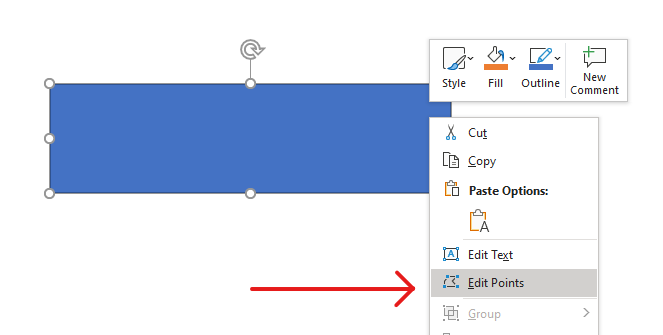
Podczas edycji kształtów w PowerPoint, pamiętaj o następujących pojęciach:
- Kształt (lub jego ścieżka) może być zamknięty lub otwarty.
- Ścieżka kształtu składa się z punktów kotwic połączonych odcinkami.
- Odcinek może być prosty lub zakrzywiony. Punkty kotwic i uchwyty kontrolne określają jego kształt.
- Punkty kotwic występują jako punkty narożne, proste lub płynne:
- W punkcie narożnym sąsiadujące odcinki mogą łączyć się pod kątem.
- W punkcie płynnym dwa uchwyty kontrolne są wyrównane i znajdują się w równych odległościach od punktu kotwicy.
- W punkcie prostym dwa uchwyty kontrolne są wyrównane, ale mogą znajdować się w różnych odległościach od punktu kotwicy.
- Przesuwanie punktów kotwic lub dostosowywanie ich uchwytów zmienia kontur kształtu.
Aby edytować kształty PowerPoint przy użyciu punktów edycji, Aspose.Slides udostępnia klasę GeometryPath oraz interfejs IGeometryPath.
- Instancja GeometryPath reprezentuje ścieżkę geometryczną obiektu IGeometryShape.
- Aby pobrać GeometryPath z instancji IGeometryShape, możesz użyć metody IGeometryShape::GetGeometryPaths.
- Aby ustawić GeometryPath dla kształtu, możesz użyć następujących metod: IGeometryShape::SetGeometryPath dla kształtów z jedną ścieżką oraz IGeometryShape::SetGeometryPaths dla kształtów z wieloma ścieżkami.
- Aby dodać odcinki, możesz użyć metod dostępnych w IGeometryPath.
- Korzystając z metod IGeometryPath::set_Stroke i IGeometryPath::set_FillMode, możesz ustawić wygląd ścieżki geometrycznej.
- Korzystając z metody IGeometryPath::get_PathData, możesz pobrać ścieżkę geometryczną GeometryShape jako tablicę segmentów ścieżki.
Proste operacje edycji
Użyj poniższych metod, aby edytować ścieżkę geometryczną. Przeciążenia przyjmujące indeks wstawiają odcinek na tej zerowo‑indeksowanej pozycji w tablicy odcinków ścieżki.
| Operacja | Metoda |
|---|---|
| Dodaj lub wstaw prostą linię. | GeometryPath::LineTo |
| Dodaj lub wstaw krzywą Bézier o stopniu sześciennym z dwoma punktami kontrolnymi i punktem końcowym. | GeometryPath::CubicBezierTo |
| Dodaj lub wstaw kwadratową krzywą Bézier z jednym punktem kontrolnym i punktem końcowym. | GeometryPath::QuadraticBezierTo |
| Dodaj łuk eliptyczny o określonych wymiarach i kątach w stopniach. | GeometryPath::ArcTo |
| Zamknij bieżącą figurę, łącząc jej punkt końcowy z punktem początkowym. | GeometryPath::CloseFigure |
| Ustaw punkt początkowy figury. | GeometryPath::MoveTo |
| Usuń odcinek o zerowo‑indeksowanej pozycji. | GeometryPath::RemoveAt |
Dodaj własne punkty do kształtu
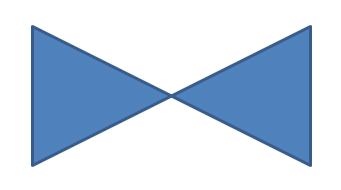
Ten przykład wstawia dwa punkty do prostokątnego kształtu przy użyciu GeometryPath::LineTo i zastosowuje edytowaną ścieżkę za pomocą IGeometryShape::SetGeometryPath. Współrzędne są lokalne względem kształtu: oba nowe punkty znajdują się w jego centrum, 100 punktów od lewej i 50 punktów od górnej krawędzi. Indeksy odcinków 1 i 4 umieszczają je odpowiednio na górnej i dolnej krawędzi, ściągając te krawędzie do środka.
#include <DOM/IAutoShape.h>
#include <DOM/IGeometryPath.h>
#include <DOM/IShapeCollection.h>
#include <DOM/ISlide.h>
#include <DOM/ISlideCollection.h>
#include <DOM/Presentation.h>
#include <DOM/ShapeType.h>
#include <system/smart_ptr.h>

using namespace Aspose::Slides;
using namespace System;

auto presentation = System::MakeObject<Presentation>();
auto slide = presentation->get_Slide(0);

auto shape = slide->get_Shapes()->AddAutoShape(ShapeType::Rectangle, 100.0f, 100.0f, 200.0f, 100.0f);

auto geometryPath = shape->GetGeometryPaths()->idx_get(0);
geometryPath->LineTo(100.0f, 50.0f, 1);
geometryPath->LineTo(100.0f, 50.0f, 4);

shape->SetGeometryPath(geometryPath);
Usuń punkty z kształtu
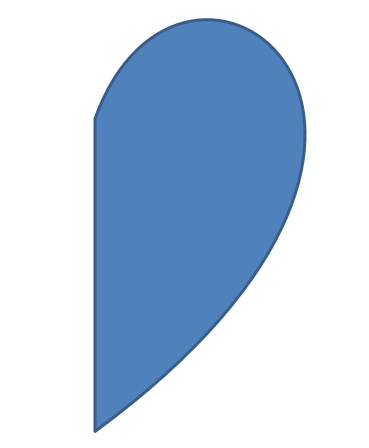
Ten przykład zmienia kontur w kształcie serca, usuwając odcinek o zerowo‑indeksowanym indeksie 2 za pomocą GeometryPath::RemoveAt. Zastosowanie zmodyfikowanej ścieżki za pomocą IGeometryShape::SetGeometryPath aktualizuje obrys kształtu.
#include <DOM/IAutoShape.h>
#include <DOM/IGeometryPath.h>
#include <DOM/IShapeCollection.h>
#include <DOM/ISlide.h>
#include <DOM/ISlideCollection.h>
#include <DOM/Presentation.h>
#include <DOM/ShapeType.h>
#include <system/smart_ptr.h>

using namespace Aspose::Slides;
using namespace System;

auto presentation = System::MakeObject<Presentation>();
auto slide = presentation->get_Slide(0);

auto shape = slide->get_Shapes()->AddAutoShape(ShapeType::Heart, 100.0f, 100.0f, 300.0f, 300.0f);

auto path = shape->GetGeometryPaths()->idx_get(0);
path->RemoveAt(2);

shape->SetGeometryPath(path);
Utwórz własny kształt
Ten przykład tworzy pięcioramienną gwiazdę przy użyciu GeometryPath. Naprzemienne zewnętrzne i wewnętrzne promienie wynoszące 100 i 50 punktów definiują szczyty i wcięcia; krok 72 stopni równomiernie rozmieszcza pięć szczytów. Ścieżka jest zamykana metodą GeometryPath::CloseFigure, a następnie zastosowana do prostokątnego kształtu przy pomocy IGeometryShape::SetGeometryPath, zastępując jego kontur.
#include <DOM/GeometryPath.h>
#include <DOM/IAutoShape.h>
#include <DOM/IShapeCollection.h>
#include <DOM/ISlide.h>
#include <DOM/ISlideCollection.h>
#include <DOM/Presentation.h>
#include <DOM/ShapeType.h>
#include <drawing/point_f.h>
#include <system/collections/list.h>
#include <system/math.h>
#include <system/smart_ptr.h>

using namespace Aspose::Slides;
using namespace System;
using namespace System::Collections::Generic;
using namespace System::Drawing;

auto points = System::MakeObject<List<PointF>>();

auto outerRadius = 100.0f;
auto innerRadius = 50.0f;
auto angleStep = 72;

for (auto angle = -90; angle < 270; angle += angleStep)
{
    auto radians = angle * (Math::PI / 180.f);
    auto x = outerRadius * Math::Cos(radians);
    auto y = outerRadius * Math::Sin(radians);
    points->Add(PointF((float)x + outerRadius, (float)y + outerRadius));

    radians = Math::PI * (angle + angleStep / 2) / 180.0;
    x = innerRadius * Math::Cos(radians);
    y = innerRadius * Math::Sin(radians);
    points->Add(PointF((float)x + outerRadius, (float)y + outerRadius));
}

auto starPath = System::MakeObject<GeometryPath>();
starPath->MoveTo(points->idx_get(0));

for (auto i = 1; i < points->get_Count(); i++)
{
    starPath->LineTo(points->idx_get(i));
}

starPath->CloseFigure();

auto presentation = System::MakeObject<Presentation>();
auto slide = presentation->get_Slide(0);

auto shape = slide->get_Shapes()->AddAutoShape(ShapeType::Rectangle, 100.0f, 100.0f, outerRadius * 2, outerRadius * 2);
shape->SetGeometryPath(starPath);

Utwórz złożony własny kształt
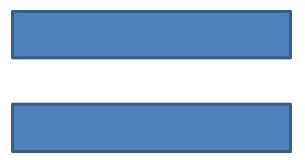
Ten przykład definiuje dwie zamknięte obiekty GeometryPath dla górnej i dolnej trzeciej części kształtu. Zastosowanie obu ścieżek przy pomocy IGeometryShape::SetGeometryPaths tworzy pojedynczy złożony kształt z przerwą w środkowej trzeciej części.
#include <DOM/GeometryPath.h>
#include <DOM/IAutoShape.h>
#include <DOM/IGeometryPath.h>
#include <DOM/IShapeCollection.h>
#include <DOM/ISlide.h>
#include <DOM/ISlideCollection.h>
#include <DOM/Presentation.h>
#include <DOM/ShapeType.h>
#include <system/smart_ptr.h>

using namespace Aspose::Slides;
using namespace System;

auto presentation = System::MakeObject<Presentation>();
auto slide = presentation->get_Slide(0);

auto shape = slide->get_Shapes()->AddAutoShape(ShapeType::Rectangle, 100.0f, 100.0f, 200.0f, 100.0f);

auto topPath = System::MakeObject<GeometryPath>();
topPath->MoveTo(0.0f, 0.0f);
topPath->LineTo(shape->get_Width(), 0.0f);
topPath->LineTo(shape->get_Width(), shape->get_Height() / 3);
topPath->LineTo(0.0f, shape->get_Height() / 3);
topPath->CloseFigure();

auto bottomPath = System::MakeObject<GeometryPath>();
bottomPath->MoveTo(0.0f, shape->get_Height() / 3 * 2);
bottomPath->LineTo(shape->get_Width(), shape->get_Height() / 3 * 2);
bottomPath->LineTo(shape->get_Width(), shape->get_Height());
bottomPath->LineTo(0.0f, shape->get_Height());
bottomPath->CloseFigure();

auto paths = System::MakeArray<SharedPtr<IGeometryPath>>({ topPath, bottomPath });

shape->SetGeometryPaths(paths);
Utwórz własny kształt z zakrzywionymi narożnikami
Ten przykład łączy proste odcinki z GeometryPath::ArcTo, aby utworzyć kształt z wklęsłymi zakrzywionymi narożnikami. Rozmiar każdego narożnika określa szerokość i wysokość łuku w punktach, a kąt obrotu -90 stopni rysuje elipsę ćwiartkową w kierunku przeciwnym do ruchu wskazówek zegara. Gotowa ścieżka jest zastosowana przy pomocy IGeometryShape::SetGeometryPath, a prezentacja zostaje zapisana w formacie PPTX.
#include <DOM/GeometryPath.h>
#include <DOM/IAutoShape.h>
#include <DOM/IShapeCollection.h>
#include <DOM/ISlide.h>
#include <DOM/ISlideCollection.h>
#include <DOM/Presentation.h>
#include <DOM/ShapeType.h>
#include <Export/SaveFormat.h>
#include <drawing/point_f.h>

using namespace Aspose::Slides;
using namespace Aspose::Slides::Export;
using namespace System::Drawing;

auto shapeX = 20.f;
auto shapeY = 20.f;
auto shapeWidth = 300.f;
auto shapeHeight = 200.f;

auto leftTopSize = 50.f;
auto rightTopSize = 20.f;
auto rightBottomSize = 40.f;
auto leftBottomSize = 10.f;

auto presentation = System::MakeObject<Presentation>();
auto slide = presentation->get_Slide(0);

auto shape = slide->get_Shapes()->AddAutoShape(ShapeType::Custom, shapeX, shapeY, shapeWidth, shapeHeight);

auto topLeft = PointF(leftTopSize, 0.0f);
auto topRight = PointF(shapeWidth - rightTopSize, 0.0f);
auto rightBottom = PointF(shapeWidth, shapeHeight - rightBottomSize);
auto bottomLeft = PointF(leftBottomSize, shapeHeight);
auto leftTop = PointF(0.0f, leftTopSize);

auto geometryPath = System::MakeObject<GeometryPath>();
geometryPath->MoveTo(topLeft);
geometryPath->LineTo(topRight);
geometryPath->ArcTo(rightTopSize, rightTopSize, 180.0f, -90.0f);
geometryPath->LineTo(rightBottom);
geometryPath->ArcTo(rightBottomSize, rightBottomSize, -90.0f, -90.0f);
geometryPath->LineTo(bottomLeft);
geometryPath->ArcTo(leftBottomSize, leftBottomSize, 0.0f, -90.0f);
geometryPath->LineTo(leftTop);
geometryPath->ArcTo(leftTopSize, leftTopSize, 90.0f, -90.0f);
geometryPath->CloseFigure();

shape->SetGeometryPath(geometryPath);

presentation->Save(u"output.pptx", SaveFormat::Pptx);
Sprawdź, czy geometria kształtu jest zamknięta
Poniższy pomocnik sprawdza, czy każda niepusta ścieżka geometryczna kończy się odcinkiem zamykającym. Odczytuje IGeometryPath::get_PathData i porównuje polecenie ostatniego odcinka IPathSegment::get_PathCommand z PathCommandType::Close. Zwraca wartość false, gdy nie ma niepustych ścieżek. Sprawdza on polecenie końcowe każdej ścieżki; nie analizuje każdej podfigury w ścieżce. Przykład wypisuje True dla prostokąta.
#include <DOM/Presentation.h>
#include <DOM/ISlide.h>
#include <DOM/IShapeCollection.h>
#include <DOM/IAutoShape.h>
#include <DOM/IGeometryShape.h>
#include <DOM/IGeometryPath.h>
#include <DOM/ShapeType.h>
#include <system/array.h>
#include <system/smart_ptr.h>
#include <system/console.h>
#include <DOM/IPathSegment.h>
#include <DOM/PathCommandType.h>

using namespace Aspose::Slides;
using namespace System;

auto isGeometryClosed = [](SharedPtr<IGeometryShape> geometryShape)
{
    auto hasNonemptyPath = false;
    for (auto&& geometryPath : geometryShape->GetGeometryPaths())
    {
        auto segments = geometryPath->get_PathData();
        if (segments->get_Length() == 0)
        {
            continue;
        }

        hasNonemptyPath = true;
        auto lastSegment = segments->idx_get(segments->get_Length() - 1);
        if (lastSegment->get_PathCommand() != PathCommandType::Close)
        {
            return false;
        }
    }
    return hasNonemptyPath;
};

auto presentation = MakeObject<Presentation>();
auto slide = presentation->get_Slide(0);

auto shape = slide->get_Shapes()->AddAutoShape(ShapeType::Rectangle, 100, 100, 200, 100);
Console::WriteLine(isGeometryClosed(shape));
Wyodrębnij i sprawdź elementy kształtu
Użyj IGeometryShape::CreateShapeElements, aby przejrzeć istniejący kształt jako elementy zawierające punkty ścieżki i typy punktów. Rzutuj każdy zwrócony IShapeElement na ShapeElement, aby odczytać tablice zwracane przez get_PathPoints i get_PathTypes. Ta reprezentacja jest przydatna do analizy konturu lub przekazywania geometrii do własnych narzędzi rysunkowych.
Przykład otwiera prezentację, znajduje pierwszy kształt geometryczny bezpośrednio na pierwszym slajdzie i wypisuje jego segmenty ścieżki. Użyj prezentacji zawierającej kształt z prostymi i zakrzywionymi odcinkami, aby zobaczyć oba rodzaje wyników. Nie przeszukuje elementów wewnątrz grup.
#include <DOM/Presentation.h>
#include <DOM/ISlide.h>
#include <DOM/IShapeCollection.h>
#include <DOM/IAutoShape.h>
#include <DOM/IGeometryShape.h>
#include <DOM/IGeometryPath.h>
#include <DOM/ShapeType.h>
#include <system/array.h>
#include <system/smart_ptr.h>
#include <system/console.h>
#include <DOM/IShapeElement.h>
#include <DOM/ShapeElement.h>

using namespace Aspose::Slides;
using namespace System;

auto presentation = MakeObject<Presentation>(u"input.pptx");
auto slide = presentation->get_Slide(0);

SharedPtr<IGeometryShape> shape;
for (auto&& candidate : slide->get_Shapes())
{
    shape = AsCast<IGeometryShape>(candidate);
    if (shape != nullptr)
    {
        break;
    }
}
if (shape == nullptr)
{
    Console::WriteLine(u"No geometry shape found on the first slide.");
    return;
}

for (auto&& element : shape->CreateShapeElements())
{
    auto shapeElement = ExplicitCast<ShapeElement>(element);
    auto points = shapeElement->get_PathPoints();
    auto types = shapeElement->get_PathTypes();
    Console::WriteLine(u"Shape element:");

    for (auto i = 0; i < points->get_Length(); i++)
    {
        auto pointType = types[i] & 0x07; // Zachowaj typ segmentu, pomijając flagi.
        switch (pointType)
        {
            case 0:
                Console::WriteLine(u"Start figure at {0}", points[i]);
                break;
            case 1:
                Console::WriteLine(u"Line to {0}", points[i]);
                break;
            case 3:
                Console::WriteLine(u"Cubic Bezier: controls {0}, {1}; end {2}", points[i], points[i + 1], points[i + 2]);
                i += 2; // Zużyj oba punkty kontrolne oraz punkt końcowy.
                break;
        }
        if ((types[i] & 0x80) != 0)
        {
            Console::WriteLine(u"Close subpath back to its starting point.");
        }
    }
}
Tablice odpowiadają sobie po indeksie: points[i] jest punktem, a types[i] opisuje jego rolę. Typ 0 rozpoczyna figurę, a typ 1 rysuje linię od poprzedniego punktu do bieżącego. Segment Bézier stopnia sześciennego rozpoczyna się w poprzednim punkcie końcowym i wykorzystuje trzy kolejne wpisy typu 3: dwa punkty kontrolne, po czym następuje nowy punkt końcowy. Pętla konsumuje te trzy wpisy razem i sprawdza punkt końcowy pod kątem zamknięcia.
Typy punktów zawierają także flagi. Maskuj przy użyciu 0x07, aby zidentyfikować typ segmentu, oraz testuj osobno 0x80, aby wykryć zamkniętą podścieżkę. Na przykład 129 (0x81) oznacza punkt końcowy linii zamykający podścieżkę, a 131 (0x83) oznacza punkt końcowy Bézier zamykający podścieżkę. Porównywanie surowej wartości tylko z 1 lub 3 pominęłoby te przypadki. Inne flagi, takie jak kreska (0x10) i znacznik (0x20), nie zmieniają podstawowego typu segmentu.
Współrzędne i przekształcenia.
Punkty mierzone są w punktach (1/72 cala), przy czym X rośnie w prawo, a Y w dół. Dla niezgrupowanego kształtu wyodrębnione współrzędne już zawierają pozycję zwróconą przez get_X i get_Y, odzwierciedlając jego aktualną szerokość i wysokość. Na przykład, nieobrócony prostokąt o współrzędnych (100, 200) i rozmiarze 120 × 80 ma granice konturu (100, 200)–(220, 280). Nie dodawaj ponownie pozycji kształtu. Odejmij jego X i Y, aby uzyskać współrzędne względem nieobróconej ramki.
Wyodrębnione punkty nie uwzględniają rotacji ustawionej przez set_Rotation ani odbić poziomych i pionowych. Aby odtworzyć wyświetlany kontur, zastosuj te przekształcenia wokół środka kształtu. Dla kształtów zgrupowanych uwzględnij także mapowanie współrzędnych grupy i przekształcenia; nie zakładaj, że wyodrębnione punkty są ostatecznymi współrzędnymi renderowanego slajdu ani nie stosuj translacji lub skalowania dwukrotnie, jeśli już jest odzwierciedlone w ramce dziecka.
Inspekcja vs. edycja.
Wyodrębnione tablice opisują kontur; ich modyfikacja nie aktualizuje oryginalnego kształtu. Wybierz to podejście, gdy Twoja analiza lub kod rysujący wymaga tablic punktów/typów. Użyj GetGeometryPaths, gdy potrzebujesz poleceń geometrycznych w lokalnym układzie współrzędnych kształtu lub chcesz edytować jego geometrię. Zastosuj edytowane ścieżki za pomocą SetGeometryPath lub SetGeometryPaths.
Konwertuj GeometryPath na GraphicsPath
Obecne publiczne API Aspose.Slides dla C++ nie udostępnia konwersji między ścieżkami geometrycznymi a ścieżkami graficznymi. Aby przeanalizować kontur, użyj elementów kształtu opisanych powyżej. Aby edytować kształt, użyj ścieżek geometrycznych i zastosuj zaktualizowane ścieżki do kształtu.
FAQ
Co się stanie z wypełnieniem i obrysem po zastąpieniu geometrii?
Styl pozostaje przypisany do kształtu; zmienia się tylko kontur. Wypełnienie i obrys są automatycznie stosowane do nowej geometrii.
Jak poprawnie obrócić własny kształt wraz z jego geometrią?
Użyj metody set_Rotation kształtu; geometria obraca się razem z kształtem, ponieważ jest związana z jego własnym układem współrzędnych.
Czy mogę przekonwertować własny kształt na obraz, aby „zablokować” wynik?
Tak. Wyeksportuj wymagany obszar slide lub sam shape do formatu rastrowego; ułatwia to dalszą pracę z złożonymi geometriami.