
Управление подписями данных диаграмм в презентациях с помощью Python
Введение
Подписи данных отображают информацию о сериях диаграммы и отдельных точках данных, помогая читателям идентифицировать значения и понимать диаграмму. В этой статье объясняется, как форматировать значения, отображать проценты, считывать текст подписи, управлять подписями за пределами максимума оси, регулировать интервалы подписей оси категорий и позиционировать подписи круговой диаграммы.
Установить точность данных в подписьях диаграммы
Используйте number_format_of_values для форматирования значений серии. Этот пример создаёт линейную диаграмму с данными по умолчанию, отображает её таблицу данных и включает подписи значений для первой серии. Формат #,##0.00 отображает разделитель тысяч и два знака после запятой, не изменяя исходные значения.
import aspose.slides as slides
import aspose.slides.charts as charts

with slides.Presentation() as presentation:
    slide = presentation.slides[0]

    chart = slide.shapes.add_chart(charts.ChartType.LINE, 50, 50, 450, 300)
    chart.has_data_table = True

    series = chart.chart_data.series[0]
    series.number_format_of_values = "#,##0.00"
    series.labels.default_data_label_format.show_value = True

    presentation.save("PrecisionOfDatalabels_out.pptx", slides.export.SaveFormat.PPTX)
Отображать процент в подписьях
Для сложенной столбчатой диаграммы вычислите каждое значение как процент от общей суммы категории и присвойте текст свойству text_frame_for_overriding. Этот пример использует данные диаграммы по умолчанию и отображает проценты с двумя знаками после запятой шрифтом 8 пунктов. Категории с нулевой суммой пропускаются, чтобы избежать деления на ноль. При изменении данных диаграммы пересчитайте пользовательский текст подписи.
import aspose.slides as slides
import aspose.slides.charts as charts

with slides.Presentation() as presentation:
    slide = presentation.slides[0]

    chart = slide.shapes.add_chart(charts.ChartType.STACKED_COLUMN, 20, 20, 400, 400)

    category_totals = [0.0] * len(chart.chart_data.categories)
    for k in range(len(chart.chart_data.categories)):
        for series in chart.chart_data.series:
            point_value = float(series.data_points[k].value.data)
            category_totals[k] += point_value

    for series in chart.chart_data.series:
        series.labels.default_data_label_format.show_legend_key = False

        for j in range(len(series.data_points)):
            label = series.data_points[j].label
            if category_totals[j] == 0:
                continue

            point_value = float(series.data_points[j].value.data)
            data_point_percent = point_value / category_totals[j] * 100

            portion = slides.Portion()
            portion.text = f"{data_point_percent:.2f} %"
            portion.portion_format.font_height = 8

            label.text_frame_for_overriding.text = ""

            paragraph = label.text_frame_for_overriding.paragraphs[0]
            paragraph.portions.add(portion)

            label.data_label_format.show_value = True
            label.data_label_format.show_series_name = False
            label.data_label_format.show_percentage = False
            label.data_label_format.show_legend_key = False
            label.data_label_format.show_category_name = False
            label.data_label_format.show_bubble_size = False

    presentation.save("DisplayPercentageAsLabels_out.pptx", slides.export.SaveFormat.PPTX)
Установить знак процента в подписьх диаграммы
Когда значения хранятся в виде дробей, используйте number_format для отображения процентов. Установите is_number_format_linked_to_source в False, чтобы применить формат подписи независимо от исходных ячеек. Этот пример создаёт 100% сложенную столбчатую диаграмму с красными и синими сериями в четырёх категориях. Каждая пара значений суммируется до 1. Формат подписи 0.0% отображает 0.30 как 30.0%, в то время как вертикальная ось использует два знака после запятой. Обе серии используют белый текст подписи размером 10 пунктов.
import aspose.slides as slides
import aspose.slides.charts as charts
import aspose.pydrawing as drawing

with slides.Presentation() as presentation:
    slide = presentation.slides[0]

    chart = slide.shapes.add_chart(charts.ChartType.PERCENTS_STACKED_COLUMN, 20, 20, 500, 400)

    chart.axes.vertical_axis.is_number_format_linked_to_source = False
    chart.axes.vertical_axis.number_format = "0.00%"

    chart.chart_data.series.clear()
    chart.chart_data.categories.clear()

    workbook = chart.chart_data.chart_data_workbook
    worksheet_index = 0
    for i in range(4):
        category_cell = workbook.get_cell(worksheet_index, i + 1, 0, f"Category {i + 1}")
        chart.chart_data.categories.add(category_cell)

    series_names = ["Reds", "Blues"]
    series_colors = [drawing.Color.red, drawing.Color.blue]
    values = [[0.30, 0.50, 0.80, 0.65], [0.70, 0.50, 0.20, 0.35]]

    for i in range(len(series_names)):
        series_cell = workbook.get_cell(worksheet_index, 0, i + 1, series_names[i])
        series = chart.chart_data.series.add(series_cell, chart.type)
        for j in range(4):
            value_cell = workbook.get_cell(worksheet_index, j + 1, i + 1, values[i][j])
            series.data_points.add_data_point_for_bar_series(value_cell)

        series.format.fill.fill_type = slides.FillType.SOLID
        series.format.fill.solid_fill_color.color = series_colors[i]

        label_format = series.labels.default_data_label_format
        label_format.show_value = True
        label_format.is_number_format_linked_to_source = False
        label_format.number_format = "0.0%"
        label_format.text_format.portion_format.font_height = 10
        label_format.text_format.portion_format.fill_format.fill_type = slides.FillType.SOLID
        label_format.text_format.portion_format.fill_format.solid_fill_color.color = drawing.Color.white

    presentation.save("SetDataLabelsPercentageSign_out.pptx", slides.export.SaveFormat.PPTX)
Считать фактический текст подписи данных
Используйте get_actual_label_text для получения текста, сформированного настройками подписи данных. Это полезно при извлечении подписей для отчётов, поиске содержимого презентаций или проверке сгенерированных диаграмм. В примере ниже формат подписи по умолчанию data label format объединяет название каждой категории, имя серии и значение. Одна точка форматирует своё значение как процент, а другая использует пользовательский текст из text_frame_for_overriding.
import aspose.slides as slides
import aspose.slides.charts as charts

with slides.Presentation() as presentation:
    slide = presentation.slides[0]

    chart = slide.shapes.add_chart(charts.ChartType.CLUSTERED_COLUMN, 20, 20, 500, 300)

    chart.chart_data.series.clear()
    chart.chart_data.categories.clear()

    workbook = chart.chart_data.chart_data_workbook
    for i, category_name in enumerate(["Q1", "Q2"]):
        category_cell = workbook.get_cell(0, i + 1, 0, category_name)
        chart.chart_data.categories.add(category_cell)

    north_cell = workbook.get_cell(0, 0, 1, "North")
    north = chart.chart_data.series.add(north_cell, chart.type)
    for i, value in enumerate([0.25, 0.75]):
        value_cell = workbook.get_cell(0, i + 1, 1, value)
        north.data_points.add_data_point_for_bar_series(value_cell)

    south_cell = workbook.get_cell(0, 0, 2, "South")
    south = chart.chart_data.series.add(south_cell, chart.type)
    for i, value in enumerate([0.40, 0.60]):
        value_cell = workbook.get_cell(0, i + 1, 2, value)
        south.data_points.add_data_point_for_bar_series(value_cell)

    for series in chart.chart_data.series:
        label_format = series.labels.default_data_label_format
        label_format.show_category_name = True
        label_format.show_series_name = True
        label_format.show_value = True

    north.labels[1].data_label_format.is_number_format_linked_to_source = False
    north.labels[1].data_label_format.number_format = "0%"
    south.labels[0].text_frame_for_overriding.text = "Reviewed"

    for series in chart.chart_data.series:
        for point in series.data_points:
            label = point.label
            if not label.is_visible:
                continue

            label_text = label.get_actual_label_text()
            print(f"Value: {point.value.data}; label: {label_text}")
Число, хранящееся в точке данных, остаётся 0.75, даже если её подпись отображает 75% вместе с названиями категории и серии. Пользовательский текст заменяет сгенерированный текст подписи. get_actual_label_text возвращает полученную строку подписи в любом случае. Проверяйте is_visible отдельно, как показано выше, когда нужно извлекать только видимые подписи.
Управление подписями данных за пределами максимума оси
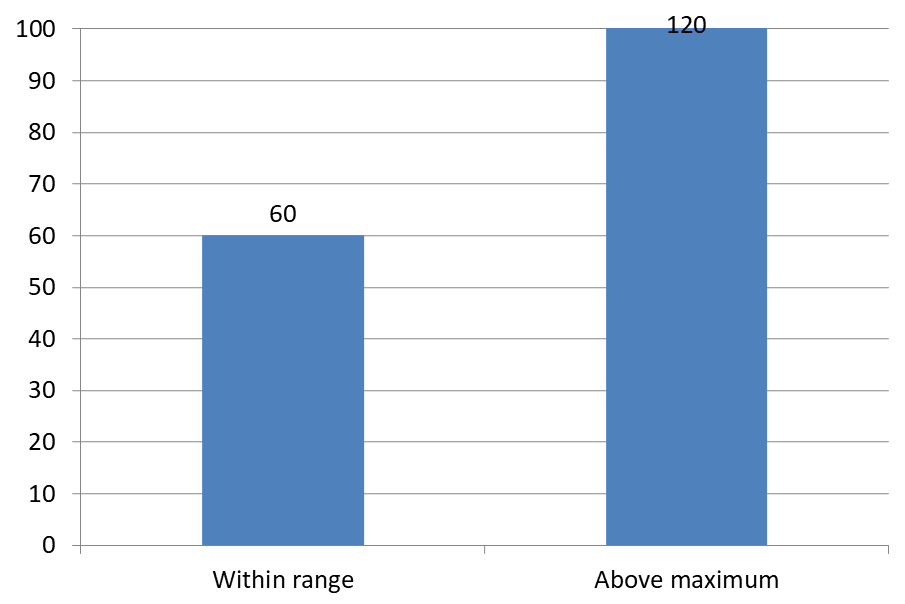
Если вы ограничиваете диапазон оси вручную, некоторые точки данных могут превышать её максимум. Используйте show_data_labels_over_maximum для управления тем, отображаются ли их подписи данных. Эта настройка меняет видимость подписи; она не меняет диапазон оси или исходные значения данных. В примере ниже создаётся 2D сгруппированная столбчатая диаграмма со значениями 60 и 120. Для вертикальной оси устанавливается is_automatic_max_value в False и max_value в 100. На первом слайде разрешены подписи за пределами максимума; копия этого слайда отключает их. Оба слайда сохраняются в DataLabelsOverMaximum.pptx. Включите подписи значений с помощью show_value. Настройка уровня диаграммы не включает отображение значений сама по себе и не переопределяет отключённое отображение значения отдельной подписи. Этот пример включает значения для всей серии и использует position для размещения подписей в внешнем конце каждого столбца.
import aspose.slides as slides
import aspose.slides.charts as charts

with slides.Presentation() as presentation:
    slide = presentation.slides[0]

    chart = slide.shapes.add_chart(charts.ChartType.CLUSTERED_COLUMN, 50, 50, 600, 400)
    chart.has_legend = False

    chart.chart_data.series.clear()
    chart.chart_data.categories.clear()

    workbook = chart.chart_data.chart_data_workbook

    first_category = workbook.get_cell(0, 1, 0, "Within range")
    second_category = workbook.get_cell(0, 2, 0, "Above maximum")

    chart.chart_data.categories.add(first_category)
    chart.chart_data.categories.add(second_category)

    series_name = workbook.get_cell(0, 0, 1, "Values")
    series = chart.chart_data.series.add(series_name, chart.type)

    first_value = workbook.get_cell(0, 1, 1, 60)
    second_value = workbook.get_cell(0, 2, 1, 120)

    series.data_points.add_data_point_for_bar_series(first_value)
    series.data_points.add_data_point_for_bar_series(second_value)

    series.labels.default_data_label_format.show_value = True
    series.labels.default_data_label_format.position = charts.LegendDataLabelPosition.OUTSIDE_END

    chart.axes.vertical_axis.is_automatic_max_value = False
    chart.axes.vertical_axis.max_value = 100
    chart.show_data_labels_over_maximum = True

    second_slide = presentation.slides.add_clone(slide)
    second_chart = second_slide.shapes[0]
    second_chart.show_data_labels_over_maximum = False

    presentation.save("DataLabelsOverMaximum.pptx", slides.export.SaveFormat.PPTX)
Следующие изображения показывают сохранённые слайды, отрендеренные Microsoft PowerPoint. При True подпись 120 видна у верхней границы; при False она скрыта. Подпись 60 остаётся видимой, максимум оси остаётся 100, и в обоих случаях вторая точка данных остаётся 120.
| show_data_labels_over_maximum = True | show_data_labels_over_maximum = False |
|---|---|
 |
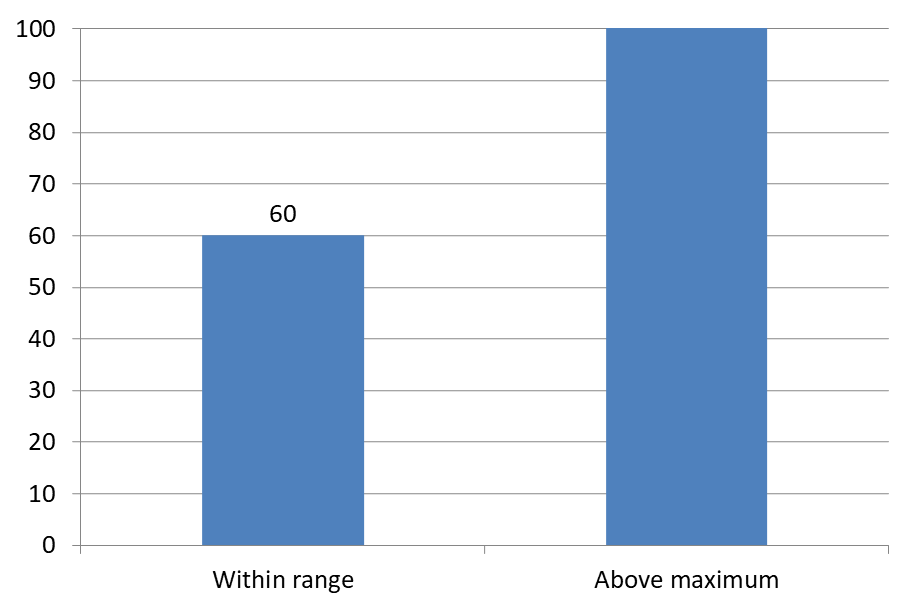 |
Chart Type
В этом примере используется 2D столбчатая диаграмма с осью значений. Диаграммы без оси значений, такие как круговые и кольцевые диаграммы, не имеют максимального значения оси, которое можно ограничить таким образом.Установить расстояние подписи от оси
Используйте label_offset для управления расстоянием между подписями оси категорий и самой осью. Значение задаётся в процентах от максимального размера шрифта подписей оси. Этот пример создаёт сгруппированную столбчатую диаграмму и устанавливает смещение подписи горизонтальной оси в 500. Эта настройка влияет на подписи оси категорий, а не на подписи, привязанные к отдельным точкам данных.
import aspose.slides as slides
import aspose.slides.charts as charts

with slides.Presentation() as presentation:
    slide = presentation.slides[0]

    chart = slide.shapes.add_chart(charts.ChartType.CLUSTERED_COLUMN, 20, 20, 500, 300)
    chart.axes.horizontal_axis.label_offset = 500

    presentation.save("SetCategoryAxisLabelDistance_out.pptx", slides.export.SaveFormat.PPTX)
Регулировка положения подписи
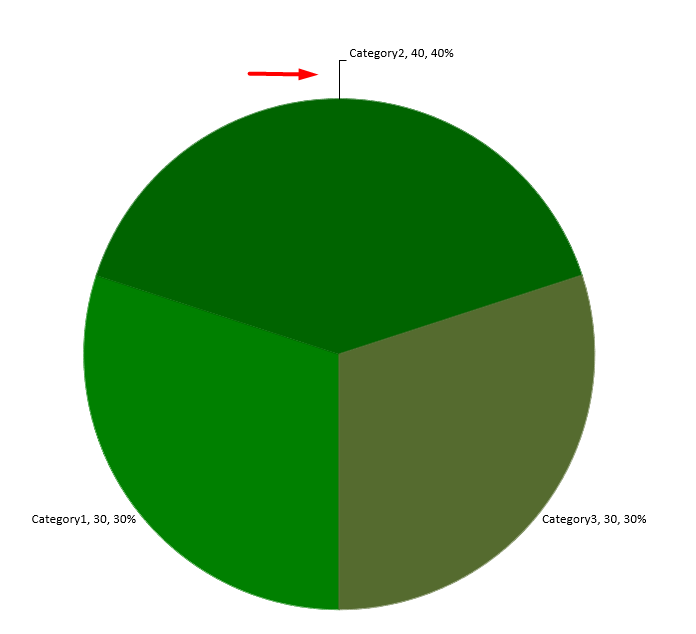
На круговой диаграмме регулируйте положение подписи данных, чтобы улучшить интервалы и освободить место для линий‑выноски. В этом примере отображается значение первой точки данных, подпись размещается за пределами сектора и регулируются её смещения x и y. Эти смещения задаются относительно ширины и высоты диаграммы соответственно.
import aspose.slides as slides
import aspose.slides.charts as charts

with slides.Presentation() as presentation:
    slide = presentation.slides[0]

    chart = slide.shapes.add_chart(charts.ChartType.PIE, 50, 50, 200, 200)
    series = chart.chart_data.series

    label = series[0].labels[0]
    label.data_label_format.show_value = True
    label.data_label_format.position = charts.LegendDataLabelPosition.OUTSIDE_END
    label.x = 0.71
    label.y = 0.04

    presentation.save("presentation.pptx", slides.export.SaveFormat.PPTX)
Форматировать линии‑выноски
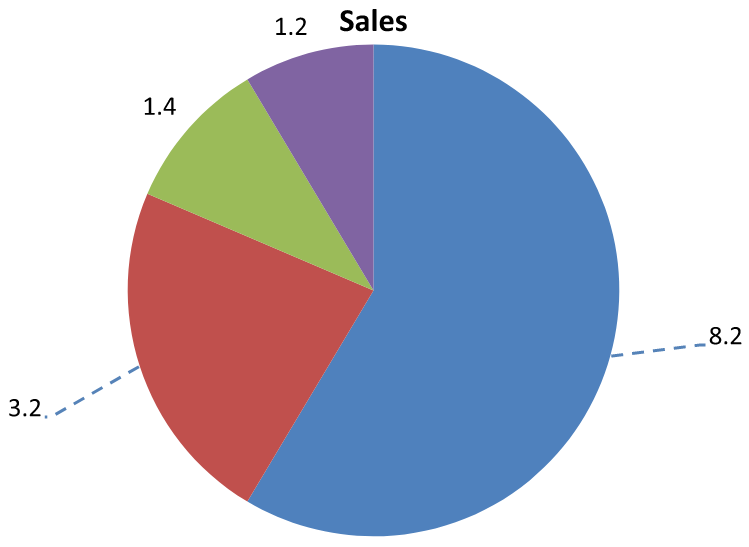
Когда подписи круговой диаграммы находятся за пределами своих секторов, линии‑выноски помогают читателям сопоставить каждое значение с соответствующим сектором. Контрастный цвет и немного более толстая линия делают такие соединения легче воспринимаемыми, а прозрачность и пунктирный стиль сохраняют линию визуально незаметной. Используйте leader_lines_format для форматирования линий‑выноски на уровне коллекции подписей серии. Параметры в series.labels.leader_lines_format.line применяются к коллекции, а не к отдельной подписи. В этом примере создаётся круговая диаграмма с данными по умолчанию, значения отображаются за пределами секторов, и включаются show_leader_lines. Две подписи перемещаются дальше от своих секторов с помощью смещений x и y, задаваемых в виде долей ширины и высоты диаграммы. Исходная презентация не требуется. Для линии fill_format задаётся сплошной синий цвет с альфа‑значением 191 из 255, что обеспечивает примерно 25 % прозрачности. width устанавливает толщину в 2 пункта, а dash_style делает линию пунктирной.
import aspose.slides as slides
import aspose.slides.charts as charts
import aspose.pydrawing as drawing

with slides.Presentation() as presentation:
    slide = presentation.slides[0]

    chart = slide.shapes.add_chart(charts.ChartType.PIE, 80, 50, 560, 400)
    chart.has_legend = False

    series = chart.chart_data.series[0]

    label_format = series.labels.default_data_label_format
    label_format.show_value = True
    label_format.position = charts.LegendDataLabelPosition.OUTSIDE_END
    label_format.show_leader_lines = True

    # Переместить две подписи дальше от их секторов.
    series.labels[0].x = 0.10
    series.labels[0].y = -0.05
    series.labels[1].x = -0.10
    series.labels[1].y = 0.05

    line = series.labels.leader_lines_format.line
    line.fill_format.fill_type = slides.FillType.SOLID
    line.fill_format.solid_fill_color.color = drawing.Color.from_argb(191, 30, 90, 160)
    line.width = 2
    line.dash_style = slides.LineDashStyle.DASH

    presentation.save("FormattedLeaderLines.pptx", slides.export.SaveFormat.PPTX)
Включение линий‑выноски не гарантирует появление линии для каждой подписи. Видимость зависит от размещения подписей и поведения компоновки диаграммы. В этом примере у двух смещённых подписей имеются видимые линии‑выноски; подписи, оставшиеся близко к своим секторам, их не требуют. На следующем изображении показан сохранённый FormattedLeaderLines.pptx, отрендеренный с помощью Aspose.Slides:
Добавить несколько строк подписей данных над столбчатой диаграммой
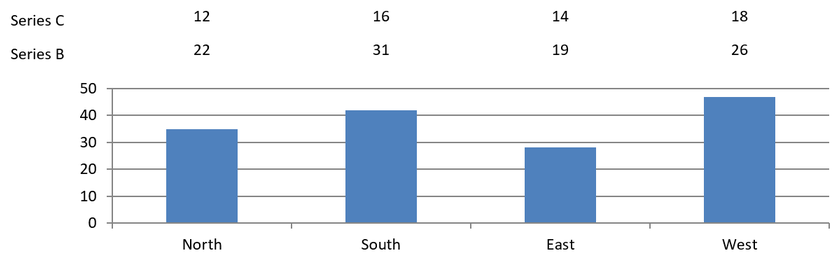
В этом примере создаётся столбчатая диаграмма с двумя рядами подписей данных над областью построения. Серия A отображает видимые столбцы, а серии B и C предоставляют дополнительные подписи. Их столбцы скрыты за счёт удаления заливки и контура. Свойство overlap выравнивает все три серии по одинаковым центрам категорий. Настройки plot_area резервируют место для рядов подписи. После того как validate_chart_layout вычисляет позиции по умолчанию, x и y сохраняют горизонтальное выравнивание и применяют вертикальные смещения, чтобы расположить подписи в два ряда. Числа остаются подписями данных, связанными со значениями серии; только заголовки рядов представляют отдельные текстовые фигуры.
import aspose.slides as slides
import aspose.slides.charts as charts
import aspose.pydrawing as drawing

with slides.Presentation() as presentation:
    slide = presentation.slides[0]

    chart = slide.shapes.add_chart(charts.ChartType.CLUSTERED_COLUMN, 40, 40, 640, 200)
    chart.has_title = False
    chart.has_legend = False
    chart.text_format.portion_format.font_height = 12

    chart.chart_data.series.clear()
    chart.chart_data.categories.clear()

    workbook = chart.chart_data.chart_data_workbook
    workbook.clear(0)

    categories = ["North", "South", "East", "West"]
    series_names = ["Series A", "Series B", "Series C"]
    series_values = [
        [35, 42, 28, 47],
        [22, 31, 19, 26],
        [12, 16, 14, 18]
    ]

    for category_index, category_name in enumerate(categories):
        category_cell = workbook.get_cell(0, category_index + 1, 0, category_name)
        chart.chart_data.categories.add(category_cell)

    for series_index, series_name in enumerate(series_names):
        series_cell = workbook.get_cell(0, 0, series_index + 1, series_name)
        series = chart.chart_data.series.add(series_cell, charts.ChartType.CLUSTERED_COLUMN)

        for category_index in range(len(categories)):
            value_cell = workbook.get_cell(0, category_index + 1, series_index + 1, series_values[series_index][category_index])
            series.data_points.add_data_point_for_bar_series(value_cell)

        if series_index > 0:
            # Скрыть столбцы B и C, но оставить их подписи данных.
            series.format.fill.fill_type = slides.FillType.NO_FILL
            series.format.line.fill_format.fill_type = slides.FillType.NO_FILL
            label_format = series.labels.default_data_label_format
            label_format.show_value = True
            label_format.text_format.portion_format.font_height = 12
            label_fill = label_format.text_format.portion_format.fill_format
            label_fill.fill_type = slides.FillType.SOLID
            label_fill.solid_fill_color.color = drawing.Color.black
            label_format.position = charts.LegendDataLabelPosition.INSIDE_BASE

    # Выровнять все три серии по одинаковым центрам категорий.
    chart.chart_data.series[0].parent_series_group.overlap = 100

    # Использовать меньше линий сетки в этом компактном примере.
    chart.axes.vertical_axis.is_automatic_major_unit = False
    chart.axes.vertical_axis.major_unit = 10

    # Зарезервировать пространство над областью построения для двух рядов подписей данных.
    chart.plot_area.layout_target_type = charts.LayoutTargetType.INNER
    chart.plot_area.x = 0.15
    chart.plot_area.y = 0.32
    chart.plot_area.width = 0.80
    chart.plot_area.height = 0.48
    chart.validate_chart_layout()

    for series_index in range(1, len(series_names)):
        series = chart.chart_data.series[series_index]
        row_top = 0.15 if series_index == 1 else 0.03

        for category_index in range(len(categories)):
            data_label = series.data_points[category_index].label
            # Сохранить позицию по умолчанию по горизонтали. Y — смещение от
            # позиции подписи по умолчанию, выраженное как доля высоты диаграммы.
            data_label.x = 0
            data_label.y = row_top - data_label.actual_y / chart.height

        # Только заголовок ряда является отдельной текстовой фигурой.
        row_heading = slide.shapes.add_auto_shape(slides.ShapeType.RECTANGLE, chart.x, chart.y + row_top * chart.height, 85, 18)
        row_heading.fill_format.fill_type = slides.FillType.NO_FILL
        row_heading.line_format.fill_format.fill_type = slides.FillType.NO_FILL
        row_heading.add_text_frame(series_names[series_index])
        row_heading.text_frame.text_frame_format.margin_top = 0
        row_heading.text_frame.text_frame_format.margin_bottom = 0
        heading_format = row_heading.text_frame.paragraphs[0].portions[0].portion_format
        heading_format.font_height = 12
        heading_format.fill_format.fill_type = slides.FillType.SOLID
        heading_format.fill_format.solid_fill_color.color = drawing.Color.black

    presentation.save("multiple-rows-of-labels.pptx", slides.export.SaveFormat.PPTX)
FAQ
Как предотвратить наложение подписей данных на плотных диаграммах?
Сочетайте автоматическое размещение подписей, линии‑выноски и уменьшенный размер шрифта; при необходимости скрывайте некоторые поля (например, категорию) или отображайте подписи только для экстремальных значений или ключевых точек.
Как отключить подписи только для нулевых, отрицательных или пустых значений?
Отфильтруйте точки данных перед включением подписей и отключите их отображение для значений 0, отрицательных или отсутствующих значений в соответствии с заданным правилом.
Как обеспечить единообразный стиль подписи при экспорте в PDF/изображения?
Явно задайте семейство шрифта и размер, а также проверьте, что шрифт доступен в среде рендеринга, чтобы избежать подстановки.