
Настройка таблиц данных диаграмм в презентациях на Python
Обзор
Aspose.Slides for Python via .NET позволяет отображать таблицу данных диаграммы и настраивать форматирование её текста, границы и ключи легенды. В этой статье объясняется, как включить таблицу, форматировать её текст, управлять каждым типом границы и показывать или скрывать ключи легенды. Примеры сохраняют настроенные диаграммы в файлах PPTX.
Установка свойств шрифта
Чтобы отобразить таблицу данных диаграммы, установите has_data_table в True. Используйте chart_data_table для доступа к таблице и настройки её форматирования текста.
- Загрузите презентацию с помощью класса Presentation.
- Добавьте сгруппированную столбчатую диаграмму на первый слайд.
- Включите таблицу данных диаграммы.
- Включите полужирный шрифт с помощью font_bold и установите font_height в
20для текста размером 20 пунктов. - Сохраните изменённую презентацию.
Следующий пример требует файл test.pptx в рабочем каталоге, содержащий хотя бы один слайд. Он добавляет диаграмму с данными по умолчанию в позицию (50, 50) с шириной 600 пунктов и высотой 400 пунктов. Сохранённый output.pptx содержит диаграмму с включённой таблицей данных и применёнными указанными настройками шрифта.
import aspose.slides as slides
import aspose.slides.charts as charts

with slides.Presentation("test.pptx") as presentation:
    slide = presentation.slides[0]

    chart = slide.shapes.add_chart(charts.ChartType.CLUSTERED_COLUMN, 50, 50, 600, 400)
    chart.has_data_table = True

    portion_format = chart.chart_data_table.text_format.portion_format
    portion_format.font_bold = slides.NullableBool.TRUE
    portion_format.font_height = 20

    presentation.save("output.pptx", slides.export.SaveFormat.PPTX)
Настройка границ таблицы данных
Включите таблицу с помощью Chart.has_data_table и получите к ней доступ через Chart.chart_data_table. Вы можете управлять тремя типами границ независимо:
- has_border_horizontal управляет горизонтальными границами ячеек.
- has_border_vertical управляет вертикальными границами ячеек.
- has_border_outline управляет внешней границей таблицы.
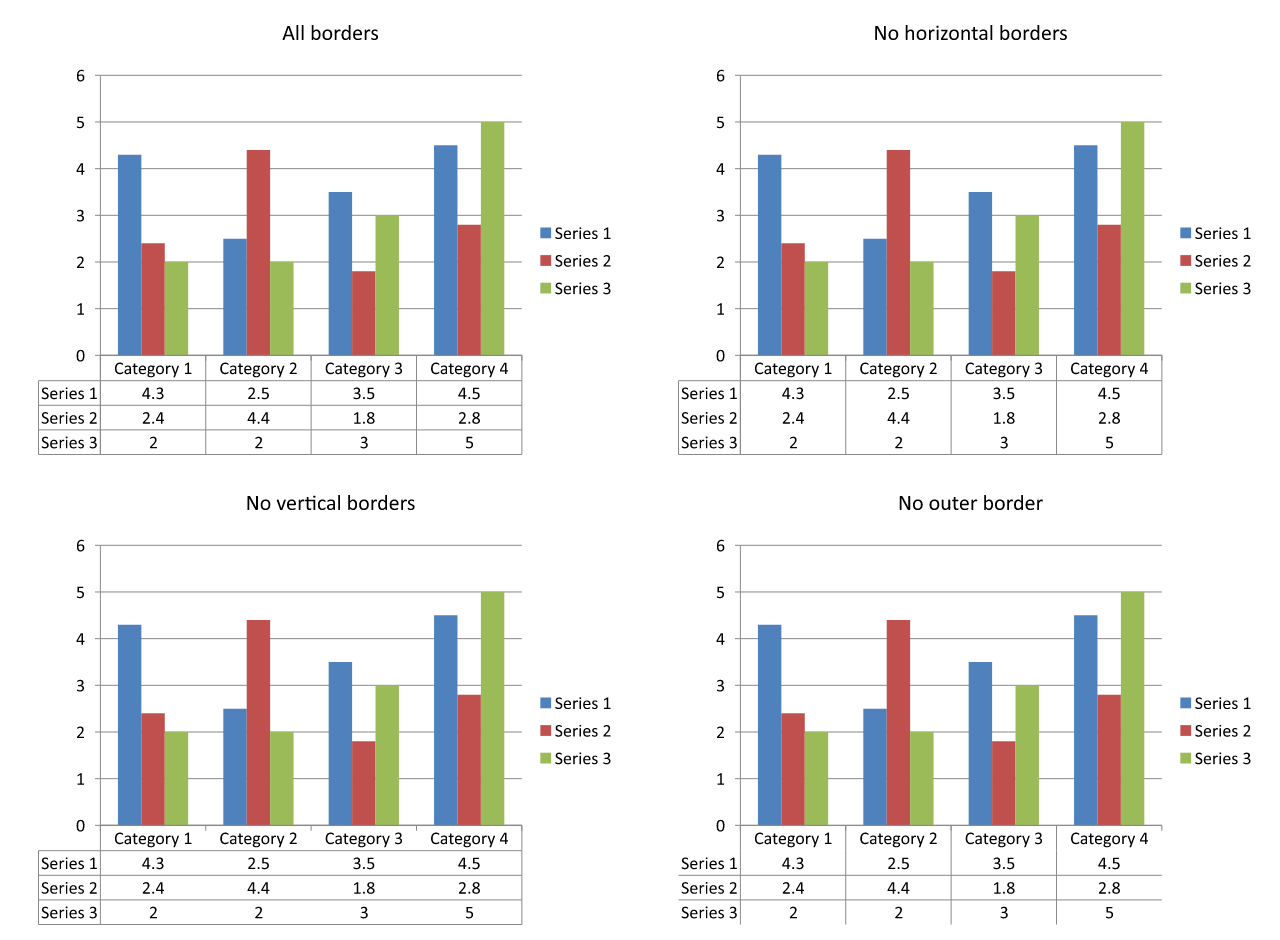
Установите каждое свойство в True, чтобы отобразить соответствующие границы, или в False, чтобы скрыть их. Следующий пример создаёт сгруппированную столбчатую диаграмму с данными по умолчанию, отображает горизонтальные границы и внешнюю границу, скрывая вертикальные границы. Входной файл не требуется. Позиция и размер диаграммы задаются в пунктах.
import aspose.slides as slides
import aspose.slides.charts as charts

with slides.Presentation() as presentation:
    slide = presentation.slides[0]

    chart = slide.shapes.add_chart(charts.ChartType.CLUSTERED_COLUMN, 50, 50, 600, 400)
    chart.has_data_table = True

    data_table = chart.chart_data_table
    data_table.has_border_horizontal = True
    data_table.has_border_vertical = False
    data_table.has_border_outline = True

    presentation.save("data-table-borders.pptx", slides.export.SaveFormat.PPTX)
Сравнение ниже использует одни и те же данные диаграммы и настройку ключей легенды во всех четырёх случаях. Начиная со всех включённых границ, каждый последующий вариант отключает только одно свойство границы. Нижний‑левый вариант соответствует настройкам границ в примере.
Показ или скрытие ключей легенды
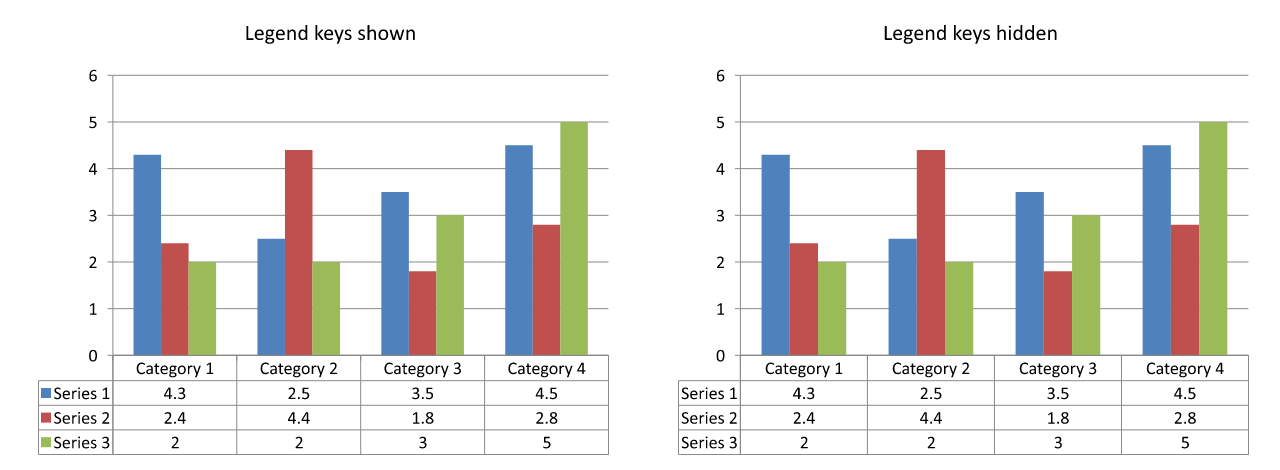
Ключи легенды — небольшие цветные маркеры рядом с названиями рядов в таблице данных. Они помогают читателям сопоставлять каждую строку таблицы с рядом диаграммы. Установите show_legend_key в True, чтобы показывать эти маркеры, или в False, чтобы скрыть их.
Отдельная легенда диаграммы управляется свойством Chart.has_legend. Эти настройки независимы: скрытие отдельной легенды не скрывает ключи внутри таблицы данных, и скрытие ключей таблицы не скрывает отдельную легенду.
Следующий пример создаёт диаграмму с данными по умолчанию, включает её таблицу данных и показывает ключи легенды внутри неё, одновременно скрывая отдельную легенду. Все границы таблицы явно включены. Входная презентация не требуется. Чтобы скрыть только ключи таблицы, измените data_table.show_legend_key на False.
import aspose.slides as slides
import aspose.slides.charts as charts

with slides.Presentation() as presentation:
    slide = presentation.slides[0]

    chart = slide.shapes.add_chart(charts.ChartType.CLUSTERED_COLUMN, 50, 50, 600, 400)
    chart.has_data_table = True
    chart.has_legend = False

    data_table = chart.chart_data_table
    data_table.has_border_horizontal = True
    data_table.has_border_vertical = True
    data_table.has_border_outline = True
    data_table.show_legend_key = True

    presentation.save("data-table-legend-keys.pptx", slides.export.SaveFormat.PPTX)
Сравнение ниже показывает одну и ту же таблицу с включёнными и отключёнными ключами легенды. Все границы остаются включёнными, а отдельная легенда диаграммы скрыта в обоих случаях.
FAQ
Могу ли я показывать ключи легенды в таблице данных диаграммы?
Да. Установите show_legend_key в True, чтобы отобразить ключи легенды, или в False, чтобы скрыть их.
Сохраняется ли таблица данных при экспорте презентации в PDF, HTML или изображения?
Да. Aspose.Slides рендерит диаграмму и её отображаемую таблицу данных как часть слайда при экспорте в PDF, HTML или изображения.
Можно ли работать с таблицами данных в диаграммах, загруженных из шаблона?
Да. Для диаграммы, загруженной из существующей презентации или шаблона, используйте has_data_table для проверки или изменения того, отображается ли её таблица данных.
Как найти диаграммы, у которых включена таблица данных?
Итерируйте формы на каждом слайде, определяйте диаграммы и проверяйте их свойство has_data_table. Значение True указывает, что таблица данных включена.