
Python에서 프레젠테이션의 차트 데이터 시리즈 관리
개요
차트는 플롯된 값을 워크북 셀에 저장하거나 직접 숫자 리터럴로 저장할 수 있습니다. A ChartSeries 은 관련 값의 한 세트를 나타내며, 각 ChartDataPoint 은 해당 시리즈의 점을 나타냅니다. ChartCategory 객체는 시리즈가 공유하는 레이블 또는 그룹화 값을 제공합니다. 기본 데이터로 만든 차트에서는 시리즈 이름, 카테고리 및 점 값이 차트 워크북의 ChartDataCell 객체를 사용합니다.
일반적인 범주형 차트에서 기본 워크북은 행 0을 시리즈 이름에, 열 0을 카테고리 이름에 사용하고 나머지 셀을 시리즈 값에 사용합니다. ChartDataWorkbook.getCell 에 전달되는 워크시트, 행 및 열 인덱스는 0 기반입니다. 이 레이아웃은 기본 데이터로 차트를 만들 때 유용하지만, 모든 기존 차트가 이를 사용한다는 가정은 하지 마십시오. 로드된 프레젠테이션에서는 워크북 값을 변경하기 전에 시리즈, 카테고리 및 데이터 포인트가 참조하는 셀을 검사하십시오.
차트 설정에는 세 가지 범위가 있습니다:
- 시리즈 수준 설정, 예: ChartSeries.getFormat 은 한 시리즈의 모든 점에 대한 기본 모양을 제공합니다.
- 데이터 포인트 설정, 예: ChartDataPoint.getFormat 은 한 점에 대해 시리즈 모양을 재정의합니다.
- 그룹 설정은 동일한 ChartSeriesGroup 에 속하는 호환 가능한 시리즈에 적용됩니다. 겹침이나 간격 너비와 같은 옵션을 설정해야 할 때는 ChartSeries.getParentSeriesGroup 를 통해 그룹에 접근하십시오.
명시적인 점 또는 시리즈 채우기가 설정되지 않은 경우 차트 스타일과 테마가 자동 모양을 결정합니다. 시리즈와 점 서식이 모두 존재하면 점 서식이 해당 점에 대해 우선합니다.
숫자 리터럴을 사용하여 시리즈 값 설정
시리즈 값이 애플리케이션 데이터나 계산 결과에서 나오고 워크시트 셀 참조가 필요하지 않을 때 숫자 리터럴을 사용하십시오. 각 점의 getValue 결과를 setAsLiteralDouble 로 할당하기 전에 setDataSourceTypeForValues 에 DataSourceType.DoubleLiterals 를 전달하십시오.
컬렉션 설정은 해당 시리즈의 모든 점 값의 소스 유형을 제어합니다. 각 점 값의 getDataSourceType 메서드는 선택된 유형을 보고합니다; 컬렉션 설정을 통해 변경하십시오. Worksheet 를 사용할 경우 getAsCell 로 참조 셀에 접근합니다. DoubleLiterals 를 사용할 경우 getAsLiteralDouble 또는 setAsLiteralDouble 로 숫자를 직접 읽거나 씁니다.
다음 예제는 기본 시리즈와 카테고리를 가진 컬럼 차트를 만든 뒤 첫 번째 시리즈의 기존 점에 10, 20 등의 계산값을 할당합니다. 프레젠테이션을 저장하고 다시 열어 저장된 값을 출력합니다.
import jpype
import asposeslides

if not jpype.isJVMStarted():
    jpype.startJVM()

from asposeslides.api import ChartType, DataSourceType, Presentation, SaveFormat

presentation = Presentation()
try:
    slide = presentation.getSlides().get_Item(0)

    chart = slide.getShapes().addChart(ChartType.ClusteredColumn, 20, 20, 500, 300)
    series = chart.getChartData().getSeries().get_Item(0)

    series.getDataPoints().setDataSourceTypeForValues(DataSourceType.DoubleLiterals)
    for i in range(series.getDataPoints().size()):
        series.getDataPoints().get_Item(i).getValue().setAsLiteralDouble((i + 1) * 10)

    presentation.save("numeric_literals.pptx", SaveFormat.Pptx)
finally:
    presentation.dispose()

reopened_presentation = Presentation("numeric_literals.pptx")
try:
    reopened_slide = reopened_presentation.getSlides().get_Item(0)
    reopened_chart = reopened_slide.getShapes().get_Item(0)
    reopened_series = reopened_chart.getChartData().getSeries().get_Item(0)
    for point in reopened_series.getDataPoints():
        print(point.getValue().getAsLiteralDouble())
finally:
    reopened_presentation.dispose()
점 값 소스 유형은 차트의 내부 또는 외부 워크북 구성을 식별하는 ChartData.getDataSourceType 와 별개입니다. 숫자 리터럴을 사용한다고 해서 워크북이 자동으로 제거되는 것은 아닙니다. 이 예제에서는 워크북이 카테고리 레이블, 시리즈 이름 및 다른 시리즈에 대해 계속 사용됩니다. 워크북 관리에 대해서는 Chart Workbook 를 참조하십시오.
산점도와 버블 차트의 경우 setDataSourceTypeForXValues 와 setDataSourceTypeForYValues 를 사용해 각각 getXValue 와 getYValue 의 소스를 선택합니다. 버블 차트는 또한 setDataSourceTypeForBubbleSizes 로 getBubbleSize 의 소스를 선택합니다. 해당 값을 DoubleLiterals 로 설정한 뒤 setAsLiteralDouble 메서드로 숫자를 할당하십시오.
차트 시리즈 겹침 설정
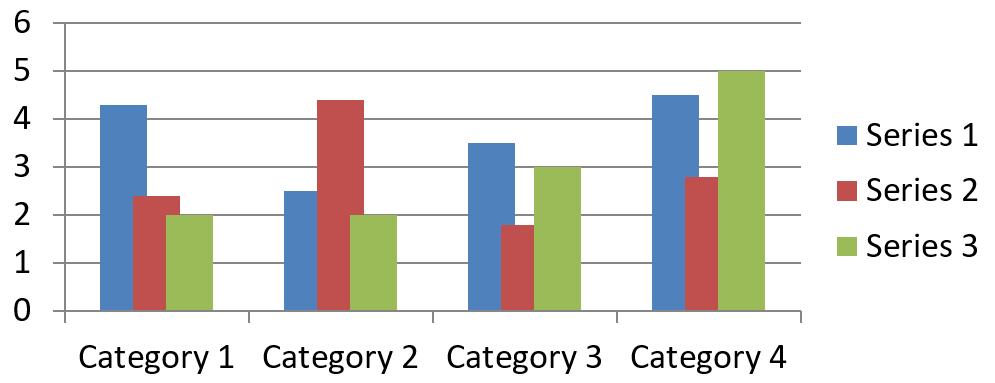
ChartSeries.getOverlap 은 2D 차트에서 막대 또는 열이 겹치는 비율을 -100%에서 100%까지 반환합니다. 이는 상위 시리즈 그룹에 대한 설정을 읽기 전용으로 투영한 값입니다. 해당 그룹의 모든 호환 시리즈를 업데이트하려면 ChartSeriesGroup.setOverlap 를 사용하십시오. 이 옵션은 그룹화된 막대나 열을 표시하는 차트 유형에 적용되며, 복합 차트의 무관한 시리즈 그룹에는 영향을 주지 않습니다.
다음 예제는 첫 번째 시리즈가 포함된 그룹의 겹침을 설정합니다.
import jpype
import asposeslides

if not jpype.isJVMStarted():
    jpype.startJVM()

from asposeslides.api import ChartType, Presentation, SaveFormat

first_slide_index = 0
first_series_index = 0
overlap_percent = 30

presentation = Presentation()
try:
    slide = presentation.getSlides().get_Item(first_slide_index)

    # 새 차트에는 샘플 시리즈, 카테고리 및 값이 포함됩니다.
    chart = slide.getShapes().addChart(ChartType.ClusteredColumn, 20, 20, 500, 200)

    series = chart.getChartData().getSeries().get_Item(first_series_index)
    series.getParentSeriesGroup().setOverlap(overlap_percent)

    presentation.save("series_overlap.pptx", SaveFormat.Pptx)
finally:
    presentation.dispose()
결과:
시리즈 채우기 색상 변경
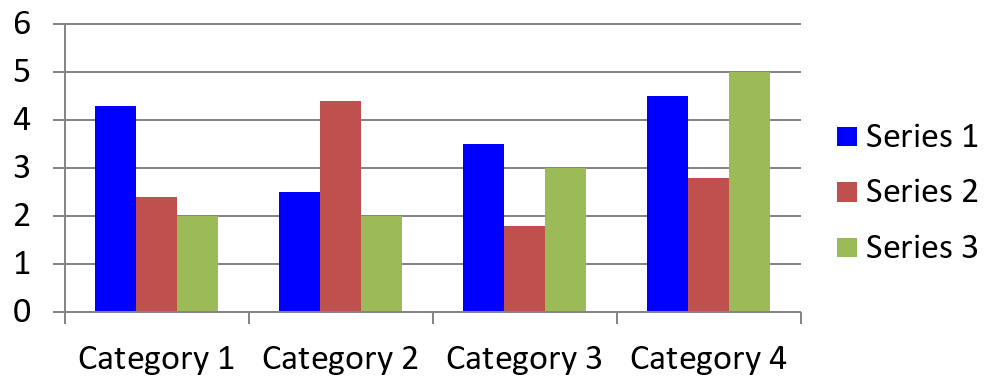
전체 시리즈의 기본 채우기를 설정하려면 ChartSeries.getFormat 을 사용하십시오. 점에 명시적인 채우기가 이미 존재하면 해당 점의 ChartDataPoint.getFormat 설정이 시리즈 채우기를 재정의합니다.
다음 예제는 첫 번째 시리즈에 단색 파란색 채우기를 적용합니다.
import jpype
import asposeslides

if not jpype.isJVMStarted():
    jpype.startJVM()

from asposeslides.api import ChartType, FillType, Presentation, SaveFormat

Color = jpype.JClass("java.awt.Color")

first_slide_index = 0
first_series_index = 0

presentation = Presentation()
try:
    slide = presentation.getSlides().get_Item(first_slide_index)

    chart = slide.getShapes().addChart(ChartType.ClusteredColumn, 20, 20, 500, 200)

    series = chart.getChartData().getSeries().get_Item(first_series_index)
    series.getFormat().getFill().setFillType(FillType.Solid)
    series.getFormat().getFill().getSolidFillColor().setColor(Color.BLUE)

    presentation.save("series_color.pptx", SaveFormat.Pptx)
finally:
    presentation.dispose()
결과:
시리즈 이름 변경
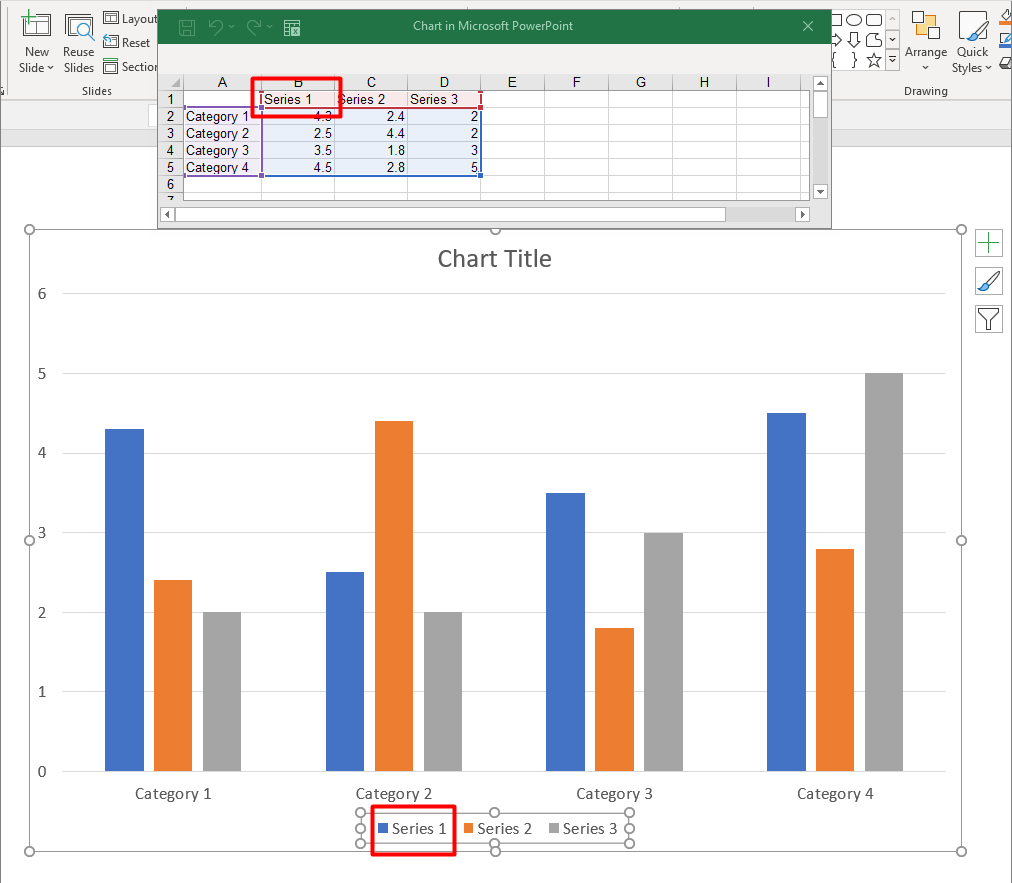
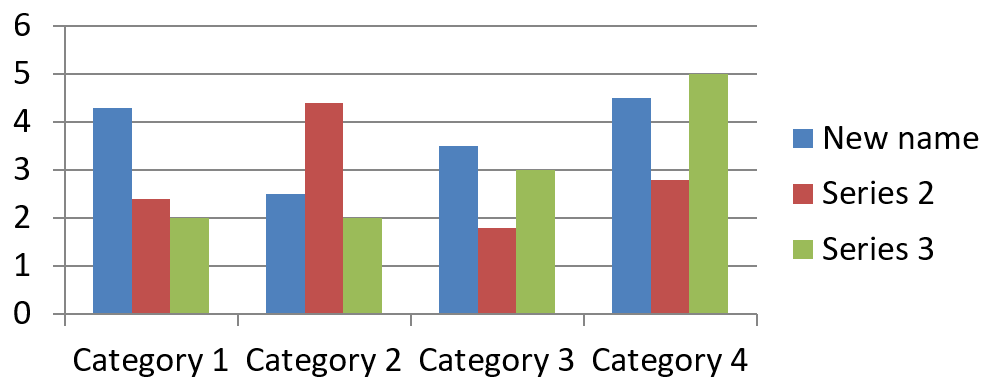
시리즈 이름은 차트 데이터 워크북에 저장되며 일반적으로 범례에 표시됩니다. 클러스터드 컬럼 차트의 기본 워크북에서는 셀 B1(행 0, 열 1)에 첫 번째 시리즈 이름이 들어 있습니다. 다음 예제의 변수들은 그 구조를 명시적으로 보여줍니다.
import jpype
import asposeslides

if not jpype.isJVMStarted():
    jpype.startJVM()

from asposeslides.api import ChartType, Presentation, SaveFormat

first_slide_index = 0
worksheet_index = 0
series_name_row_index = 0
first_series_column_index = 1

presentation = Presentation()
try:
    slide = presentation.getSlides().get_Item(first_slide_index)

    chart = slide.getShapes().addChart(ChartType.ClusteredColumn, 20, 20, 500, 200)

    workbook = chart.getChartData().getChartDataWorkbook()
    series_name_cell = workbook.getCell(worksheet_index, series_name_row_index, first_series_column_index)
    series_name_cell.setValue("Revenue")

    presentation.save("series_name.pptx", SaveFormat.Pptx)
finally:
    presentation.dispose()
또한 ChartSeries.getName 이 이미 참조하고 있는 셀을 업데이트할 수 있습니다. 이 방법은 기존 차트에서 특정 행과 열을 가정하지 않으므로 안전합니다.
import jpype
import asposeslides

if not jpype.isJVMStarted():
    jpype.startJVM()

from asposeslides.api import ChartType, Presentation, SaveFormat

first_slide_index = 0
first_series_index = 0
first_name_cell_index = 0

presentation = Presentation()
try:
    slide = presentation.getSlides().get_Item(first_slide_index)

    chart = slide.getShapes().addChart(ChartType.ClusteredColumn, 20, 20, 500, 200)

    series = chart.getChartData().getSeries().get_Item(first_series_index)
    series_name_cell = series.getName().getAsCells().get_Item(first_name_cell_index)
    series_name_cell.setValue("Revenue")

    presentation.save("series_name.pptx", SaveFormat.Pptx)
finally:
    presentation.dispose()
결과:
여러 셀에서 이름을 구성하여 시리즈 만들기
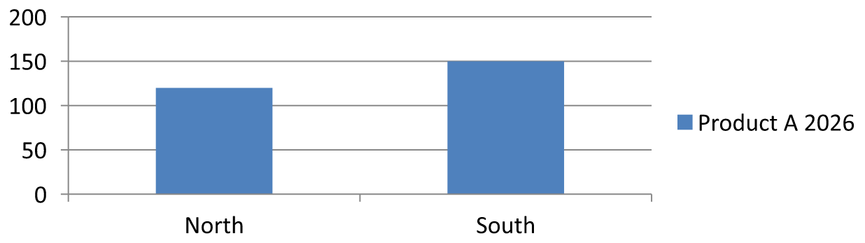
제품 이름과 보고 기간이 각각 별도 워크북 셀에 저장된 경우 복합 시리즈 이름을 만들 수 있습니다. 예를 들어 B1 셀의 Product A와 C1 셀의 2026을 결합해 두 부분이 각각 원본 셀에 연결된 채 하나의 시리즈 이름으로 사용할 수 있습니다.
ChartDataWorkbook.getCellCollection 로 이름 범위를 가져온 뒤 해당 컬렉션을 ChartSeriesCollection.add 에 전달하십시오. skipHiddenCells 인자는 숨겨진 셀을 포함할지 여부를 제어합니다: True 면 제외하고, False 면 포함합니다. 이 예제는 False 를 사용해 이름 범위의 모든 셀을 포함합니다.
다음 예제는 하나의 시리즈와 두 개의 데이터 포인트를 가진 프레젠테이션을 생성합니다. 셀 B1:C1 은 시리즈 이름만 제공하고, A2:A3 은 카테고리 레이블, B2:B3 은 숫자 값을 제공합니다.
import jpype
import asposeslides

if not jpype.isJVMStarted():
    jpype.startJVM()

from asposeslides.api import ChartType, Presentation, SaveFormat

presentation = Presentation()
try:
    slide = presentation.getSlides().get_Item(0)

    chart = slide.getShapes().addChart(ChartType.ClusteredColumn, 50, 50, 620, 180)

    chart.getChartData().getSeries().clear()
    chart.getChartData().getCategories().clear()
    chart.setLegend(True)

    workbook = chart.getChartData().getChartDataWorkbook()
    workbook.clear(0)

    # 이 두 셀은 시리즈 이름을 제공합니다.
    workbook.getCell(0, 0, 1, "Product A")
    workbook.getCell(0, 0, 2, "2026")
    name_cells = workbook.getCellCollection("Sheet1!$B$1:$C$1", False)
    series = chart.getChartData().getSeries().add(name_cells, ChartType.ClusteredColumn)

    # 별도의 셀들이 카테고리와 숫자 데이터 포인트를 제공합니다.
    north_category = workbook.getCell(0, 1, 0, "North")
    south_category = workbook.getCell(0, 2, 0, "South")
    chart.getChartData().getCategories().add(north_category)
    chart.getChartData().getCategories().add(south_category)
    north_value = workbook.getCell(0, 1, 1, jpype.JInt(120))
    south_value = workbook.getCell(0, 2, 1, jpype.JInt(150))
    series.getDataPoints().addDataPointForBarSeries(north_value)
    series.getDataPoints().addDataPointForBarSeries(south_value)

    presentation.save("composite_series_name.pptx", SaveFormat.Pptx)
finally:
    presentation.dispose()
결과 시리즈 이름은 Product A 2026이며, 두 셀 값 사이에 공백이 포함됩니다. 범례에 두 열에 대한 하나의 엔트리로 표시됩니다. 아래 이미지가 결과를 보여줍니다.
자동 시리즈 채우기 색상 가져오기
ChartSeries.getAutomaticSeriesColor 은 시리즈 인덱스와 차트 스타일에서 계산된 색상을 반환합니다. 이는 시리즈 채우기가 명시적으로 정의되지 않았을 때 사용되는 색상이며, 메서드 호출만으로 색상을 읽을 수 있고 새로운 채우기를 할당하지는 않습니다.
다음 예제는 각 기본 시리즈의 자동 색상을 출력합니다.
import jpype
import asposeslides

if not jpype.isJVMStarted():
    jpype.startJVM()

from asposeslides.api import ChartType, Presentation

first_slide_index = 0

presentation = Presentation()
try:
    slide = presentation.getSlides().get_Item(first_slide_index)

    chart = slide.getShapes().addChart(ChartType.ClusteredColumn, 20, 20, 500, 200)

    series_count = chart.getChartData().getSeries().size()
    for series_index in range(series_count):
        series = chart.getChartData().getSeries().get_Item(series_index)
        automatic_color = series.getAutomaticSeriesColor()
        print(f"Series {series_index}: {automatic_color}")
finally:
    presentation.dispose()
기본 차트 스타일에 대한 예시 출력:
Series 0: java.awt.Color[r=79,g=129,b=189]
Series 1: java.awt.Color[r=192,g=80,b=77]
Series 2: java.awt.Color[r=155,g=187,b=89]
정확한 색상은 차트 스타일과 테마에 따라 달라집니다.
차트 시리즈에 대한 반전 채우기 색상 설정
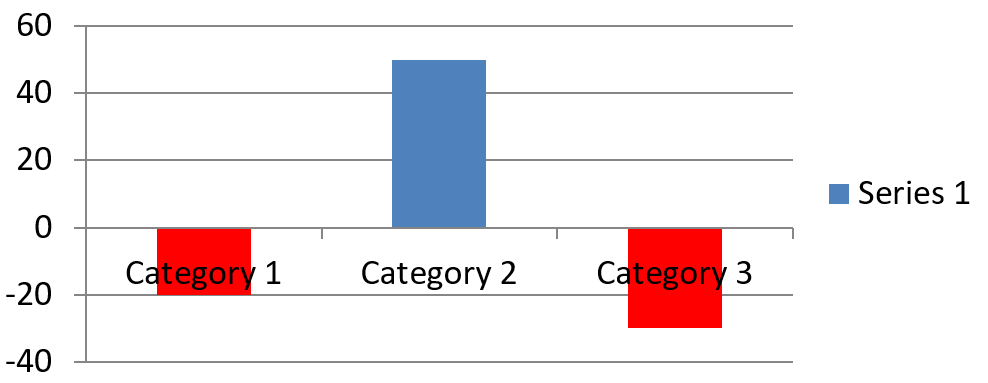
막대, 컬럼 및 버블 시리즈의 경우 ChartSeries.setInvertIfNegative 를 사용해 음수 값을 다른 채우기로 표시할 수 있습니다. 일반 시리즈 채우기를 단색으로 설정하고 반전을 활성화한 뒤, ChartSeries.getInvertedSolidFillColor 로 음수값 색상을 지정하십시오. 음수 값 자체는 워크북에 그대로 남으며 표시 색상만 변경됩니다.
다음 예제는 기본 차트 데이터를 하나의 시리즈로 교체합니다. 워크시트 행 0 은 시리즈 이름, 열 0 은 카테고리 이름, 열 1 은 값을 포함합니다.
import jpype
import asposeslides

if not jpype.isJVMStarted():
    jpype.startJVM()

from asposeslides.api import ChartType, FillType, Presentation, SaveFormat

Color = jpype.JClass("java.awt.Color")

first_slide_index = 0
worksheet_index = 0
header_row_index = 0
category_column_index = 0
first_series_column_index = 1
first_data_row_index = 1

category_names = ["Category 1", "Category 2", "Category 3"]
series_values = [-20, 50, -30]

presentation = Presentation()
try:
    slide = presentation.getSlides().get_Item(first_slide_index)

    chart = slide.getShapes().addChart(ChartType.ClusteredColumn, 20, 20, 500, 200)
    chart_data = chart.getChartData()
    workbook = chart_data.getChartDataWorkbook()

    chart_data.getSeries().clear()
    chart_data.getCategories().clear()

    series_name_cell = workbook.getCell(worksheet_index, header_row_index, first_series_column_index, "Series 1")
    chart_type = chart.getType()
    series = chart_data.getSeries().add(series_name_cell, chart_type)

    for category_index in range(len(category_names)):
        data_row_index = first_data_row_index + category_index
        category_name = category_names[category_index]
        series_value = series_values[category_index]

        category_cell = workbook.getCell(worksheet_index, data_row_index, category_column_index, category_name)
        chart_data.getCategories().add(category_cell)

        value_cell = workbook.getCell(worksheet_index, data_row_index, first_series_column_index, series_value)
        series.getDataPoints().addDataPointForBarSeries(value_cell)

    automatic_series_color = series.getAutomaticSeriesColor()
    series.getFormat().getFill().setFillType(FillType.Solid)
    series.getFormat().getFill().getSolidFillColor().setColor(automatic_series_color)
    series.setInvertIfNegative(True)
    series.getInvertedSolidFillColor().setColor(Color.RED)

    presentation.save("inverted_solid_fill_color.pptx", SaveFormat.Pptx)
finally:
    presentation.dispose()
결과:
한 점에 대해서만 반전을 활성화하려면 ChartDataPoint.setInvertIfNegative 를 사용하십시오. 아래 예제에서는 시리즈에 대한 반전을 비활성화하고 선택한 점에만 활성화합니다. 해당 점에도 음수 값을 할당해 효과를 확인합니다.
import jpype
import asposeslides

if not jpype.isJVMStarted():
    jpype.startJVM()

from asposeslides.api import ChartType, FillType, Presentation, SaveFormat

Color = jpype.JClass("java.awt.Color")

first_slide_index = 0
first_series_index = 0
target_data_point_index = 2
negative_value = -30

presentation = Presentation()
try:
    slide = presentation.getSlides().get_Item(first_slide_index)

    chart = slide.getShapes().addChart(ChartType.ClusteredColumn, 20, 20, 500, 200)

    series = chart.getChartData().getSeries().get_Item(first_series_index)
    automatic_series_color = series.getAutomaticSeriesColor()
    series.getFormat().getFill().setFillType(FillType.Solid)
    series.getFormat().getFill().getSolidFillColor().setColor(automatic_series_color)
    series.getInvertedSolidFillColor().setColor(Color.RED)
    series.setInvertIfNegative(False)

    data_point = series.getDataPoints().get_Item(target_data_point_index)
    data_point.getValue().getAsCell().setValue(negative_value)
    data_point.setInvertIfNegative(True)

    presentation.save("data_point_invert_color_if_negative.pptx", SaveFormat.Pptx)
finally:
    presentation.dispose()
특정 데이터 포인트 값 지우기
다른 포인트는 유지하면서 한 포인트를 비우려면 해당 백업 워크북 셀을 None 으로 설정하십시오. 컬럼 차트의 경우 플롯된 값은 ChartDataPoint.getValue 로 접근할 수 있습니다. 데이터 포인트는 동일한 카테고리 위치에 머무르지만 차트는 해당 값을 빈값으로 처리합니다(차트의 빈값 설정에 따름).
다음 예제는 첫 번째 시리즈의 두 번째 포인트만 지웁니다.
import jpype
import asposeslides

if not jpype.isJVMStarted():
    jpype.startJVM()

from asposeslides.api import ChartType, Presentation, SaveFormat

first_slide_index = 0
first_series_index = 0
target_data_point_index = 1

presentation = Presentation()
try:
    slide = presentation.getSlides().get_Item(first_slide_index)

    chart = slide.getShapes().addChart(ChartType.ClusteredColumn, 20, 20, 500, 200)

    series = chart.getChartData().getSeries().get_Item(first_series_index)
    data_point = series.getDataPoints().get_Item(target_data_point_index)
    data_point.getValue().getAsCell().setValue(None)

    presentation.save("clear_data_point_value.pptx", SaveFormat.Pptx)
finally:
    presentation.dispose()
산점도는 X와 Y 셀을 별도로 사용하고, 버블 차트는 크기 셀도 사용합니다. 제거하려는 값에 해당하는 셀만 지우십시오. 다른 포인트를 유지하려면 ChartDataPointCollection.clear 를 호출하지 마십시오. 이 메서드는 컬렉션의 모든 데이터 포인트를 삭제합니다.
빈 셀 표시 제어
값이 있는 숨겨진 셀은 빈 셀과 별개의 경우입니다. 숨겨진 워크시트 행 및 열의 데이터를 포함하거나 제외하려면 Include Data from Hidden Rows and Columns 를 참조하십시오.
빈 워크북 셀은 누락된 데이터를 나타내며, 0 이 들어 있는 셀은 알려진 숫자 값을 나타냅니다. 셀을 비우려면 ChartDataCell.setValue 에 None 을 전달하십시오. 숫자 0 은 빈 셀 설정에 관계없이 0 으로 유지됩니다.
Chart.setDisplayBlanksAs 를 사용해 차트가 빈 셀을 표시하는 방식을 선택하십시오. 이 설정은 차트 전체에 적용되며, 빈 셀을 0이나 보간값으로 채우지 않고 플롯 방식을 바꿉니다.
다음 자체 포함 예제는 라인 차트를 만들고, Day 3 의 값을 지운 뒤 각 모드별로 차트를 저장합니다. 입력 파일이 필요하지 않습니다. ChartDataWorkbook 은 워크시트 0, 열 0 에 카테고리 레이블, 열 1 에 값을 사용하고, 행 0 에 시리즈 이름을 둡니다. 최종 데이터는 10, 20, empty, 30, 40 입니다.
import jpype
import asposeslides

if not jpype.isJVMStarted():
    jpype.startJVM()

from asposeslides.api import ChartType, DisplayBlanksAsType, Presentation, SaveFormat

presentation = Presentation()
try:
    slide = presentation.getSlides().get_Item(0)

    chart = slide.getShapes().addChart(ChartType.LineWithMarkers, 40, 40, 640, 400)
    chart_data = chart.getChartData()
    workbook = chart_data.getChartDataWorkbook()

    chart_data.getSeries().clear()
    chart_data.getCategories().clear()

    series_name_cell = workbook.getCell(0, 0, 1, "Measurements")
    series = chart_data.getSeries().add(series_name_cell, chart.getType())
    values = [10, 20, 25, 30, 40]

    for i, value in enumerate(values):
        category_cell = workbook.getCell(0, i + 1, 0, f"Day {i + 1}")
        chart_data.getCategories().add(category_cell)
        value_cell = workbook.getCell(0, i + 1, 1, jpype.JInt(value))
        series.getDataPoints().addDataPointForLineSeries(value_cell)

    # Day 3을 실제로 비워두고, 해당 카테고리와 데이터 포인트는 유지합니다.
    workbook.getCell(0, 3, 1).setValue(None)

    modes = [DisplayBlanksAsType.Gap, DisplayBlanksAsType.Zero, DisplayBlanksAsType.Span]
    mode_names = ["Gap", "Zero", "Span"]
    for mode, mode_name in zip(modes, mode_names):
        chart.setDisplayBlanksAs(mode)
        presentation.save(f"empty_cells_{mode_name}.pptx", SaveFormat.Pptx)
finally:
    presentation.dispose()
각 출력 파일은 저장 전에 지정된 모드에 따라 이름이 지정됩니다: empty_cells_Gap.pptx, empty_cells_Zero.pptx, empty_cells_Span.pptx. 하나만 저장하려면 원하는 모드만 지정하고 프레젠테이션을 한 번 저장하면 됩니다.
아래 비교는 세 파일 모두 동일한 데이터를 사용했을 때의 모습을 보여줍니다. Day 3 은 모든 경우 워크북에서 빈 셀입니다:
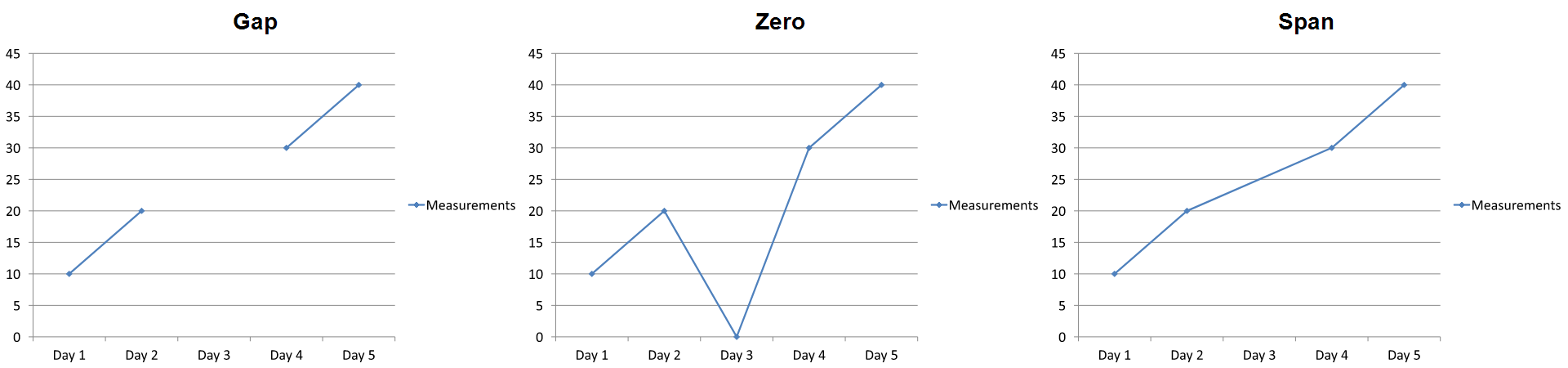
시각적 효과는 차트 유형에 따라 다릅니다. 라인 차트는 세 모드를 쉽게 비교할 수 있지만, 막대와 컬럼 차트는 누락된 카테고리를 연결할 선이 없으므로 Span 이 보여지는 연결 구간을 만들 수 없습니다. 누락된 컬럼과 0 높이 컬럼도 유사하게 보일 수 있습니다. 마찬가지로 마커만 있는 산점도는 연결 선이 없습니다. 모든 차트 유형에서 세 가지 뚜렷한 결과를 기대하지 말고, 사용 중인 차트 유형에 대해 출력 결과를 확인하십시오.
시리즈 간격 너비 설정
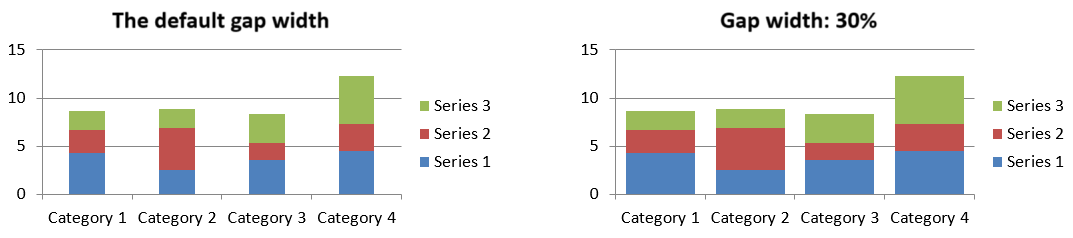
간격 너비는 인접한 막대 또는 컬럼 클러스터 사이의 공간을 막대 또는 컬럼 너비의 백분율로 나타낸 것입니다. 겹침과 마찬가지로 이것은 개별 시리즈가 아니라 상위 시리즈 그룹에 속합니다. 그룹에 대해 한 번만 ChartSeriesGroup.setGapWidth 를 호출하십시오. 값이 클수록 클러스터 사이 간격이 넓어지고, 값이 작을수록 밀집됩니다.
다음 예제는 간격 너비를 변경하고 최종 프레젠테이션만 저장합니다.
import jpype
import asposeslides

if not jpype.isJVMStarted():
    jpype.startJVM()

from asposeslides.api import ChartType, Presentation, SaveFormat

first_slide_index = 0
first_series_index = 0
gap_width_percent = 30

presentation = Presentation()
try:
    slide = presentation.getSlides().get_Item(first_slide_index)

    chart = slide.getShapes().addChart(ChartType.StackedColumn, 20, 20, 500, 200)

    series = chart.getChartData().getSeries().get_Item(first_series_index)
    series.getParentSeriesGroup().setGapWidth(gap_width_percent)

    presentation.save("gap_width_30.pptx", SaveFormat.Pptx)
finally:
    presentation.dispose()
결과:
FAQ
어떤 차트 유형이 데이터 시리즈를 지원합니까?
ChartType 열거형에 포함된 모든 차트 유형은 차트 데이터를 사용하지만, 시리즈마다 값 구조나 설정이 동일하지는 않습니다. 예를 들어 범주형 차트는 카테고리와 값을 사용하고, 산점도는 X와 Y 값을 사용하며, 버블 차트는 버블 크기를 추가합니다. 시리즈 유형에 맞는 데이터 포인트 생성 메서드를 사용하십시오. 겹침 및 간격 너비와 같은 옵션은 호환되는 막대 또는 컬럼 그룹에만 적용됩니다.
차트 시리즈 그룹이란 무엇입니까?
ChartSeriesGroup 은 그룹 수준 플롯 설정을 공유하는 호환 가능한 시리즈를 포함합니다. 복합 차트는 여러 그룹을 포함할 수 있으므로, 한 시리즈를 통해 접근한 그룹을 변경해도 차트의 모든 시리즈가 변경되는 것은 아닙니다.
새로 만든 차트에 기본 데이터가 포함되어 있습니까?
예. 기본적으로 ShapeCollection.addChart 은 샘플 시리즈, 카테고리 및 값을 생성합니다. 이러한 셀을 편집하거나 완전히 사용자 지정된 데이터 집합을 추가하기 전에 시리즈와 카테고리 컬렉션을 모두 지울 수 있습니다. 오버로드를 사용해 기본 데이터 없이 차트를 만들 수도 있습니다.
차트 객체는 워크북 셀과 어떻게 연결됩니까?
시리즈 이름, 카테고리 레이블 및 데이터 포인트 값은 ChartDataWorkbook 의 셀을 참조합니다. 참조된 셀을 변경하면 해당 차트 요소가 업데이트됩니다. 사용자 정의 데이터를 만들 때는 각 포인트가 의도한 카테고리 아래에 플롯되도록 카테고리 행과 시리즈 값 행을 정렬하십시오.
전체 시리즈가 아닌 하나의 포인트만 지우려면 어떻게 합니까?
해당 값 셀을 None 로 설정하면 포인트의 카테고리 위치는 유지하면서 빈 포인트가 됩니다. 모든 포인트를 삭제하려는 경우에만 ChartDataPointCollection.clear 를 사용하십시오. 카테고리 자체를 제거한다면, 모든 시리즈가 카테고리 컬렉션과 정렬되도록 업데이트해야 합니다.
빈 포인트는 어떻게 표시됩니까?
표시는 차트 유형과 Chart.setDisplayBlanksAs 로 설정된 값에 따라 달라집니다. 지원되는 차트는 빈 값을 간격, 0 값 또는 인접 포인트 연결 방식으로 표시할 수 있습니다. 프레젠테이션의 누락 데이터 의미에 맞는 설정을 선택하십시오. 전체 예제와 시각적 비교는 Control the Display of Empty Cells 를 참고하십시오.
음수 값은 어떻게 포맷됩니까?
지원되는 막대, 컬럼 및 버블 시리즈의 경우 ChartSeries.setInvertIfNegative 를 호출하고 ChartSeries.getInvertedSolidFillColor 로 반환된 색상을 설정하십시오. 개별 포인트에 대해서는 ChartDataPoint.setInvertIfNegative 로 동작을 재정의할 수 있습니다. 이러한 메서드는 서식에만 영향을 주며 저장된 숫자 값은 변경하지 않습니다.
시리즈와 포인트 모두 서식이 지정된 경우 어느 것이 우선합니까?
명시적인 데이터 포인트 서식이 해당 포인트에 대해 우선합니다. 다른 포인트는 명시적인 시리즈 서식을 사용하거나, 시리즈 서식이 정의되지 않은 경우 자동 차트 스타일 및 테마를 사용합니다. 겹침이나 간격 너비와 같은 그룹 설정은 레이아웃을 제어하며 포인트 수준 서식보다 우선하지 않습니다.
차트가 포함할 수 있는 시리즈 수에 제한이 있습니까?
Aspose.Slides 자체에는 별도의 고정 시리즈 개수 제한이 없습니다. 실제로는 프레젠테이션 파일 제한, 사용 가능한 메모리, 렌더링 시간 및 차트 가독성이 유용한 한계를 결정합니다.
컬럼이 너무 가깝거나 너무 멀리 떨어져 있을 때 어떻게 해야 합니까?
적절한 상위 시리즈 그룹에 대해 ChartSeriesGroup.setGapWidth 를 호출하십시오. 값을 높이면 클러스터 사이 간격이 넓어지고, 값을 낮추면 클러스터가 서로 가까워집니다.