
Crear o actualizar gráficos de presentaciones PowerPoint en Python
Visión general
Este artículo ofrece una guía completa sobre cómo crear y personalizar gráficos utilizando Aspose.Slides for Python via .NET. Aprenderá cómo agregar programáticamente un gráfico a una diapositiva, poblarlo con datos y aplicar diversas opciones de formato para adaptarlo a sus requisitos de diseño específicos. A lo largo del artículo, ejemplos de código detallados ilustran cada paso, desde la inicialización de la presentación y el objeto del gráfico hasta la configuración de series, ejes y leyendas. Siguiendo esta guía, obtendrá una comprensión sólida de cómo integrar la generación dinámica de gráficos en sus aplicaciones Python, agilizando el proceso de creación de presentaciones basadas en datos.
Crear un gráfico
Los gráficos ayudan a las personas a visualizar datos rápidamente y a obtener ideas que pueden no ser evidentes de inmediato a partir de una tabla o hoja de cálculo.
¿Por qué crear gráficos?
Al usar gráficos, puede:
- agregar, condensar o resumir grandes cantidades de datos en una sola diapositiva de una presentación;
- revelar patrones y tendencias en los datos;
- deducir la dirección y el impulso de los datos a lo largo del tiempo o respecto a una unidad de medida específica;
- detectar valores atípicos, aberraciones, desviaciones, errores y datos sin sentido;
- comunicar o presentar datos complejos.
En PowerPoint, puede crear gráficos mediante la función Insert, que ofrece plantillas para diseñar muchos tipos de gráficos. Con Aspose.Slides, puede crear tanto gráficos normales (basados en tipos de gráficos populares) como gráficos personalizados.
Note
Utilice la enumeración ChartType bajo el módulo aspose.slides.charts. Los valores de esta enumeración corresponden a diferentes tipos de gráficos.Crear gráficos de columnas agrupadas
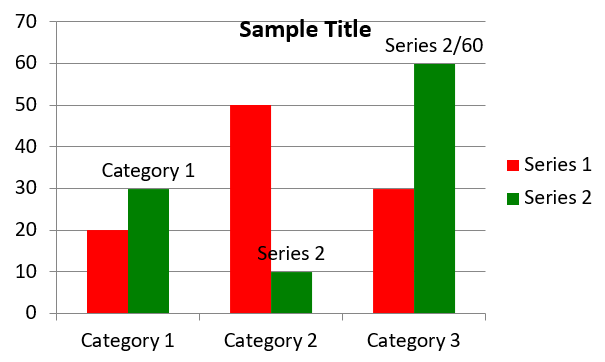
Este ejemplo utiliza add_chart para crear un gráfico de columnas agrupadas que compara dos series en tres categorías. Las series utilizan rellenos rojo y verde, y las etiquetas individuales demuestran los nombres de categoría, los nombres de serie y los valores. El índice de hoja de cálculo 0 se refiere a la primera hoja del libro de trabajo incrustado del gráfico.
import aspose.pydrawing as draw
import aspose.slides as slides
import aspose.slides.charts as charts

with slides.Presentation() as presentation:
    slide = presentation.slides[0]

    chart = slide.shapes.add_chart(charts.ChartType.CLUSTERED_COLUMN, 20, 20, 500, 300)

    chart.chart_title.add_text_frame_for_overriding("Sample Title")
    chart.chart_title.text_frame_for_overriding.text_frame_format.center_text = slides.NullableBool.TRUE
    chart.chart_title.height = 20
    chart.has_title = True

    workbook = chart.chart_data.chart_data_workbook
    worksheet_index = 0

    chart.chart_data.series.clear()
    chart.chart_data.categories.clear()

    series_name_cell = workbook.get_cell(worksheet_index, 0, 1, "Series 1")
    chart.chart_data.series.add(series_name_cell, chart.type)
    series_name_cell = workbook.get_cell(worksheet_index, 0, 2, "Series 2")
    chart.chart_data.series.add(series_name_cell, chart.type)

    category_cell = workbook.get_cell(worksheet_index, 1, 0, "Category 1")
    chart.chart_data.categories.add(category_cell)
    category_cell = workbook.get_cell(worksheet_index, 2, 0, "Category 2")
    chart.chart_data.categories.add(category_cell)
    category_cell = workbook.get_cell(worksheet_index, 3, 0, "Category 3")
    chart.chart_data.categories.add(category_cell)

    series = chart.chart_data.series[0]

    value_cell = workbook.get_cell(worksheet_index, 1, 1, 20)
    series.data_points.add_data_point_for_bar_series(value_cell)
    value_cell = workbook.get_cell(worksheet_index, 2, 1, 50)
    series.data_points.add_data_point_for_bar_series(value_cell)
    value_cell = workbook.get_cell(worksheet_index, 3, 1, 30)
    series.data_points.add_data_point_for_bar_series(value_cell)

    series.format.fill.fill_type = slides.FillType.SOLID
    series.format.fill.solid_fill_color.color = draw.Color.red

    series = chart.chart_data.series[1]

    value_cell = workbook.get_cell(worksheet_index, 1, 2, 30)
    series.data_points.add_data_point_for_bar_series(value_cell)
    value_cell = workbook.get_cell(worksheet_index, 2, 2, 10)
    series.data_points.add_data_point_for_bar_series(value_cell)
    value_cell = workbook.get_cell(worksheet_index, 3, 2, 60)
    series.data_points.add_data_point_for_bar_series(value_cell)

    series.format.fill.fill_type = slides.FillType.SOLID
    series.format.fill.solid_fill_color.color = draw.Color.green

    label = series.data_points[0].label
    label.data_label_format.show_category_name = True

    label = series.data_points[1].label
    label.data_label_format.show_series_name = True

    label = series.data_points[2].label
    label.data_label_format.show_value = True
    label.data_label_format.show_series_name = True
    label.data_label_format.separator = "/"

    presentation.save("AsposeChart.pptx", slides.export.SaveFormat.PPTX)
El resultado:
Crear gráficos de dispersión
Los gráficos de dispersión (también conocidos como diagramas de dispersión o gráficos x‑y) se usan a menudo para comprobar patrones o demostrar correlaciones entre dos variables.
Utilice un gráfico de dispersión cuando:
- tenga datos numéricos pareados;
- tenga dos variables que se relacionen bien entre sí;
- quiera determinar si las dos variables están relacionadas;
- tenga una variable independiente que tenga múltiples valores para una variable dependiente.
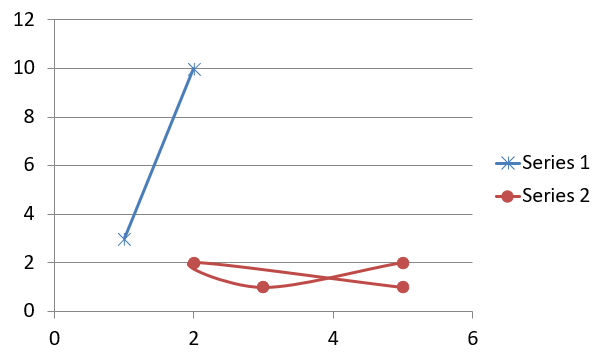
Este ejemplo traza dos conjuntos de valores x‑y. La primera serie utiliza líneas rectas con marcadores de estrella, mientras que la segunda usa líneas suaves con marcadores de círculo; ambas usan un size de 10. La propiedad symbol controla la forma del marcador.
import aspose.slides as slides
import aspose.slides.charts as charts

with slides.Presentation() as presentation:
    slide = presentation.slides[0]

    chart = slide.shapes.add_chart(charts.ChartType.SCATTER_WITH_SMOOTH_LINES, 20, 20, 500, 300)

    workbook = chart.chart_data.chart_data_workbook
    worksheet_index = 0

    chart.chart_data.series.clear()

    series_name_cell = workbook.get_cell(worksheet_index, 1, 1, "Series 1")
    chart.chart_data.series.add(series_name_cell, chart.type)
    series_name_cell = workbook.get_cell(worksheet_index, 1, 3, "Series 2")
    chart.chart_data.series.add(series_name_cell, chart.type)

    series = chart.chart_data.series[0]

    x_value_cell = workbook.get_cell(worksheet_index, 2, 1, 1)
    y_value_cell = workbook.get_cell(worksheet_index, 2, 2, 3)
    series.data_points.add_data_point_for_scatter_series(x_value_cell, y_value_cell)

    x_value_cell = workbook.get_cell(worksheet_index, 3, 1, 2)
    y_value_cell = workbook.get_cell(worksheet_index, 3, 2, 10)
    series.data_points.add_data_point_for_scatter_series(x_value_cell, y_value_cell)

    series.type = charts.ChartType.SCATTER_WITH_STRAIGHT_LINES_AND_MARKERS

    series.marker.size = 10
    series.marker.symbol = charts.MarkerStyleType.STAR

    series = chart.chart_data.series[1]

    x_value_cell = workbook.get_cell(worksheet_index, 2, 3, 5)
    y_value_cell = workbook.get_cell(worksheet_index, 2, 4, 2)
    series.data_points.add_data_point_for_scatter_series(x_value_cell, y_value_cell)

    x_value_cell = workbook.get_cell(worksheet_index, 3, 3, 3)
    y_value_cell = workbook.get_cell(worksheet_index, 3, 4, 1)
    series.data_points.add_data_point_for_scatter_series(x_value_cell, y_value_cell)

    x_value_cell = workbook.get_cell(worksheet_index, 4, 3, 2)
    y_value_cell = workbook.get_cell(worksheet_index, 4, 4, 2)
    series.data_points.add_data_point_for_scatter_series(x_value_cell, y_value_cell)

    x_value_cell = workbook.get_cell(worksheet_index, 5, 3, 5)
    y_value_cell = workbook.get_cell(worksheet_index, 5, 4, 1)
    series.data_points.add_data_point_for_scatter_series(x_value_cell, y_value_cell)

    series.marker.size = 10
    series.marker.symbol = charts.MarkerStyleType.CIRCLE

    presentation.save("AsposeChart.pptx", slides.export.SaveFormat.PPTX)
El resultado:
Crear gráficos circulares
Los gráficos circulares se utilizan mejor para mostrar la relación parte‑todo en los datos, especialmente cuando los datos contienen etiquetas categóricas con valores numéricos. Sin embargo, si sus datos contienen muchas partes o etiquetas, podría considerar usar un gráfico de barras en su lugar.
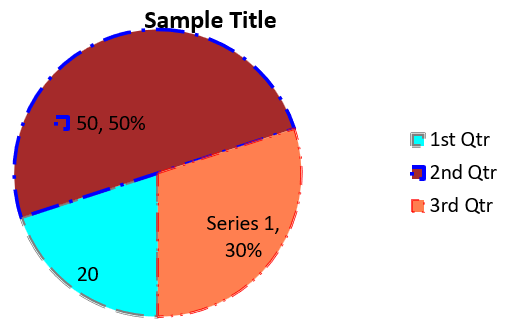
Este ejemplo crea un gráfico circular con tres valores trimestrales. Cada sector tiene un relleno y borde personalizados, y las etiquetas muestran diferentes combinaciones de valores, porcentajes e información de la serie. La propiedad first_slice_angle establece que el primer sector comience a 180 grados.
import aspose.pydrawing as draw
import aspose.slides as slides
import aspose.slides.charts as charts

with slides.Presentation() as presentation:
    slide = presentation.slides[0]

    chart = slide.shapes.add_chart(charts.ChartType.PIE, 20, 20, 500, 300)

    chart.chart_title.add_text_frame_for_overriding("Sample Title")
    chart.chart_title.text_frame_for_overriding.text_frame_format.center_text = slides.NullableBool.TRUE
    chart.chart_title.height = 20
    chart.has_title = True

    chart.chart_data.series[0].labels.default_data_label_format.show_value = True

    workbook = chart.chart_data.chart_data_workbook
    worksheet_index = 0

    chart.chart_data.series.clear()
    chart.chart_data.categories.clear()

    category_cell = workbook.get_cell(0, 1, 0, "1st Qtr")
    chart.chart_data.categories.add(category_cell)
    category_cell = workbook.get_cell(0, 2, 0, "2nd Qtr")
    chart.chart_data.categories.add(category_cell)
    category_cell = workbook.get_cell(0, 3, 0, "3rd Qtr")
    chart.chart_data.categories.add(category_cell)

    series_name_cell = workbook.get_cell(0, 0, 1, "Series 1")
    series = chart.chart_data.series.add(series_name_cell, chart.type)

    value_cell = workbook.get_cell(worksheet_index, 1, 1, 20)
    series.data_points.add_data_point_for_pie_series(value_cell)
    value_cell = workbook.get_cell(worksheet_index, 2, 1, 50)
    series.data_points.add_data_point_for_pie_series(value_cell)
    value_cell = workbook.get_cell(worksheet_index, 3, 1, 30)
    series.data_points.add_data_point_for_pie_series(value_cell)

    chart.chart_data.series_groups[0].is_color_varied = True

    first_slice = series.data_points[0]
    first_slice.format.fill.fill_type = slides.FillType.SOLID
    first_slice.format.fill.solid_fill_color.color = draw.Color.cyan

    first_slice.format.line.fill_format.fill_type = slides.FillType.SOLID
    first_slice.format.line.fill_format.solid_fill_color.color = draw.Color.gray
    first_slice.format.line.width = 3.0
    first_slice.format.line.style = slides.LineStyle.THIN_THICK
    first_slice.format.line.dash_style = slides.LineDashStyle.LARGE_DASH

    second_slice = series.data_points[1]
    second_slice.format.fill.fill_type = slides.FillType.SOLID
    second_slice.format.fill.solid_fill_color.color = draw.Color.brown

    second_slice.format.line.fill_format.fill_type = slides.FillType.SOLID
    second_slice.format.line.fill_format.solid_fill_color.color = draw.Color.blue
    second_slice.format.line.width = 3.0
    second_slice.format.line.style = slides.LineStyle.SINGLE
    second_slice.format.line.dash_style = slides.LineDashStyle.LARGE_DASH_DOT

    third_slice = series.data_points[2]
    third_slice.format.fill.fill_type = slides.FillType.SOLID
    third_slice.format.fill.solid_fill_color.color = draw.Color.coral

    third_slice.format.line.fill_format.fill_type = slides.FillType.SOLID
    third_slice.format.line.fill_format.solid_fill_color.color = draw.Color.red
    third_slice.format.line.width = 2.0
    third_slice.format.line.style = slides.LineStyle.THIN_THIN
    third_slice.format.line.dash_style = slides.LineDashStyle.LARGE_DASH_DOT_DOT

    first_label = series.data_points[0].label
    first_label.data_label_format.show_value = True

    second_label = series.data_points[1].label
    second_label.data_label_format.show_value = True
    second_label.data_label_format.show_legend_key = True
    second_label.data_label_format.show_percentage = True

    third_label = series.data_points[2].label
    third_label.data_label_format.show_series_name = True
    third_label.data_label_format.show_percentage = True

    series.labels.default_data_label_format.show_leader_lines = True

    chart.chart_data.series_groups[0].first_slice_angle = 180

    presentation.save("PieChart.pptx", slides.export.SaveFormat.PPTX)
El resultado:
Para mejorar la legibilidad de las etiquetas fuera del círculo, consulte Format Leader Lines para un ejemplo que posiciona las etiquetas y personaliza el color, ancho, transparencia y estilo de guión de las líneas.
Crear gráficos de líneas
Los gráficos de líneas (también conocidos como diagramas de líneas) se usan mejor en situaciones en las que desea demostrar cambios en el valor a lo largo del tiempo. Con un gráfico de líneas, puede comparar una gran cantidad de datos a la vez, seguir cambios y tendencias a lo largo del tiempo, resaltar anomalías en series de datos, y más.
Este ejemplo utiliza add_chart para crear un gráfico de líneas con la serie y categorías predeterminadas, luego guarda la presentación como PPTX.
import aspose.slides as slides
import aspose.slides.charts as charts

with slides.Presentation() as presentation:
    slide = presentation.slides[0]

    line_chart = slide.shapes.add_chart(charts.ChartType.LINE, 20, 20, 500, 300)

    presentation.save("lineChart.pptx", slides.export.SaveFormat.PPTX)
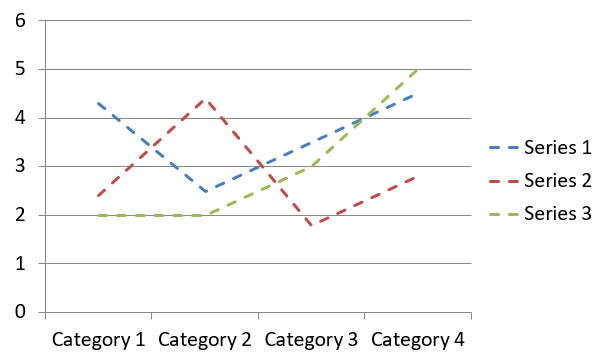
Por defecto, los puntos de un gráfico de líneas están unidos por líneas rectas continuas. Si desea que los puntos se unan mediante guiones, establezca dash_style a un valor de LineDashStyle:
import aspose.slides as slides
import aspose.slides.charts as charts

with slides.Presentation() as presentation:
    slide = presentation.slides[0]

    line_chart = slide.shapes.add_chart(charts.ChartType.LINE, 20, 20, 500, 300)

    for series in line_chart.chart_data.series:
        series.format.line.dash_style = slides.LineDashStyle.DASH
El resultado:
Crear gráficos de mapa de árbol
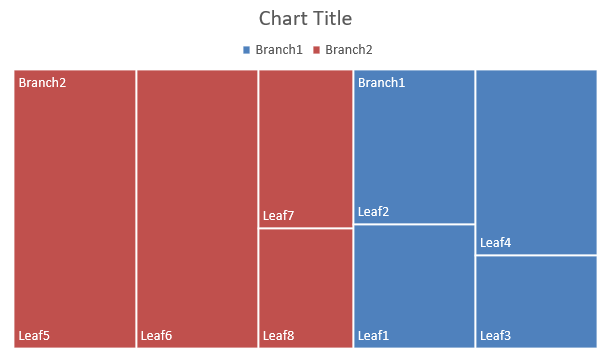
Los gráficos de mapa de árbol se usan mejor para datos de ventas cuando desea mostrar el tamaño relativo de las categorías de datos y atraer rápidamente la atención a los elementos que son grandes contribuyentes dentro de cada categoría.
Este ejemplo crea un mapa de árbol con ocho hojas agrupadas en cuatro troncos y dos ramas. El método set_grouping_item asigna troncos en el nivel de agrupación 1 y ramas en el nivel 2. Los valores determinan el tamaño relativo de los rectángulos, mientras que las etiquetas de categoría y las etiquetas de padres superpuestas identifican la jerarquía.
import aspose.slides as slides
import aspose.slides.charts as charts

with slides.Presentation() as presentation:
    slide = presentation.slides[0]

    chart = slide.shapes.add_chart(charts.ChartType.TREEMAP, 20, 20, 500, 300)

    chart.chart_data.categories.clear()
    chart.chart_data.series.clear()

    workbook = chart.chart_data.chart_data_workbook
    workbook.clear(0)

    # Rama 1
    category_cell = workbook.get_cell(0, "C1", "Leaf1")
    leaf = chart.chart_data.categories.add(category_cell)
    leaf.grouping_levels.set_grouping_item(1, "Stem1")
    leaf.grouping_levels.set_grouping_item(2, "Branch1")

    category_cell = workbook.get_cell(0, "C2", "Leaf2")
    chart.chart_data.categories.add(category_cell)

    category_cell = workbook.get_cell(0, "C3", "Leaf3")
    leaf = chart.chart_data.categories.add(category_cell)
    leaf.grouping_levels.set_grouping_item(1, "Stem2")

    category_cell = workbook.get_cell(0, "C4", "Leaf4")
    chart.chart_data.categories.add(category_cell)

    # Rama 2
    category_cell = workbook.get_cell(0, "C5", "Leaf5")
    leaf = chart.chart_data.categories.add(category_cell)
    leaf.grouping_levels.set_grouping_item(1, "Stem3")
    leaf.grouping_levels.set_grouping_item(2, "Branch2")

    category_cell = workbook.get_cell(0, "C6", "Leaf6")
    chart.chart_data.categories.add(category_cell)

    category_cell = workbook.get_cell(0, "C7", "Leaf7")
    leaf = chart.chart_data.categories.add(category_cell)
    leaf.grouping_levels.set_grouping_item(1, "Stem4")

    category_cell = workbook.get_cell(0, "C8", "Leaf8")
    chart.chart_data.categories.add(category_cell)

    series = chart.chart_data.series.add(charts.ChartType.TREEMAP)
    series.labels.default_data_label_format.show_category_name = True
    value_cell = workbook.get_cell(0, "D1", 4)
    series.data_points.add_data_point_for_treemap_series(value_cell)
    value_cell = workbook.get_cell(0, "D2", 5)
    series.data_points.add_data_point_for_treemap_series(value_cell)
    value_cell = workbook.get_cell(0, "D3", 3)
    series.data_points.add_data_point_for_treemap_series(value_cell)
    value_cell = workbook.get_cell(0, "D4", 6)
    series.data_points.add_data_point_for_treemap_series(value_cell)
    value_cell = workbook.get_cell(0, "D5", 9)
    series.data_points.add_data_point_for_treemap_series(value_cell)
    value_cell = workbook.get_cell(0, "D6", 9)
    series.data_points.add_data_point_for_treemap_series(value_cell)
    value_cell = workbook.get_cell(0, "D7", 4)
    series.data_points.add_data_point_for_treemap_series(value_cell)
    value_cell = workbook.get_cell(0, "D8", 3)
    series.data_points.add_data_point_for_treemap_series(value_cell)

    series.parent_label_layout = charts.ParentLabelLayoutType.OVERLAPPING

    presentation.save("Treemap.pptx", slides.export.SaveFormat.PPTX)
El resultado:
Crear gráficos de cascada
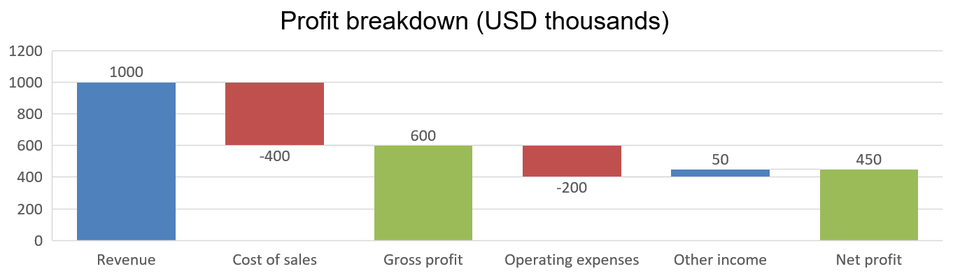
Un gráfico de cascada muestra cómo los cambios positivos y negativos contribuyen a un valor final. Por ejemplo, un desglose de ganancias puede iniciar con ingresos, restar costos y añadir otros ingresos. Las columnas de cambio flotan entre los valores acumulados anteriores y los nuevos, mientras que las columnas totales se extienden desde cero hasta el valor acumulado.
El siguiente ejemplo usa cantidades en miles de dólares estadounidenses:
| Category | Workbook value | Column type |
|---|---|---|
| Revenue | 1000 | Increase |
| Cost of sales | -400 | Decrease |
| Gross profit | 600 | Intermediate total |
| Operating expenses | -200 | Decrease |
| Other income | 50 | Increase |
| Net profit | 450 | Final total |
Para marcar un punto como total intermedio o final, establezca su propiedad set_as_total a True. Suministre la cantidad acumulada real en la celda del libro correspondiente: 600 para beneficio bruto (1000 - 400) y 450 para beneficio neto (600 - 200 + 50). La propiedad marca la columna como total; no calcula ni rellena el valor de la celda. No use cero como marcador de posición ni proporcione otro cambio para un punto total. Una columna total muestra el valor acumulado sin añadirlo de nuevo al valor en curso.
Este ejemplo completo en C# crea un gráfico usando el miembro Waterfall de ChartType, borra los datos predeterminados y rellena el libro de trabajo incrustado. El índice de hoja 0 selecciona la primera hoja; la columna A contiene los nombres de las categorías y la columna B los valores. Cada celda de valor se añade con add_data_point_for_waterfall_series. Los índices de punto basados en cero 2 y 5 identifican los totales intermedios y finales. Habilitar show_value muestra las cantidades en las columnas. No se requiere una presentación ni un libro de trabajo de entrada.
import aspose.slides as slides
import aspose.slides.charts as charts

with slides.Presentation() as presentation:
    slide = presentation.slides[0]

    chart = slide.shapes.add_chart(charts.ChartType.WATERFALL, 20, 20, 680, 200)

    chart.has_title = True
    chart.chart_title.add_text_frame_for_overriding("Profit breakdown (USD thousands)")
    chart.chart_title.overlay = False
    chart.has_legend = False

    chart.chart_data.series.clear()
    chart.chart_data.categories.clear()

    workbook = chart.chart_data.chart_data_workbook
    worksheet_index = 0

    workbook.clear(worksheet_index)

    series_name_cell = workbook.get_cell(worksheet_index, 0, 1, "Profit")
    series = chart.chart_data.series.add(series_name_cell, charts.ChartType.WATERFALL)
    categories = ["Revenue", "Cost of sales", "Gross profit", "Operating expenses", "Other income", "Net profit"]
    values = [1000, -400, 600, -200, 50, 450]

    for i in range(len(categories)):
        category_cell = workbook.get_cell(worksheet_index, i + 1, 0, categories[i])
        chart.chart_data.categories.add(category_cell)
        value_cell = workbook.get_cell(worksheet_index, i + 1, 1, values[i])
        series.data_points.add_data_point_for_waterfall_series(value_cell)

    # Los puntos tercero y sexto representan totales, no cambios adicionales.
    series.data_points[2].set_as_total = True
    series.data_points[5].set_as_total = True
    series.show_connector_lines = True
    series.labels.default_data_label_format.show_value = True

    presentation.save("WaterfallChart.pptx", slides.export.SaveFormat.PPTX)
Establezca la propiedad a nivel de serie show_connector_lines a True para mostrar líneas que unen columnas consecutivas y facilitar el seguimiento del valor acumulado. Para ocultar estas líneas, reemplace la asignación en el ejemplo por series.show_connector_lines = False antes de guardar. Esto solo cambia la visibilidad de la línea, no los datos ni los totales.
La presentación guardada muestra un beneficio bruto de 600 y un beneficio neto de 450, con ambos totales dibujados desde cero:
Crear gráficos de bolsa
Los gráficos de bolsa se usan para mostrar datos financieros como precios de apertura, máximo, mínimo y cierre, ayudando a analizar tendencias del mercado y volatilidad. Ofrecen información esencial sobre el rendimiento de las acciones, facilitando a inversores y analistas la toma de decisiones informadas.
Este ejemplo crea un gráfico de apertura‑máximo‑mínimo‑cierre con cuatro series en ese orden y tres categorías. La propiedad has_up_down_bars habilita las barras arriba/abajo, y hi_low_lines_format controla las líneas alto‑bajo que muestran los rangos de precios, mientras que las líneas de serie individuales y las líneas de cuadrícula horizontal menores están ocultas.
import aspose.slides as slides
import aspose.slides.charts as charts

with slides.Presentation() as presentation:
    slide = presentation.slides[0]

    chart = slide.shapes.add_chart(charts.ChartType.OPEN_HIGH_LOW_CLOSE, 20, 20, 500, 300, False)

    workbook = chart.chart_data.chart_data_workbook

    category_cell = workbook.get_cell(0, 1, 0, "A")
    chart.chart_data.categories.add(category_cell)
    category_cell = workbook.get_cell(0, 2, 0, "B")
    chart.chart_data.categories.add(category_cell)
    category_cell = workbook.get_cell(0, 3, 0, "C")
    chart.chart_data.categories.add(category_cell)

    series_name_cell = workbook.get_cell(0, 0, 1, "Open")
    chart.chart_data.series.add(series_name_cell, charts.ChartType.OPEN_HIGH_LOW_CLOSE)
    series_name_cell = workbook.get_cell(0, 0, 2, "High")
    chart.chart_data.series.add(series_name_cell, charts.ChartType.OPEN_HIGH_LOW_CLOSE)
    series_name_cell = workbook.get_cell(0, 0, 3, "Low")
    chart.chart_data.series.add(series_name_cell, charts.ChartType.OPEN_HIGH_LOW_CLOSE)
    series_name_cell = workbook.get_cell(0, 0, 4, "Close")
    chart.chart_data.series.add(series_name_cell, charts.ChartType.OPEN_HIGH_LOW_CLOSE)

    series = chart.chart_data.series[0]
    value_cell = workbook.get_cell(0, 1, 1, 72)
    series.data_points.add_data_point_for_stock_series(value_cell)
    value_cell = workbook.get_cell(0, 2, 1, 25)
    series.data_points.add_data_point_for_stock_series(value_cell)
    value_cell = workbook.get_cell(0, 3, 1, 38)
    series.data_points.add_data_point_for_stock_series(value_cell)

    series = chart.chart_data.series[1]
    value_cell = workbook.get_cell(0, 1, 2, 172)
    series.data_points.add_data_point_for_stock_series(value_cell)
    value_cell = workbook.get_cell(0, 2, 2, 57)
    series.data_points.add_data_point_for_stock_series(value_cell)
    value_cell = workbook.get_cell(0, 3, 2, 57)
    series.data_points.add_data_point_for_stock_series(value_cell)

    series = chart.chart_data.series[2]
    value_cell = workbook.get_cell(0, 1, 3, 12)
    series.data_points.add_data_point_for_stock_series(value_cell)
    value_cell = workbook.get_cell(0, 2, 3, 12)
    series.data_points.add_data_point_for_stock_series(value_cell)
    value_cell = workbook.get_cell(0, 3, 3, 13)
    series.data_points.add_data_point_for_stock_series(value_cell)

    series = chart.chart_data.series[3]
    value_cell = workbook.get_cell(0, 1, 4, 25)
    series.data_points.add_data_point_for_stock_series(value_cell)
    value_cell = workbook.get_cell(0, 2, 4, 38)
    series.data_points.add_data_point_for_stock_series(value_cell)
    value_cell = workbook.get_cell(0, 3, 4, 50)
    series.data_points.add_data_point_for_stock_series(value_cell)

    chart.chart_data.series_groups[0].up_down_bars.has_up_down_bars = True
    chart.chart_data.series_groups[0].hi_low_lines_format.line.fill_format.fill_type = slides.FillType.SOLID

    for stock_series in chart.chart_data.series:
        stock_series.format.line.fill_format.fill_type = slides.FillType.NO_FILL

    chart.axes.vertical_axis.minor_grid_lines_format.line.fill_format.fill_type = slides.FillType.NO_FILL

    presentation.save("Stock-chart.pptx", slides.export.SaveFormat.PPTX)
El resultado:

Crear gráficos de caja y bigotes
Los gráficos de caja y bigotes se usan para mostrar la distribución de los datos resumendo medidas estadísticas clave, como la mediana, cuartiles y posibles valores atípicos. Son particularmente útiles en análisis exploratorios de datos y estudios estadísticos para comprender rápidamente la variabilidad de los datos e identificar anomalías.
Este ejemplo crea un gráfico de caja y bigotes a partir de seis valores. La propiedad quartile_method selecciona el cálculo exclusivo de cuartiles. El ejemplo también habilita líneas de media, marcadores de media, puntos internos y puntos atípicos.
import aspose.slides as slides
import aspose.slides.charts as charts

with slides.Presentation() as presentation:
    slide = presentation.slides[0]

    chart = slide.shapes.add_chart(charts.ChartType.BOX_AND_WHISKER, 20, 20, 500, 300)

    chart.chart_data.categories.clear()
    chart.chart_data.series.clear()

    workbook = chart.chart_data.chart_data_workbook
    workbook.clear(0)

    category_cell = workbook.get_cell(0, "A1", "Category 1")
    chart.chart_data.categories.add(category_cell)
    category_cell = workbook.get_cell(0, "A2", "Category 2")
    chart.chart_data.categories.add(category_cell)
    category_cell = workbook.get_cell(0, "A3", "Category 3")
    chart.chart_data.categories.add(category_cell)
    category_cell = workbook.get_cell(0, "A4", "Category 4")
    chart.chart_data.categories.add(category_cell)
    category_cell = workbook.get_cell(0, "A5", "Category 5")
    chart.chart_data.categories.add(category_cell)
    category_cell = workbook.get_cell(0, "A6", "Category 6")
    chart.chart_data.categories.add(category_cell)

    series = chart.chart_data.series.add(charts.ChartType.BOX_AND_WHISKER)

    series.quartile_method = charts.QuartileMethodType.EXCLUSIVE
    series.show_mean_line = True
    series.show_mean_markers = True
    series.show_inner_points = True
    series.show_outlier_points = True

    value_cell = workbook.get_cell(0, "B1", 15)
    series.data_points.add_data_point_for_box_and_whisker_series(value_cell)
    value_cell = workbook.get_cell(0, "B2", 41)
    series.data_points.add_data_point_for_box_and_whisker_series(value_cell)
    value_cell = workbook.get_cell(0, "B3", 16)
    series.data_points.add_data_point_for_box_and_whisker_series(value_cell)
    value_cell = workbook.get_cell(0, "B4", 10)
    series.data_points.add_data_point_for_box_and_whisker_series(value_cell)
    value_cell = workbook.get_cell(0, "B5", 23)
    series.data_points.add_data_point_for_box_and_whisker_series(value_cell)
    value_cell = workbook.get_cell(0, "B6", 16)
    series.data_points.add_data_point_for_box_and_whisker_series(value_cell)

    presentation.save("BoxAndWhisker.pptx", slides.export.SaveFormat.PPTX)
Crear gráficos de embudo
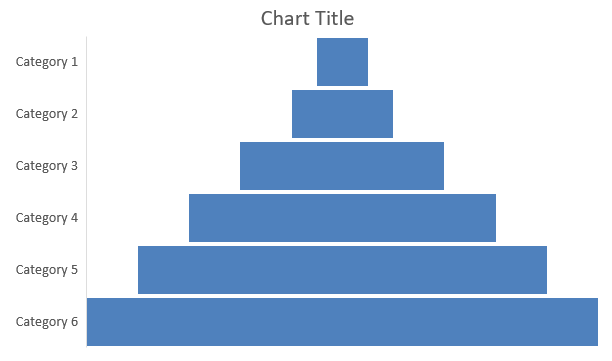
Los gráficos de embudo se usan para visualizar procesos que implican etapas secuenciales, donde el volumen de datos disminuye a medida que avanza de un paso al siguiente. Son especialmente útiles para analizar tasas de conversión, identificar cuellos de botella y seguir la eficiencia de procesos de venta o marketing.
Este ejemplo usa add_chart para añadir un gráfico de embudo a la primera diapositiva de una presentación existente. Reemplaza los datos predeterminados con seis categorías y valores que van de 50 a 500, luego guarda la presentación actualizada. La presentación de entrada debe contener al menos una diapositiva.
import aspose.slides as slides
import aspose.slides.charts as charts

with slides.Presentation("test.pptx") as presentation:
    slide = presentation.slides[0]

    chart = slide.shapes.add_chart(charts.ChartType.FUNNEL, 50, 50, 500, 400)

    chart.chart_data.categories.clear()
    chart.chart_data.series.clear()

    workbook = chart.chart_data.chart_data_workbook
    workbook.clear(0)

    category_cell = workbook.get_cell(0, "A1", "Category 1")
    chart.chart_data.categories.add(category_cell)
    category_cell = workbook.get_cell(0, "A2", "Category 2")
    chart.chart_data.categories.add(category_cell)
    category_cell = workbook.get_cell(0, "A3", "Category 3")
    chart.chart_data.categories.add(category_cell)
    category_cell = workbook.get_cell(0, "A4", "Category 4")
    chart.chart_data.categories.add(category_cell)
    category_cell = workbook.get_cell(0, "A5", "Category 5")
    chart.chart_data.categories.add(category_cell)
    category_cell = workbook.get_cell(0, "A6", "Category 6")
    chart.chart_data.categories.add(category_cell)

    series = chart.chart_data.series.add(charts.ChartType.FUNNEL)

    value_cell = workbook.get_cell(0, "B1", 50)
    series.data_points.add_data_point_for_funnel_series(value_cell)
    value_cell = workbook.get_cell(0, "B2", 100)
    series.data_points.add_data_point_for_funnel_series(value_cell)
    value_cell = workbook.get_cell(0, "B3", 200)
    series.data_points.add_data_point_for_funnel_series(value_cell)
    value_cell = workbook.get_cell(0, "B4", 300)
    series.data_points.add_data_point_for_funnel_series(value_cell)
    value_cell = workbook.get_cell(0, "B5", 400)
    series.data_points.add_data_point_for_funnel_series(value_cell)
    value_cell = workbook.get_cell(0, "B6", 500)
    series.data_points.add_data_point_for_funnel_series(value_cell)

    presentation.save("Funnel.pptx", slides.export.SaveFormat.PPTX)
El resultado:
Crear gráficos de explosión
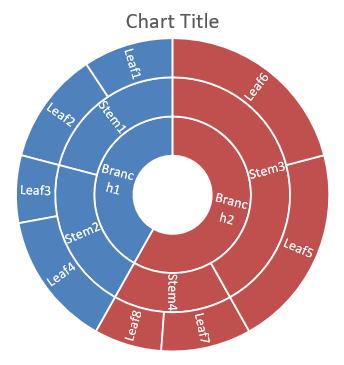
Los gráficos de explosión se usan para visualizar datos jerárquicos, mostrando los niveles como anillos concéntricos. Ayudan a ilustrar relaciones parte‑todo y son ideales para representar categorías y subcategorías anidadas de forma clara y compacta.
Este ejemplo crea un gráfico de explosión con ocho hojas agrupadas en cuatro troncos y dos ramas. El método set_grouping_item asigna troncos en el nivel de agrupación 1 y ramas en el nivel 2. Las etiquetas de categoría identifican los segmentos y los valores determinan sus tamaños relativos.
import aspose.slides as slides
import aspose.slides.charts as charts

with slides.Presentation() as presentation:
    slide = presentation.slides[0]

    chart = slide.shapes.add_chart(charts.ChartType.SUNBURST, 20, 20, 500, 300)

    chart.chart_data.categories.clear()
    chart.chart_data.series.clear()

    workbook = chart.chart_data.chart_data_workbook
    workbook.clear(0)

    # Rama 1
    category_cell = workbook.get_cell(0, "C1", "Leaf1")
    leaf = chart.chart_data.categories.add(category_cell)
    leaf.grouping_levels.set_grouping_item(1, "Stem1")
    leaf.grouping_levels.set_grouping_item(2, "Branch1")

    category_cell = workbook.get_cell(0, "C2", "Leaf2")
    chart.chart_data.categories.add(category_cell)

    category_cell = workbook.get_cell(0, "C3", "Leaf3")
    leaf = chart.chart_data.categories.add(category_cell)
    leaf.grouping_levels.set_grouping_item(1, "Stem2")

    category_cell = workbook.get_cell(0, "C4", "Leaf4")
    chart.chart_data.categories.add(category_cell)

    # Rama 2
    category_cell = workbook.get_cell(0, "C5", "Leaf5")
    leaf = chart.chart_data.categories.add(category_cell)
    leaf.grouping_levels.set_grouping_item(1, "Stem3")
    leaf.grouping_levels.set_grouping_item(2, "Branch2")

    category_cell = workbook.get_cell(0, "C6", "Leaf6")
    chart.chart_data.categories.add(category_cell)

    category_cell = workbook.get_cell(0, "C7", "Leaf7")
    leaf = chart.chart_data.categories.add(category_cell)
    leaf.grouping_levels.set_grouping_item(1, "Stem4")

    category_cell = workbook.get_cell(0, "C8", "Leaf8")
    chart.chart_data.categories.add(category_cell)

    series = chart.chart_data.series.add(charts.ChartType.SUNBURST)
    series.labels.default_data_label_format.show_category_name = True
    value_cell = workbook.get_cell(0, "D1", 4)
    series.data_points.add_data_point_for_sunburst_series(value_cell)
    value_cell = workbook.get_cell(0, "D2", 5)
    series.data_points.add_data_point_for_sunburst_series(value_cell)
    value_cell = workbook.get_cell(0, "D3", 3)
    series.data_points.add_data_point_for_sunburst_series(value_cell)
    value_cell = workbook.get_cell(0, "D4", 6)
    series.data_points.add_data_point_for_sunburst_series(value_cell)
    value_cell = workbook.get_cell(0, "D5", 9)
    series.data_points.add_data_point_for_sunburst_series(value_cell)
    value_cell = workbook.get_cell(0, "D6", 9)
    series.data_points.add_data_point_for_sunburst_series(value_cell)
    value_cell = workbook.get_cell(0, "D7", 4)
    series.data_points.add_data_point_for_sunburst_series(value_cell)
    value_cell = workbook.get_cell(0, "D8", 3)
    series.data_points.add_data_point_for_sunburst_series(value_cell)

    presentation.save("Sunburst.pptx", slides.export.SaveFormat.PPTX)
El resultado:
Crear gráficos de histograma
Los gráficos de histograma muestran cómo se distribuyen los valores numéricos a través de intervalos (cajas). Para informes mensuales sobre tiempos de procesamiento de pedidos, use el mismo ancho de caja y umbrales para mantener los intervalos consistentes y facilitar la comparación de distribuciones.
Establezca el aggregation_type del eje horizontal a un modo de AxisAggregationType. bin_width se aplica solo a BY_BIN_WIDTH; number_of_bins se aplica solo a BY_NUMBER_OF_BINS. Use AUTOMATIC para que el gráfico elija las cajas.
Usar un ancho de caja fijo
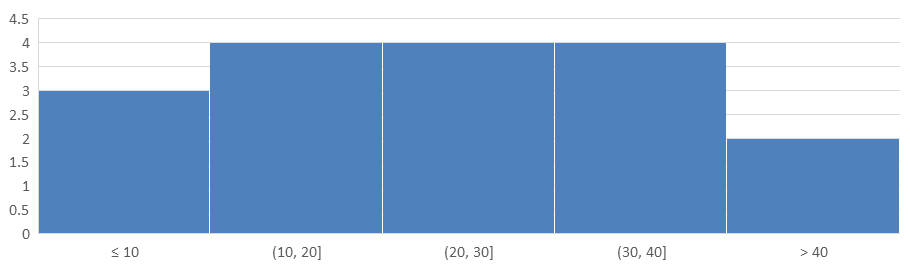
Este ejemplo agrupa los tiempos de procesamiento en intervalos de 10 minutos, con cajas separadas para tiempos ≤ 10 min y > 40 min. Active estas cajas con is_underflow_bin y is_overflow_bin. Al suministrar umbrales explícitos de underflow_bin y overflow_bin, establezca is_automatic_underflow_bin y is_automatic_overflow_bin a False.
import aspose.slides as slides
import aspose.slides.charts as charts

with slides.Presentation() as presentation:
    slide = presentation.slides[0]

    chart = slide.shapes.add_chart(charts.ChartType.HISTOGRAM, 20, 20, 680, 200)

    chart.has_legend = False
    chart.has_title = False

    chart.chart_data.categories.clear()
    chart.chart_data.series.clear()

    workbook = chart.chart_data.chart_data_workbook
    workbook.clear(0)

    series = chart.chart_data.series.add(charts.ChartType.HISTOGRAM)
    values = [5, 10, 10, 11, 15, 20, 20, 21, 25, 30, 30, 31, 35, 40, 40, 41, 50]
    for i, value in enumerate(values):
        value_cell = workbook.get_cell(0, i, 0, value)
        series.data_points.add_data_point_for_histogram_series(value_cell)

    axis = chart.axes.horizontal_axis
    axis.aggregation_type = charts.AxisAggregationType.BY_BIN_WIDTH
    axis.bin_width = 10
    axis.is_underflow_bin = True
    axis.is_automatic_underflow_bin = False
    axis.underflow_bin = 10
    axis.is_overflow_bin = True
    axis.is_automatic_overflow_bin = False
    axis.overflow_bin = 40

    presentation.save("Histogram-bin-width.pptx", slides.export.SaveFormat.PPTX)
La presentación mostrada en PowerPoint indica recuentos de cajas de 3, 4, 4, 4 y 2. La caja de subflujo incluye 5, 10, 10, por lo que su umbral es inclusivo. La caja de desbordamiento incluye solo 41, 50, por lo que su umbral es exclusivo; ambos valores iguales a 40 permanecen en el intervalo anterior. Las cajas internas contienen valores mayores que su límite inferior y menores o iguales que su límite superior.
Especificar el número de cajas
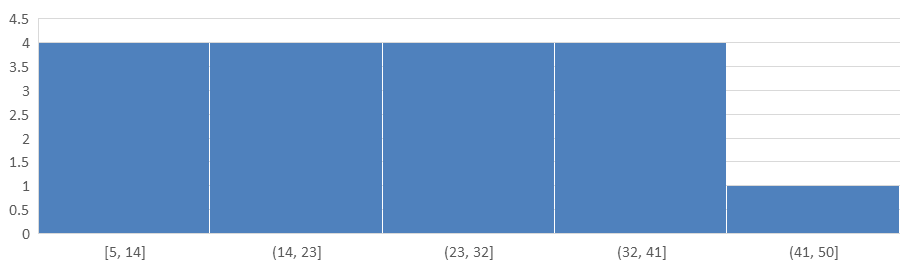
Para un nivel de detalle fijo en lugar de intervalos fijos, solicite cinco cajas para los mismos datos. Este ejemplo deja desactivadas las cajas de subflujo y desbordamiento. El gráfico determina el ancho a partir del rango de datos, por lo que los límites pueden cambiar entre informes.
import aspose.slides as slides
import aspose.slides.charts as charts

with slides.Presentation() as presentation:
    slide = presentation.slides[0]

    chart = slide.shapes.add_chart(charts.ChartType.HISTOGRAM, 20, 20, 680, 200)

    chart.has_legend = False
    chart.has_title = False

    chart.chart_data.categories.clear()
    chart.chart_data.series.clear()

    workbook = chart.chart_data.chart_data_workbook
    workbook.clear(0)

    series = chart.chart_data.series.add(charts.ChartType.HISTOGRAM)
    values = [5, 10, 10, 11, 15, 20, 20, 21, 25, 30, 30, 31, 35, 40, 40, 41, 50]
    for i, value in enumerate(values):
        value_cell = workbook.get_cell(0, i, 0, value)
        series.data_points.add_data_point_for_histogram_series(value_cell)

    axis = chart.axes.horizontal_axis
    axis.aggregation_type = charts.AxisAggregationType.BY_NUMBER_OF_BINS
    axis.number_of_bins = 5

    presentation.save("Histogram-bin-count.pptx", slides.export.SaveFormat.PPTX)
Las cinco cajas tienen recuentos de 4, 4, 4, 4 y 1. Compare esta distribución con el resultado de ancho fijo anterior: los valores de entrada son idénticos, pero los límites difieren.
Crear gráficos de radar
Los gráficos de radar se usan para mostrar datos multivariados en un formato bidimensional, lo que permite comparar fácilmente varias variables simultáneamente. Son particularmente útiles para identificar patrones, fortalezas y debilidades en varios indicadores de rendimiento o atributos.
Este ejemplo utiliza add_chart para crear un gráfico de radar con la serie y categorías predeterminadas, luego guarda la presentación como PPTX.
import aspose.slides as slides
import aspose.slides.charts as charts

with slides.Presentation() as presentation:
    slide = presentation.slides[0]

    slide.shapes.add_chart(charts.ChartType.RADAR, 20, 20, 500, 300)

    presentation.save("Radar-chart.pptx", slides.export.SaveFormat.PPTX)
El resultado:

Crear gráficos de múltiples categorías
Los gráficos de múltiples categorías se usan para mostrar datos que involucran más de un agrupamiento categórico, lo que permite comparar valores a través de varias dimensiones simultáneamente. Son particularmente útiles cuando necesita analizar tendencias y relaciones dentro de conjuntos de datos complejos y multinivel.
Este ejemplo crea un gráfico de columnas agrupadas con ocho categorías organizadas en cuatro pares. El método set_grouping_item asigna a cada par una etiqueta compartida en el nivel de agrupación 1, produciendo un eje de categorías con etiquetas individuales y de grupo.
import aspose.slides as slides
import aspose.slides.charts as charts

with slides.Presentation() as presentation:
    slide = presentation.slides[0]

    chart = slide.shapes.add_chart(charts.ChartType.CLUSTERED_COLUMN, 20, 20, 500, 300)

    chart.chart_data.series.clear()
    chart.chart_data.categories.clear()

    workbook = chart.chart_data.chart_data_workbook
    workbook.clear(0)

    worksheet_index = 0

    category_cell = workbook.get_cell(0, "c2", "A")
    category = chart.chart_data.categories.add(category_cell)
    category.grouping_levels.set_grouping_item(1, "Group1")
    category_cell = workbook.get_cell(0, "c3", "B")
    category = chart.chart_data.categories.add(category_cell)

    category_cell = workbook.get_cell(0, "c4", "C")
    category = chart.chart_data.categories.add(category_cell)
    category.grouping_levels.set_grouping_item(1, "Group2")
    category_cell = workbook.get_cell(0, "c5", "D")
    category = chart.chart_data.categories.add(category_cell)

    category_cell = workbook.get_cell(0, "c6", "E")
    category = chart.chart_data.categories.add(category_cell)
    category.grouping_levels.set_grouping_item(1, "Group3")
    category_cell = workbook.get_cell(0, "c7", "F")
    category = chart.chart_data.categories.add(category_cell)

    category_cell = workbook.get_cell(0, "c8", "G")
    category = chart.chart_data.categories.add(category_cell)
    category.grouping_levels.set_grouping_item(1, "Group4")
    category_cell = workbook.get_cell(0, "c9", "H")
    category = chart.chart_data.categories.add(category_cell)

    series_name_cell = workbook.get_cell(0, "D1", "Series 1")
    series = chart.chart_data.series.add(series_name_cell, charts.ChartType.CLUSTERED_COLUMN)

    value_cell = workbook.get_cell(worksheet_index, "D2", 10)
    series.data_points.add_data_point_for_bar_series(value_cell)
    value_cell = workbook.get_cell(worksheet_index, "D3", 20)
    series.data_points.add_data_point_for_bar_series(value_cell)
    value_cell = workbook.get_cell(worksheet_index, "D4", 30)
    series.data_points.add_data_point_for_bar_series(value_cell)
    value_cell = workbook.get_cell(worksheet_index, "D5", 40)
    series.data_points.add_data_point_for_bar_series(value_cell)
    value_cell = workbook.get_cell(worksheet_index, "D6", 50)
    series.data_points.add_data_point_for_bar_series(value_cell)
    value_cell = workbook.get_cell(worksheet_index, "D7", 60)
    series.data_points.add_data_point_for_bar_series(value_cell)
    value_cell = workbook.get_cell(worksheet_index, "D8", 70)
    series.data_points.add_data_point_for_bar_series(value_cell)
    value_cell = workbook.get_cell(worksheet_index, "D9", 80)
    series.data_points.add_data_point_for_bar_series(value_cell)

    presentation.save("AsposeChart.pptx", slides.export.SaveFormat.PPTX)
El resultado:

Crear gráficos de mapa
Los gráficos de mapa se usan para visualizar datos geográficos asignando información a ubicaciones específicas como países, estados o ciudades. Son particularmente útiles para analizar tendencias regionales, datos demográficos y distribuciones espaciales de forma clara y visualmente atractiva.
Este ejemplo utiliza add_chart para crear un gráfico de mapa con los datos geográficos predeterminados y lo guarda para su visualización en PowerPoint.
import aspose.slides as slides
import aspose.slides.charts as charts

with slides.Presentation() as presentation:
    slide = presentation.slides[0]

    chart = slide.shapes.add_chart(charts.ChartType.MAP, 20, 20, 500, 300)

    presentation.save("mapChart.pptx", slides.export.SaveFormat.PPTX)
El resultado:

Note
La imagen anterior muestra la presentación guardada abierta en PowerPoint. Aspose.Slides escribe el gráfico de mapa y sus datos correctamente, pero no dibuja gráficos de mapa por sí mismo: cuando una diapositiva que contiene uno se renderiza a imagen o se convierte a PDF o SVG, el área del gráfico aparece vacía. Otras formas en la misma diapositiva no se ven afectadas.Crear gráficos combinados
Un gráfico combinado (o gráfico combo) combina dos o más tipos de gráficos en un solo gráfico. Este gráfico le permite resaltar, comparar o examinar diferencias entre dos o más conjuntos de datos, ayudándole a identificar relaciones entre ellos.
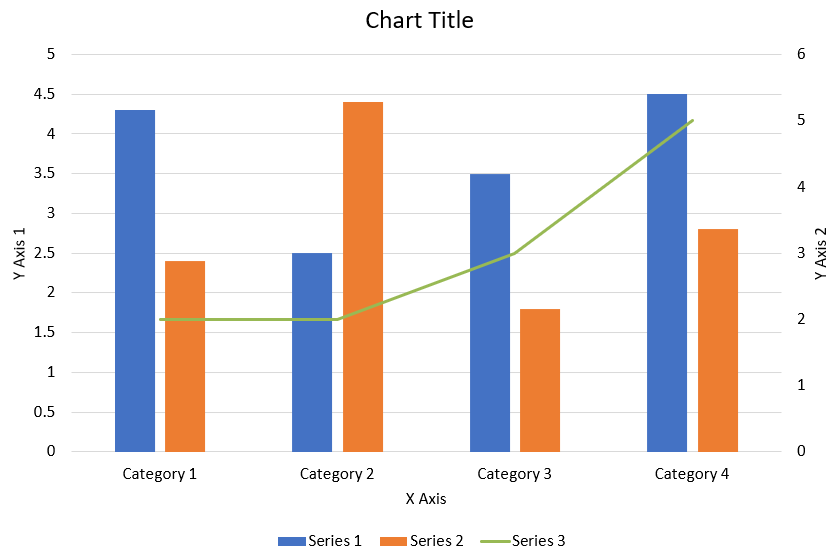
Este ejemplo combina dos series de columnas agrupadas con una serie de línea a través de cuatro categorías. Las columnas usan el eje vertical principal, mientras que plot_on_second_axis coloca la línea en un eje vertical secundario a la derecha. Las funciones auxiliares configuran el título, la leyenda, las etiquetas de eje y las líneas de cuadrícula.
import aspose.pydrawing as draw
import aspose.slides as slides
import aspose.slides.charts as charts

def create_combo_chart():
    with slides.Presentation() as presentation:
        chart = create_chart_with_first_series(presentation.slides[0])

        add_second_series_to_chart(chart)
        add_third_series_to_chart(chart)

        set_primary_axes_format(chart)
        set_secondary_axes_format(chart)

        presentation.save("combo-chart.pptx", slides.export.SaveFormat.PPTX)

def create_chart_with_first_series(slide):
    chart = slide.shapes.add_chart(charts.ChartType.CLUSTERED_COLUMN, 50, 50, 600, 400)

    chart.has_title = True
    chart.chart_title.add_text_frame_for_overriding("Chart Title")
    chart.chart_title.overlay = False
    portion_format = chart.chart_title.text_frame_for_overriding.paragraphs[0].paragraph_format.default_portion_format
    portion_format.font_bold = slides.NullableBool.FALSE
    portion_format.font_height = 18

    chart.legend.position = charts.LegendPositionType.BOTTOM
    chart.legend.text_format.portion_format.font_height = 12

    chart.chart_data.series.clear()
    chart.chart_data.categories.clear()

    workbook = chart.chart_data.chart_data_workbook
    worksheet_index = 0

    category_cell = workbook.get_cell(worksheet_index, 1, 0, "Category 1")
    chart.chart_data.categories.add(category_cell)
    category_cell = workbook.get_cell(worksheet_index, 2, 0, "Category 2")
    chart.chart_data.categories.add(category_cell)
    category_cell = workbook.get_cell(worksheet_index, 3, 0, "Category 3")
    chart.chart_data.categories.add(category_cell)
    category_cell = workbook.get_cell(worksheet_index, 4, 0, "Category 4")
    chart.chart_data.categories.add(category_cell)

    series_name_cell = workbook.get_cell(worksheet_index, 0, 1, "Series 1")
    series = chart.chart_data.series.add(series_name_cell, chart.type)

    series.parent_series_group.overlap = -25
    series.parent_series_group.gap_width = 220

    value_cell = workbook.get_cell(worksheet_index, 1, 1, 4.3)
    series.data_points.add_data_point_for_bar_series(value_cell)
    value_cell = workbook.get_cell(worksheet_index, 2, 1, 2.5)
    series.data_points.add_data_point_for_bar_series(value_cell)
    value_cell = workbook.get_cell(worksheet_index, 3, 1, 3.5)
    series.data_points.add_data_point_for_bar_series(value_cell)
    value_cell = workbook.get_cell(worksheet_index, 4, 1, 4.5)
    series.data_points.add_data_point_for_bar_series(value_cell)

    return chart

def add_second_series_to_chart(chart):
    workbook = chart.chart_data.chart_data_workbook
    worksheet_index = 0

    series_name_cell = workbook.get_cell(worksheet_index, 0, 2, "Series 2")
    series = chart.chart_data.series.add(series_name_cell, charts.ChartType.CLUSTERED_COLUMN)

    series.parent_series_group.overlap = -25
    series.parent_series_group.gap_width = 220

    value_cell = workbook.get_cell(worksheet_index, 1, 2, 2.4)
    series.data_points.add_data_point_for_bar_series(value_cell)
    value_cell = workbook.get_cell(worksheet_index, 2, 2, 4.4)
    series.data_points.add_data_point_for_bar_series(value_cell)
    value_cell = workbook.get_cell(worksheet_index, 3, 2, 1.8)
    series.data_points.add_data_point_for_bar_series(value_cell)
    value_cell = workbook.get_cell(worksheet_index, 4, 2, 2.8)
    series.data_points.add_data_point_for_bar_series(value_cell)

def add_third_series_to_chart(chart):
    workbook = chart.chart_data.chart_data_workbook
    worksheet_index = 0

    series_name_cell = workbook.get_cell(worksheet_index, 0, 3, "Series 3")
    series = chart.chart_data.series.add(series_name_cell, charts.ChartType.LINE)

    value_cell = workbook.get_cell(worksheet_index, 1, 3, 2.0)
    series.data_points.add_data_point_for_line_series(value_cell)
    value_cell = workbook.get_cell(worksheet_index, 2, 3, 2.0)
    series.data_points.add_data_point_for_line_series(value_cell)
    value_cell = workbook.get_cell(worksheet_index, 3, 3, 3.0)
    series.data_points.add_data_point_for_line_series(value_cell)
    value_cell = workbook.get_cell(worksheet_index, 4, 3, 5.0)
    series.data_points.add_data_point_for_line_series(value_cell)

    series.plot_on_second_axis = True

def set_primary_axes_format(chart):
    horizontal_axis = chart.axes.horizontal_axis
    horizontal_axis.text_format.portion_format.font_height = 12
    horizontal_axis.format.line.fill_format.fill_type = slides.FillType.NO_FILL

    set_axis_title(horizontal_axis, "X Axis")

    vertical_axis = chart.axes.vertical_axis
    vertical_axis.text_format.portion_format.font_height = 12
    vertical_axis.format.line.fill_format.fill_type = slides.FillType.NO_FILL

    set_axis_title(vertical_axis, "Y Axis 1")

    major_grid_lines_format = vertical_axis.major_grid_lines_format.line.fill_format
    major_grid_lines_format.fill_type = slides.FillType.SOLID
    major_grid_lines_format.solid_fill_color.color = draw.Color.from_argb(217, 217, 217)

def set_secondary_axes_format(chart):
    secondary_horizontal_axis = chart.axes.secondary_horizontal_axis
    secondary_horizontal_axis.position = charts.AxisPositionType.BOTTOM
    secondary_horizontal_axis.cross_type = charts.CrossesType.MAXIMUM
    secondary_horizontal_axis.is_visible = False
    secondary_horizontal_axis.major_grid_lines_format.line.fill_format.fill_type = slides.FillType.NO_FILL
    secondary_horizontal_axis.minor_grid_lines_format.line.fill_format.fill_type = slides.FillType.NO_FILL

    secondary_vertical_axis = chart.axes.secondary_vertical_axis
    secondary_vertical_axis.position = charts.AxisPositionType.RIGHT
    secondary_vertical_axis.text_format.portion_format.font_height = 12
    secondary_vertical_axis.format.line.fill_format.fill_type = slides.FillType.NO_FILL
    secondary_vertical_axis.major_grid_lines_format.line.fill_format.fill_type = slides.FillType.NO_FILL
    secondary_vertical_axis.minor_grid_lines_format.line.fill_format.fill_type = slides.FillType.NO_FILL

    set_axis_title(secondary_vertical_axis, "Y Axis 2")

def set_axis_title(axis, axis_title):
    axis.has_title = True
    axis.title.overlay = False
    title_portion_format = axis.title.add_text_frame_for_overriding(axis_title).paragraphs[0].paragraph_format.default_portion_format
    title_portion_format.font_bold = slides.NullableBool.FALSE
    title_portion_format.font_height = 12


create_combo_chart()
Actualizar gráficos
Aspose.Slides for Python via .NET le permite actualizar los gráficos de PowerPoint modificando datos, formato y estilo. Esta funcionalidad simplifica el proceso de mantener las presentaciones actualizadas con contenido dinámico y asegura que los gráficos reflejen con precisión los datos actuales y los estándares visuales.
Este ejemplo actualiza el gráfico llamado “My chart” en la primera diapositiva de una presentación existente. Requiere dos series de columna con tres puntos de datos cada una, con etiquetas de categoría en la columna A y nombres de serie en la primera fila de la primera hoja de cálculo. El ejemplo usa get_cell para cambiar celdas del libro, actualiza los valores de las series, añade una tercera serie y cambia el gráfico a cilindros agrupados mediante type.
import aspose.slides as slides
import aspose.slides.charts as charts

chart_name = "My chart"

with slides.Presentation("ExistingChart.pptx") as presentation:
    slide = presentation.slides[0]

    for shape in slide.shapes:
        if isinstance(shape, charts.Chart) and shape.name == chart_name:
            chart = shape
            worksheet_index = 0

            workbook = chart.chart_data.chart_data_workbook

            workbook.get_cell(worksheet_index, 1, 0, "Modified Category 1")
            workbook.get_cell(worksheet_index, 2, 0, "Modified Category 2")

            series = chart.chart_data.series[0]

            workbook.get_cell(worksheet_index, 0, 1, "New_Series 1")
            series.data_points[0].value.data = 90
            series.data_points[1].value.data = 123
            series.data_points[2].value.data = 44

            series = chart.chart_data.series[1]

            workbook.get_cell(worksheet_index, 0, 2, "New_Series 2")
            series.data_points[0].value.data = 23
            series.data_points[1].value.data = 67
            series.data_points[2].value.data = 99

            series_name_cell = workbook.get_cell(worksheet_index, 0, 3, "Series 3")
            series = chart.chart_data.series.add(series_name_cell, chart.type)

            value_cell = workbook.get_cell(worksheet_index, 1, 3, 20)
            series.data_points.add_data_point_for_bar_series(value_cell)
            value_cell = workbook.get_cell(worksheet_index, 2, 3, 50)
            series.data_points.add_data_point_for_bar_series(value_cell)
            value_cell = workbook.get_cell(worksheet_index, 3, 3, 30)
            series.data_points.add_data_point_for_bar_series(value_cell)

            chart.type = charts.ChartType.CLUSTERED_CYLINDER

    presentation.save("AsposeChartModified.pptx", slides.export.SaveFormat.PPTX)
Establecer rango de datos para un gráfico
Para inspeccionar el rango ya utilizado por un gráfico existente, vea Retrieve a Chart’s Data Range.
Aspose.Slides for Python via .NET brinda la flexibilidad de definir un rango de datos específico de una hoja de cálculo como fuente para los datos de su gráfico. Esto significa que puede mapear directamente una parte de su hoja a el gráfico, controlando qué celdas contribuyen a las series y categorías del gráfico. Como resultado, puede actualizar y sincronizar fácilmente sus gráficos con los últimos cambios de datos en su hoja, asegurando que sus presentaciones de PowerPoint reflejen información actual y precisa.
Este ejemplo usa set_range para establecer la fuente de datos del gráfico llamado “My chart” en la primera diapositiva de una presentación existente a Sheet1!A1:B4. El libro de datos del gráfico debe contener esa hoja y un rango rellenado con un encabezado de serie en la primera fila, etiquetas de categoría en la columna A y tres valores en la columna B.
import aspose.slides as slides
import aspose.slides.charts as charts

chart_name = "My chart"

with slides.Presentation("ExistingChart.pptx") as presentation:
    slide = presentation.slides[0]

    for shape in slide.shapes:
        if isinstance(shape, charts.Chart) and shape.name == chart_name:
            chart = shape
            chart.chart_data.set_range("Sheet1!A1:B4")

    presentation.save("SetDataRange.pptx", slides.export.SaveFormat.PPTX)
Usar marcadores predeterminados en gráficos
Al usar marcadores predeterminados en gráficos, cada serie del gráfico recibe automáticamente un símbolo de marcador predeterminado diferente.
Este ejemplo utiliza add_chart para crear un gráfico con dos series de línea y una leyenda. La configuración de marker conserva los símbolos de marcador asignados automáticamente. La primera serie incluye un valor negativo y un valor ausente, representado por None, mientras que la segunda tiene un valor para cada categoría.
import aspose.slides as slides
import aspose.slides.charts as charts

with slides.Presentation() as presentation:
    slide = presentation.slides[0]

    chart = slide.shapes.add_chart(charts.ChartType.LINE_WITH_MARKERS, 10, 10, 400, 400)

    chart.chart_data.series.clear()
    chart.chart_data.categories.clear()

    workbook = chart.chart_data.chart_data_workbook

    series_name_cell = workbook.get_cell(0, 0, 1, "Series 1")
    series = chart.chart_data.series.add(series_name_cell, chart.type)

    category_cell = workbook.get_cell(0, 1, 0, "C1")
    chart.chart_data.categories.add(category_cell)
    value_cell = workbook.get_cell(0, 1, 1, 24)
    series.data_points.add_data_point_for_line_series(value_cell)

    category_cell = workbook.get_cell(0, 2, 0, "C2")
    chart.chart_data.categories.add(category_cell)
    value_cell = workbook.get_cell(0, 2, 1, 23)
    series.data_points.add_data_point_for_line_series(value_cell)

    category_cell = workbook.get_cell(0, 3, 0, "C3")
    chart.chart_data.categories.add(category_cell)
    value_cell = workbook.get_cell(0, 3, 1, -10)
    series.data_points.add_data_point_for_line_series(value_cell)

    category_cell = workbook.get_cell(0, 4, 0, "C4")
    chart.chart_data.categories.add(category_cell)
    value_cell = workbook.get_cell(0, 4, 1, None)
    series.data_points.add_data_point_for_line_series(value_cell)

    series_name_cell = workbook.get_cell(0, 0, 2, "Series 2")
    second_series = chart.chart_data.series.add(series_name_cell, chart.type)

    value_cell = workbook.get_cell(0, 1, 2, 30)
    second_series.data_points.add_data_point_for_line_series(value_cell)
    value_cell = workbook.get_cell(0, 2, 2, 10)
    second_series.data_points.add_data_point_for_line_series(value_cell)
    value_cell = workbook.get_cell(0, 3, 2, 60)
    second_series.data_points.add_data_point_for_line_series(value_cell)
    value_cell = workbook.get_cell(0, 4, 2, 40)
    second_series.data_points.add_data_point_for_line_series(value_cell)

    chart.has_legend = True
    chart.legend.overlay = False

    presentation.save("DefaultMarkersInChart.pptx", slides.export.SaveFormat.PPTX)
FAQ
¿Qué tipos de gráficos son compatibles con Aspose.Slides for Python via .NET?
Aspose.Slides for Python via .NET admite una amplia gama de tipos de gráficos, incluidos barras, líneas, circulares, áreas, dispersión, histogramas, radar y muchos más. Esta flexibilidad le permite elegir el tipo de gráfico más apropiado para sus necesidades de visualización de datos.
¿Cómo añado un nuevo gráfico a una diapositiva?
Para añadir un gráfico, primero crea una instancia de la clase Presentation, recupera la diapositiva deseada mediante su índice y luego llama al método para añadir un gráfico, especificando el tipo de gráfico y los datos iniciales. Este proceso integra el gráfico directamente en su presentación.
¿Cómo puedo actualizar los datos mostrados en un gráfico?
Puede actualizar los datos de un gráfico accediendo a su libro de datos (ChartDataWorkbook), borrando cualquier serie y categorías predeterminadas, y luego añadiendo sus datos personalizados. Esto le permite refrescar programáticamente el gráfico para reflejar los datos más recientes.
¿Es posible personalizar la apariencia del gráfico?
Sí, Aspose.Slides for Python via .NET ofrece amplias opciones de personalización. Puede modificar colores, fuentes, etiquetas, leyendas y otros elementos de formato para adaptar la apariencia del gráfico a sus requisitos de diseño específicos.