
Tạo hoặc Cập nhật Biểu đồ Bản trình bày PowerPoint trong Python
Tổng quan
Bài viết này cung cấp hướng dẫn toàn diện về cách tạo và tùy chỉnh biểu đồ bằng Aspose.Slides for Python qua .NET. Bạn sẽ học cách thêm biểu đồ vào một slide một cách lập trình, điền dữ liệu và áp dụng các tùy chọn định dạng khác nhau để phù hợp với yêu cầu thiết kế cụ thể của mình. Trong suốt bài viết, các ví dụ mã chi tiết minh họa mỗi bước, từ khởi tạo Presentation và đối tượng Chart đến cấu hình series, trục và legend. Khi làm theo hướng dẫn này, bạn sẽ nắm vững cách tích hợp việc tạo biểu đồ động vào các ứng dụng Python của mình, giúp đơn giản hoá quá trình tạo các bản trình bày dựa trên dữ liệu.
Tạo biểu đồ
Biểu đồ giúp mọi người nhanh chóng hình dung dữ liệu và rút ra những hiểu biết mà có thể không ngay lập tức hiển thị trong bảng hoặc bảng tính.
Tại sao tạo biểu đồ?
- tổng hợp, cô đọng hoặc tóm tắt lượng lớn dữ liệu trên một slide trong bản trình bày;
- phô bày các mẫu và xu hướng trong dữ liệu;
- suy ra hướng và động lực của dữ liệu theo thời gian hoặc theo một đơn vị đo cụ thể;
- phát hiện các ngoại lệ, sai lệch, lỗi và dữ liệu vô nghĩa;
- truyền đạt hoặc trình bày dữ liệu phức tạp.
Trong PowerPoint, bạn có thể tạo biểu đồ thông qua chức năng Insert, cung cấp các mẫu để thiết kế nhiều loại biểu đồ. Khi sử dụng Aspose.Slides, bạn có thể tạo cả biểu đồ thường (dựa trên các loại biểu đồ phổ biến) và biểu đồ tùy chỉnh.
Note
Sử dụng enum ChartType trong mô-đun aspose.slides.charts. Các giá trị trong enum này tương ứng với các loại biểu đồ khác nhau.Tạo biểu đồ Cột Gom Nhóm
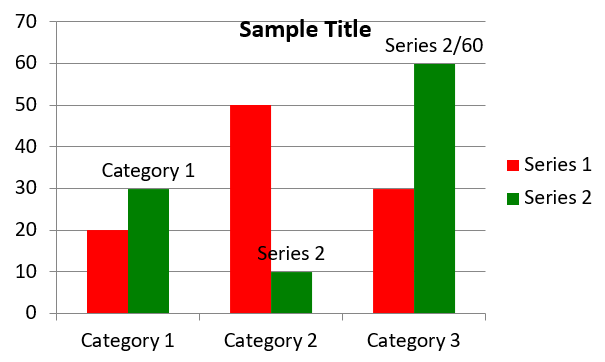
Ví dụ này sử dụng add_chart để tạo một biểu đồ cột gom nhóm so sánh hai series trên ba danh mục. Các series sử dụng màu nền đỏ và xanh lá, và các nhãn riêng lẻ hiển thị tên danh mục, tên series và giá trị. Chỉ mục worksheet 0 đề cập đến sheet đầu tiên trong workbook biểu đồ được nhúng.
import aspose.pydrawing as draw
import aspose.slides as slides
import aspose.slides.charts as charts

with slides.Presentation() as presentation:
    slide = presentation.slides[0]

    chart = slide.shapes.add_chart(charts.ChartType.CLUSTERED_COLUMN, 20, 20, 500, 300)

    chart.chart_title.add_text_frame_for_overriding("Sample Title")
    chart.chart_title.text_frame_for_overriding.text_frame_format.center_text = slides.NullableBool.TRUE
    chart.chart_title.height = 20
    chart.has_title = True

    workbook = chart.chart_data.chart_data_workbook
    worksheet_index = 0

    chart.chart_data.series.clear()
    chart.chart_data.categories.clear()

    series_name_cell = workbook.get_cell(worksheet_index, 0, 1, "Series 1")
    chart.chart_data.series.add(series_name_cell, chart.type)
    series_name_cell = workbook.get_cell(worksheet_index, 0, 2, "Series 2")
    chart.chart_data.series.add(series_name_cell, chart.type)

    category_cell = workbook.get_cell(worksheet_index, 1, 0, "Category 1")
    chart.chart_data.categories.add(category_cell)
    category_cell = workbook.get_cell(worksheet_index, 2, 0, "Category 2")
    chart.chart_data.categories.add(category_cell)
    category_cell = workbook.get_cell(worksheet_index, 3, 0, "Category 3")
    chart.chart_data.categories.add(category_cell)

    series = chart.chart_data.series[0]

    value_cell = workbook.get_cell(worksheet_index, 1, 1, 20)
    series.data_points.add_data_point_for_bar_series(value_cell)
    value_cell = workbook.get_cell(worksheet_index, 2, 1, 50)
    series.data_points.add_data_point_for_bar_series(value_cell)
    value_cell = workbook.get_cell(worksheet_index, 3, 1, 30)
    series.data_points.add_data_point_for_bar_series(value_cell)

    series.format.fill.fill_type = slides.FillType.SOLID
    series.format.fill.solid_fill_color.color = draw.Color.red

    series = chart.chart_data.series[1]

    value_cell = workbook.get_cell(worksheet_index, 1, 2, 30)
    series.data_points.add_data_point_for_bar_series(value_cell)
    value_cell = workbook.get_cell(worksheet_index, 2, 2, 10)
    series.data_points.add_data_point_for_bar_series(value_cell)
    value_cell = workbook.get_cell(worksheet_index, 3, 2, 60)
    series.data_points.add_data_point_for_bar_series(value_cell)

    series.format.fill.fill_type = slides.FillType.SOLID
    series.format.fill.solid_fill_color.color = draw.Color.green

    label = series.data_points[0].label
    label.data_label_format.show_category_name = True

    label = series.data_points[1].label
    label.data_label_format.show_series_name = True

    label = series.data_points[2].label
    label.data_label_format.show_value = True
    label.data_label_format.show_series_name = True
    label.data_label_format.separator = "/"

    presentation.save("AsposeChart.pptx", slides.export.SaveFormat.PPTX)
Kết quả:
Tạo biểu đồ Scatter
Biểu đồ Scatter (còn được gọi là scatter plot hoặc đồ thị x-y) thường được sử dụng để kiểm tra các mẫu hoặc minh họa mối tương quan giữa hai biến.
Sử dụng biểu đồ scatter khi:
- Bạn có dữ liệu số cặp đôi.
- Bạn có hai biến phù hợp với nhau.
- Bạn muốn xác định liệu hai biến có liên quan hay không.
- Bạn có một biến độc lập có nhiều giá trị cho một biến phụ thuộc.
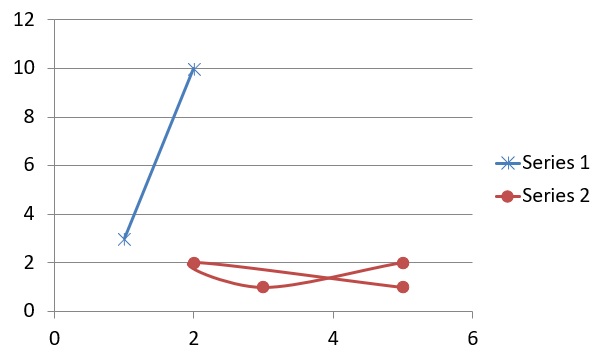
Ví dụ này vẽ hai bộ giá trị x-y. Series đầu tiên sử dụng các đường thẳng với dấu sao, trong khi series thứ hai dùng các đường mượt với dấu tròn; cả hai đều có size là 10. Thuộc tính symbol điều khiển hình dạng dấu.
import aspose.slides as slides
import aspose.slides.charts as charts

with slides.Presentation() as presentation:
    slide = presentation.slides[0]

    chart = slide.shapes.add_chart(charts.ChartType.SCATTER_WITH_SMOOTH_LINES, 20, 20, 500, 300)

    workbook = chart.chart_data.chart_data_workbook
    worksheet_index = 0

    chart.chart_data.series.clear()

    series_name_cell = workbook.get_cell(worksheet_index, 1, 1, "Series 1")
    chart.chart_data.series.add(series_name_cell, chart.type)
    series_name_cell = workbook.get_cell(worksheet_index, 1, 3, "Series 2")
    chart.chart_data.series.add(series_name_cell, chart.type)

    series = chart.chart_data.series[0]

    x_value_cell = workbook.get_cell(worksheet_index, 2, 1, 1)
    y_value_cell = workbook.get_cell(worksheet_index, 2, 2, 3)
    series.data_points.add_data_point_for_scatter_series(x_value_cell, y_value_cell)

    x_value_cell = workbook.get_cell(worksheet_index, 3, 1, 2)
    y_value_cell = workbook.get_cell(worksheet_index, 3, 2, 10)
    series.data_points.add_data_point_for_scatter_series(x_value_cell, y_value_cell)

    series.type = charts.ChartType.SCATTER_WITH_STRAIGHT_LINES_AND_MARKERS

    series.marker.size = 10
    series.marker.symbol = charts.MarkerStyleType.STAR

    series = chart.chart_data.series[1]

    x_value_cell = workbook.get_cell(worksheet_index, 2, 3, 5)
    y_value_cell = workbook.get_cell(worksheet_index, 2, 4, 2)
    series.data_points.add_data_point_for_scatter_series(x_value_cell, y_value_cell)

    x_value_cell = workbook.get_cell(worksheet_index, 3, 3, 3)
    y_value_cell = workbook.get_cell(worksheet_index, 3, 4, 1)
    series.data_points.add_data_point_for_scatter_series(x_value_cell, y_value_cell)

    x_value_cell = workbook.get_cell(worksheet_index, 4, 3, 2)
    y_value_cell = workbook.get_cell(worksheet_index, 4, 4, 2)
    series.data_points.add_data_point_for_scatter_series(x_value_cell, y_value_cell)

    x_value_cell = workbook.get_cell(worksheet_index, 5, 3, 5)
    y_value_cell = workbook.get_cell(worksheet_index, 5, 4, 1)
    series.data_points.add_data_point_for_scatter_series(x_value_cell, y_value_cell)

    series.marker.size = 10
    series.marker.symbol = charts.MarkerStyleType.CIRCLE

    presentation.save("AsposeChart.pptx", slides.export.SaveFormat.PPTX)
Kết quả:
Tạo biểu đồ Pie
Biểu đồ Pie (bánh) là lựa chọn tốt nhất để hiển thị mối quan hệ phần‑to‑toàn trong dữ liệu, đặc biệt khi dữ liệu chứa các nhãn phân loại có giá trị số. Tuy nhiên, nếu dữ liệu của bạn có nhiều phần hoặc nhãn, bạn có thể cân nhắc sử dụng biểu đồ cột thay thế.
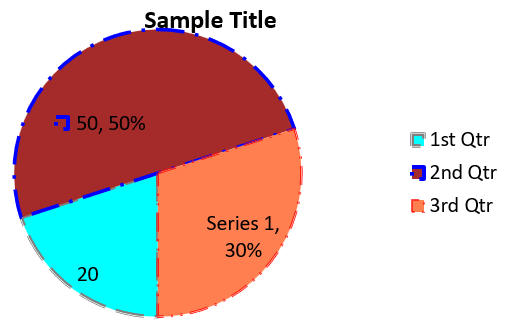
Ví dụ này tạo một biểu đồ pie với ba giá trị theo quý. Mỗi lát bánh có màu nền và viền tùy chỉnh, và các nhãn hiển thị các kết hợp khác nhau của giá trị, phần trăm và thông tin series. Thuộc tính first_slice_angle đặt lát đầu tiên bắt đầu ở 180 độ.
import aspose.pydrawing as draw
import aspose.slides as slides
import aspose.slides.charts as charts

with slides.Presentation() as presentation:
    slide = presentation.slides[0]

    chart = slide.shapes.add_chart(charts.ChartType.PIE, 20, 20, 500, 300)

    chart.chart_title.add_text_frame_for_overriding("Sample Title")
    chart.chart_title.text_frame_for_overriding.text_frame_format.center_text = slides.NullableBool.TRUE
    chart.chart_title.height = 20
    chart.has_title = True

    chart.chart_data.series[0].labels.default_data_label_format.show_value = True

    workbook = chart.chart_data.chart_data_workbook
    worksheet_index = 0

    chart.chart_data.series.clear()
    chart.chart_data.categories.clear()

    category_cell = workbook.get_cell(0, 1, 0, "1st Qtr")
    chart.chart_data.categories.add(category_cell)
    category_cell = workbook.get_cell(0, 2, 0, "2nd Qtr")
    chart.chart_data.categories.add(category_cell)
    category_cell = workbook.get_cell(0, 3, 0, "3rd Qtr")
    chart.chart_data.categories.add(category_cell)

    series_name_cell = workbook.get_cell(0, 0, 1, "Series 1")
    series = chart.chart_data.series.add(series_name_cell, chart.type)

    value_cell = workbook.get_cell(worksheet_index, 1, 1, 20)
    series.data_points.add_data_point_for_pie_series(value_cell)
    value_cell = workbook.get_cell(worksheet_index, 2, 1, 50)
    series.data_points.add_data_point_for_pie_series(value_cell)
    value_cell = workbook.get_cell(worksheet_index, 3, 1, 30)
    series.data_points.add_data_point_for_pie_series(value_cell)

    chart.chart_data.series_groups[0].is_color_varied = True

    first_slice = series.data_points[0]
    first_slice.format.fill.fill_type = slides.FillType.SOLID
    first_slice.format.fill.solid_fill_color.color = draw.Color.cyan

    first_slice.format.line.fill_format.fill_type = slides.FillType.SOLID
    first_slice.format.line.fill_format.solid_fill_color.color = draw.Color.gray
    first_slice.format.line.width = 3.0
    first_slice.format.line.style = slides.LineStyle.THIN_THICK
    first_slice.format.line.dash_style = slides.LineDashStyle.LARGE_DASH

    second_slice = series.data_points[1]
    second_slice.format.fill.fill_type = slides.FillType.SOLID
    second_slice.format.fill.solid_fill_color.color = draw.Color.brown

    second_slice.format.line.fill_format.fill_type = slides.FillType.SOLID
    second_slice.format.line.fill_format.solid_fill_color.color = draw.Color.blue
    second_slice.format.line.width = 3.0
    second_slice.format.line.style = slides.LineStyle.SINGLE
    second_slice.format.line.dash_style = slides.LineDashStyle.LARGE_DASH_DOT

    third_slice = series.data_points[2]
    third_slice.format.fill.fill_type = slides.FillType.SOLID
    third_slice.format.fill.solid_fill_color.color = draw.Color.coral

    third_slice.format.line.fill_format.fill_type = slides.FillType.SOLID
    third_slice.format.line.fill_format.solid_fill_color.color = draw.Color.red
    third_slice.format.line.width = 2.0
    third_slice.format.line.style = slides.LineStyle.THIN_THIN
    third_slice.format.line.dash_style = slides.LineDashStyle.LARGE_DASH_DOT_DOT

    first_label = series.data_points[0].label
    first_label.data_label_format.show_value = True

    second_label = series.data_points[1].label
    second_label.data_label_format.show_value = True
    second_label.data_label_format.show_legend_key = True
    second_label.data_label_format.show_percentage = True

    third_label = series.data_points[2].label
    third_label.data_label_format.show_series_name = True
    third_label.data_label_format.show_percentage = True

    series.labels.default_data_label_format.show_leader_lines = True

    chart.chart_data.series_groups[0].first_slice_angle = 180

    presentation.save("PieChart.pptx", slides.export.SaveFormat.PPTX)
Kết quả:
Để cải thiện khả năng đọc các nhãn bên ngoài bánh, xem Định dạng đường dẫn dẫn để biết ví dụ về cách định vị nhãn và tùy chỉnh màu, độ rộng, độ trong suốt và kiểu gạch ngang của đường dẫn.
Tạo biểu đồ Line
Biểu đồ Line (còn gọi là line graph) thích hợp nhất cho các tình huống bạn muốn minh họa sự thay đổi giá trị theo thời gian. Sử dụng biểu đồ đường, bạn có thể so sánh một lượng lớn dữ liệu cùng lúc, theo dõi các thay đổi và xu hướng theo thời gian, làm nổi bật các bất thường trong series dữ liệu, v.v.
Ví dụ này sử dụng add_chart để tạo một biểu đồ line với series và danh mục mặc định, sau đó lưu bản trình bày dưới dạng PPTX.
import aspose.slides as slides
import aspose.slides.charts as charts

with slides.Presentation() as presentation:
    slide = presentation.slides[0]

    line_chart = slide.shapes.add_chart(charts.ChartType.LINE, 20, 20, 500, 300)

    presentation.save("lineChart.pptx", slides.export.SaveFormat.PPTX)
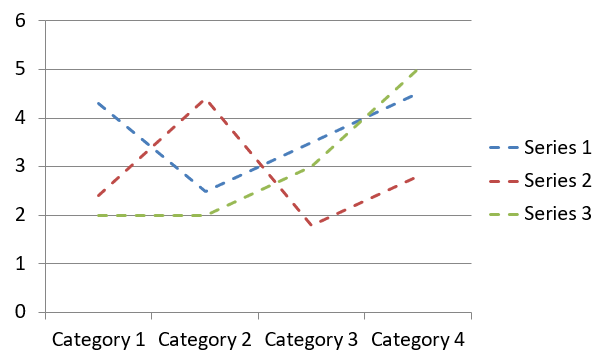
Mặc định, các điểm trên biểu đồ line được nối bằng các đường thẳng liên tục. Nếu bạn muốn các điểm được nối bằng dấu gạch nối, hãy đặt dash_style thành một giá trị từ LineDashStyle:
import aspose.slides as slides
import aspose.slides.charts as charts

with slides.Presentation() as presentation:
    slide = presentation.slides[0]

    line_chart = slide.shapes.add_chart(charts.ChartType.LINE, 20, 20, 500, 300)

    for series in line_chart.chart_data.series:
        series.format.line.dash_style = slides.LineDashStyle.DASH
Kết quả:
Tạo biểu đồ Tree Map
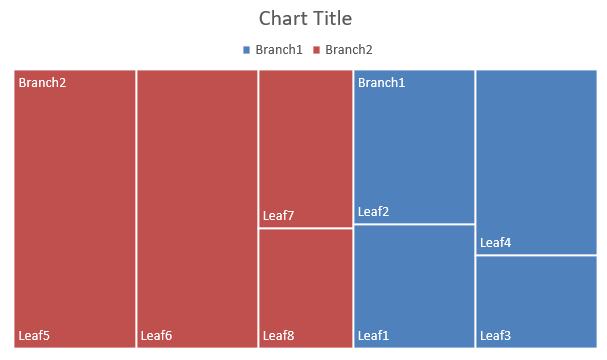
Biểu đồ Tree Map thích hợp cho dữ liệu bán hàng khi bạn muốn hiển thị kích thước tương đối của các danh mục dữ liệu và nhanh chóng thu hút sự chú ý đến các mục đóng góp lớn trong mỗi danh mục.
Ví dụ này tạo một tree map với tám lá được nhóm thành bốn nhánh và hai cành. Phương thức set_grouping_item gán các nhánh ở mức nhóm 1 và các cành ở mức 2. Giá trị quyết định kích thước hình chữ nhật tương đối, trong khi nhãn danh mục và nhãn cha chồng lên nhau xác định cấu trúc phân cấp.
import aspose.slides as slides
import aspose.slides.charts as charts

with slides.Presentation() as presentation:
    slide = presentation.slides[0]

    chart = slide.shapes.add_chart(charts.ChartType.TREEMAP, 20, 20, 500, 300)

    chart.chart_data.categories.clear()
    chart.chart_data.series.clear()

    workbook = chart.chart_data.chart_data_workbook
    workbook.clear(0)

    # Nhánh 1
    category_cell = workbook.get_cell(0, "C1", "Leaf1")
    leaf = chart.chart_data.categories.add(category_cell)
    leaf.grouping_levels.set_grouping_item(1, "Stem1")
    leaf.grouping_levels.set_grouping_item(2, "Branch1")

    category_cell = workbook.get_cell(0, "C2", "Leaf2")
    chart.chart_data.categories.add(category_cell)

    category_cell = workbook.get_cell(0, "C3", "Leaf3")
    leaf = chart.chart_data.categories.add(category_cell)
    leaf.grouping_levels.set_grouping_item(1, "Stem2")

    category_cell = workbook.get_cell(0, "C4", "Leaf4")
    chart.chart_data.categories.add(category_cell)

    # Nhánh 2
    category_cell = workbook.get_cell(0, "C5", "Leaf5")
    leaf = chart.chart_data.categories.add(category_cell)
    leaf.grouping_levels.set_grouping_item(1, "Stem3")
    leaf.grouping_levels.set_grouping_item(2, "Branch2")

    category_cell = workbook.get_cell(0, "C6", "Leaf6")
    chart.chart_data.categories.add(category_cell)

    category_cell = workbook.get_cell(0, "C7", "Leaf7")
    leaf = chart.chart_data.categories.add(category_cell)
    leaf.grouping_levels.set_grouping_item(1, "Stem4")

    category_cell = workbook.get_cell(0, "C8", "Leaf8")
    chart.chart_data.categories.add(category_cell)

    series = chart.chart_data.series.add(charts.ChartType.TREEMAP)
    series.labels.default_data_label_format.show_category_name = True
    value_cell = workbook.get_cell(0, "D1", 4)
    series.data_points.add_data_point_for_treemap_series(value_cell)
    value_cell = workbook.get_cell(0, "D2", 5)
    series.data_points.add_data_point_for_treemap_series(value_cell)
    value_cell = workbook.get_cell(0, "D3", 3)
    series.data_points.add_data_point_for_treemap_series(value_cell)
    value_cell = workbook.get_cell(0, "D4", 6)
    series.data_points.add_data_point_for_treemap_series(value_cell)
    value_cell = workbook.get_cell(0, "D5", 9)
    series.data_points.add_data_point_for_treemap_series(value_cell)
    value_cell = workbook.get_cell(0, "D6", 9)
    series.data_points.add_data_point_for_treemap_series(value_cell)
    value_cell = workbook.get_cell(0, "D7", 4)
    series.data_points.add_data_point_for_treemap_series(value_cell)
    value_cell = workbook.get_cell(0, "D8", 3)
    series.data_points.add_data_point_for_treemap_series(value_cell)

    series.parent_label_layout = charts.ParentLabelLayoutType.OVERLAPPING

    presentation.save("Treemap.pptx", slides.export.SaveFormat.PPTX)
Kết quả:
Tạo biểu đồ Waterfall
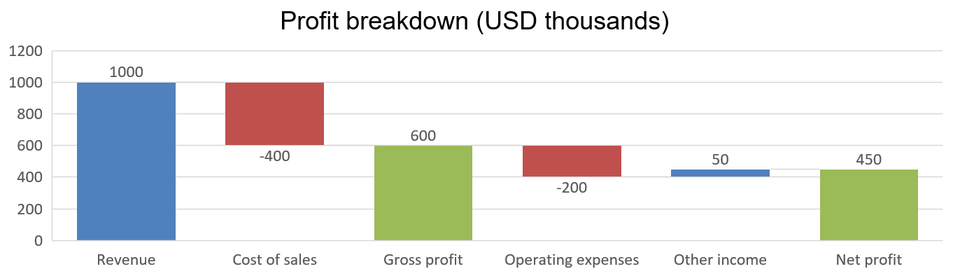
Biểu đồ Waterfall cho thấy cách các thay đổi dương và âm đóng góp vào một giá trị cuối cùng. Ví dụ, một phân tích lợi nhuận có thể bắt đầu bằng doanh thu, trừ chi phí và cộng thu nhập khác. Các cột thay đổi nổi giữa giá trị chạy trước và mới, trong khi các cột tổng kéo từ 0 đến giá trị tích lũy.
| Danh mục | Giá trị trong Workbook | Loại cột |
|---|---|---|
| Doanh thu | 1000 | Tăng |
| Giá vốn bán hàng | -400 | Giảm |
| Lợi nhuận gộp | 600 | Tổng trung gian |
| Chi phí hoạt động | -200 | Giảm |
| Thu nhập khác | 50 | Tăng |
| Lợi nhuận ròng | 450 | Tổng cuối cùng |
Để đánh dấu một điểm là tổng trung gian hoặc tổng cuối cùng, đặt thuộc tính set_as_total của nó thành True. Cung cấp số tiền tích lũy thực tế trong ô workbook của điểm đó: 600 cho lợi nhuận gộp (1000 - 400) và 450 cho lợi nhuận ròng (600 - 200 + 50). Thuộc tính này đánh dấu cột là tổng; nó không tính toán hay điền giá trị ô. Không sử dụng 0 làm trình giữ chỗ hoặc cung cấp thay đổi khác cho điểm tổng. Một cột tổng sẽ hiển thị giá trị tích lũy mà không cộng lại vào giá trị đang chạy.
Ví dụ C# hoàn chỉnh này tạo một biểu đồ sử dụng thành phần Waterfall của ChartType, xóa dữ liệu mặc định và điền workbook nhúng. Chỉ mục worksheet 0 chọn worksheet đầu tiên; cột A chứa tên danh mục và cột B chứa các giá trị. Mỗi ô giá trị được thêm bằng add_data_point_for_waterfall_series. Các chỉ số điểm bắt đầu từ 0 2 và 5 xác định tổng trung gian và tổng cuối cùng. Bật show_value hiển thị các số tiền trên các cột. Không yêu cầu bản trình bày hoặc workbook đầu vào.
import aspose.slides as slides
import aspose.slides.charts as charts

with slides.Presentation() as presentation:
    slide = presentation.slides[0]

    chart = slide.shapes.add_chart(charts.ChartType.WATERFALL, 20, 20, 680, 200)

    chart.has_title = True
    chart.chart_title.add_text_frame_for_overriding("Profit breakdown (USD thousands)")
    chart.chart_title.overlay = False
    chart.has_legend = False

    chart.chart_data.series.clear()
    chart.chart_data.categories.clear()

    workbook = chart.chart_data.chart_data_workbook
    worksheet_index = 0

    workbook.clear(worksheet_index)

    series_name_cell = workbook.get_cell(worksheet_index, 0, 1, "Profit")
    series = chart.chart_data.series.add(series_name_cell, charts.ChartType.WATERFALL)
    categories = ["Revenue", "Cost of sales", "Gross profit", "Operating expenses", "Other income", "Net profit"]
    values = [1000, -400, 600, -200, 50, 450]

    for i in range(len(categories)):
        category_cell = workbook.get_cell(worksheet_index, i + 1, 0, categories[i])
        chart.chart_data.categories.add(category_cell)
        value_cell = workbook.get_cell(worksheet_index, i + 1, 1, values[i])
        series.data_points.add_data_point_for_waterfall_series(value_cell)

    # Các điểm thứ ba và thứ sáu đại diện cho tổng, không phải là các thay đổi bổ sung.
    series.data_points[2].set_as_total = True
    series.data_points[5].set_as_total = True
    series.show_connector_lines = True
    series.labels.default_data_label_format.show_value = True

    presentation.save("WaterfallChart.pptx", slides.export.SaveFormat.PPTX)
Đặt thuộc tính cấp series show_connector_lines thành True để hiển thị các đường nối các cột liên tiếp và giúp giá trị đang chạy dễ theo dõi hơn. Để ẩn các đường này, thay thế phép gán trong ví dụ bằng series.show_connector_lines = False trước khi lưu. Thay đổi này chỉ ảnh hưởng tới hiển thị đường, không thay đổi dữ liệu hay tổng.
Tạo biểu đồ Stock
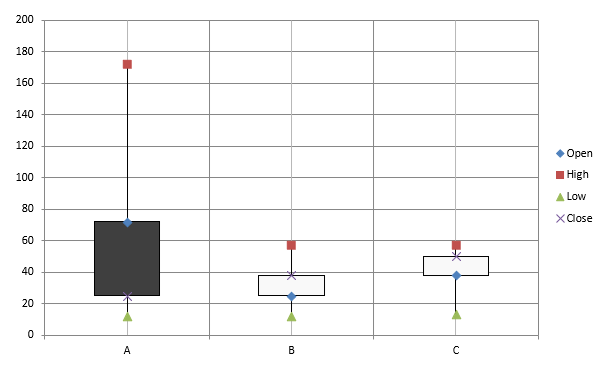
Biểu đồ Stock được sử dụng để hiển thị dữ liệu tài chính như giá mở cửa, cao nhất, thấp nhất và đóng cửa, hỗ trợ phân tích xu hướng thị trường và biến động. Chúng cung cấp những hiểu biết quan trọng về hiệu suất cổ phiếu, giúp nhà đầu tư và nhà phân tích đưa ra quyết định thông minh.
Ví dụ này tạo một biểu đồ open-high-low-close với bốn series theo thứ tự này và ba danh mục. Thuộc tính has_up_down_bars bật các thanh lên/xuống, và hi_low_lines_format điều khiển các đường cao-thấp hiển thị dải giá, trong khi các đường series riêng lẻ và các lưới ngang phụ được ẩn.
import aspose.slides as slides
import aspose.slides.charts as charts

with slides.Presentation() as presentation:
    slide = presentation.slides[0]

    chart = slide.shapes.add_chart(charts.ChartType.OPEN_HIGH_LOW_CLOSE, 20, 20, 500, 300, False)

    workbook = chart.chart_data.chart_data_workbook

    category_cell = workbook.get_cell(0, 1, 0, "A")
    chart.chart_data.categories.add(category_cell)
    category_cell = workbook.get_cell(0, 2, 0, "B")
    chart.chart_data.categories.add(category_cell)
    category_cell = workbook.get_cell(0, 3, 0, "C")
    chart.chart_data.categories.add(category_cell)

    series_name_cell = workbook.get_cell(0, 0, 1, "Open")
    chart.chart_data.series.add(series_name_cell, charts.ChartType.OPEN_HIGH_LOW_CLOSE)
    series_name_cell = workbook.get_cell(0, 0, 2, "High")
    chart.chart_data.series.add(series_name_cell, charts.ChartType.OPEN_HIGH_LOW_CLOSE)
    series_name_cell = workbook.get_cell(0, 0, 3, "Low")
    chart.chart_data.series.add(series_name_cell, charts.ChartType.OPEN_HIGH_LOW_CLOSE)
    series_name_cell = workbook.get_cell(0, 0, 4, "Close")
    chart.chart_data.series.add(series_name_cell, charts.ChartType.OPEN_HIGH_LOW_CLOSE)

    series = chart.chart_data.series[0]
    value_cell = workbook.get_cell(0, 1, 1, 72)
    series.data_points.add_data_point_for_stock_series(value_cell)
    value_cell = workbook.get_cell(0, 2, 1, 25)
    series.data_points.add_data_point_for_stock_series(value_cell)
    value_cell = workbook.get_cell(0, 3, 1, 38)
    series.data_points.add_data_point_for_stock_series(value_cell)

    series = chart.chart_data.series[1]
    value_cell = workbook.get_cell(0, 1, 2, 172)
    series.data_points.add_data_point_for_stock_series(value_cell)
    value_cell = workbook.get_cell(0, 2, 2, 57)
    series.data_points.add_data_point_for_stock_series(value_cell)
    value_cell = workbook.get_cell(0, 3, 2, 57)
    series.data_points.add_data_point_for_stock_series(value_cell)

    series = chart.chart_data.series[2]
    value_cell = workbook.get_cell(0, 1, 3, 12)
    series.data_points.add_data_point_for_stock_series(value_cell)
    value_cell = workbook.get_cell(0, 2, 3, 12)
    series.data_points.add_data_point_for_stock_series(value_cell)
    value_cell = workbook.get_cell(0, 3, 3, 13)
    series.data_points.add_data_point_for_stock_series(value_cell)

    series = chart.chart_data.series[3]
    value_cell = workbook.get_cell(0, 1, 4, 25)
    series.data_points.add_data_point_for_stock_series(value_cell)
    value_cell = workbook.get_cell(0, 2, 4, 38)
    series.data_points.add_data_point_for_stock_series(value_cell)
    value_cell = workbook.get_cell(0, 3, 4, 50)
    series.data_points.add_data_point_for_stock_series(value_cell)

    chart.chart_data.series_groups[0].up_down_bars.has_up_down_bars = True
    chart.chart_data.series_groups[0].hi_low_lines_format.line.fill_format.fill_type = slides.FillType.SOLID

    for stock_series in chart.chart_data.series:
        stock_series.format.line.fill_format.fill_type = slides.FillType.NO_FILL

    chart.axes.vertical_axis.minor_grid_lines_format.line.fill_format.fill_type = slides.FillType.NO_FILL

    presentation.save("Stock-chart.pptx", slides.export.SaveFormat.PPTX)
Tạo biểu đồ Box và Whisker
Biểu đồ Box và Whisker được sử dụng để hiển thị phân phối dữ liệu bằng cách tóm tắt các chỉ số thống kê chính, như trung vị, phần tư và các ngoại lệ tiềm năng. Chúng đặc biệt hữu ích trong phân tích dữ liệu khám phá và các nghiên cứu thống kê để nhanh chóng hiểu biến động dữ liệu và xác định bất thường.
Ví dụ này tạo một biểu đồ Box và Whisker từ sáu giá trị. Thuộc tính quartile_method chọn phương pháp tính phần tư loại trừ. Ví dụ cũng bật các đường trung bình, dấu hiệu trung bình, điểm nội và điểm ngoại lệ.
import aspose.slides as slides
import aspose.slides.charts as charts

with slides.Presentation() as presentation:
    slide = presentation.slides[0]

    chart = slide.shapes.add_chart(charts.ChartType.BOX_AND_WHISKER, 20, 20, 500, 300)

    chart.chart_data.categories.clear()
    chart.chart_data.series.clear()

    workbook = chart.chart_data.chart_data_workbook
    workbook.clear(0)

    category_cell = workbook.get_cell(0, "A1", "Category 1")
    chart.chart_data.categories.add(category_cell)
    category_cell = workbook.get_cell(0, "A2", "Category 2")
    chart.chart_data.categories.add(category_cell)
    category_cell = workbook.get_cell(0, "A3", "Category 3")
    chart.chart_data.categories.add(category_cell)
    category_cell = workbook.get_cell(0, "A4", "Category 4")
    chart.chart_data.categories.add(category_cell)
    category_cell = workbook.get_cell(0, "A5", "Category 5")
    chart.chart_data.categories.add(category_cell)
    category_cell = workbook.get_cell(0, "A6", "Category 6")
    chart.chart_data.categories.add(category_cell)

    series = chart.chart_data.series.add(charts.ChartType.BOX_AND_WHISKER)

    series.quartile_method = charts.QuartileMethodType.EXCLUSIVE
    series.show_mean_line = True
    series.show_mean_markers = True
    series.show_inner_points = True
    series.show_outlier_points = True

    value_cell = workbook.get_cell(0, "B1", 15)
    series.data_points.add_data_point_for_box_and_whisker_series(value_cell)
    value_cell = workbook.get_cell(0, "B2", 41)
    series.data_points.add_data_point_for_box_and_whisker_series(value_cell)
    value_cell = workbook.get_cell(0, "B3", 16)
    series.data_points.add_data_point_for_box_and_whisker_series(value_cell)
    value_cell = workbook.get_cell(0, "B4", 10)
    series.data_points.add_data_point_for_box_and_whisker_series(value_cell)
    value_cell = workbook.get_cell(0, "B5", 23)
    series.data_points.add_data_point_for_box_and_whisker_series(value_cell)
    value_cell = workbook.get_cell(0, "B6", 16)
    series.data_points.add_data_point_for_box_and_whisker_series(value_cell)

    presentation.save("BoxAndWhisker.pptx", slides.export.SaveFormat.PPTX)
Tạo biểu đồ Funnel
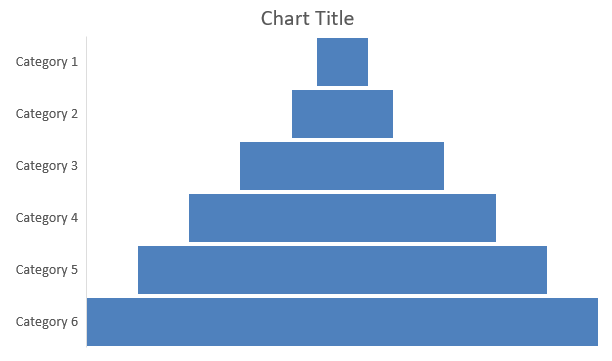
Biểu đồ Funnel được sử dụng để trực quan hóa các quy trình có các giai đoạn tuần tự, trong đó khối lượng dữ liệu giảm dần khi tiến từ bước này sang bước tiếp theo. Chúng đặc biệt hữu ích để phân tích tỷ lệ chuyển đổi, xác định nút thắt và theo dõi hiệu quả của các quy trình bán hàng hoặc tiếp thị.
Ví dụ này sử dụng add_chart để thêm một biểu đồ funnel vào slide đầu tiên của một bản trình bày hiện có. Nó thay thế dữ liệu mặc định bằng sáu danh mục và các giá trị từ 50 đến 500, sau đó lưu bản trình bày đã cập nhật. Bản trình bày đầu vào phải chứa ít nhất một slide.
import aspose.slides as slides
import aspose.slides.charts as charts

with slides.Presentation("test.pptx") as presentation:
    slide = presentation.slides[0]

    chart = slide.shapes.add_chart(charts.ChartType.FUNNEL, 50, 50, 500, 400)

    chart.chart_data.categories.clear()
    chart.chart_data.series.clear()

    workbook = chart.chart_data.chart_data_workbook
    workbook.clear(0)

    category_cell = workbook.get_cell(0, "A1", "Category 1")
    chart.chart_data.categories.add(category_cell)
    category_cell = workbook.get_cell(0, "A2", "Category 2")
    chart.chart_data.categories.add(category_cell)
    category_cell = workbook.get_cell(0, "A3", "Category 3")
    chart.chart_data.categories.add(category_cell)
    category_cell = workbook.get_cell(0, "A4", "Category 4")
    chart.chart_data.categories.add(category_cell)
    category_cell = workbook.get_cell(0, "A5", "Category 5")
    chart.chart_data.categories.add(category_cell)
    category_cell = workbook.get_cell(0, "A6", "Category 6")
    chart.chart_data.categories.add(category_cell)

    series = chart.chart_data.series.add(charts.ChartType.FUNNEL)

    value_cell = workbook.get_cell(0, "B1", 50)
    series.data_points.add_data_point_for_funnel_series(value_cell)
    value_cell = workbook.get_cell(0, "B2", 100)
    series.data_points.add_data_point_for_funnel_series(value_cell)
    value_cell = workbook.get_cell(0, "B3", 200)
    series.data_points.add_data_point_for_funnel_series(value_cell)
    value_cell = workbook.get_cell(0, "B4", 300)
    series.data_points.add_data_point_for_funnel_series(value_cell)
    value_cell = workbook.get_cell(0, "B5", 400)
    series.data_points.add_data_point_for_funnel_series(value_cell)
    value_cell = workbook.get_cell(0, "B6", 500)
    series.data_points.add_data_point_for_funnel_series(value_cell)

    presentation.save("Funnel.pptx", slides.export.SaveFormat.PPTX)
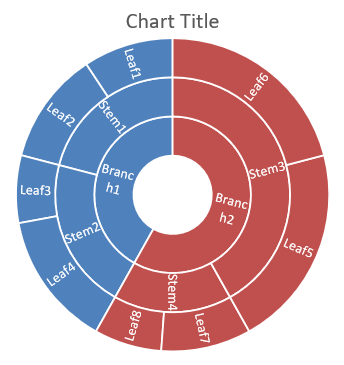
Tạo biểu đồ Sunburst
Biểu đồ Sunburst được sử dụng để trực quan hóa dữ liệu phân cấp, hiển thị các mức độ dưới dạng các vòng đồng tâm. Chúng giúp minh họa mối quan hệ phần‑to‑toàn và lý tưởng cho việc biểu diễn các danh mục lồng nhau và các danh mục phụ một cách rõ ràng, gọn gàng.
Ví dụ này tạo một biểu đồ sunburst với tám lá được nhóm thành bốn nhánh và hai cành. Phương thức set_grouping_item gán các nhánh ở mức nhóm 1 và các cành ở mức 2. Các nhãn danh mục xác định các phân đoạn, và các giá trị quyết định kích thước tương đối của chúng.
import aspose.slides as slides
import aspose.slides.charts as charts

with slides.Presentation() as presentation:
    slide = presentation.slides[0]

    chart = slide.shapes.add_chart(charts.ChartType.SUNBURST, 20, 20, 500, 300)

    chart.chart_data.categories.clear()
    chart.chart_data.series.clear()

    workbook = chart.chart_data.chart_data_workbook
    workbook.clear(0)

    # Nhánh 1
    category_cell = workbook.get_cell(0, "C1", "Leaf1")
    leaf = chart.chart_data.categories.add(category_cell)
    leaf.grouping_levels.set_grouping_item(1, "Stem1")
    leaf.grouping_levels.set_grouping_item(2, "Branch1")

    category_cell = workbook.get_cell(0, "C2", "Leaf2")
    chart.chart_data.categories.add(category_cell)

    category_cell = workbook.get_cell(0, "C3", "Leaf3")
    leaf = chart.chart_data.categories.add(category_cell)
    leaf.grouping_levels.set_grouping_item(1, "Stem2")

    category_cell = workbook.get_cell(0, "C4", "Leaf4")
    chart.chart_data.categories.add(category_cell)

    # Nhánh 2
    category_cell = workbook.get_cell(0, "C5", "Leaf5")
    leaf = chart.chart_data.categories.add(category_cell)
    leaf.grouping_levels.set_grouping_item(1, "Stem3")
    leaf.grouping_levels.set_grouping_item(2, "Branch2")

    category_cell = workbook.get_cell(0, "C6", "Leaf6")
    chart.chart_data.categories.add(category_cell)

    category_cell = workbook.get_cell(0, "C7", "Leaf7")
    leaf = chart.chart_data.categories.add(category_cell)
    leaf.grouping_levels.set_grouping_item(1, "Stem4")

    category_cell = workbook.get_cell(0, "C8", "Leaf8")
    chart.chart_data.categories.add(category_cell)

    series = chart.chart_data.series.add(charts.ChartType.SUNBURST)
    series.labels.default_data_label_format.show_category_name = True
    value_cell = workbook.get_cell(0, "D1", 4)
    series.data_points.add_data_point_for_sunburst_series(value_cell)
    value_cell = workbook.get_cell(0, "D2", 5)
    series.data_points.add_data_point_for_sunburst_series(value_cell)
    value_cell = workbook.get_cell(0, "D3", 3)
    series.data_points.add_data_point_for_sunburst_series(value_cell)
    value_cell = workbook.get_cell(0, "D4", 6)
    series.data_points.add_data_point_for_sunburst_series(value_cell)
    value_cell = workbook.get_cell(0, "D5", 9)
    series.data_points.add_data_point_for_sunburst_series(value_cell)
    value_cell = workbook.get_cell(0, "D6", 9)
    series.data_points.add_data_point_for_sunburst_series(value_cell)
    value_cell = workbook.get_cell(0, "D7", 4)
    series.data_points.add_data_point_for_sunburst_series(value_cell)
    value_cell = workbook.get_cell(0, "D8", 3)
    series.data_points.add_data_point_for_sunburst_series(value_cell)

    presentation.save("Sunburst.pptx", slides.export.SaveFormat.PPTX)
Tạo biểu đồ Histogram
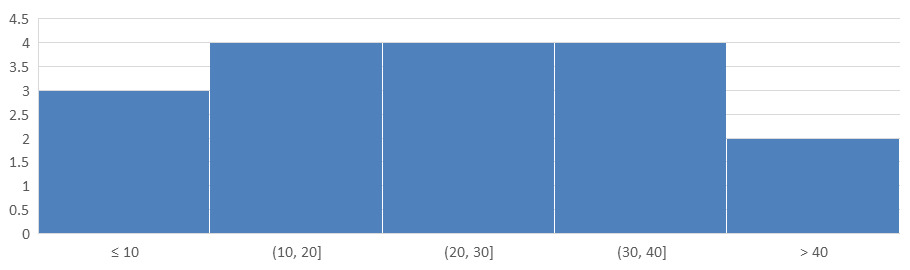
Biểu đồ Histogram cho thấy cách các giá trị số được phân bố qua các khoảng (bins). Đối với báo cáo hàng tháng về thời gian xử lý đơn đặt hàng, hãy sử dụng cùng một độ rộng bin và ngưỡng để giữ các khoảng nhất quán và làm cho việc so sánh phân bố dễ dàng hơn.
Đặt thuộc tính aggregation_type trên trục ngang thành một chế độ từ AxisAggregationType. Thuộc tính bin_width chỉ áp dụng cho BY_BIN_WIDTH; number_of_bins chỉ áp dụng cho BY_NUMBER_OF_BINS. Sử dụng AUTOMATIC để cho phép biểu đồ tự chọn các bin.
Sử dụng độ rộng bin cố định
Ví dụ này nhóm thời gian xử lý thành các khoảng 10 phút, với các bin riêng cho thời gian ≤10 phút và >40 phút. Kích hoạt các bin này bằng is_underflow_bin và is_overflow_bin. Khi cung cấp các ngưỡng underflow_bin và overflow_bin một cách rõ ràng, đặt is_automatic_underflow_bin và is_automatic_overflow_bin thành False.
import aspose.slides as slides
import aspose.slides.charts as charts

with slides.Presentation() as presentation:
    slide = presentation.slides[0]

    chart = slide.shapes.add_chart(charts.ChartType.HISTOGRAM, 20, 20, 680, 200)

    chart.has_legend = False
    chart.has_title = False

    chart.chart_data.categories.clear()
    chart.chart_data.series.clear()

    workbook = chart.chart_data.chart_data_workbook
    workbook.clear(0)

    series = chart.chart_data.series.add(charts.ChartType.HISTOGRAM)
    values = [5, 10, 10, 11, 15, 20, 20, 21, 25, 30, 30, 31, 35, 40, 40, 41, 50]
    for i, value in enumerate(values):
        value_cell = workbook.get_cell(0, i, 0, value)
        series.data_points.add_data_point_for_histogram_series(value_cell)

    axis = chart.axes.horizontal_axis
    axis.aggregation_type = charts.AxisAggregationType.BY_BIN_WIDTH
    axis.bin_width = 10
    axis.is_underflow_bin = True
    axis.is_automatic_underflow_bin = False
    axis.underflow_bin = 10
    axis.is_overflow_bin = True
    axis.is_automatic_overflow_bin = False
    axis.overflow_bin = 40

    presentation.save("Histogram-bin-width.pptx", slides.export.SaveFormat.PPTX)
Bản trình bày hiển thị trong PowerPoint cho thấy số lượng trong các bin là 3, 4, 4, 4 và 2. Bin underflow bao gồm 5, 10, 10, do đó ngưỡng của nó là bao hàm. Bin overflow chỉ bao gồm 41, 50, vì vậy ngưỡng của nó là loại trừ; cả hai giá trị bằng 40 vẫn nằm trong khoảng trước. Các bin nội chứa các giá trị lớn hơn ranh giới dưới và nhỏ hơn hoặc bằng ranh giới trên.
Chỉ định số lượng bin
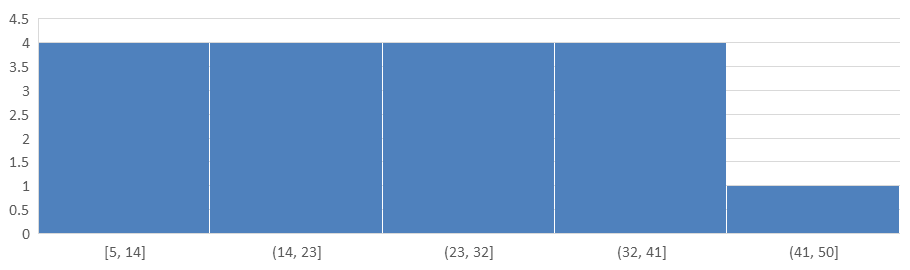
Đối với mức chi tiết cố định thay vì các khoảng cố định, yêu cầu năm bin cho cùng dữ liệu. Ví dụ này để bin underflow và overflow bị tắt. Biểu đồ xác định độ rộng dựa trên phạm vi dữ liệu, vì vậy các ranh giới có thể thay đổi giữa các báo cáo.
import aspose.slides as slides
import aspose.slides.charts as charts

with slides.Presentation() as presentation:
    slide = presentation.slides[0]

    chart = slide.shapes.add_chart(charts.ChartType.HISTOGRAM, 20, 20, 680, 200)

    chart.has_legend = False
    chart.has_title = False

    chart.chart_data.categories.clear()
    chart.chart_data.series.clear()

    workbook = chart.chart_data.chart_data_workbook
    workbook.clear(0)

    series = chart.chart_data.series.add(charts.ChartType.HISTOGRAM)
    values = [5, 10, 10, 11, 15, 20, 20, 21, 25, 30, 30, 31, 35, 40, 40, 41, 50]
    for i, value in enumerate(values):
        value_cell = workbook.get_cell(0, i, 0, value)
        series.data_points.add_data_point_for_histogram_series(value_cell)

    axis = chart.axes.horizontal_axis
    axis.aggregation_type = charts.AxisAggregationType.BY_NUMBER_OF_BINS
    axis.number_of_bins = 5

    presentation.save("Histogram-bin-count.pptx", slides.export.SaveFormat.PPTX)
Năm bin có số lượng là 4, 4, 4, 4 và 1. So sánh phân bố này với kết quả độ rộng cố định ở trên: các giá trị đầu vào giống nhau, nhưng các ranh giới khác nhau.
Tạo biểu đồ Radar
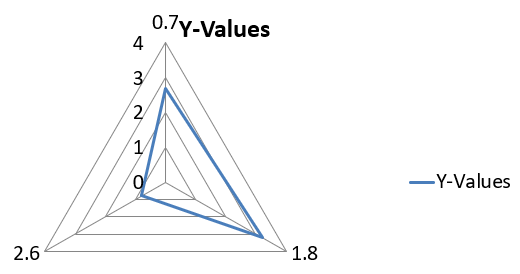
Biểu đồ Radar được sử dụng để hiển thị dữ liệu đa biến trong định dạng hai chiều, cho phép so sánh dễ dàng nhiều biến cùng lúc. Chúng đặc biệt hữu ích để xác định các mẫu, điểm mạnh và điểm yếu trên nhiều chỉ số hiệu suất hoặc thuộc tính.
Ví dụ này sử dụng add_chart để tạo một biểu đồ radar với series và danh mục mặc định, sau đó lưu bản trình bày dưới dạng PPTX.
import aspose.slides as slides
import aspose.slides.charts as charts

with slides.Presentation() as presentation:
    slide = presentation.slides[0]

    slide.shapes.add_chart(charts.ChartType.RADAR, 20, 20, 500, 300)

    presentation.save("Radar-chart.pptx", slides.export.SaveFormat.PPTX)
Tạo biểu đồ Đa danh mục
Biểu đồ đa danh mục được sử dụng để hiển thị dữ liệu có hơn một nhóm phân loại, cho phép so sánh các giá trị trên nhiều chiều cùng lúc. Chúng đặc biệt hữu ích khi cần phân tích xu hướng và mối quan hệ trong các bộ dữ liệu phức tạp, đa lớp.
Ví dụ này tạo một biểu đồ cột gom nhóm với tám danh mục được sắp xếp thành bốn cặp. Phương thức set_grouping_item gán mỗi cặp một nhãn chung ở mức nhóm 1, tạo ra trục danh mục có cả nhãn riêng lẻ và nhãn nhóm.
import aspose.slides as slides
import aspose.slides.charts as charts

with slides.Presentation() as presentation:
    slide = presentation.slides[0]

    chart = slide.shapes.add_chart(charts.ChartType.CLUSTERED_COLUMN, 20, 20, 500, 300)

    chart.chart_data.series.clear()
    chart.chart_data.categories.clear()

    workbook = chart.chart_data.chart_data_workbook
    workbook.clear(0)

    worksheet_index = 0

    category_cell = workbook.get_cell(0, "c2", "A")
    category = chart.chart_data.categories.add(category_cell)
    category.grouping_levels.set_grouping_item(1, "Group1")
    category_cell = workbook.get_cell(0, "c3", "B")
    category = chart.chart_data.categories.add(category_cell)

    category_cell = workbook.get_cell(0, "c4", "C")
    category = chart.chart_data.categories.add(category_cell)
    category.grouping_levels.set_grouping_item(1, "Group2")
    category_cell = workbook.get_cell(0, "c5", "D")
    category = chart.chart_data.categories.add(category_cell)

    category_cell = workbook.get_cell(0, "c6", "E")
    category = chart.chart_data.categories.add(category_cell)
    category.grouping_levels.set_grouping_item(1, "Group3")
    category_cell = workbook.get_cell(0, "c7", "F")
    category = chart.chart_data.categories.add(category_cell)

    category_cell = workbook.get_cell(0, "c8", "G")
    category = chart.chart_data.categories.add(category_cell)
    category.grouping_levels.set_grouping_item(1, "Group4")
    category_cell = workbook.get_cell(0, "c9", "H")
    category = chart.chart_data.categories.add(category_cell)

    series_name_cell = workbook.get_cell(0, "D1", "Series 1")
    series = chart.chart_data.series.add(series_name_cell, charts.ChartType.CLUSTERED_COLUMN)

    value_cell = workbook.get_cell(worksheet_index, "D2", 10)
    series.data_points.add_data_point_for_bar_series(value_cell)
    value_cell = workbook.get_cell(worksheet_index, "D3", 20)
    series.data_points.add_data_point_for_bar_series(value_cell)
    value_cell = workbook.get_cell(worksheet_index, "D4", 30)
    series.data_points.add_data_point_for_bar_series(value_cell)
    value_cell = workbook.get_cell(worksheet_index, "D5", 40)
    series.data_points.add_data_point_for_bar_series(value_cell)
    value_cell = workbook.get_cell(worksheet_index, "D6", 50)
    series.data_points.add_data_point_for_bar_series(value_cell)
    value_cell = workbook.get_cell(worksheet_index, "D7", 60)
    series.data_points.add_data_point_for_bar_series(value_cell)
    value_cell = workbook.get_cell(worksheet_index, "D8", 70)
    series.data_points.add_data_point_for_bar_series(value_cell)
    value_cell = workbook.get_cell(worksheet_index, "D9", 80)
    series.data_points.add_data_point_for_bar_series(value_cell)

    presentation.save("AsposeChart.pptx", slides.export.SaveFormat.PPTX)
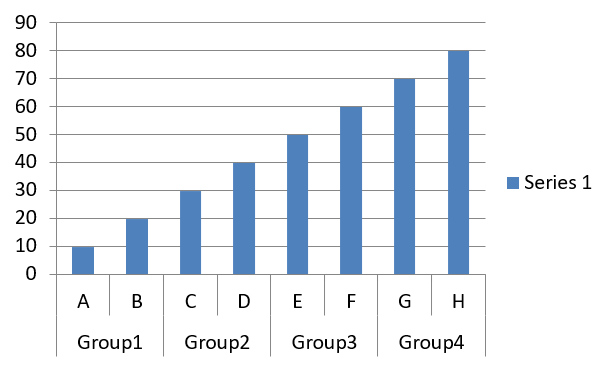
Tạo biểu đồ Bản đồ
Biểu đồ Bản đồ được sử dụng để trực quan hóa dữ liệu địa lý bằng cách gán thông tin vào các vị trí cụ thể như quốc gia, tiểu bang hoặc thành phố. Chúng đặc biệt hữu ích cho việc phân tích xu hướng khu vực, dữ liệu nhân khẩu học và phân phối không gian một cách rõ ràng, hấp dẫn về mặt hình ảnh.
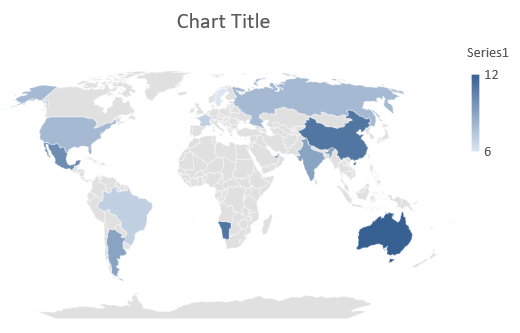
Ví dụ này sử dụng add_chart để tạo một biểu đồ bản đồ với dữ liệu địa lý mặc định và lưu lại để xem trong PowerPoint.
import aspose.slides as slides
import aspose.slides.charts as charts

with slides.Presentation() as presentation:
    slide = presentation.slides[0]

    chart = slide.shapes.add_chart(charts.ChartType.MAP, 20, 20, 500, 300)

    presentation.save("mapChart.pptx", slides.export.SaveFormat.PPTX)
Note
Bức ảnh trên hiển thị bản trình bày đã lưu mở trong PowerPoint. Aspose.Slides ghi đúng biểu đồ bản đồ và dữ liệu của nó, nhưng nó không tự vẽ các biểu đồ bản đồ: khi một slide chứa biểu đồ này được chuyển đổi thành hình ảnh hoặc PDF hoặc SVG, khu vực biểu đồ sẽ trống. Các hình khác trên cùng slide không bị ảnh hưởng.Tạo biểu đồ Kết hợp
Một biểu đồ kết hợp (hoặc combo chart) kết hợp hai hoặc nhiều loại biểu đồ trong một đồ thị duy nhất. Biểu đồ này cho phép bạn làm nổi bật, so sánh hoặc kiểm tra sự khác nhau giữa hai hoặc nhiều bộ dữ liệu, giúp xác định các mối quan hệ giữa chúng.
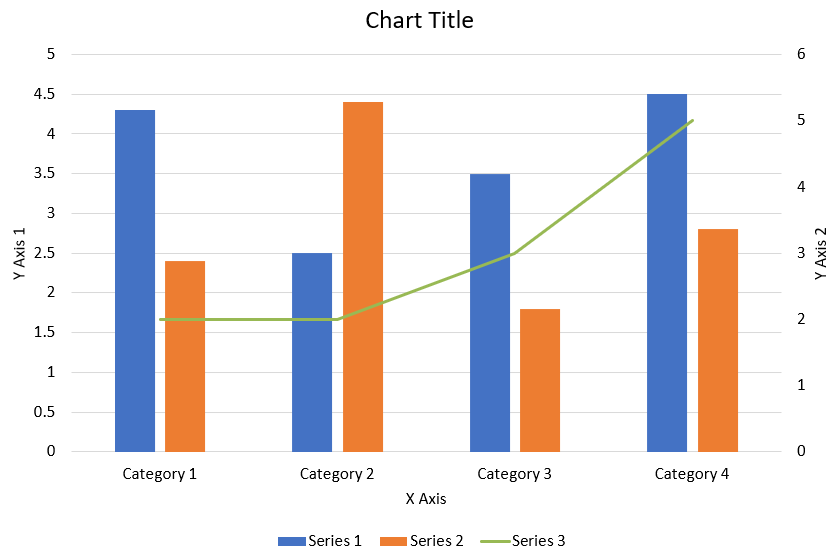
Ví dụ này kết hợp hai series cột gom nhóm với một series đường trên bốn danh mục. Các cột sử dụng trục dọc chính, trong khi plot_on_second_axis đặt đường trên trục dọc phụ ở phía bên phải. Các hàm trợ giúp cấu hình tiêu đề, legend, nhãn trục và lưới.
import aspose.pydrawing as draw
import aspose.slides as slides
import aspose.slides.charts as charts

def create_combo_chart():
    with slides.Presentation() as presentation:
        chart = create_chart_with_first_series(presentation.slides[0])

        add_second_series_to_chart(chart)
        add_third_series_to_chart(chart)

        set_primary_axes_format(chart)
        set_secondary_axes_format(chart)

        presentation.save("combo-chart.pptx", slides.export.SaveFormat.PPTX)

def create_chart_with_first_series(slide):
    chart = slide.shapes.add_chart(charts.ChartType.CLUSTERED_COLUMN, 50, 50, 600, 400)

    chart.has_title = True
    chart.chart_title.add_text_frame_for_overriding("Chart Title")
    chart.chart_title.overlay = False
    portion_format = chart.chart_title.text_frame_for_overriding.paragraphs[0].paragraph_format.default_portion_format
    portion_format.font_bold = slides.NullableBool.FALSE
    portion_format.font_height = 18

    chart.legend.position = charts.LegendPositionType.BOTTOM
    chart.legend.text_format.portion_format.font_height = 12

    chart.chart_data.series.clear()
    chart.chart_data.categories.clear()

    workbook = chart.chart_data.chart_data_workbook
    worksheet_index = 0

    category_cell = workbook.get_cell(worksheet_index, 1, 0, "Category 1")
    chart.chart_data.categories.add(category_cell)
    category_cell = workbook.get_cell(worksheet_index, 2, 0, "Category 2")
    chart.chart_data.categories.add(category_cell)
    category_cell = workbook.get_cell(worksheet_index, 3, 0, "Category 3")
    chart.chart_data.categories.add(category_cell)
    category_cell = workbook.get_cell(worksheet_index, 4, 0, "Category 4")
    chart.chart_data.categories.add(category_cell)

    series_name_cell = workbook.get_cell(worksheet_index, 0, 1, "Series 1")
    series = chart.chart_data.series.add(series_name_cell, chart.type)

    series.parent_series_group.overlap = -25
    series.parent_series_group.gap_width = 220

    value_cell = workbook.get_cell(worksheet_index, 1, 1, 4.3)
    series.data_points.add_data_point_for_bar_series(value_cell)
    value_cell = workbook.get_cell(worksheet_index, 2, 1, 2.5)
    series.data_points.add_data_point_for_bar_series(value_cell)
    value_cell = workbook.get_cell(worksheet_index, 3, 1, 3.5)
    series.data_points.add_data_point_for_bar_series(value_cell)
    value_cell = workbook.get_cell(worksheet_index, 4, 1, 4.5)
    series.data_points.add_data_point_for_bar_series(value_cell)

    return chart

def add_second_series_to_chart(chart):
    workbook = chart.chart_data.chart_data_workbook
    worksheet_index = 0

    series_name_cell = workbook.get_cell(worksheet_index, 0, 2, "Series 2")
    series = chart.chart_data.series.add(series_name_cell, charts.ChartType.CLUSTERED_COLUMN)

    series.parent_series_group.overlap = -25
    series.parent_series_group.gap_width = 220

    value_cell = workbook.get_cell(worksheet_index, 1, 2, 2.4)
    series.data_points.add_data_point_for_bar_series(value_cell)
    value_cell = workbook.get_cell(worksheet_index, 2, 2, 4.4)
    series.data_points.add_data_point_for_bar_series(value_cell)
    value_cell = workbook.get_cell(worksheet_index, 3, 2, 1.8)
    series.data_points.add_data_point_for_bar_series(value_cell)
    value_cell = workbook.get_cell(worksheet_index, 4, 2, 2.8)
    series.data_points.add_data_point_for_bar_series(value_cell)

def add_third_series_to_chart(chart):
    workbook = chart.chart_data.chart_data_workbook
    worksheet_index = 0

    series_name_cell = workbook.get_cell(worksheet_index, 0, 3, "Series 3")
    series = chart.chart_data.series.add(series_name_cell, charts.ChartType.LINE)

    value_cell = workbook.get_cell(worksheet_index, 1, 3, 2.0)
    series.data_points.add_data_point_for_line_series(value_cell)
    value_cell = workbook.get_cell(worksheet_index, 2, 3, 2.0)
    series.data_points.add_data_point_for_line_series(value_cell)
    value_cell = workbook.get_cell(worksheet_index, 3, 3, 3.0)
    series.data_points.add_data_point_for_line_series(value_cell)
    value_cell = workbook.get_cell(worksheet_index, 4, 3, 5.0)
    series.data_points.add_data_point_for_line_series(value_cell)

    series.plot_on_second_axis = True

def set_primary_axes_format(chart):
    horizontal_axis = chart.axes.horizontal_axis
    horizontal_axis.text_format.portion_format.font_height = 12
    horizontal_axis.format.line.fill_format.fill_type = slides.FillType.NO_FILL

    set_axis_title(horizontal_axis, "X Axis")

    vertical_axis = chart.axes.vertical_axis
    vertical_axis.text_format.portion_format.font_height = 12
    vertical_axis.format.line.fill_format.fill_type = slides.FillType.NO_FILL

    set_axis_title(vertical_axis, "Y Axis 1")

    major_grid_lines_format = vertical_axis.major_grid_lines_format.line.fill_format
    major_grid_lines_format.fill_type = slides.FillType.SOLID
    major_grid_lines_format.solid_fill_color.color = draw.Color.from_argb(217, 217, 217)

def set_secondary_axes_format(chart):
    secondary_horizontal_axis = chart.axes.secondary_horizontal_axis
    secondary_horizontal_axis.position = charts.AxisPositionType.BOTTOM
    secondary_horizontal_axis.cross_type = charts.CrossesType.MAXIMUM
    secondary_horizontal_axis.is_visible = False
    secondary_horizontal_axis.major_grid_lines_format.line.fill_format.fill_type = slides.FillType.NO_FILL
    secondary_horizontal_axis.minor_grid_lines_format.line.fill_format.fill_type = slides.FillType.NO_FILL

    secondary_vertical_axis = chart.axes.secondary_vertical_axis
    secondary_vertical_axis.position = charts.AxisPositionType.RIGHT
    secondary_vertical_axis.text_format.portion_format.font_height = 12
    secondary_vertical_axis.format.line.fill_format.fill_type = slides.FillType.NO_FILL
    secondary_vertical_axis.major_grid_lines_format.line.fill_format.fill_type = slides.FillType.NO_FILL
    secondary_vertical_axis.minor_grid_lines_format.line.fill_format.fill_type = slides.FillType.NO_FILL

    set_axis_title(secondary_vertical_axis, "Y Axis 2")

def set_axis_title(axis, axis_title):
    axis.has_title = True
    axis.title.overlay = False
    title_portion_format = axis.title.add_text_frame_for_overriding(axis_title).paragraphs[0].paragraph_format.default_portion_format
    title_portion_format.font_bold = slides.NullableBool.FALSE
    title_portion_format.font_height = 12


create_combo_chart()
Cập nhật biểu đồ
Aspose.Slides for Python qua .NET cho phép bạn cập nhật các biểu đồ PowerPoint bằng cách sửa đổi dữ liệu, định dạng và kiểu dáng biểu đồ. Tính năng này đơn giản hoá quá trình duy trì bản trình bày luôn cập nhật với nội dung động và đảm bảo các biểu đồ phản ánh chính xác dữ liệu hiện tại và tiêu chuẩn hình ảnh.
Ví dụ này cập nhật biểu đồ có tên “My chart” trên slide đầu tiên của một bản trình bày hiện có. Nó yêu cầu hai series cột, mỗi series có ba điểm dữ liệu, với nhãn danh mục trong cột A và tên series trong hàng đầu tiên của worksheet đầu tiên. Ví dụ sử dụng get_cell để thay đổi các ô workbook, cập nhật giá trị series, thêm một series thứ ba, và thay đổi biểu đồ thành dạng cột trụ gom nhóm thông qua type.
import aspose.slides as slides
import aspose.slides.charts as charts

chart_name = "My chart"

with slides.Presentation("ExistingChart.pptx") as presentation:
    slide = presentation.slides[0]

    for shape in slide.shapes:
        if isinstance(shape, charts.Chart) and shape.name == chart_name:
            chart = shape
            worksheet_index = 0

            workbook = chart.chart_data.chart_data_workbook

            workbook.get_cell(worksheet_index, 1, 0, "Modified Category 1")
            workbook.get_cell(worksheet_index, 2, 0, "Modified Category 2")

            series = chart.chart_data.series[0]

            workbook.get_cell(worksheet_index, 0, 1, "New_Series 1")
            series.data_points[0].value.data = 90
            series.data_points[1].value.data = 123
            series.data_points[2].value.data = 44

            series = chart.chart_data.series[1]

            workbook.get_cell(worksheet_index, 0, 2, "New_Series 2")
            series.data_points[0].value.data = 23
            series.data_points[1].value.data = 67
            series.data_points[2].value.data = 99

            series_name_cell = workbook.get_cell(worksheet_index, 0, 3, "Series 3")
            series = chart.chart_data.series.add(series_name_cell, chart.type)

            value_cell = workbook.get_cell(worksheet_index, 1, 3, 20)
            series.data_points.add_data_point_for_bar_series(value_cell)
            value_cell = workbook.get_cell(worksheet_index, 2, 3, 50)
            series.data_points.add_data_point_for_bar_series(value_cell)
            value_cell = workbook.get_cell(worksheet_index, 3, 3, 30)
            series.data_points.add_data_point_for_bar_series(value_cell)

            chart.type = charts.ChartType.CLUSTERED_CYLINDER

    presentation.save("AsposeChartModified.pptx", slides.export.SaveFormat.PPTX)
Đặt phạm vi dữ liệu cho biểu đồ
Để kiểm tra phạm vi đã được sử dụng bởi một biểu đồ hiện có, xem Lấy phạm vi dữ liệu của biểu đồ.
Aspose.Slides for Python qua .NET cung cấp khả năng linh hoạt để xác định một phạm vi dữ liệu cụ thể từ worksheet làm nguồn cho dữ liệu biểu đồ của bạn. Điều này cho phép bạn trực tiếp ánh xạ một phần của worksheet vào biểu đồ, kiểm soát các ô nào đóng góp vào series và danh mục của biểu đồ. Kết quả, bạn có thể dễ dàng cập nhật và đồng bộ các biểu đồ với các thay đổi dữ liệu mới nhất trong worksheet, đảm bảo bản trình bày PowerPoint của bạn phản ánh thông tin hiện tại và chính xác.
Ví dụ này sử dụng set_range để đặt nguồn dữ liệu cho biểu đồ có tên “My chart” trên slide đầu tiên của một bản trình bày hiện có thành Sheet1!A1:B4. Workbook của biểu đồ phải chứa worksheet đó và một phạm vi đã được điền với tiêu đề series ở hàng đầu tiên, nhãn danh mục ở cột A và ba giá trị ở cột B.
import aspose.slides as slides
import aspose.slides.charts as charts

chart_name = "My chart"

with slides.Presentation("ExistingChart.pptx") as presentation:
    slide = presentation.slides[0]

    for shape in slide.shapes:
        if isinstance(shape, charts.Chart) and shape.name == chart_name:
            chart = shape
            chart.chart_data.set_range("Sheet1!A1:B4")

    presentation.save("SetDataRange.pptx", slides.export.SaveFormat.PPTX)
Sử dụng dấu mặc định trong biểu đồ
Khi bạn sử dụng các dấu mặc định trong biểu đồ, mỗi series sẽ tự động nhận một biểu tượng dấu mặc định khác nhau.
Ví dụ này sử dụng add_chart để tạo một biểu đồ với hai series đường và một legend. Cài đặt marker giữ lại các biểu tượng dấu được gán tự động. Series đầu tiên bao gồm một giá trị âm và một giá trị thiếu, được biểu thị bằng None, trong khi series thứ hai có giá trị cho mọi danh mục.
import aspose.slides as slides
import aspose.slides.charts as charts

with slides.Presentation() as presentation:
    slide = presentation.slides[0]

    chart = slide.shapes.add_chart(charts.ChartType.LINE_WITH_MARKERS, 10, 10, 400, 400)

    chart.chart_data.series.clear()
    chart.chart_data.categories.clear()

    workbook = chart.chart_data.chart_data_workbook

    series_name_cell = workbook.get_cell(0, 0, 1, "Series 1")
    series = chart.chart_data.series.add(series_name_cell, chart.type)

    category_cell = workbook.get_cell(0, 1, 0, "C1")
    chart.chart_data.categories.add(category_cell)
    value_cell = workbook.get_cell(0, 1, 1, 24)
    series.data_points.add_data_point_for_line_series(value_cell)

    category_cell = workbook.get_cell(0, 2, 0, "C2")
    chart.chart_data.categories.add(category_cell)
    value_cell = workbook.get_cell(0, 2, 1, 23)
    series.data_points.add_data_point_for_line_series(value_cell)

    category_cell = workbook.get_cell(0, 3, 0, "C3")
    chart.chart_data.categories.add(category_cell)
    value_cell = workbook.get_cell(0, 3, 1, -10)
    series.data_points.add_data_point_for_line_series(value_cell)

    category_cell = workbook.get_cell(0, 4, 0, "C4")
    chart.chart_data.categories.add(category_cell)
    value_cell = workbook.get_cell(0, 4, 1, None)
    series.data_points.add_data_point_for_line_series(value_cell)

    series_name_cell = workbook.get_cell(0, 0, 2, "Series 2")
    second_series = chart.chart_data.series.add(series_name_cell, chart.type)

    value_cell = workbook.get_cell(0, 1, 2, 30)
    second_series.data_points.add_data_point_for_line_series(value_cell)
    value_cell = workbook.get_cell(0, 2, 2, 10)
    second_series.data_points.add_data_point_for_line_series(value_cell)
    value_cell = workbook.get_cell(0, 3, 2, 60)
    second_series.data_points.add_data_point_for_line_series(value_cell)
    value_cell = workbook.get_cell(0, 4, 2, 40)
    second_series.data_points.add_data_point_for_line_series(value_cell)

    chart.has_legend = True
    chart.legend.overlay = False

    presentation.save("DefaultMarkersInChart.pptx", slides.export.SaveFormat.PPTX)
CÂU HỎI THƯỜNG GẶP
Các loại biểu đồ nào được Aspose.Slides for Python qua .NET hỗ trợ?
Aspose.Slides for Python qua .NET hỗ trợ nhiều loại biểu đồ, bao gồm bar, line, pie, area, scatter, histogram, radar và nhiều loại khác. Sự linh hoạt này cho phép bạn chọn loại biểu đồ phù hợp nhất cho nhu cầu trực quan hoá dữ liệu của mình.
Làm thế nào để thêm một biểu đồ mới vào slide?
Để thêm một biểu đồ, trước tiên bạn tạo một thể hiện của lớp Presentation, lấy slide mong muốn bằng chỉ mục của nó, sau đó gọi phương thức để thêm biểu đồ, chỉ định loại biểu đồ và dữ liệu ban đầu. Quy trình này tích hợp biểu đồ trực tiếp vào bản trình bày của bạn.
Làm sao tôi có thể cập nhật dữ liệu hiển thị trong biểu đồ?
Bạn có thể cập nhật dữ liệu của biểu đồ bằng cách truy cập workbook dữ liệu của nó (ChartDataWorkbook), xóa bất kỳ series và danh mục mặc định nào, sau đó thêm dữ liệu tùy chỉnh của bạn. Điều này cho phép bạn làm mới biểu đồ một cách lập trình để phản ánh dữ liệu mới nhất.
Có thể tùy chỉnh giao diện của biểu đồ không?
Có, Aspose.Slides for Python qua .NET cung cấp các tùy chọn tùy chỉnh phong phú. Bạn có thể sửa đổi màu sắc, phông chữ, nhãn, legend và các yếu tố định dạng khác để điều chỉnh giao diện của biểu đồ theo yêu cầu thiết kế cụ thể của mình.