
在 Python 中创建或更新 PowerPoint 演示文稿图表
概述
本文提供了使用 Aspose.Slides for Python via .NET 创建和自定义图表的完整指南。您将学习如何以编程方式向幻灯片添加图表、填充数据以及应用各种格式设置,以满足特定的设计需求。文章中提供了详细的代码示例,演示了从初始化演示文稿和图表对象到配置系列、坐标轴和图例的每一步。通过本指南,您将深入了解如何在 Python 应用程序中集成动态图表生成,从而简化生成数据驱动的演示文稿的过程。
创建图表
图表帮助人们快速可视化数据,并获得可能在表格或电子表格中不易察觉的洞见。
为什么要创建图表?
使用图表,您可以:
- 在演示文稿的单个幻灯片上聚合、压缩或汇总大量数据;
- 揭示数据中的模式和趋势;
- 推断随时间或特定计量单位的数据方向和动量;
- 发现异常值、偏差、错误和无意义的数据;
- 传达或展示复杂数据。
在 PowerPoint 中,您可以通过 插入 功能创建图表,该功能提供了许多图表类型的模板。使用 Aspose.Slides,您可以创建常规图表(基于流行的图表类型)和自定义图表。
创建聚类柱形图
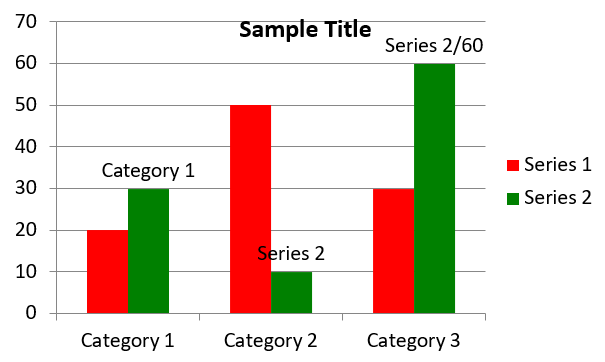
此示例使用 add_chart 创建一个聚类柱形图,以比较三个类别中的两个系列。两个系列分别使用红色和绿色填充,单独的标签演示了类别名称、系列名称和数值。工作表索引 0 指代嵌入式图表工作簿中的第一张工作表。
import aspose.pydrawing as draw
import aspose.slides as slides
import aspose.slides.charts as charts

with slides.Presentation() as presentation:
    slide = presentation.slides[0]

    chart = slide.shapes.add_chart(charts.ChartType.CLUSTERED_COLUMN, 20, 20, 500, 300)

    chart.chart_title.add_text_frame_for_overriding("Sample Title")
    chart.chart_title.text_frame_for_overriding.text_frame_format.center_text = slides.NullableBool.TRUE
    chart.chart_title.height = 20
    chart.has_title = True

    workbook = chart.chart_data.chart_data_workbook
    worksheet_index = 0

    chart.chart_data.series.clear()
    chart.chart_data.categories.clear()

    series_name_cell = workbook.get_cell(worksheet_index, 0, 1, "Series 1")
    chart.chart_data.series.add(series_name_cell, chart.type)
    series_name_cell = workbook.get_cell(worksheet_index, 0, 2, "Series 2")
    chart.chart_data.series.add(series_name_cell, chart.type)

    category_cell = workbook.get_cell(worksheet_index, 1, 0, "Category 1")
    chart.chart_data.categories.add(category_cell)
    category_cell = workbook.get_cell(worksheet_index, 2, 0, "Category 2")
    chart.chart_data.categories.add(category_cell)
    category_cell = workbook.get_cell(worksheet_index, 3, 0, "Category 3")
    chart.chart_data.categories.add(category_cell)

    series = chart.chart_data.series[0]

    value_cell = workbook.get_cell(worksheet_index, 1, 1, 20)
    series.data_points.add_data_point_for_bar_series(value_cell)
    value_cell = workbook.get_cell(worksheet_index, 2, 1, 50)
    series.data_points.add_data_point_for_bar_series(value_cell)
    value_cell = workbook.get_cell(worksheet_index, 3, 1, 30)
    series.data_points.add_data_point_for_bar_series(value_cell)

    series.format.fill.fill_type = slides.FillType.SOLID
    series.format.fill.solid_fill_color.color = draw.Color.red

    series = chart.chart_data.series[1]

    value_cell = workbook.get_cell(worksheet_index, 1, 2, 30)
    series.data_points.add_data_point_for_bar_series(value_cell)
    value_cell = workbook.get_cell(worksheet_index, 2, 2, 10)
    series.data_points.add_data_point_for_bar_series(value_cell)
    value_cell = workbook.get_cell(worksheet_index, 3, 2, 60)
    series.data_points.add_data_point_for_bar_series(value_cell)

    series.format.fill.fill_type = slides.FillType.SOLID
    series.format.fill.solid_fill_color.color = draw.Color.green

    label = series.data_points[0].label
    label.data_label_format.show_category_name = True

    label = series.data_points[1].label
    label.data_label_format.show_series_name = True

    label = series.data_points[2].label
    label.data_label_format.show_value = True
    label.data_label_format.show_series_name = True
    label.data_label_format.separator = "/"

    presentation.save("AsposeChart.pptx", slides.export.SaveFormat.PPTX)
生成结果:
创建散点图
散点图(亦称散点图或 x‑y 图)常用于检查模式或展示两个变量之间的相关性。
在以下情况下使用散点图:
- 您拥有配对的数值数据。
- 您有两个配合良好的变量。
- 您想确定这两个变量是否相关。
- 您有一个自变量对应多个因变量的取值。
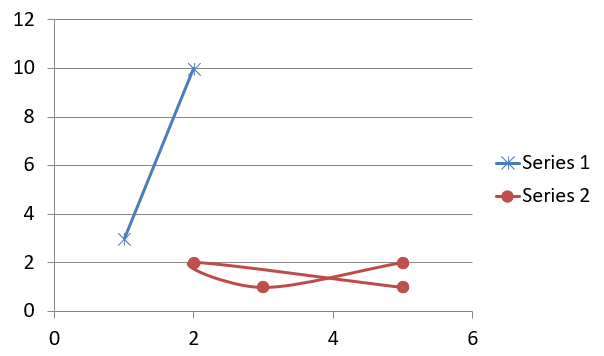
此示例绘制了两组 x‑y 值。第一系列使用直线和星形标记,第二系列使用平滑线和圆形标记;两者的 size 均为 10。symbol 属性控制标记的形状。
import aspose.slides as slides
import aspose.slides.charts as charts

with slides.Presentation() as presentation:
    slide = presentation.slides[0]

    chart = slide.shapes.add_chart(charts.ChartType.SCATTER_WITH_SMOOTH_LINES, 20, 20, 500, 300)

    workbook = chart.chart_data.chart_data_workbook
    worksheet_index = 0

    chart.chart_data.series.clear()

    series_name_cell = workbook.get_cell(worksheet_index, 1, 1, "Series 1")
    chart.chart_data.series.add(series_name_cell, chart.type)
    series_name_cell = workbook.get_cell(worksheet_index, 1, 3, "Series 2")
    chart.chart_data.series.add(series_name_cell, chart.type)

    series = chart.chart_data.series[0]

    x_value_cell = workbook.get_cell(worksheet_index, 2, 1, 1)
    y_value_cell = workbook.get_cell(worksheet_index, 2, 2, 3)
    series.data_points.add_data_point_for_scatter_series(x_value_cell, y_value_cell)

    x_value_cell = workbook.get_cell(worksheet_index, 3, 1, 2)
    y_value_cell = workbook.get_cell(worksheet_index, 3, 2, 10)
    series.data_points.add_data_point_for_scatter_series(x_value_cell, y_value_cell)

    series.type = charts.ChartType.SCATTER_WITH_STRAIGHT_LINES_AND_MARKERS

    series.marker.size = 10
    series.marker.symbol = charts.MarkerStyleType.STAR

    series = chart.chart_data.series[1]

    x_value_cell = workbook.get_cell(worksheet_index, 2, 3, 5)
    y_value_cell = workbook.get_cell(worksheet_index, 2, 4, 2)
    series.data_points.add_data_point_for_scatter_series(x_value_cell, y_value_cell)

    x_value_cell = workbook.get_cell(worksheet_index, 3, 3, 3)
    y_value_cell = workbook.get_cell(worksheet_index, 3, 4, 1)
    series.data_points.add_data_point_for_scatter_series(x_value_cell, y_value_cell)

    x_value_cell = workbook.get_cell(worksheet_index, 4, 3, 2)
    y_value_cell = workbook.get_cell(worksheet_index, 4, 4, 2)
    series.data_points.add_data_point_for_scatter_series(x_value_cell, y_value_cell)

    x_value_cell = workbook.get_cell(worksheet_index, 5, 3, 5)
    y_value_cell = workbook.get_cell(worksheet_index, 5, 4, 1)
    series.data_points.add_data_point_for_scatter_series(x_value_cell, y_value_cell)

    series.marker.size = 10
    series.marker.symbol = charts.MarkerStyleType.CIRCLE

    presentation.save("AsposeChart.pptx", slides.export.SaveFormat.PPTX)
生成结果:
创建饼图
饼图最适合展示数据的部分与整体关系,尤其是当数据包含带数值的分类标签时。然而,如果您的数据包含太多部分或标签,建议考虑使用柱形图。
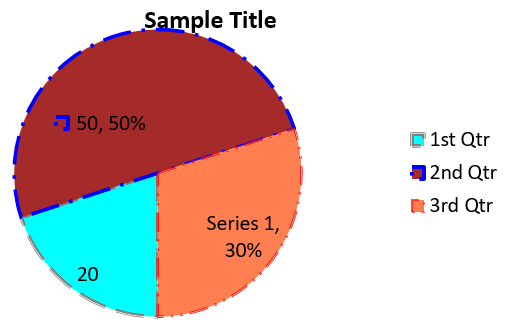
此示例创建了一个包含三个季度值的饼图。每个扇区都有自定义填充和边框,标签显示了数值、百分比和系列信息的不同组合。first_slice_angle 属性将第一扇区的起始角度设置为 180 度。
import aspose.pydrawing as draw
import aspose.slides as slides
import aspose.slides.charts as charts

with slides.Presentation() as presentation:
    slide = presentation.slides[0]

    chart = slide.shapes.add_chart(charts.ChartType.PIE, 20, 20, 500, 300)

    chart.chart_title.add_text_frame_for_overriding("Sample Title")
    chart.chart_title.text_frame_for_overriding.text_frame_format.center_text = slides.NullableBool.TRUE
    chart.chart_title.height = 20
    chart.has_title = True

    chart.chart_data.series[0].labels.default_data_label_format.show_value = True

    workbook = chart.chart_data.chart_data_workbook
    worksheet_index = 0

    chart.chart_data.series.clear()
    chart.chart_data.categories.clear()

    category_cell = workbook.get_cell(0, 1, 0, "1st Qtr")
    chart.chart_data.categories.add(category_cell)
    category_cell = workbook.get_cell(0, 2, 0, "2nd Qtr")
    chart.chart_data.categories.add(category_cell)
    category_cell = workbook.get_cell(0, 3, 0, "3rd Qtr")
    chart.chart_data.categories.add(category_cell)

    series_name_cell = workbook.get_cell(0, 0, 1, "Series 1")
    series = chart.chart_data.series.add(series_name_cell, chart.type)

    value_cell = workbook.get_cell(worksheet_index, 1, 1, 20)
    series.data_points.add_data_point_for_pie_series(value_cell)
    value_cell = workbook.get_cell(worksheet_index, 2, 1, 50)
    series.data_points.add_data_point_for_pie_series(value_cell)
    value_cell = workbook.get_cell(worksheet_index, 3, 1, 30)
    series.data_points.add_data_point_for_pie_series(value_cell)

    chart.chart_data.series_groups[0].is_color_varied = True

    first_slice = series.data_points[0]
    first_slice.format.fill.fill_type = slides.FillType.SOLID
    first_slice.format.fill.solid_fill_color.color = draw.Color.cyan

    first_slice.format.line.fill_format.fill_type = slides.FillType.SOLID
    first_slice.format.line.fill_format.solid_fill_color.color = draw.Color.gray
    first_slice.format.line.width = 3.0
    first_slice.format.line.style = slides.LineStyle.THIN_THICK
    first_slice.format.line.dash_style = slides.LineDashStyle.LARGE_DASH

    second_slice = series.data_points[1]
    second_slice.format.fill.fill_type = slides.FillType.SOLID
    second_slice.format.fill.solid_fill_color.color = draw.Color.brown

    second_slice.format.line.fill_format.fill_type = slides.FillType.SOLID
    second_slice.format.line.fill_format.solid_fill_color.color = draw.Color.blue
    second_slice.format.line.width = 3.0
    second_slice.format.line.style = slides.LineStyle.SINGLE
    second_slice.format.line.dash_style = slides.LineDashStyle.LARGE_DASH_DOT

    third_slice = series.data_points[2]
    third_slice.format.fill.fill_type = slides.FillType.SOLID
    third_slice.format.fill.solid_fill_color.color = draw.Color.coral

    third_slice.format.line.fill_format.fill_type = slides.FillType.SOLID
    third_slice.format.line.fill_format.solid_fill_color.color = draw.Color.red
    third_slice.format.line.width = 2.0
    third_slice.format.line.style = slides.LineStyle.THIN_THIN
    third_slice.format.line.dash_style = slides.LineDashStyle.LARGE_DASH_DOT_DOT

    first_label = series.data_points[0].label
    first_label.data_label_format.show_value = True

    second_label = series.data_points[1].label
    second_label.data_label_format.show_value = True
    second_label.data_label_format.show_legend_key = True
    second_label.data_label_format.show_percentage = True

    third_label = series.data_points[2].label
    third_label.data_label_format.show_series_name = True
    third_label.data_label_format.show_percentage = True

    series.labels.default_data_label_format.show_leader_lines = True

    chart.chart_data.series_groups[0].first_slice_angle = 180

    presentation.save("PieChart.pptx", slides.export.SaveFormat.PPTX)
生成结果:
要改进饼图外部标签的可读性,请参阅 格式引线 示例,了解如何定位标签并自定义线条的颜色、宽度、透明度和虚线样式。
创建折线图
折线图(亦称折线图)最适合在需要展示随时间变化的数值时使用。使用折线图,您可以一次比较大量数据、跟踪随时间的变化和趋势、突出显示数据系列中的异常等。
此示例使用 add_chart 创建一个默认系列和类别的折线图,然后将演示文稿保存为 PPTX。
import aspose.slides as slides
import aspose.slides.charts as charts

with slides.Presentation() as presentation:
    slide = presentation.slides[0]

    line_chart = slide.shapes.add_chart(charts.ChartType.LINE, 20, 20, 500, 300)

    presentation.save("lineChart.pptx", slides.export.SaveFormat.PPTX)
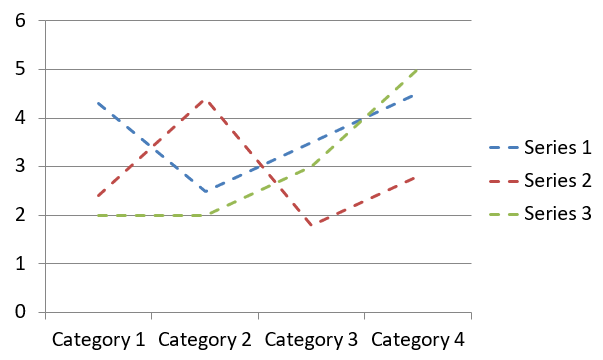
默认情况下,折线图上的点由直线连续相连。如果希望点之间使用虚线连接,请将 dash_style 设置为来自 LineDashStyle 的值:
import aspose.slides as slides
import aspose.slides.charts as charts

with slides.Presentation() as presentation:
    slide = presentation.slides[0]

    line_chart = slide.shapes.add_chart(charts.ChartType.LINE, 20, 20, 500, 300)

    for series in line_chart.chart_data.series:
        series.format.line.dash_style = slides.LineDashStyle.DASH
生成结果:
创建树状图
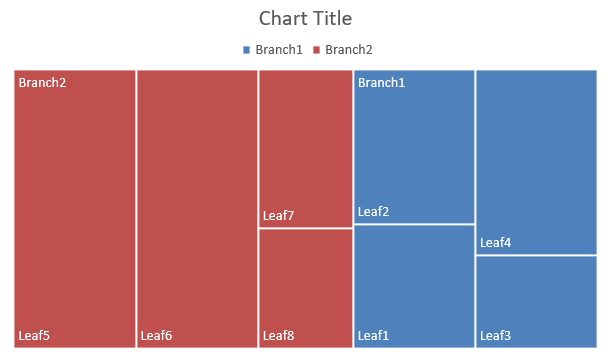
树状图在您想展示数据类别的相对大小并快速关注每个类别中贡献最大的项目时最为适用。
此示例创建了一个包含八个叶子、分为四个主干和两个分支的树状图。set_grouping_item 方法在分组层级 1 分配主干,在层级 2 分配分支。数值决定相对矩形大小,类别标签和重叠的父标签标识层次结构。
import aspose.slides as slides
import aspose.slides.charts as charts

with slides.Presentation() as presentation:
    slide = presentation.slides[0]

    chart = slide.shapes.add_chart(charts.ChartType.TREEMAP, 20, 20, 500, 300)

    chart.chart_data.categories.clear()
    chart.chart_data.series.clear()

    workbook = chart.chart_data.chart_data_workbook
    workbook.clear(0)

    # 分支 1
    category_cell = workbook.get_cell(0, "C1", "Leaf1")
    leaf = chart.chart_data.categories.add(category_cell)
    leaf.grouping_levels.set_grouping_item(1, "Stem1")
    leaf.grouping_levels.set_grouping_item(2, "Branch1")

    category_cell = workbook.get_cell(0, "C2", "Leaf2")
    chart.chart_data.categories.add(category_cell)

    category_cell = workbook.get_cell(0, "C3", "Leaf3")
    leaf = chart.chart_data.categories.add(category_cell)
    leaf.grouping_levels.set_grouping_item(1, "Stem2")

    category_cell = workbook.get_cell(0, "C4", "Leaf4")
    chart.chart_data.categories.add(category_cell)

    # 分支 2
    category_cell = workbook.get_cell(0, "C5", "Leaf5")
    leaf = chart.chart_data.categories.add(category_cell)
    leaf.grouping_levels.set_grouping_item(1, "Stem3")
    leaf.grouping_levels.set_grouping_item(2, "Branch2")

    category_cell = workbook.get_cell(0, "C6", "Leaf6")
    chart.chart_data.categories.add(category_cell)

    category_cell = workbook.get_cell(0, "C7", "Leaf7")
    leaf = chart.chart_data.categories.add(category_cell)
    leaf.grouping_levels.set_grouping_item(1, "Stem4")

    category_cell = workbook.get_cell(0, "C8", "Leaf8")
    chart.chart_data.categories.add(category_cell)

    series = chart.chart_data.series.add(charts.ChartType.TREEMAP)
    series.labels.default_data_label_format.show_category_name = True
    value_cell = workbook.get_cell(0, "D1", 4)
    series.data_points.add_data_point_for_treemap_series(value_cell)
    value_cell = workbook.get_cell(0, "D2", 5)
    series.data_points.add_data_point_for_treemap_series(value_cell)
    value_cell = workbook.get_cell(0, "D3", 3)
    series.data_points.add_data_point_for_treemap_series(value_cell)
    value_cell = workbook.get_cell(0, "D4", 6)
    series.data_points.add_data_point_for_treemap_series(value_cell)
    value_cell = workbook.get_cell(0, "D5", 9)
    series.data_points.add_data_point_for_treemap_series(value_cell)
    value_cell = workbook.get_cell(0, "D6", 9)
    series.data_points.add_data_point_for_treemap_series(value_cell)
    value_cell = workbook.get_cell(0, "D7", 4)
    series.data_points.add_data_point_for_treemap_series(value_cell)
    value_cell = workbook.get_cell(0, "D8", 3)
    series.data_points.add_data_point_for_treemap_series(value_cell)

    series.parent_label_layout = charts.ParentLabelLayoutType.OVERLAPPING

    presentation.save("Treemap.pptx", slides.export.SaveFormat.PPTX)
生成结果:
创建瀑布图
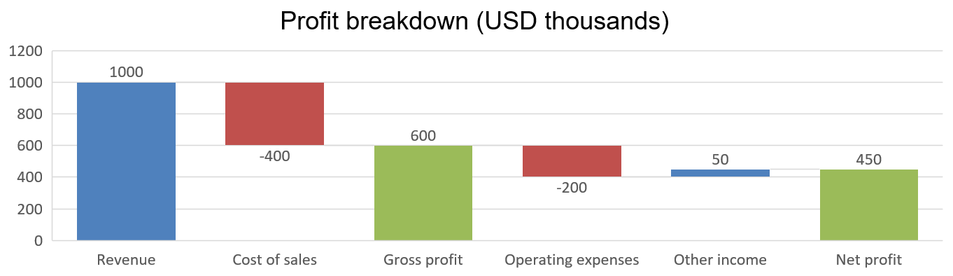
瀑布图展示正向和负向变化如何贡献到最终值。例如,利润拆分可以从收入开始,减去成本,再加上其他收入。变化列在前后运行值之间漂浮,而累计列则从零延伸到累计值。
以下示例使用以千美元计的金额:
| 类别 | 工作簿值 | 列类型 |
|---|---|---|
| 收入 | 1000 | 增加 |
| 销售成本 | -400 | 减少 |
| 毛利润 | 600 | 中间累计 |
| 运营费用 | -200 | 减少 |
| 其他收入 | 50 | 增加 |
| 净利润 | 450 | 最终累计 |
要将点标记为中间或最终累计,请将其 set_as_total 属性设为 True。在该点的工作簿单元格中提供实际累计金额:毛利润为 600(1000 - 400),净利润为 450(600 - 200 + 50)。该属性仅标记列为累计;它不会计算或填充单元格的值。请勿使用零作为占位符,也不要为累计点提供其他变化值。累计列显示累计值,但不会再次将其添加到运行值中。
下面的完整 C# 示例使用 ChartType 的 Waterfall 成员创建图表,清除默认数据并填充嵌入式工作簿。工作表索引 0 选择第一张工作表;A 列包含类别名称,B 列包含数值。每个数值单元格通过 add_data_point_for_waterfall_series 添加。基于零的点索引 2 和 5 标识中间累计和最终累计。启用 show_value 可在列上显示金额。无需输入演示文稿或工作簿。
import aspose.slides as slides
import aspose.slides.charts as charts

with slides.Presentation() as presentation:
    slide = presentation.slides[0]

    chart = slide.shapes.add_chart(charts.ChartType.WATERFALL, 20, 20, 680, 200)

    chart.has_title = True
    chart.chart_title.add_text_frame_for_overriding("Profit breakdown (USD thousands)")
    chart.chart_title.overlay = False
    chart.has_legend = False

    chart.chart_data.series.clear()
    chart.chart_data.categories.clear()

    workbook = chart.chart_data.chart_data_workbook
    worksheet_index = 0

    workbook.clear(worksheet_index)

    series_name_cell = workbook.get_cell(worksheet_index, 0, 1, "Profit")
    series = chart.chart_data.series.add(series_name_cell, charts.ChartType.WATERFALL)
    categories = ["Revenue", "Cost of sales", "Gross profit", "Operating expenses", "Other income", "Net profit"]
    values = [1000, -400, 600, -200, 50, 450]

    for i in range(len(categories)):
        category_cell = workbook.get_cell(worksheet_index, i + 1, 0, categories[i])
        chart.chart_data.categories.add(category_cell)
        value_cell = workbook.get_cell(worksheet_index, i + 1, 1, values[i])
        series.data_points.add_data_point_for_waterfall_series(value_cell)

    # 第三个和第六个点表示总计,而不是额外的变化。
    series.data_points[2].set_as_total = True
    series.data_points[5].set_as_total = True
    series.show_connector_lines = True
    series.labels.default_data_label_format.show_value = True

    presentation.save("WaterfallChart.pptx", slides.export.SaveFormat.PPTX)
将系列级别的 show_connector_lines 属性设为 True,即可显示连接连续列的线条,使运行值更易跟踪。若要隐藏这些线条,请在保存前将示例中的赋值替换为 series.show_connector_lines = False。此更改仅影响线条可见性,不会影响数据或累计。
保存后的演示文稿显示毛利润为 600,净利润为 450,两个累计皆从零开始绘制:
创建股票图表
股票图表用于展示如开盘价、最高价、最低价和收盘价等金融数据,帮助分析市场趋势和波动性。它们提供对股票表现的关键洞察,帮助投资者和分析师做出明智决策。
此示例创建了一个包含四个系列(顺序为开盘、最高、最低、收盘)和三个类别的 OHLC 图表。has_up_down_bars 属性启用上下柱,hi_low_lines_format 控制显示价格区间的高低线,而各系列线条和次要水平网格线被隐藏。
import aspose.slides as slides
import aspose.slides.charts as charts

with slides.Presentation() as presentation:
    slide = presentation.slides[0]

    chart = slide.shapes.add_chart(charts.ChartType.OPEN_HIGH_LOW_CLOSE, 20, 20, 500, 300, False)

    workbook = chart.chart_data.chart_data_workbook

    category_cell = workbook.get_cell(0, 1, 0, "A")
    chart.chart_data.categories.add(category_cell)
    category_cell = workbook.get_cell(0, 2, 0, "B")
    chart.chart_data.categories.add(category_cell)
    category_cell = workbook.get_cell(0, 3, 0, "C")
    chart.chart_data.categories.add(category_cell)

    series_name_cell = workbook.get_cell(0, 0, 1, "Open")
    chart.chart_data.series.add(series_name_cell, charts.ChartType.OPEN_HIGH_LOW_CLOSE)
    series_name_cell = workbook.get_cell(0, 0, 2, "High")
    chart.chart_data.series.add(series_name_cell, charts.ChartType.OPEN_HIGH_LOW_CLOSE)
    series_name_cell = workbook.get_cell(0, 0, 3, "Low")
    chart.chart_data.series.add(series_name_cell, charts.ChartType.OPEN_HIGH_LOW_CLOSE)
    series_name_cell = workbook.get_cell(0, 0, 4, "Close")
    chart.chart_data.series.add(series_name_cell, charts.ChartType.OPEN_HIGH_LOW_CLOSE)

    series = chart.chart_data.series[0]
    value_cell = workbook.get_cell(0, 1, 1, 72)
    series.data_points.add_data_point_for_stock_series(value_cell)
    value_cell = workbook.get_cell(0, 2, 1, 25)
    series.data_points.add_data_point_for_stock_series(value_cell)
    value_cell = workbook.get_cell(0, 3, 1, 38)
    series.data_points.add_data_point_for_stock_series(value_cell)

    series = chart.chart_data.series[1]
    value_cell = workbook.get_cell(0, 1, 2, 172)
    series.data_points.add_data_point_for_stock_series(value_cell)
    value_cell = workbook.get_cell(0, 2, 2, 57)
    series.data_points.add_data_point_for_stock_series(value_cell)
    value_cell = workbook.get_cell(0, 3, 2, 57)
    series.data_points.add_data_point_for_stock_series(value_cell)

    series = chart.chart_data.series[2]
    value_cell = workbook.get_cell(0, 1, 3, 12)
    series.data_points.add_data_point_for_stock_series(value_cell)
    value_cell = workbook.get_cell(0, 2, 3, 12)
    series.data_points.add_data_point_for_stock_series(value_cell)
    value_cell = workbook.get_cell(0, 3, 3, 13)
    series.data_points.add_data_point_for_stock_series(value_cell)

    series = chart.chart_data.series[3]
    value_cell = workbook.get_cell(0, 1, 4, 25)
    series.data_points.add_data_point_for_stock_series(value_cell)
    value_cell = workbook.get_cell(0, 2, 4, 38)
    series.data_points.add_data_point_for_stock_series(value_cell)
    value_cell = workbook.get_cell(0, 3, 4, 50)
    series.data_points.add_data_point_for_stock_series(value_cell)

    chart.chart_data.series_groups[0].up_down_bars.has_up_down_bars = True
    chart.chart_data.series_groups[0].hi_low_lines_format.line.fill_format.fill_type = slides.FillType.SOLID

    for stock_series in chart.chart_data.series:
        stock_series.format.line.fill_format.fill_type = slides.FillType.NO_FILL

    chart.axes.vertical_axis.minor_grid_lines_format.line.fill_format.fill_type = slides.FillType.NO_FILL

    presentation.save("Stock-chart.pptx", slides.export.SaveFormat.PPTX)
生成结果:

创建箱线图
箱线图用于通过汇总关键统计度量(如中位数、四分位数和潜在异常值)来显示数据分布。它们在探索性数据分析和统计研究中非常有用,可快速了解数据变异性并识别异常。
此示例使用六个数值创建箱线图。quartile_method 属性选择排除法四分位计算。示例还启用了均值线、均值标记、内部点和异常点。
import aspose.slides as slides
import aspose.slides.charts as charts

with slides.Presentation() as presentation:
    slide = presentation.slides[0]

    chart = slide.shapes.add_chart(charts.ChartType.BOX_AND_WHISKER, 20, 20, 500, 300)

    chart.chart_data.categories.clear()
    chart.chart_data.series.clear()

    workbook = chart.chart_data.chart_data_workbook
    workbook.clear(0)

    category_cell = workbook.get_cell(0, "A1", "Category 1")
    chart.chart_data.categories.add(category_cell)
    category_cell = workbook.get_cell(0, "A2", "Category 2")
    chart.chart_data.categories.add(category_cell)
    category_cell = workbook.get_cell(0, "A3", "Category 3")
    chart.chart_data.categories.add(category_cell)
    category_cell = workbook.get_cell(0, "A4", "Category 4")
    chart.chart_data.categories.add(category_cell)
    category_cell = workbook.get_cell(0, "A5", "Category 5")
    chart.chart_data.categories.add(category_cell)
    category_cell = workbook.get_cell(0, "A6", "Category 6")
    chart.chart_data.categories.add(category_cell)

    series = chart.chart_data.series.add(charts.ChartType.BOX_AND_WHISKER)

    series.quartile_method = charts.QuartileMethodType.EXCLUSIVE
    series.show_mean_line = True
    series.show_mean_markers = True
    series.show_inner_points = True
    series.show_outlier_points = True

    value_cell = workbook.get_cell(0, "B1", 15)
    series.data_points.add_data_point_for_box_and_whisker_series(value_cell)
    value_cell = workbook.get_cell(0, "B2", 41)
    series.data_points.add_data_point_for_box_and_whisker_series(value_cell)
    value_cell = workbook.get_cell(0, "B3", 16)
    series.data_points.add_data_point_for_box_and_whisker_series(value_cell)
    value_cell = workbook.get_cell(0, "B4", 10)
    series.data_points.add_data_point_for_box_and_whisker_series(value_cell)
    value_cell = workbook.get_cell(0, "B5", 23)
    series.data_points.add_data_point_for_box_and_whisker_series(value_cell)
    value_cell = workbook.get_cell(0, "B6", 16)
    series.data_points.add_data_point_for_box_and_whisker_series(value_cell)

    presentation.save("BoxAndWhisker.pptx", slides.export.SaveFormat.PPTX)
创建漏斗图
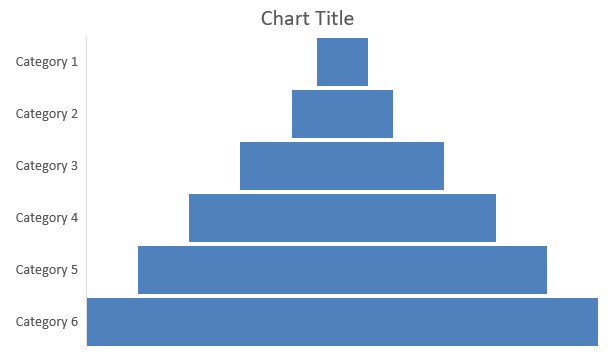
漏斗图用于可视化包含顺序阶段的过程,数据量随步骤逐步减少。它们特别适用于分析转化率、识别瓶颈以及跟踪销售或营销过程的效率。
此示例使用 add_chart 在现有演示文稿的第一张幻灯片上添加漏斗图。它用六个类别和从 50 到 500 的值替换默认数据,然后保存更新后的演示文稿。输入演示文稿必须至少包含一张幻灯片。
import aspose.slides as slides
import aspose.slides.charts as charts

with slides.Presentation("test.pptx") as presentation:
    slide = presentation.slides[0]

    chart = slide.shapes.add_chart(charts.ChartType.FUNNEL, 50, 50, 500, 400)

    chart.chart_data.categories.clear()
    chart.chart_data.series.clear()

    workbook = chart.chart_data.chart_data_workbook
    workbook.clear(0)

    category_cell = workbook.get_cell(0, "A1", "Category 1")
    chart.chart_data.categories.add(category_cell)
    category_cell = workbook.get_cell(0, "A2", "Category 2")
    chart.chart_data.categories.add(category_cell)
    category_cell = workbook.get_cell(0, "A3", "Category 3")
    chart.chart_data.categories.add(category_cell)
    category_cell = workbook.get_cell(0, "A4", "Category 4")
    chart.chart_data.categories.add(category_cell)
    category_cell = workbook.get_cell(0, "A5", "Category 5")
    chart.chart_data.categories.add(category_cell)
    category_cell = workbook.get_cell(0, "A6", "Category 6")
    chart.chart_data.categories.add(category_cell)

    series = chart.chart_data.series.add(charts.ChartType.FUNNEL)

    value_cell = workbook.get_cell(0, "B1", 50)
    series.data_points.add_data_point_for_funnel_series(value_cell)
    value_cell = workbook.get_cell(0, "B2", 100)
    series.data_points.add_data_point_for_funnel_series(value_cell)
    value_cell = workbook.get_cell(0, "B3", 200)
    series.data_points.add_data_point_for_funnel_series(value_cell)
    value_cell = workbook.get_cell(0, "B4", 300)
    series.data_points.add_data_point_for_funnel_series(value_cell)
    value_cell = workbook.get_cell(0, "B5", 400)
    series.data_points.add_data_point_for_funnel_series(value_cell)
    value_cell = workbook.get_cell(0, "B6", 500)
    series.data_points.add_data_point_for_funnel_series(value_cell)

    presentation.save("Funnel.pptx", slides.export.SaveFormat.PPTX)
生成结果:
创建旭辉图
旭辉图用于可视化层级数据,以同心环的形式展示各层级。它们有助于说明部分与整体的关系,特别适合以紧凑、清晰的格式呈现嵌套的类别和子类别。
此示例创建了一个包含八个叶子、分为四个主干和两个分支的旭辉图。set_grouping_item 方法在分组层级 1 分配主干,在层级 2 分配分支。类别标签标识各段,数值决定相对大小。
import aspose.slides as slides
import aspose.slides.charts as charts

with slides.Presentation() as presentation:
    slide = presentation.slides[0]

    chart = slide.shapes.add_chart(charts.ChartType.SUNBURST, 20, 20, 500, 300)

    chart.chart_data.categories.clear()
    chart.chart_data.series.clear()

    workbook = chart.chart_data.chart_data_workbook
    workbook.clear(0)

    # 分支 1
    category_cell = workbook.get_cell(0, "C1", "Leaf1")
    leaf = chart.chart_data.categories.add(category_cell)
    leaf.grouping_levels.set_grouping_item(1, "Stem1")
    leaf.grouping_levels.set_grouping_item(2, "Branch1")

    category_cell = workbook.get_cell(0, "C2", "Leaf2")
    chart.chart_data.categories.add(category_cell)

    category_cell = workbook.get_cell(0, "C3", "Leaf3")
    leaf = chart.chart_data.categories.add(category_cell)
    leaf.grouping_levels.set_grouping_item(1, "Stem2")

    category_cell = workbook.get_cell(0, "C4", "Leaf4")
    chart.chart_data.categories.add(category_cell)

    # 分支 2
    category_cell = workbook.get_cell(0, "C5", "Leaf5")
    leaf = chart.chart_data.categories.add(category_cell)
    leaf.grouping_levels.set_grouping_item(1, "Stem3")
    leaf.grouping_levels.set_grouping_item(2, "Branch2")

    category_cell = workbook.get_cell(0, "C6", "Leaf6")
    chart.chart_data.categories.add(category_cell)

    category_cell = workbook.get_cell(0, "C7", "Leaf7")
    leaf = chart.chart_data.categories.add(category_cell)
    leaf.grouping_levels.set_grouping_item(1, "Stem4")

    category_cell = workbook.get_cell(0, "C8", "Leaf8")
    chart.chart_data.categories.add(category_cell)

    series = chart.chart_data.series.add(charts.ChartType.SUNBURST)
    series.labels.default_data_label_format.show_category_name = True
    value_cell = workbook.get_cell(0, "D1", 4)
    series.data_points.add_data_point_for_sunburst_series(value_cell)
    value_cell = workbook.get_cell(0, "D2", 5)
    series.data_points.add_data_point_for_sunburst_series(value_cell)
    value_cell = workbook.get_cell(0, "D3", 3)
    series.data_points.add_data_point_for_sunburst_series(value_cell)
    value_cell = workbook.get_cell(0, "D4", 6)
    series.data_points.add_data_point_for_sunburst_series(value_cell)
    value_cell = workbook.get_cell(0, "D5", 9)
    series.data_points.add_data_point_for_sunburst_series(value_cell)
    value_cell = workbook.get_cell(0, "D6", 9)
    series.data_points.add_data_point_for_sunburst_series(value_cell)
    value_cell = workbook.get_cell(0, "D7", 4)
    series.data_points.add_data_point_for_sunburst_series(value_cell)
    value_cell = workbook.get_cell(0, "D8", 3)
    series.data_points.add_data_point_for_sunburst_series(value_cell)

    presentation.save("Sunburst.pptx", slides.export.SaveFormat.PPTX)
生成结果:

创建直方图
直方图显示数值在区间(箱)中的分布情况。对于订单处理时间的月度报告,使用相同的箱宽和阈值可保持区间一致,使分布更易比较。
将水平轴的 aggregation_type 设置为 AxisAggregationType 中的模式。bin_width 仅在 BY_BIN_WIDTH 时生效;number_of_bins 仅在 BY_NUMBER_OF_BINS 时生效。使用 AUTOMATIC 让图表自行选择箱子。
使用固定箱宽
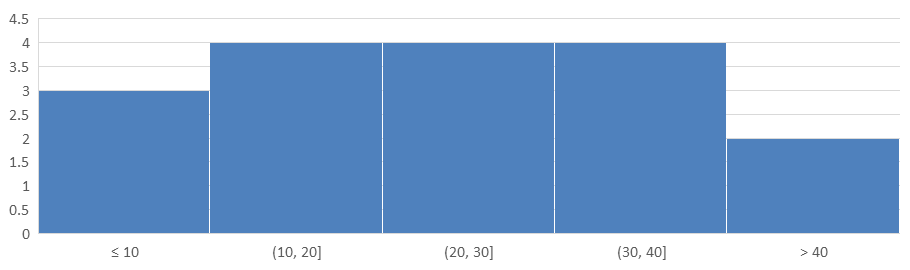
此示例将处理时间分组为 10 分钟间隔,并为 ≤10 分钟和 ≥40 分钟的时间单独设箱。通过 is_underflow_bin 和 is_overflow_bin 启用这些箱。当显式提供 underflow_bin 和 overflow_bin 阈值时,需将 is_automatic_underflow_bin 和 is_automatic_overflow_bin 设为 False。
import aspose.slides as slides
import aspose.slides.charts as charts

with slides.Presentation() as presentation:
    slide = presentation.slides[0]

    chart = slide.shapes.add_chart(charts.ChartType.HISTOGRAM, 20, 20, 680, 200)

    chart.has_legend = False
    chart.has_title = False

    chart.chart_data.categories.clear()
    chart.chart_data.series.clear()

    workbook = chart.chart_data.chart_data_workbook
    workbook.clear(0)

    series = chart.chart_data.series.add(charts.ChartType.HISTOGRAM)
    values = [5, 10, 10, 11, 15, 20, 20, 21, 25, 30, 30, 31, 35, 40, 40, 41, 50]
    for i, value in enumerate(values):
        value_cell = workbook.get_cell(0, i, 0, value)
        series.data_points.add_data_point_for_histogram_series(value_cell)

    axis = chart.axes.horizontal_axis
    axis.aggregation_type = charts.AxisAggregationType.BY_BIN_WIDTH
    axis.bin_width = 10
    axis.is_underflow_bin = True
    axis.is_automatic_underflow_bin = False
    axis.underflow_bin = 10
    axis.is_overflow_bin = True
    axis.is_automatic_overflow_bin = False
    axis.overflow_bin = 40

    presentation.save("Histogram-bin-width.pptx", slides.export.SaveFormat.PPTX)
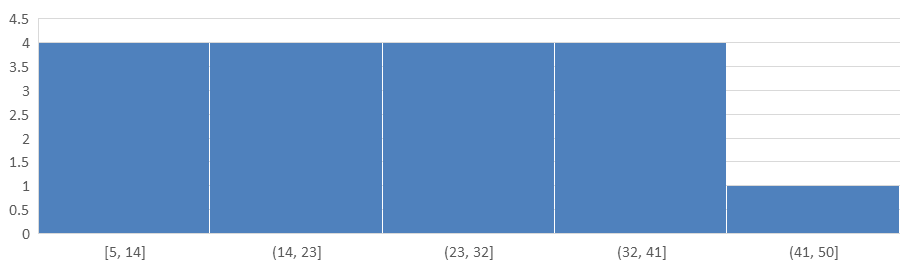
在 PowerPoint 中显示的演示文稿显示箱计数为 3、4、4、4、2。下溢箱包含 5、10、10,因此阈值为闭区间。上溢箱仅包含 41、50,因此阈值为开区间;等于 40 的值仍属于前一个区间。内部箱包含大于下界且小于等于上界的值。
指定箱的数量
若需固定细节层级而非固定区间,可为相同数据请求五个箱。此示例未启用下溢和上溢箱。图表根据数据范围计算宽度,因而边界可能随报告而变。
import aspose.slides as slides
import aspose.slides.charts as charts

with slides.Presentation() as presentation:
    slide = presentation.slides[0]

    chart = slide.shapes.add_chart(charts.ChartType.HISTOGRAM, 20, 20, 680, 200)

    chart.has_legend = False
    chart.has_title = False

    chart.chart_data.categories.clear()
    chart.chart_data.series.clear()

    workbook = chart.chart_data.chart_data_workbook
    workbook.clear(0)

    series = chart.chart_data.series.add(charts.ChartType.HISTOGRAM)
    values = [5, 10, 10, 11, 15, 20, 20, 21, 25, 30, 30, 31, 35, 40, 40, 41, 50]
    for i, value in enumerate(values):
        value_cell = workbook.get_cell(0, i, 0, value)
        series.data_points.add_data_point_for_histogram_series(value_cell)

    axis = chart.axes.horizontal_axis
    axis.aggregation_type = charts.AxisAggregationType.BY_NUMBER_OF_BINS
    axis.number_of_bins = 5

    presentation.save("Histogram-bin-count.pptx", slides.export.SaveFormat.PPTX)
这五个箱的计数为 4、4、4、4、1。将此分布与上述固定宽度结果进行比较:输入值相同,但边界不同。
创建雷达图
雷达图用于在二维平面上显示多变量数据,方便同时比较多个变量。它们特别适合识别多个绩效指标或属性之间的模式、优势和劣势。
此示例使用 add_chart 创建一个默认系列和类别的雷达图,然后将演示文稿保存为 PPTX。
import aspose.slides as slides
import aspose.slides.charts as charts

with slides.Presentation() as presentation:
    slide = presentation.slides[0]

    slide.shapes.add_chart(charts.ChartType.RADAR, 20, 20, 500, 300)

    presentation.save("Radar-chart.pptx", slides.export.SaveFormat.PPTX)
生成结果:

创建多类别图表
多类别图表用于展示涉及多个分类分组的数据,帮助您在多个维度上同时比较数值。它们在分析复杂、多层数据集的趋势和关系时尤为有用。
此示例创建了一个聚类柱形图,包含四对共八个类别。set_grouping_item 方法在分组层级 1 为每对分配共享标签,从而在类别轴上同时显示单个标签和分组标签。
import aspose.slides as slides
import aspose.slides.charts as charts

with slides.Presentation() as presentation:
    slide = presentation.slides[0]

    chart = slide.shapes.add_chart(charts.ChartType.CLUSTERED_COLUMN, 20, 20, 500, 300)

    chart.chart_data.series.clear()
    chart.chart_data.categories.clear()

    workbook = chart.chart_data.chart_data_workbook
    workbook.clear(0)

    worksheet_index = 0

    category_cell = workbook.get_cell(0, "c2", "A")
    category = chart.chart_data.categories.add(category_cell)
    category.grouping_levels.set_grouping_item(1, "Group1")
    category_cell = workbook.get_cell(0, "c3", "B")
    category = chart.chart_data.categories.add(category_cell)

    category_cell = workbook.get_cell(0, "c4", "C")
    category = chart.chart_data.categories.add(category_cell)
    category.grouping_levels.set_grouping_item(1, "Group2")
    category_cell = workbook.get_cell(0, "c5", "D")
    category = chart.chart_data.categories.add(category_cell)

    category_cell = workbook.get_cell(0, "c6", "E")
    category = chart.chart_data.categories.add(category_cell)
    category.grouping_levels.set_grouping_item(1, "Group3")
    category_cell = workbook.get_cell(0, "c7", "F")
    category = chart.chart_data.categories.add(category_cell)

    category_cell = workbook.get_cell(0, "c8", "G")
    category = chart.chart_data.categories.add(category_cell)
    category.grouping_levels.set_grouping_item(1, "Group4")
    category_cell = workbook.get_cell(0, "c9", "H")
    category = chart.chart_data.categories.add(category_cell)

    series_name_cell = workbook.get_cell(0, "D1", "Series 1")
    series = chart.chart_data.series.add(series_name_cell, charts.ChartType.CLUSTERED_COLUMN)

    value_cell = workbook.get_cell(worksheet_index, "D2", 10)
    series.data_points.add_data_point_for_bar_series(value_cell)
    value_cell = workbook.get_cell(worksheet_index, "D3", 20)
    series.data_points.add_data_point_for_bar_series(value_cell)
    value_cell = workbook.get_cell(worksheet_index, "D4", 30)
    series.data_points.add_data_point_for_bar_series(value_cell)
    value_cell = workbook.get_cell(worksheet_index, "D5", 40)
    series.data_points.add_data_point_for_bar_series(value_cell)
    value_cell = workbook.get_cell(worksheet_index, "D6", 50)
    series.data_points.add_data_point_for_bar_series(value_cell)
    value_cell = workbook.get_cell(worksheet_index, "D7", 60)
    series.data_points.add_data_point_for_bar_series(value_cell)
    value_cell = workbook.get_cell(worksheet_index, "D8", 70)
    series.data_points.add_data_point_for_bar_series(value_cell)
    value_cell = workbook.get_cell(worksheet_index, "D9", 80)
    series.data_points.add_data_point_for_bar_series(value_cell)

    presentation.save("AsposeChart.pptx", slides.export.SaveFormat.PPTX)
生成结果:

创建地图图表
地图图表用于通过将信息映射到特定地点(如国家、州或城市)来可视化地理数据。它们在分析区域趋势、人口统计数据和空间分布时特别有价值,能够以清晰、视觉吸引的方式呈现。
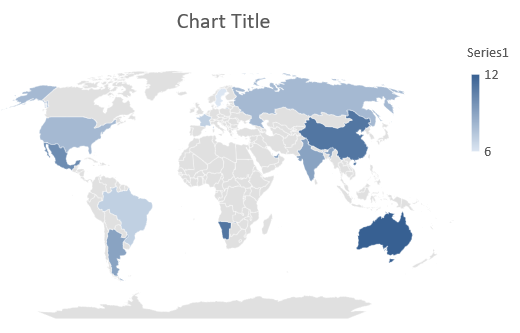
此示例使用 add_chart 创建一个默认地理数据的地图图表,并保存以供在 PowerPoint 中查看。
import aspose.slides as slides
import aspose.slides.charts as charts

with slides.Presentation() as presentation:
    slide = presentation.slides[0]

    chart = slide.shapes.add_chart(charts.ChartType.MAP, 20, 20, 500, 300)

    presentation.save("mapChart.pptx", slides.export.SaveFormat.PPTX)
生成结果:
注意
上图显示在 PowerPoint 中打开的已保存演示文稿。Aspose.Slides 正确写入了地图图表及其数据,但它本身不绘制地图图表:当包含地图图表的幻灯片渲染为图像或转换为 PDF 或 SVG 时,图表区域会出现空白。同一幻灯片上的其他形状不受影响。创建组合图表
组合图表(或称复合图表)在同一坐标系中结合两种或多种图表类型。该图表可帮助您突出、比较或检查两个或多个数据集之间的差异,从而识别它们之间的关系。
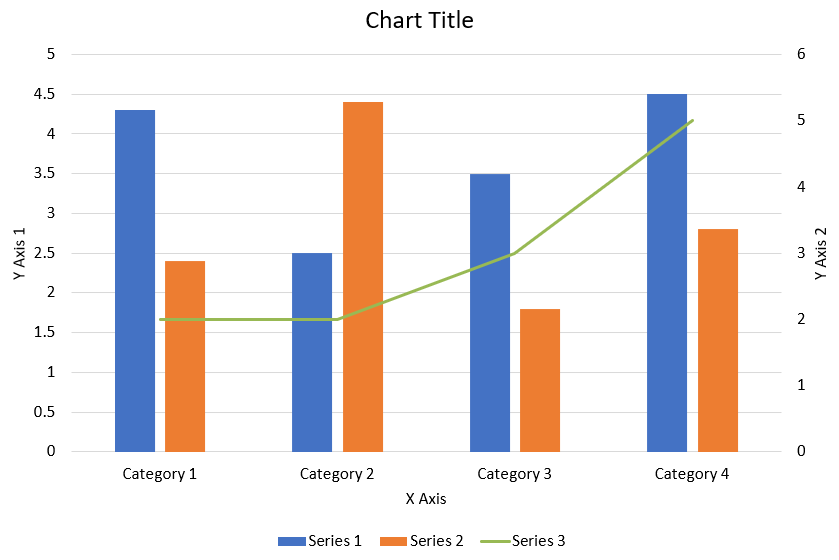
此示例将两个聚类柱形系列与一个折线系列在四个类别上组合。柱形使用主垂直坐标轴,而 plot_on_second_axis 将折线放置在右侧的次坐标轴上。辅助函数负责配置标题、图例、坐标轴标签和网格线。
import aspose.pydrawing as draw
import aspose.slides as slides
import aspose.slides.charts as charts

def create_combo_chart():
    with slides.Presentation() as presentation:
        chart = create_chart_with_first_series(presentation.slides[0])

        add_second_series_to_chart(chart)
        add_third_series_to_chart(chart)

        set_primary_axes_format(chart)
        set_secondary_axes_format(chart)

        presentation.save("combo-chart.pptx", slides.export.SaveFormat.PPTX)

def create_chart_with_first_series(slide):
    chart = slide.shapes.add_chart(charts.ChartType.CLUSTERED_COLUMN, 50, 50, 600, 400)

    chart.has_title = True
    chart.chart_title.add_text_frame_for_overriding("Chart Title")
    chart.chart_title.overlay = False
    portion_format = chart.chart_title.text_frame_for_overriding.paragraphs[0].paragraph_format.default_portion_format
    portion_format.font_bold = slides.NullableBool.FALSE
    portion_format.font_height = 18

    chart.legend.position = charts.LegendPositionType.BOTTOM
    chart.legend.text_format.portion_format.font_height = 12

    chart.chart_data.series.clear()
    chart.chart_data.categories.clear()

    workbook = chart.chart_data.chart_data_workbook
    worksheet_index = 0

    category_cell = workbook.get_cell(worksheet_index, 1, 0, "Category 1")
    chart.chart_data.categories.add(category_cell)
    category_cell = workbook.get_cell(worksheet_index, 2, 0, "Category 2")
    chart.chart_data.categories.add(category_cell)
    category_cell = workbook.get_cell(worksheet_index, 3, 0, "Category 3")
    chart.chart_data.categories.add(category_cell)
    category_cell = workbook.get_cell(worksheet_index, 4, 0, "Category 4")
    chart.chart_data.categories.add(category_cell)

    series_name_cell = workbook.get_cell(worksheet_index, 0, 1, "Series 1")
    series = chart.chart_data.series.add(series_name_cell, chart.type)

    series.parent_series_group.overlap = -25
    series.parent_series_group.gap_width = 220

    value_cell = workbook.get_cell(worksheet_index, 1, 1, 4.3)
    series.data_points.add_data_point_for_bar_series(value_cell)
    value_cell = workbook.get_cell(worksheet_index, 2, 1, 2.5)
    series.data_points.add_data_point_for_bar_series(value_cell)
    value_cell = workbook.get_cell(worksheet_index, 3, 1, 3.5)
    series.data_points.add_data_point_for_bar_series(value_cell)
    value_cell = workbook.get_cell(worksheet_index, 4, 1, 4.5)
    series.data_points.add_data_point_for_bar_series(value_cell)

    return chart

def add_second_series_to_chart(chart):
    workbook = chart.chart_data.chart_data_workbook
    worksheet_index = 0

    series_name_cell = workbook.get_cell(worksheet_index, 0, 2, "Series 2")
    series = chart.chart_data.series.add(series_name_cell, charts.ChartType.CLUSTERED_COLUMN)

    series.parent_series_group.overlap = -25
    series.parent_series_group.gap_width = 220

    value_cell = workbook.get_cell(worksheet_index, 1, 2, 2.4)
    series.data_points.add_data_point_for_bar_series(value_cell)
    value_cell = workbook.get_cell(worksheet_index, 2, 2, 4.4)
    series.data_points.add_data_point_for_bar_series(value_cell)
    value_cell = workbook.get_cell(worksheet_index, 3, 2, 1.8)
    series.data_points.add_data_point_for_bar_series(value_cell)
    value_cell = workbook.get_cell(worksheet_index, 4, 2, 2.8)
    series.data_points.add_data_point_for_bar_series(value_cell)

def add_third_series_to_chart(chart):
    workbook = chart.chart_data.chart_data_workbook
    worksheet_index = 0

    series_name_cell = workbook.get_cell(worksheet_index, 0, 3, "Series 3")
    series = chart.chart_data.series.add(series_name_cell, charts.ChartType.LINE)

    value_cell = workbook.get_cell(worksheet_index, 1, 3, 2.0)
    series.data_points.add_data_point_for_line_series(value_cell)
    value_cell = workbook.get_cell(worksheet_index, 2, 3, 2.0)
    series.data_points.add_data_point_for_line_series(value_cell)
    value_cell = workbook.get_cell(worksheet_index, 3, 3, 3.0)
    series.data_points.add_data_point_for_line_series(value_cell)
    value_cell = workbook.get_cell(worksheet_index, 4, 3, 5.0)
    series.data_points.add_data_point_for_line_series(value_cell)

    series.plot_on_second_axis = True

def set_primary_axes_format(chart):
    horizontal_axis = chart.axes.horizontal_axis
    horizontal_axis.text_format.portion_format.font_height = 12
    horizontal_axis.format.line.fill_format.fill_type = slides.FillType.NO_FILL

    set_axis_title(horizontal_axis, "X Axis")

    vertical_axis = chart.axes.vertical_axis
    vertical_axis.text_format.portion_format.font_height = 12
    vertical_axis.format.line.fill_format.fill_type = slides.FillType.NO_FILL

    set_axis_title(vertical_axis, "Y Axis 1")

    major_grid_lines_format = vertical_axis.major_grid_lines_format.line.fill_format
    major_grid_lines_format.fill_type = slides.FillType.SOLID
    major_grid_lines_format.solid_fill_color.color = draw.Color.from_argb(217, 217, 217)

def set_secondary_axes_format(chart):
    secondary_horizontal_axis = chart.axes.secondary_horizontal_axis
    secondary_horizontal_axis.position = charts.AxisPositionType.BOTTOM
    secondary_horizontal_axis.cross_type = charts.CrossesType.MAXIMUM
    secondary_horizontal_axis.is_visible = False
    secondary_horizontal_axis.major_grid_lines_format.line.fill_format.fill_type = slides.FillType.NO_FILL
    secondary_horizontal_axis.minor_grid_lines_format.line.fill_format.fill_type = slides.FillType.NO_FILL

    secondary_vertical_axis = chart.axes.secondary_vertical_axis
    secondary_vertical_axis.position = charts.AxisPositionType.RIGHT
    secondary_vertical_axis.text_format.portion_format.font_height = 12
    secondary_vertical_axis.format.line.fill_format.fill_type = slides.FillType.NO_FILL
    secondary_vertical_axis.major_grid_lines_format.line.fill_format.fill_type = slides.FillType.NO_FILL
    secondary_vertical_axis.minor_grid_lines_format.line.fill_format.fill_type = slides.FillType.NO_FILL

    set_axis_title(secondary_vertical_axis, "Y Axis 2")

def set_axis_title(axis, axis_title):
    axis.has_title = True
    axis.title.overlay = False
    title_portion_format = axis.title.add_text_frame_for_overriding(axis_title).paragraphs[0].paragraph_format.default_portion_format
    title_portion_format.font_bold = slides.NullableBool.FALSE
    title_portion_format.font_height = 12


create_combo_chart()
更新图表
Aspose.Slides for Python via .NET 使您能够通过修改图表数据、格式和样式来更新 PowerPoint 图表。此功能简化了使用动态内容保持演示文稿最新的过程,并确保图表准确反映当前数据和视觉标准。
此示例更新现有演示文稿第一张幻灯片中名为 “My chart” 的图表。它要求有两列系列,每列三个数据点,类别标签位于 A 列,系列名称位于第一工作表的首行。示例使用 get_cell 更改工作簿单元格,更新系列值,添加第三个系列,并通过 type 将图表更改为聚类圆柱体。
import aspose.slides as slides
import aspose.slides.charts as charts

chart_name = "My chart"

with slides.Presentation("ExistingChart.pptx") as presentation:
    slide = presentation.slides[0]

    for shape in slide.shapes:
        if isinstance(shape, charts.Chart) and shape.name == chart_name:
            chart = shape
            worksheet_index = 0

            workbook = chart.chart_data.chart_data_workbook

            workbook.get_cell(worksheet_index, 1, 0, "Modified Category 1")
            workbook.get_cell(worksheet_index, 2, 0, "Modified Category 2")

            series = chart.chart_data.series[0]

            workbook.get_cell(worksheet_index, 0, 1, "New_Series 1")
            series.data_points[0].value.data = 90
            series.data_points[1].value.data = 123
            series.data_points[2].value.data = 44

            series = chart.chart_data.series[1]

            workbook.get_cell(worksheet_index, 0, 2, "New_Series 2")
            series.data_points[0].value.data = 23
            series.data_points[1].value.data = 67
            series.data_points[2].value.data = 99

            series_name_cell = workbook.get_cell(worksheet_index, 0, 3, "Series 3")
            series = chart.chart_data.series.add(series_name_cell, chart.type)

            value_cell = workbook.get_cell(worksheet_index, 1, 3, 20)
            series.data_points.add_data_point_for_bar_series(value_cell)
            value_cell = workbook.get_cell(worksheet_index, 2, 3, 50)
            series.data_points.add_data_point_for_bar_series(value_cell)
            value_cell = workbook.get_cell(worksheet_index, 3, 3, 30)
            series.data_points.add_data_point_for_bar_series(value_cell)

            chart.type = charts.ChartType.CLUSTERED_CYLINDER

    presentation.save("AsposeChartModified.pptx", slides.export.SaveFormat.PPTX)
为图表设置数据范围
要检查现有图表已使用的范围,请参阅 检索图表的数据范围。
Aspose.Slides for Python via .NET 提供了从工作表中定义特定数据范围作为图表数据源的灵活性。这意味着您可以直接将工作表的某一部分映射到图表,从而控制哪些单元格为图表的系列和类别提供数据。因此,您可以轻松更新并同步图表,使其始终反映工作表中的最新数据变化,确保您的 PowerPoint 演示文稿保持准确和及时。
此示例使用 set_range 将现有演示文稿第一张幻灯片中名为 “My chart” 的图表的数据源设置为 Sheet1!A1:B4。图表工作簿必须包含该工作表,并且该范围需已填充,首行是系列标题,A 列是类别标签,B 列包含三个数值。
import aspose.slides as slides
import aspose.slides.charts as charts

chart_name = "My chart"

with slides.Presentation("ExistingChart.pptx") as presentation:
    slide = presentation.slides[0]

    for shape in slide.shapes:
        if isinstance(shape, charts.Chart) and shape.name == chart_name:
            chart = shape
            chart.chart_data.set_range("Sheet1!A1:B4")

    presentation.save("SetDataRange.pptx", slides.export.SaveFormat.PPTX)
在图表中使用默认标记
在图表中使用默认标记时,每个图表系列会自动获得不同的默认标记符号。
此示例使用 add_chart 创建一个包含两个折线系列和图例的图表。marker 设置保留了自动分配的标记符号。第一系列包含一个负值和一个缺失值(用 None 表示),第二系列在每个类别都有数值。
import aspose.slides as slides
import aspose.slides.charts as charts

with slides.Presentation() as presentation:
    slide = presentation.slides[0]

    chart = slide.shapes.add_chart(charts.ChartType.LINE_WITH_MARKERS, 10, 10, 400, 400)

    chart.chart_data.series.clear()
    chart.chart_data.categories.clear()

    workbook = chart.chart_data.chart_data_workbook

    series_name_cell = workbook.get_cell(0, 0, 1, "Series 1")
    series = chart.chart_data.series.add(series_name_cell, chart.type)

    category_cell = workbook.get_cell(0, 1, 0, "C1")
    chart.chart_data.categories.add(category_cell)
    value_cell = workbook.get_cell(0, 1, 1, 24)
    series.data_points.add_data_point_for_line_series(value_cell)

    category_cell = workbook.get_cell(0, 2, 0, "C2")
    chart.chart_data.categories.add(category_cell)
    value_cell = workbook.get_cell(0, 2, 1, 23)
    series.data_points.add_data_point_for_line_series(value_cell)

    category_cell = workbook.get_cell(0, 3, 0, "C3")
    chart.chart_data.categories.add(category_cell)
    value_cell = workbook.get_cell(0, 3, 1, -10)
    series.data_points.add_data_point_for_line_series(value_cell)

    category_cell = workbook.get_cell(0, 4, 0, "C4")
    chart.chart_data.categories.add(category_cell)
    value_cell = workbook.get_cell(0, 4, 1, None)
    series.data_points.add_data_point_for_line_series(value_cell)

    series_name_cell = workbook.get_cell(0, 0, 2, "Series 2")
    second_series = chart.chart_data.series.add(series_name_cell, chart.type)

    value_cell = workbook.get_cell(0, 1, 2, 30)
    second_series.data_points.add_data_point_for_line_series(value_cell)
    value_cell = workbook.get_cell(0, 2, 2, 10)
    second_series.data_points.add_data_point_for_line_series(value_cell)
    value_cell = workbook.get_cell(0, 3, 2, 60)
    second_series.data_points.add_data_point_for_line_series(value_cell)
    value_cell = workbook.get_cell(0, 4, 2, 40)
    second_series.data_points.add_data_point_for_line_series(value_cell)

    chart.has_legend = True
    chart.legend.overlay = False

    presentation.save("DefaultMarkersInChart.pptx", slides.export.SaveFormat.PPTX)
常见问题解答
Aspose.Slides for Python via .NET 支持哪些图表类型?
Aspose.Slides for Python via .NET 支持多种图表类型,包括柱形图、折线图、饼图、面积图、散点图、直方图、雷达图等。这种灵活性使您能够根据数据可视化需求选择最合适的图表类型。
如何向幻灯片添加新图表?
要添加图表,首先创建一个 Presentation 类的实例,使用索引获取目标幻灯片,然后调用添加图表的方法,指定图表类型和初始数据。此过程可将图表直接集成到演示文稿中。
如何更新图表中显示的数据?
您可以通过访问图表的数据工作簿(ChartDataWorkbook),清除默认的系列和类别,然后添加自定义数据,从而以编程方式刷新图表以反映最新数据。
是否可以自定义图表的外观?
是的,Aspose.Slides for Python via .NET 提供了丰富的自定义选项。您可以修改颜色、字体、标签、图例和其他格式元素,以符合特定的设计需求。