
Diagram adatcímkék kezelése prezentációkban Python használatával
Bevezetés
Az adatcímkék megjelenítik a diagram sorozataival és az egyes adatpontokkal kapcsolatos információkat, segítve az olvasókat az értékek azonosításában és a diagram megértésében. Ez a cikk ismerteti, hogyan formázhatja az értékeket, jeleníthet meg százalékokat, olvashatja a címke szöveget, vezérelheti a címkéket a tengely maximumán túl, állíthatja a kategória tengely címkéinek távolságát, és elhelyezheti a kördiagram címkéket.
Adatok pontosságának beállítása a diagram adatcímkéiben
Használja a setNumberFormatOfValues függvényt a sorozat értékeinek formázásához. Ez a példa egy alapértelmezett adatú vonaldiagramot hoz létre, megjeleníti az adat táblázatát, és engedélyezi az értékcímkéket az első sorozatnál. A #,##0.00 formátum ezres elválasztót és két tizedesjegyet jelenít meg anélkül, hogy megváltoztatná a mögöttes értékeket.
import jpype
import asposeslides

if not jpype.isJVMStarted():
    jpype.startJVM()

from asposeslides.api import ChartType, Presentation, SaveFormat

presentation = Presentation()
try:
    slide = presentation.getSlides().get_Item(0)

    chart = slide.getShapes().addChart(ChartType.Line, 50, 50, 450, 300)
    chart.setDataTable(True)

    series = chart.getChartData().getSeries().get_Item(0)
    series.setNumberFormatOfValues("#,##0.00")
    series.getLabels().getDefaultDataLabelFormat().setShowValue(True)

    presentation.save("PrecisionOfDatalabels_out.pptx", SaveFormat.Pptx)
finally:
    presentation.dispose()
A diagram beágyazott munkafüzetének numerikus celláinak formázásához lásd a Egyéni számformátumok beállítása a munkafüzet celláiban cikket. Az a példa szintén mutatja, hogy az értékcímkék a forráscellák formátuma szerint jelennek meg, miközben megőrzik a tárolt numerikus értékeket.
Százalék megjelenítése címkéken
Halmozott oszlopdiagram esetén számolja ki az egyes értékeket a kategória összegének százalékaként, és rendelje a szöveget a getTextFrameForOverriding által visszaadott szövegkerethez. Ez a példa az alapértelmezett diagramadatokat használja, és a százalékokat két tizedesjeggyel, 8 pontos betűmérettel jeleníti meg. A nullára jövő összegű kategóriákat kihagyja, hogy elkerülje a nullával való osztást. Ha a diagram adatai változnak, számolja újra az egyéni címkeszöveget.
import jpype
import asposeslides

if not jpype.isJVMStarted():
    jpype.startJVM()

from asposeslides.api import ChartType, Portion, Presentation, SaveFormat

presentation = Presentation()
try:
    slide = presentation.getSlides().get_Item(0)

    chart = slide.getShapes().addChart(ChartType.StackedColumn, 20, 20, 400, 400)

    chart_series = chart.getChartData().getSeries()
    category_totals = [0.0] * chart.getChartData().getCategories().size()
    for category_index in range(len(category_totals)):
        for series_index in range(chart_series.size()):
            data_point = chart_series.get_Item(series_index).getDataPoints().get_Item(category_index)
            category_totals[category_index] += float(data_point.getValue().getData())

    for series_index in range(chart_series.size()):
        series = chart_series.get_Item(series_index)
        series.getLabels().getDefaultDataLabelFormat().setShowLegendKey(False)

        for point_index in range(series.getDataPoints().size()):
            data_point = series.getDataPoints().get_Item(point_index)
            label = data_point.getLabel()
            if category_totals[point_index] == 0:
                print(f"Cannot calculate a percentage for category {point_index}: the total is zero.")
                continue
            point_percentage = float(data_point.getValue().getData()) / category_totals[point_index] * 100

            portion = Portion()
            portion.setText(f"{point_percentage:.2f} %")
            portion.getPortionFormat().setFontHeight(8)
            label.getTextFrameForOverriding().setText("")
            paragraph = label.getTextFrameForOverriding().getParagraphs().get_Item(0)
            paragraph.getPortions().add(portion)

            label_format = label.getDataLabelFormat()
            label_format.setShowValue(True)
            label_format.setShowSeriesName(False)
            label_format.setShowPercentage(False)
            label_format.setShowLegendKey(False)
            label_format.setShowCategoryName(False)
            label_format.setShowBubbleSize(False)

    presentation.save("DisplayPercentageAsLabels_out.pptx", SaveFormat.Pptx)
finally:
    presentation.dispose()
Százalékjel beállítása a diagram adatcímkéiben
Ha az értékek törtként vannak tárolva, használja a setNumberFormat függvényt a százalékok megjelenítéséhez. Adjon False értéket a setNumberFormatLinkedToSource hívásnak, hogy a címkeformátum a forráscelláktól függetlenül alkalmazásra kerüljön.
Ez a példa egy 100%-os halmozott oszlopdiagramot hoz létre, piros és kék sorozatokkal négy kategóriában. Minden értékpár összege 1. A címkeformátum 0.0% 0.30-at 30.0%-ként jeleníti meg, míg a függőleges tengely két tizedesjegyet használ. Mindkét sorozat fehér, 10 pontos címkeszöveget használ.
import jpype
import asposeslides

if not jpype.isJVMStarted():
    jpype.startJVM()

from asposeslides.api import ChartType, FillType, Presentation, SaveFormat

Color = jpype.JClass("java.awt.Color")

presentation = Presentation()
try:
    slide = presentation.getSlides().get_Item(0)

    chart = slide.getShapes().addChart(ChartType.PercentsStackedColumn, 20, 20, 500, 400)

    chart.getAxes().getVerticalAxis().setNumberFormatLinkedToSource(False)
    chart.getAxes().getVerticalAxis().setNumberFormat("0.00%")

    chart.getChartData().getSeries().clear()
    chart.getChartData().getCategories().clear()

    workbook = chart.getChartData().getChartDataWorkbook()
    worksheet_index = 0
    for i in range(4):
        category_cell = workbook.getCell(worksheet_index, i + 1, 0, f"Category {i + 1}")
        chart.getChartData().getCategories().add(category_cell)

    series_names = ["Reds", "Blues"]
    series_colors = [Color.RED, Color.BLUE]
    values = [[0.30, 0.50, 0.80, 0.65], [0.70, 0.50, 0.20, 0.35]]

    for i, series_name in enumerate(series_names):
        series_cell = workbook.getCell(worksheet_index, 0, i + 1, series_name)
        series = chart.getChartData().getSeries().add(series_cell, chart.getType())
        for j, value in enumerate(values[i]):
            value_cell = workbook.getCell(worksheet_index, j + 1, i + 1, jpype.JDouble(value))
            series.getDataPoints().addDataPointForBarSeries(value_cell)

        series.getFormat().getFill().setFillType(FillType.Solid)
        series.getFormat().getFill().getSolidFillColor().setColor(series_colors[i])

        label_format = series.getLabels().getDefaultDataLabelFormat()
        label_format.setShowValue(True)
        label_format.setNumberFormatLinkedToSource(False)
        label_format.setNumberFormat("0.0%")
        portion_format = label_format.getTextFormat().getPortionFormat()
        portion_format.setFontHeight(10)
        portion_format.getFillFormat().setFillType(FillType.Solid)
        portion_format.getFillFormat().getSolidFillColor().setColor(Color.WHITE)

    presentation.save("SetDataLabelsPercentageSign_out.pptx", SaveFormat.Pptx)
finally:
    presentation.dispose()
Az adatcímkék tényleges szövegének beolvasása
Használja a getActualLabelText metódust az adatcímke beállításai által előállított szöveg lekéréséhez. Ez hasznos jelentésekhez címkék kinyerésekor, a prezentáció tartalmának keresésekor vagy a generált diagramok ellenőrzésekor. Az alábbi példában az alapértelmezett data label format összevonja minden kategórianév, sorozatnév és érték. Egy pont értékét százalékos formátumban jeleníti meg, a másik egyéni szöveget használ a getTextFrameForOverriding segítségével.
import jpype
import asposeslides

if not jpype.isJVMStarted():
    jpype.startJVM()

from asposeslides.api import ChartType, Presentation

presentation = Presentation()
try:
    slide = presentation.getSlides().get_Item(0)

    chart = slide.getShapes().addChart(ChartType.ClusteredColumn, 20, 20, 500, 300)

    chart.getChartData().getSeries().clear()
    chart.getChartData().getCategories().clear()

    workbook = chart.getChartData().getChartDataWorkbook()
    first_category_cell = workbook.getCell(0, 1, 0, "Q1")
    chart.getChartData().getCategories().add(first_category_cell)
    second_category_cell = workbook.getCell(0, 2, 0, "Q2")
    chart.getChartData().getCategories().add(second_category_cell)

    north_series_cell = workbook.getCell(0, 0, 1, "North")
    north = chart.getChartData().getSeries().add(north_series_cell, chart.getType())
    north_first_value_cell = workbook.getCell(0, 1, 1, jpype.JDouble(0.25))
    north.getDataPoints().addDataPointForBarSeries(north_first_value_cell)
    north_second_value_cell = workbook.getCell(0, 2, 1, jpype.JDouble(0.75))
    north.getDataPoints().addDataPointForBarSeries(north_second_value_cell)

    south_series_cell = workbook.getCell(0, 0, 2, "South")
    south = chart.getChartData().getSeries().add(south_series_cell, chart.getType())
    south_first_value_cell = workbook.getCell(0, 1, 2, jpype.JDouble(0.40))
    south.getDataPoints().addDataPointForBarSeries(south_first_value_cell)
    south_second_value_cell = workbook.getCell(0, 2, 2, jpype.JDouble(0.60))
    south.getDataPoints().addDataPointForBarSeries(south_second_value_cell)

    for series in chart.getChartData().getSeries():
        label_format = series.getLabels().getDefaultDataLabelFormat()
        label_format.setShowCategoryName(True)
        label_format.setShowSeriesName(True)
        label_format.setShowValue(True)

    north.getLabels().get_Item(1).getDataLabelFormat().setNumberFormatLinkedToSource(False)
    north.getLabels().get_Item(1).getDataLabelFormat().setNumberFormat("0%")
    south.getLabels().get_Item(0).getTextFrameForOverriding().setText("Reviewed")

    for series in chart.getChartData().getSeries():
        for point in series.getDataPoints():
            label = point.getLabel()
            if not label.isVisible():
                continue

            print(f"Value: {point.getValue().getData()}; label: {label.getActualLabelText()}")
finally:
    presentation.dispose()
Az adatpontban tárolt szám 0.75 marad, még akkor is, ha a címkéje 75%-ot mutat a kategória és sorozat nevekkel együtt. Az egyéni szöveg felülírja a generált címkeszöveget. A getActualLabelText akár ebben, akár abban az esetben visszaadja a kapott címkeszöveget. Ellenőrizze külön a isVisible metódust, ahogy fent mutattuk, ha csak a látható címkéket szeretné kinyerni.
Adatcímkék vezérlése a tengely maximumán túl
Ha manuálisan korlátozza a tengely tartományt, egyes adatpontok meghaladhatják a maximumot. Használja a setShowDataLabelsOverMaximum függvényt annak szabályozásához, hogy megjelenjenek-e azok adatcímkéi. Ez a beállítás a címke láthatóságát módosítja; nem változtatja meg a tengely tartományát vagy a mögöttes adatértékeket.
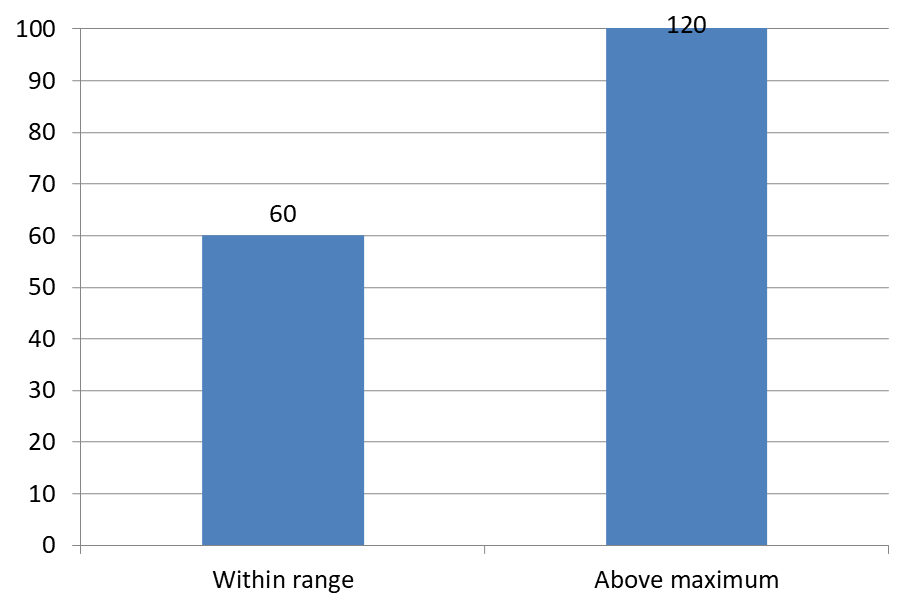
Az alábbi példa egy 2D klaszteres oszlopdiagramot hoz létre 60 és 120 értékekkel. A setAutomaticMaxValue hívásnak False értéket ad, és a függőleges tengelyen a setMaxValue segítségével 100-ra állítja a maximumot. Az első dián engedélyezi a maximumon túli címkéket; egy másolat letiltja őket. Mindkét dia a DataLabelsOverMaximum.pptx fájlba kerül mentésre.
A setShowValue használatával aktiválhatja az értékcímkéket. A diagram szintű beállítás önmagában nem engedélyezi az érték megjelenítését, és nem ír felül egy adott címke letiltott értékmegjelenítését. Ez a példa a teljes sorozatra engedélyezi az értékek megjelenítését, és a setPosition segítségével a címkéket az egyes oszlopok külső végére helyezi.
import jpype
import asposeslides

if not jpype.isJVMStarted():
    jpype.startJVM()

from asposeslides.api import ChartType, LegendDataLabelPosition, Presentation, SaveFormat

presentation = Presentation()
try:
    slide = presentation.getSlides().get_Item(0)

    chart = slide.getShapes().addChart(ChartType.ClusteredColumn, 50, 50, 600, 400)
    chart.setLegend(False)

    chart.getChartData().getSeries().clear()
    chart.getChartData().getCategories().clear()

    workbook = chart.getChartData().getChartDataWorkbook()

    first_category = workbook.getCell(0, 1, 0, "Within range")
    second_category = workbook.getCell(0, 2, 0, "Above maximum")

    chart.getChartData().getCategories().add(first_category)
    chart.getChartData().getCategories().add(second_category)

    series_name = workbook.getCell(0, 0, 1, "Values")
    series = chart.getChartData().getSeries().add(series_name, chart.getType())

    first_value = workbook.getCell(0, 1, 1, jpype.JDouble(60))
    second_value = workbook.getCell(0, 2, 1, jpype.JDouble(120))

    series.getDataPoints().addDataPointForBarSeries(first_value)
    series.getDataPoints().addDataPointForBarSeries(second_value)

    series.getLabels().getDefaultDataLabelFormat().setShowValue(True)
    series.getLabels().getDefaultDataLabelFormat().setPosition(LegendDataLabelPosition.OutsideEnd)

    chart.getAxes().getVerticalAxis().setAutomaticMaxValue(False)
    chart.getAxes().getVerticalAxis().setMaxValue(100)
    chart.setShowDataLabelsOverMaximum(True)

    second_slide = presentation.getSlides().addClone(slide)
    second_chart = second_slide.getShapes().get_Item(0)
    second_chart.setShowDataLabelsOverMaximum(False)

    presentation.save("DataLabelsOverMaximum.pptx", SaveFormat.Pptx)
finally:
    presentation.dispose()
Az alábbi képek a Microsoft PowerPoint által renderelt mentett diákot mutatják. True esetén a 120 címke látható a felső határnál; False esetén rejtve van. A 60 címke továbbra is látható, a tengely maximum 100 marad, és a második adatpont 120 mindkét esetben.
| setShowDataLabelsOverMaximum(True) | setShowDataLabelsOverMaximum(False) |
|---|---|
 |
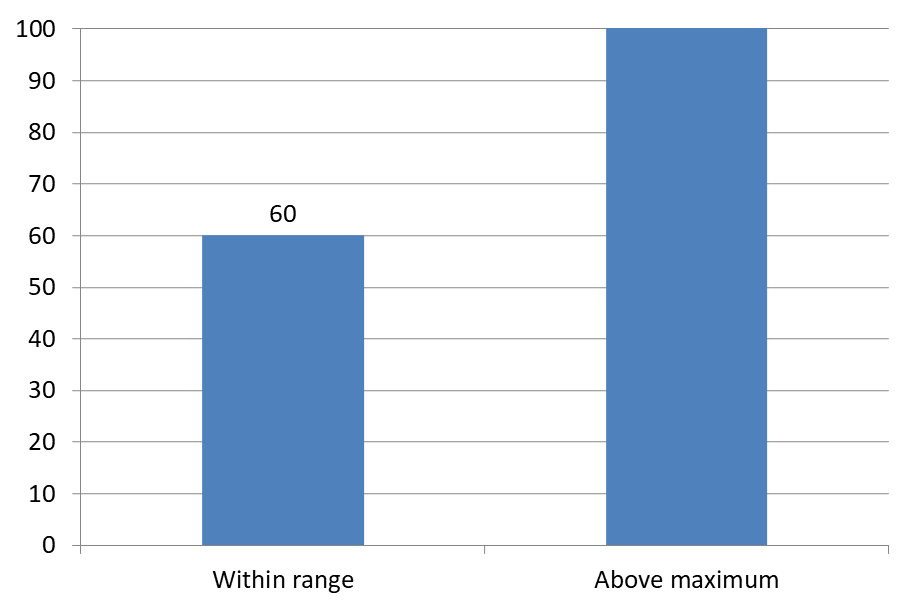 |
Chart Type
Ez a példa egy 2D oszlopdiagramot használ érték tengellyel. Az érték tengellyel nem rendelkező diagramok, például a kör- és gyűrűdiagramok, nem rendelkeznek tengelymaximumkal, amelyet így lehetne korlátozni.Címke távolságának beállítása a tengelytől
Használja a setLabelOffset függvényt a kategória tengely címkéi és a tengely közötti távolság szabályozásához. Az érték a tengelycímkék legnagyobb betűméretének százaléka. Ez a példa egy klaszteres oszlopdiagramot hoz létre, és a vízszintes tengely címkeeltolását 500-ra állítja. Ez a beállítás a kategória tengely címkéire hat, nem az egyes adatpontokhoz csatolt címkékre.
import jpype
import asposeslides

if not jpype.isJVMStarted():
    jpype.startJVM()

from asposeslides.api import ChartType, Presentation, SaveFormat

presentation = Presentation()
try:
    slide = presentation.getSlides().get_Item(0)

    chart = slide.getShapes().addChart(ChartType.ClusteredColumn, 20, 20, 500, 300)
    chart.getAxes().getHorizontalAxis().setLabelOffset(500)

    presentation.save("SetCategoryAxisLabelDistance_out.pptx", SaveFormat.Pptx)
finally:
    presentation.dispose()
Címke helyének módosítása
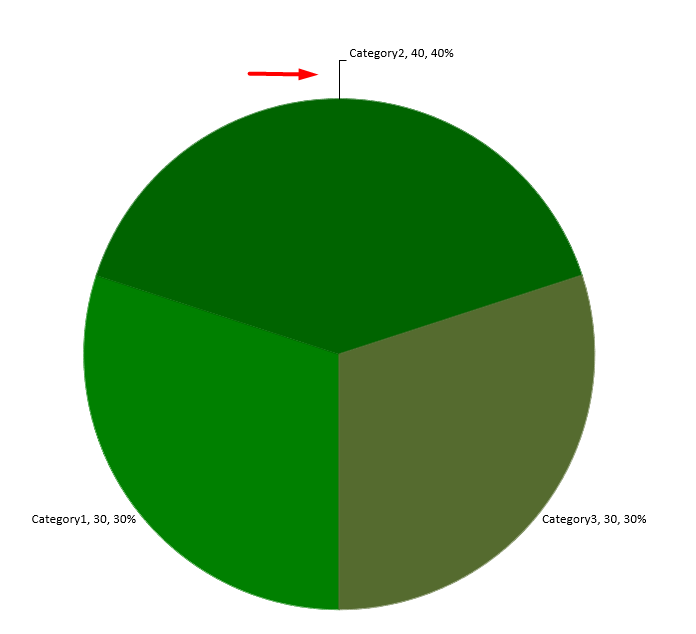
Kördiagram esetén állítsa be az adatcímkék pozícióját a távolság javítása és a vezetővonalak számára hely kialakítása érdekében.
Ez a példa az első adatpont értékét jeleníti meg, a címkét a szelet kívülre helyezi, és a vízszintes és függőleges eltolásokat a setX és a setY segítségével állítja be. Ezek az eltolások a diagram szélességéhez és magasságához viszonyítva értendők.
import jpype
import asposeslides

if not jpype.isJVMStarted():
    jpype.startJVM()

from asposeslides.api import ChartType, LegendDataLabelPosition, Presentation, SaveFormat

presentation = Presentation()
try:
    slide = presentation.getSlides().get_Item(0)

    chart = slide.getShapes().addChart(ChartType.Pie, 50, 50, 200, 200)
    series = chart.getChartData().getSeries()

    label = series.get_Item(0).getLabels().get_Item(0)
    label.getDataLabelFormat().setShowValue(True)
    label.getDataLabelFormat().setPosition(LegendDataLabelPosition.OutsideEnd)
    label.setX(0.71)
    label.setY(0.04)

    presentation.save("presentation.pptx", SaveFormat.Pptx)
finally:
    presentation.dispose()
Vezetővonalak formázása
Ha a kördiagram címkéi a szeletek kívül helyezkednek el, a vezetővonalak segítik az olvasót, hogy az adott értéket a megfelelő szelethez kapcsolja. Egy kontrasztos szín és egy kissé vastagabb vonal könnyebbé teheti a kapcsolat követését, míg az áttetszőség és a szaggatott stílus a vonalakat vizuálisan visszafogottá teszi.
Használja a getLeaderLinesFormat metódust a vezetővonalak formázásához a sorozat adatcímke-gyűjtemény szintjén. A series.getLabels().getLeaderLinesFormat().getLine() beállításai a gyűjteményre vonatkoznak, nem egyéni címkére.
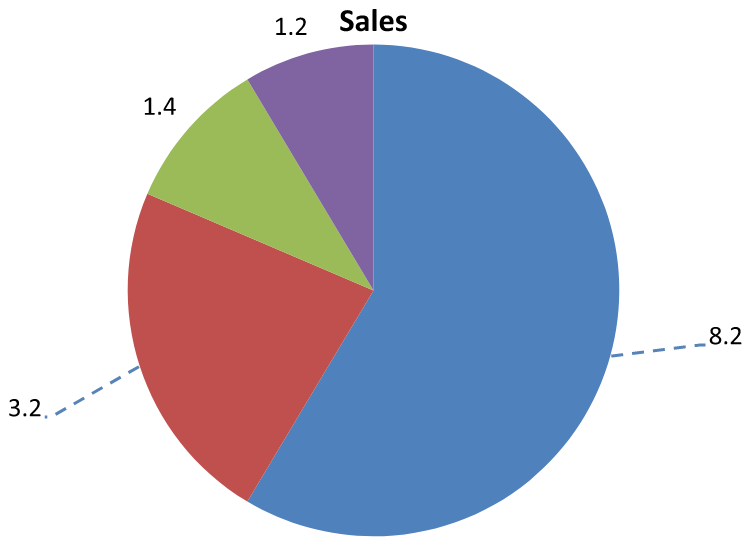
Ez a példa egy alapértelmezett adatokkal rendelkező kördiagramot hoz létre, az értékeket a szeletek kívülre jeleníti meg, és engedélyezi a setShowLeaderLines használatát. Két címkét távolabb helyez a szeletektől a setX és a setY eltolásokkal, amelyek a diagram szélességének és magasságának törtjei. Bemutató prezentáció nem szükséges.
A vonal getFillFormat egy átlátszatlan kék színt állít be 191 alfaértékkel a 255-ből, ami körülbelül 25% átlátszatlanságot jelent. A setWidth a vastagságot 2 pontra, a setDashStyle a vonalat szaggatottá teszi.
import jpype
import asposeslides

if not jpype.isJVMStarted():
    jpype.startJVM()

from asposeslides.api import ChartType, FillType, LegendDataLabelPosition, LineDashStyle, Presentation, SaveFormat

Color = jpype.JClass("java.awt.Color")

presentation = Presentation()
try:
    slide = presentation.getSlides().get_Item(0)

    chart = slide.getShapes().addChart(ChartType.Pie, 80, 50, 560, 400)
    chart.setLegend(False)

    series = chart.getChartData().getSeries().get_Item(0)

    label_format = series.getLabels().getDefaultDataLabelFormat()
    label_format.setShowValue(True)
    label_format.setPosition(LegendDataLabelPosition.OutsideEnd)
    label_format.setShowLeaderLines(True)

    # Két címkét távolabb helyez a szeletektől.
    series.getLabels().get_Item(0).setX(0.10)
    series.getLabels().get_Item(0).setY(-0.05)
    series.getLabels().get_Item(1).setX(-0.10)
    series.getLabels().get_Item(1).setY(0.05)

    line = series.getLabels().getLeaderLinesFormat().getLine()
    line.getFillFormat().setFillType(FillType.Solid)
    color = Color(30, 90, 160, 191)
    line.getFillFormat().getSolidFillColor().setColor(color)
    line.setWidth(2)
    line.setDashStyle(LineDashStyle.Dash)

    presentation.save("FormattedLeaderLines.pptx", SaveFormat.Pptx)
finally:
    presentation.dispose()
A vezetővonalak engedélyezése nem garantálja, hogy minden címkéhez megjelenik vonal. A láthatóság a címke elhelyezésétől és a diagram elrendezési viselkedésétől függ. Ebben a példában a két elmozdított címke látható vezetővonalakkal rendelkezik; a szeletekhez közel maradó címkéknek nincs szükségük rájuk.
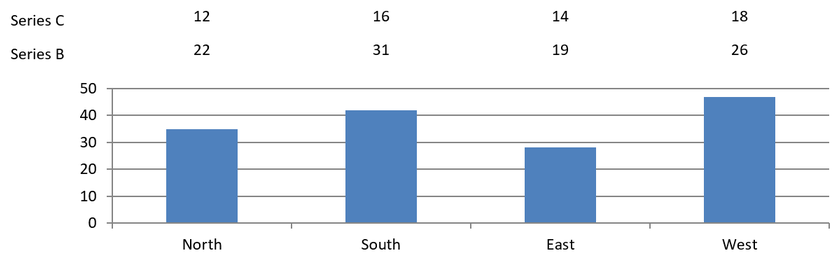
Több soros adatcímkék hozzáadása az oszlopdiagram felett
Ez a példa egy oszlopdiagramot hoz létre két sor adatcímkével a diagramterület felett. Az A sorozat a látható oszlopokat jeleníti meg, míg a B és C sorozatok a további címkéket biztosítják. Az ő oszlopaik el vannak rejtve a kitöltés és a körvonal eltávolításával. A ChartSeriesGroup.setOverlap metódus az összes három sorozatot ugyanazokkal a kategória középpontokkal igazítja.
A ChartPlotArea beállításai helyet foglalnak a címkesoroknak. A Chart.validateChartLayout kiszámítja az alapértelmezett pozíciókat, majd a DataLabel.setX és a DataLabel.setY megőrzi a vízszintes igazítást és függőleges eltolásokat alkalmaz a címkék két sorba rendezéséhez. A számok továbbra is adatcímkék maradnak, amelyek a sorozat értékéhez vannak kapcsolva; csak a sorfejlécek különálló szövegformák.
import jpype
import asposeslides

if not jpype.isJVMStarted():
    jpype.startJVM()

from asposeslides.api import ChartType, FillType, LayoutTargetType, LegendDataLabelPosition, Presentation, SaveFormat, ShapeType

Color = jpype.JClass("java.awt.Color")

presentation = Presentation()
try:
    slide = presentation.getSlides().get_Item(0)

    chart = slide.getShapes().addChart(ChartType.ClusteredColumn, 40, 40, 640, 200)
    chart.setTitle(False)
    chart.setLegend(False)
    chart.getTextFormat().getPortionFormat().setFontHeight(12)

    chart.getChartData().getSeries().clear()
    chart.getChartData().getCategories().clear()

    workbook = chart.getChartData().getChartDataWorkbook()
    workbook.clear(0)

    categories = ["North", "South", "East", "West"]
    series_names = ["Series A", "Series B", "Series C"]
    series_values = [[35, 42, 28, 47], [22, 31, 19, 26], [12, 16, 14, 18]]

    for category_index, category in enumerate(categories):
        category_cell = workbook.getCell(0, category_index + 1, 0, category)
        chart.getChartData().getCategories().add(category_cell)

    for series_index, series_name in enumerate(series_names):
        series_cell = workbook.getCell(0, 0, series_index + 1, series_name)
        series = chart.getChartData().getSeries().add(series_cell, ChartType.ClusteredColumn)

        for category_index, value in enumerate(series_values[series_index]):
            value_cell = workbook.getCell(0, category_index + 1, series_index + 1, jpype.JDouble(value))
            series.getDataPoints().addDataPointForBarSeries(value_cell)

        if series_index > 0:
            # Rejtse el a B és C oszlopokat, de hagyja meg az adatcímkéiket.
            series.getFormat().getFill().setFillType(FillType.NoFill)
            series.getFormat().getLine().getFillFormat().setFillType(FillType.NoFill)
            label_format = series.getLabels().getDefaultDataLabelFormat()
            label_format.setShowValue(True)
            label_format.getTextFormat().getPortionFormat().setFontHeight(12)
            label_fill = label_format.getTextFormat().getPortionFormat().getFillFormat()
            label_fill.setFillType(FillType.Solid)
            label_fill.getSolidFillColor().setColor(Color.BLACK)
            label_format.setPosition(LegendDataLabelPosition.InsideBase)

    # Igazítsa az összes három sorozatot ugyanarra a kategória középpontra.
    chart.getChartData().getSeries().get_Item(0).getParentSeriesGroup().setOverlap(jpype.JByte(100))

    # Kevesebb rácsvonalat használjon ebben a kompakt példában.
    chart.getAxes().getVerticalAxis().setAutomaticMajorUnit(False)
    chart.getAxes().getVerticalAxis().setMajorUnit(10)

    # Foglaljon helyet a diagram felett két sor adatcímkének.
    chart.getPlotArea().setLayoutTargetType(LayoutTargetType.Inner)
    chart.getPlotArea().setX(0.15)
    chart.getPlotArea().setY(0.32)
    chart.getPlotArea().setWidth(0.80)
    chart.getPlotArea().setHeight(0.48)
    chart.validateChartLayout()

    for series_index in range(1, len(series_names)):
        series = chart.getChartData().getSeries().get_Item(series_index)
        row_top = 0.15 if series_index == 1 else 0.03

        for category_index in range(len(categories)):
            data_label = series.getDataPoints().get_Item(category_index).getLabel()
            # Tartsa meg az alapértelmezett vízszintes pozíciót. Y egy eltolás a
            # alapértelmezett címkehelyzettől, amely a diagrammagasság törtje.
            data_label.setX(0)
            data_label.setY(row_top - data_label.getActualY() / chart.getHeight())

        # Csak a sorfejléc egy külön szöveges alakzat.
        heading_y = chart.getY() + row_top * chart.getHeight()
        row_heading = slide.getShapes().addAutoShape(ShapeType.Rectangle, chart.getX(), heading_y, 85, 18)
        row_heading.getFillFormat().setFillType(FillType.NoFill)
        row_heading.getLineFormat().getFillFormat().setFillType(FillType.NoFill)
        row_heading.addTextFrame(series_names[series_index])
        row_heading.getTextFrame().getTextFrameFormat().setMarginTop(0)
        row_heading.getTextFrame().getTextFrameFormat().setMarginBottom(0)
        heading_format = row_heading.getTextFrame().getParagraphs().get_Item(0).getPortions().get_Item(0).getPortionFormat()
        heading_format.setFontHeight(12)
        heading_format.getFillFormat().setFillType(FillType.Solid)
        heading_format.getFillFormat().getSolidFillColor().setColor(Color.BLACK)

    presentation.save("multiple-rows-of-labels.pptx", SaveFormat.Pptx)
finally:
    presentation.dispose()
GYIK
Hogyan lehet megakadályozni az adatcímkék átfedését zsúfolt diagramokon?
Kombinálja az automatikus címkeelhelyezést, a vezetővonalakat és a kisebb betűméretet; szükség esetén rejtsen el néhány mezőt (például a kategóriát), vagy csak a szélső értékekhez vagy kulcspontokhoz jelenítsen meg címkéket.
Hogyan lehet a címkéket csak a null, negatív vagy üres értékeknél letiltani?
Szűrje a adatpontokat a címkék engedélyezése előtt, és a meghatározott szabály szerint kapcsolja ki a megjelenítést a 0, negatív vagy hiányzó értékeknél.
Hogyan biztosítható a címkestílus következetessége PDF/ képek exportálásakor?
Határozza meg kifejezetten a betűtípust és a méretet, és ellenőrizze, hogy a betűtípus elérhető legyen a renderelési környezetben, hogy elkerülje az alapértelmezett helyettesítést.