
WordArt hatások létrehozása és alkalmazása Python alatt Java-n keresztül
Áttekintés
A WordArt hatások lehetővé teszik, hogy szöveget töltsön ki, körvonalazzon, árnyékoljon, tükrözzön, ragyogóvá tegyen, átalakítson és 3D formázással lásson el. Ez a cikk bemutatja, hogyan hozhatók létre és testreszabhatók ezek a hatások PowerPoint‑prezentációkban az Aspose.Slides for Python via Java segítségével, Microsoft Office telepítése nélkül.
Egyszerű WordArt sablon létrehozása és alkalmazása szövegre
Az alábbi példák egyszerű WordArt stílust építenek fel a szöveg, a betűtípus, a minta kitöltés és a körvonal beállításával.
Minden példa új prezentációt hoz létre, és egy téglalapot ad hozzá az első diára; bemeneti fájl nem szükséges. Az első példa a szöveget „Aspose.Slides”‑re állítja. A shape pozíciója és méretei pontban vannak megadva:
import jpype
import asposeslides

if not jpype.isJVMStarted():
    jpype.startJVM()

from asposeslides.api import Presentation, ShapeType

presentation = Presentation()
try:
    slide = presentation.getSlides().get_Item(0)

    auto_shape = slide.getShapes().addAutoShape(ShapeType.Rectangle, 20, 20, 400, 200)
    text_frame = auto_shape.getTextFrame()

    portion = text_frame.getParagraphs().get_Item(0).getPortions().get_Item(0)
    portion.setText("Aspose.Slides")
finally:
    presentation.dispose()
Állítsa be a betűtípust Arial Black‑re 36 pontban, hogy a formázás feltűnőbb legyen:
import jpype
import asposeslides

if not jpype.isJVMStarted():
    jpype.startJVM()

from asposeslides.api import FontData, Presentation, ShapeType

presentation = Presentation()
try:
    slide = presentation.getSlides().get_Item(0)

    auto_shape = slide.getShapes().addAutoShape(ShapeType.Rectangle, 20, 20, 400, 200)

    portion = auto_shape.getTextFrame().getParagraphs().get_Item(0).getPortions().get_Item(0)
    portion.setText("Aspose.Slides")
    font = FontData("Arial Black")
    portion.getPortionFormat().setLatinFont(font)
    portion.getPortionFormat().setFontHeight(36)
finally:
    presentation.dispose()
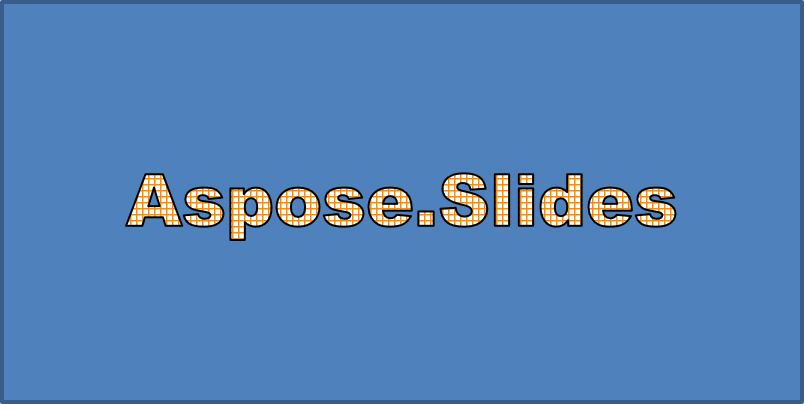
Alkalmazzon egy SmallGrid mintát sötét narancssárga előtérrel és fehér háttérrel, majd adjon hozzá egy fekete szöveg körvonalat 1 pont szélességgel:
import jpype
import asposeslides

if not jpype.isJVMStarted():
    jpype.startJVM()

from asposeslides.api import FillType, FontData, PatternStyle, Presentation, ShapeType
from java.awt import Color

presentation = Presentation()
try:
    slide = presentation.getSlides().get_Item(0)

    auto_shape = slide.getShapes().addAutoShape(ShapeType.Rectangle, 20, 20, 400, 200)

    portion = auto_shape.getTextFrame().getParagraphs().get_Item(0).getPortions().get_Item(0)
    portion.setText("Aspose.Slides")
    font = FontData("Arial Black")
    portion.getPortionFormat().setLatinFont(font)
    portion.getPortionFormat().setFontHeight(36)

    portion.getPortionFormat().getFillFormat().setFillType(FillType.Pattern)
    dark_orange = Color(255, 140, 0)
    portion.getPortionFormat().getFillFormat().getPatternFormat().getForeColor().setColor(dark_orange)
    portion.getPortionFormat().getFillFormat().getPatternFormat().getBackColor().setColor(Color.WHITE)
    portion.getPortionFormat().getFillFormat().getPatternFormat().setPatternStyle(PatternStyle.SmallGrid)

    portion.getPortionFormat().getLineFormat().setWidth(1)
    portion.getPortionFormat().getLineFormat().getFillFormat().setFillType(FillType.Solid)
    portion.getPortionFormat().getLineFormat().getFillFormat().getSolidFillColor().setColor(Color.BLACK)
finally:
    presentation.dispose()
Az eredményül kapott szöveg:
Egyéb WordArt hatások alkalmazása
Az alábbi példák bemutatják, hogyan alkalmazhatók árnyékok, tükrözések, ragyogás, átalakítások és 3D hatások a szövegre.
Külső árnyék hatások alkalmazása
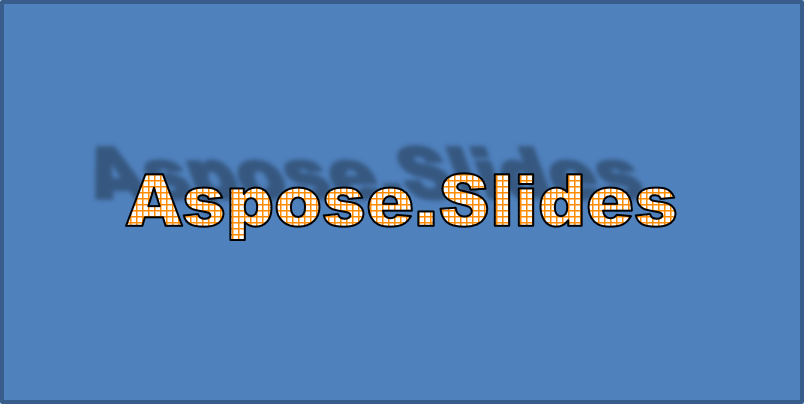
A külső árnyék mélységet ad, ha a szöveg mögé helyezünk árnyékot. Színét, irányát, távolságát, elmosási sugarát, méretezését és nyíltását testreszabhatja.
Ez a példa meghívja a enableOuterShadowEffect metódust, és fekete árnyékot állít be 4 pont elmosási sugárral, 230 fokos iránnyal és 30 pont távolsággal. A 100‑as méretezés megőrzi az árnyék méretét, míg a vízszintes nyíltás 20 fokos ferdezettséget okoz. Az alfa transzformáció az átlátszatlanságot 32 %-ra állítja:
import jpype
import asposeslides

if not jpype.isJVMStarted():
    jpype.startJVM()

from asposeslides.api import ColorTransformOperation, FontData, Presentation, ShapeType
from java.awt import Color

presentation = Presentation()
try:
    slide = presentation.getSlides().get_Item(0)

    auto_shape = slide.getShapes().addAutoShape(ShapeType.Rectangle, 20, 20, 400, 200)

    portion = auto_shape.getTextFrame().getParagraphs().get_Item(0).getPortions().get_Item(0)
    portion.setText("Aspose.Slides")
    font = FontData("Arial Black")
    portion.getPortionFormat().setLatinFont(font)
    portion.getPortionFormat().setFontHeight(36)

    portion.getPortionFormat().getEffectFormat().enableOuterShadowEffect()
    portion.getPortionFormat().getEffectFormat().getOuterShadowEffect().getShadowColor().setColor(Color.BLACK)
    portion.getPortionFormat().getEffectFormat().getOuterShadowEffect().setScaleHorizontal(100)
    portion.getPortionFormat().getEffectFormat().getOuterShadowEffect().setScaleVertical(100)
    portion.getPortionFormat().getEffectFormat().getOuterShadowEffect().setBlurRadius(4)
    portion.getPortionFormat().getEffectFormat().getOuterShadowEffect().setDirection(230)
    portion.getPortionFormat().getEffectFormat().getOuterShadowEffect().setDistance(30)
    portion.getPortionFormat().getEffectFormat().getOuterShadowEffect().setSkewHorizontal(20)
    portion.getPortionFormat().getEffectFormat().getOuterShadowEffect().setSkewVertical(0)
    portion.getPortionFormat().getEffectFormat().getOuterShadowEffect().getShadowColor().getColorTransform().add(ColorTransformOperation.SetAlpha, 0.32)
finally:
    presentation.dispose()
Az eredményül kapott szöveg:
Note
- Ha külső és előre definiált árnyékokat használnak együtt, csak a külső árnyék kerül alkalmazásra.
- Ha külső és belső árnyékokat használ egyidejűleg, a kapott hatás a PowerPoint verziójától függ. Például a PowerPoint 2013‑ban a hatás duplázódik, míg a PowerPoint 2007‑ben csak a külső árnyék jelenik meg.
Tükrözés hatások alkalmazása
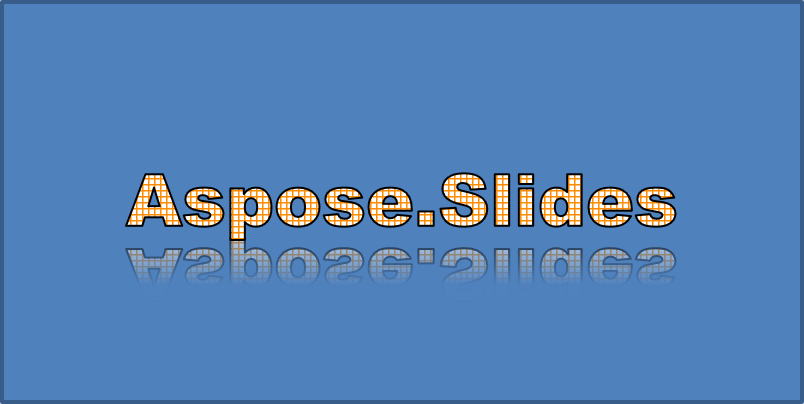
A tükrözés a szöveg tükrözött másolatát hozza létre. Pozícióját, méretezését, elmosását és átlátszatlanságát állíthatja a megjelenés szabályozásához.
Ez a példa meghívja a enableReflectionEffect metódust, és vertikálisan fordítja meg a tükrözést –100 %-os méretezéssel. 0,5 pont elmosási sugarat és 4,72 pont távolságot használ. Az átlátszatlanság 60 %-ról 0,9 %-ra csökken a 0 % és 60 % közötti pozíciókban a tükrözés mentén:
import jpype
import asposeslides

if not jpype.isJVMStarted():
    jpype.startJVM()

from asposeslides.api import FontData, Presentation, RectangleAlignment, ShapeType

presentation = Presentation()
try:
    slide = presentation.getSlides().get_Item(0)

    auto_shape = slide.getShapes().addAutoShape(ShapeType.Rectangle, 20, 20, 400, 200)

    portion = auto_shape.getTextFrame().getParagraphs().get_Item(0).getPortions().get_Item(0)
    portion.setText("Aspose.Slides")
    font = FontData("Arial Black")
    portion.getPortionFormat().setLatinFont(font)
    portion.getPortionFormat().setFontHeight(36)

    portion.getPortionFormat().getEffectFormat().enableReflectionEffect()
    portion.getPortionFormat().getEffectFormat().getReflectionEffect().setBlurRadius(0.5)
    portion.getPortionFormat().getEffectFormat().getReflectionEffect().setDistance(4.72)
    portion.getPortionFormat().getEffectFormat().getReflectionEffect().setStartPosAlpha(0)
    portion.getPortionFormat().getEffectFormat().getReflectionEffect().setEndPosAlpha(60)
    portion.getPortionFormat().getEffectFormat().getReflectionEffect().setDirection(90)
    portion.getPortionFormat().getEffectFormat().getReflectionEffect().setScaleHorizontal(100)
    portion.getPortionFormat().getEffectFormat().getReflectionEffect().setScaleVertical(-100)
    portion.getPortionFormat().getEffectFormat().getReflectionEffect().setStartReflectionOpacity(60)
    portion.getPortionFormat().getEffectFormat().getReflectionEffect().setEndReflectionOpacity(0.9)
    portion.getPortionFormat().getEffectFormat().getReflectionEffect().setRectangleAlign(RectangleAlignment.BottomLeft)
finally:
    presentation.dispose()
Az eredményül kapott szöveg:
Ragyogás hatások alkalmazása
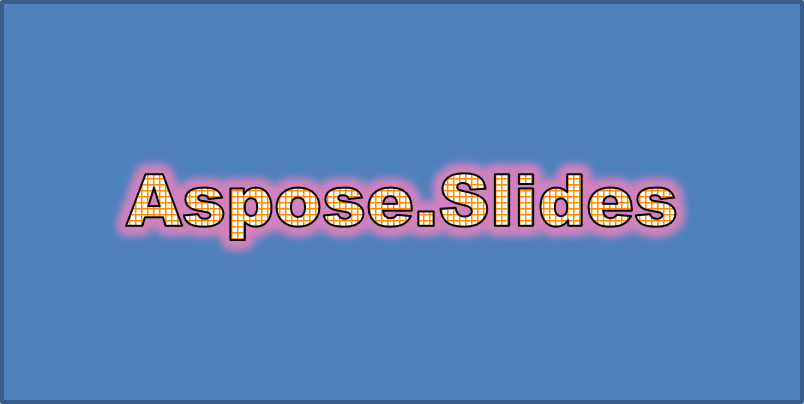
A ragyogás puha színes körvonalat ad a szöveg köré. Színét, átlátszatlanságát és sugarát állíthatja a hatás szabályozásához.
Ez a példa meghívja a enableGlowEffect metódust, és piros ragyogást alkalmaz 54 %-os átlátszatlansággal és 7 pont sugarral:
import jpype
import asposeslides

if not jpype.isJVMStarted():
    jpype.startJVM()

from asposeslides.api import ColorTransformOperation, FontData, Presentation, ShapeType
from java.awt import Color

presentation = Presentation()
try:
    slide = presentation.getSlides().get_Item(0)

    auto_shape = slide.getShapes().addAutoShape(ShapeType.Rectangle, 20, 20, 400, 200)

    portion = auto_shape.getTextFrame().getParagraphs().get_Item(0).getPortions().get_Item(0)
    portion.setText("Aspose.Slides")
    font = FontData("Arial Black")
    portion.getPortionFormat().setLatinFont(font)
    portion.getPortionFormat().setFontHeight(36)

    portion.getPortionFormat().getEffectFormat().enableGlowEffect()
    portion.getPortionFormat().getEffectFormat().getGlowEffect().getColor().setColor(Color.RED)
    portion.getPortionFormat().getEffectFormat().getGlowEffect().getColor().getColorTransform().add(ColorTransformOperation.SetAlpha, 0.54)
    portion.getPortionFormat().getEffectFormat().getGlowEffect().setRadius(7)
finally:
    presentation.dispose()
Az eredményül kapott szöveg:
WordArt átalakítások alkalmazása
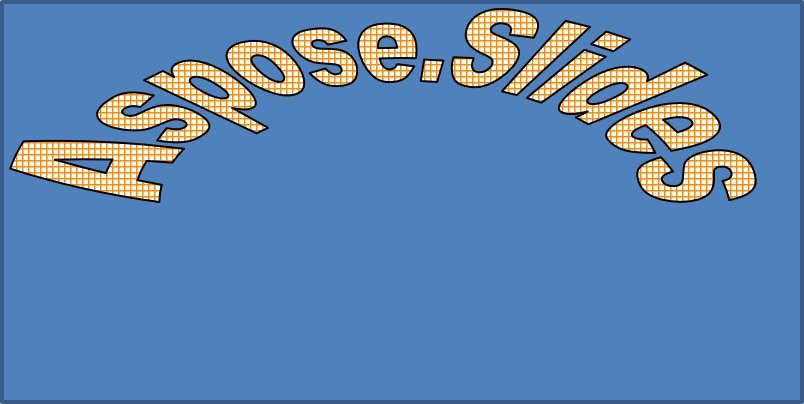
A WordArt átalakítások hajlítják, nyújtják vagy torzítják a szövegtömböt.
Állítsa a setTransform értékét ArchUpPour‑ra, hogy az egész szövegkeretet felfelé ívbe hajlítsa:
import jpype
import asposeslides

if not jpype.isJVMStarted():
    jpype.startJVM()

from asposeslides.api import Presentation, ShapeType, TextShapeType

presentation = Presentation()
try:
    slide = presentation.getSlides().get_Item(0)

    auto_shape = slide.getShapes().addAutoShape(ShapeType.Rectangle, 20, 20, 400, 200)

    text_frame = auto_shape.getTextFrame()
    text_frame.setText("Aspose.Slides")
    text_frame.getTextFrameFormat().setTransform(TextShapeType.ArchUpPour)
finally:
    presentation.dispose()
Az eredményül kapott szöveg:
Note
Az Aspose.Slides for Python via Java egy kész előre definiált átalakítási típus halmazt biztosít.3D hatások alkalmazása alakzatokra és szövegre
3D hatásokat alkalmazhat egy alakzatra vagy annak szövegére. A rézsútok, kihúzások, világítás és kamera beállítások szabályozzák a végeredményt.
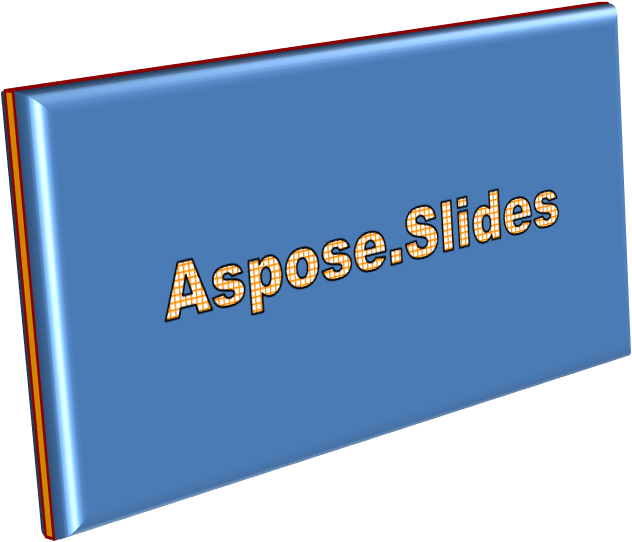
Az alábbi példa a ThreeDFormat‑t használja körkörös rézsútok, narancssárga kihúzás és sötétvörös kontúr hozzáadásához a téglalaphoz. A rézsút méretei, a kihúzás magassága, a kontúr szélessége és a mélység pontban vannak megadva. Egy műanyag anyag, egyensúlyozott világítás, amely 40 °‑kal a Z tengely körül forog, és egy perspektív kamera definiálja a megjelenést:
import jpype
import asposeslides

if not jpype.isJVMStarted():
    jpype.startJVM()

from asposeslides.api import BevelPresetType, CameraPresetType, LightRigPresetType, LightingDirection, MaterialPresetType, Presentation, ShapeType
from java.awt import Color

presentation = Presentation()
try:
    slide = presentation.getSlides().get_Item(0)

    auto_shape = slide.getShapes().addAutoShape(ShapeType.Rectangle, 20, 20, 400, 200)
    auto_shape.getTextFrame().setText("Aspose.Slides")

    auto_shape.getThreeDFormat().getBevelBottom().setBevelType(BevelPresetType.Circle)
    auto_shape.getThreeDFormat().getBevelBottom().setHeight(10.5)
    auto_shape.getThreeDFormat().getBevelBottom().setWidth(10.5)

    auto_shape.getThreeDFormat().getBevelTop().setBevelType(BevelPresetType.Circle)
    auto_shape.getThreeDFormat().getBevelTop().setHeight(12.5)
    auto_shape.getThreeDFormat().getBevelTop().setWidth(11)

    orange = Color(255, 165, 0)
    auto_shape.getThreeDFormat().getExtrusionColor().setColor(orange)
    auto_shape.getThreeDFormat().setExtrusionHeight(6)

    dark_red = Color(139, 0, 0)
    auto_shape.getThreeDFormat().getContourColor().setColor(dark_red)
    auto_shape.getThreeDFormat().setContourWidth(1.5)

    auto_shape.getThreeDFormat().setDepth(3)

    auto_shape.getThreeDFormat().setMaterial(MaterialPresetType.Plastic)

    auto_shape.getThreeDFormat().getLightRig().setDirection(LightingDirection.Top)
    auto_shape.getThreeDFormat().getLightRig().setLightType(LightRigPresetType.Balanced)
    auto_shape.getThreeDFormat().getLightRig().setRotation(0, 0, 40)

    auto_shape.getThreeDFormat().getCamera().setCameraType(CameraPresetType.PerspectiveContrastingRightFacing)
finally:
    presentation.dispose()
Az eredményül kapott alakzat:
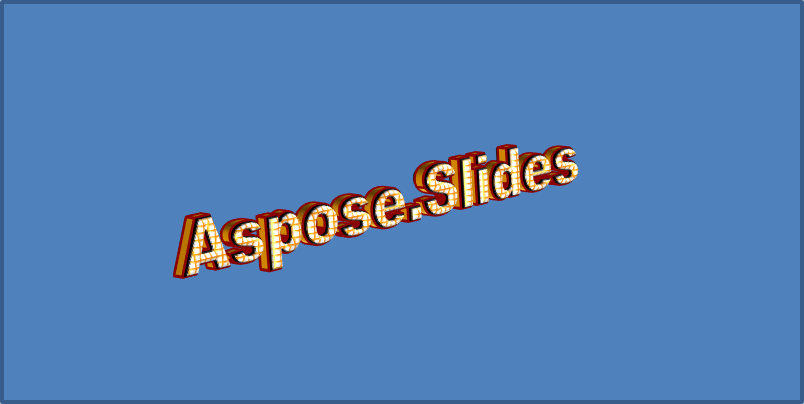
Ez a példa hasonló 3D formázást alkalmaz a szövegre a TextFrameFormat.getThreeDFormat segítségével. Kisebb rézsútok alakítják a betűk széleit, míg a kihúzás és a világítás mélységet ad a szövegnek:
import jpype
import asposeslides

if not jpype.isJVMStarted():
    jpype.startJVM()

from asposeslides.api import BevelPresetType, CameraPresetType, LightRigPresetType, LightingDirection, MaterialPresetType, Presentation, ShapeType
from java.awt import Color

presentation = Presentation()
try:
    slide = presentation.getSlides().get_Item(0)

    auto_shape = slide.getShapes().addAutoShape(ShapeType.Rectangle, 20, 20, 400, 200)
    text_frame = auto_shape.getTextFrame()
    text_frame.setText("Aspose.Slides")

    text_frame.getTextFrameFormat().getThreeDFormat().getBevelBottom().setBevelType(BevelPresetType.Circle)
    text_frame.getTextFrameFormat().getThreeDFormat().getBevelBottom().setHeight(3.5)
    text_frame.getTextFrameFormat().getThreeDFormat().getBevelBottom().setWidth(3.5)

    text_frame.getTextFrameFormat().getThreeDFormat().getBevelTop().setBevelType(BevelPresetType.Circle)
    text_frame.getTextFrameFormat().getThreeDFormat().getBevelTop().setHeight(4)
    text_frame.getTextFrameFormat().getThreeDFormat().getBevelTop().setWidth(4)

    orange = Color(255, 165, 0)
    text_frame.getTextFrameFormat().getThreeDFormat().getExtrusionColor().setColor(orange)
    text_frame.getTextFrameFormat().getThreeDFormat().setExtrusionHeight(6)

    dark_red = Color(139, 0, 0)
    text_frame.getTextFrameFormat().getThreeDFormat().getContourColor().setColor(dark_red)
    text_frame.getTextFrameFormat().getThreeDFormat().setContourWidth(1.5)

    text_frame.getTextFrameFormat().getThreeDFormat().setDepth(3)

    text_frame.getTextFrameFormat().getThreeDFormat().setMaterial(MaterialPresetType.Plastic)

    text_frame.getTextFrameFormat().getThreeDFormat().getLightRig().setDirection(LightingDirection.Top)
    text_frame.getTextFrameFormat().getThreeDFormat().getLightRig().setLightType(LightRigPresetType.Balanced)
    text_frame.getTextFrameFormat().getThreeDFormat().getLightRig().setRotation(0, 0, 40)

    text_frame.getTextFrameFormat().getThreeDFormat().getCamera().setCameraType(CameraPresetType.PerspectiveContrastingRightFacing)
finally:
    presentation.dispose()
Az eredményül kapott szöveg:
Note
A 3D hatások alkalmazása szövegre vagy annak alakzatára – valamint ezek kölcsönhatása – meghatározott szabályok szerint történik. Tekintsen egy szituációra, amely magában foglalja a szöveget és a rá vonatkozó alakzatot. Egy 3D hatás magában foglalja az objektum 3D reprezentációját és a környezetet, amelyben elhelyezkedik.
- Ha a szituáció mind a forma, mind a szöveg esetén be van állítva, a forma szituációja előnyben részesül, a szöveg szituációja figyelmen kívül marad.
- Ha a formának nincs saját szituációja, de van 3D reprezentációja, a szöveg szituációja kerül felhasználásra.
- Ha a formának egyáltalán nincs 3D hatása, laposnak tekintik, és a 3D hatás csak a szövegre kerül alkalmazásra.
Ezek a viselkedések a ThreeDFormat.getLightRig és a ThreeDFormat.getCamera metódusokra vonatkoznak.
A szöveg lapos és olvasható megtartásához, miközben az alakzat 3D formázását is megőrzi, tekintse meg a Keep Text Flat on a 3D Shape oldalt a két beállítás összehasonlításáért és egy teljes Python példáért.
GYIK
Használhatok WordArt hatásokat különböző betűtípusokkal vagy írásrendszerekkel (pl. arab, kínai)?
Igen, az Aspose.Slides for Python via Java támogatja az Unicode‑ot, és működik minden főbb betűtípussal és írásrendszerrel. A WordArt hatások, mint az árnyék, kitöltés és körvonal, nyelvtől függetlenül alkalmazhatók, bár a betűtípus elérhetősége és megjelenítése a rendszer betűtípusaiktól függhet.
Alkalmazhatok WordArt hatásokat a diamester elemeire?
Igen, a WordArt hatásokat alkalmazhatja a mesterdiák alakzataira, beleértve a címhelyőrzőket, láblécet vagy háttérszöveget. A mesterelrendezésen végzett módosítások minden kapcsolódó diára kihatnak.
A WordArt hatások befolyásolják a prezentáció fájlméretét?
Enyhén. A árnyékok, ragyogások és színátmenetes kitöltések kisebb növekedést okozhatnak a fájlméretben a hozzáadott formázási metaadatok miatt, de a különbség általában elhanyagolható.
Előnézhetem a WordArt hatások eredményét a prezentáció mentése nélkül?
Igen, a WordArt‑ot tartalmazó diákat képekké (például PNG, JPEG) renderelheti a Slide.getImage vagy az egyes alakzatok a Shape.getImage segítségével. Ez lehetővé teszi az eredmény előnézetét memóriában vagy a képernyőn, mielőtt mentené vagy exportálná a teljes prezentációt.