
Gyorstaláncolt és számozott listák kezelése prezentációkban Python via Java használatával
Áttekintés
Az Aspose.Slides for Python via Java lehetővé teszi, hogy felsorolásjelekkel ellátott és számozott listákat hozzon létre és formázzon PowerPoint és OpenDocument prezentációkban. Egy listaelem egy bekezdés, amelynek a felsorolásjel beállításait a bekezdés formátuma vezérli.
Használja a Paragraph.getParagraphFormat metódust a bekezdés szintű lista beállítások eléréséhez. A fő belépési pont a ParagraphFormat.getBullet, amely egy BulletFormat objektumot ad vissza. Ezzel az objektummal beállíthatja a felsorolásjel típusát, szimbólumát, képét, színét, méretét, számozási stílusát és a kezdő számot.
Ez a cikk bemutatja, hogyan:
- létrehozni egy felsorolásjeles listát egy egyedi szimbólummal
- létrehozni egy képes felsorolásjelet
- létrehozni egy többszintű listát a bekezdés mélységének beállításával
- létrehozni egy számozott listát
- ellenőrizni és módosítani a lista formázását egy meglévő prezentációban
Felsorolásjelekkel ellátott lista létrehozása
Felsorolásjeles lista létrehozásához adjon Paragraph objektumokat egy TextFrame‑hez, és állítsa a BulletFormat.setType értékét BulletType.Symbol-ra. Ezután a BulletFormat.setChar, a BulletFormat.getColor és a BulletFormat.setHeight segítségével szabályozhatja a felsorolásjel megjelenését.
Az alábbi Python kód bemutatja, hogyan hozhat létre felsorolásjeles listát egy dián:
import jpype
import asposeslides

if not jpype.isJVMStarted():
    jpype.startJVM()

from asposeslides.api import BulletType, NullableBool, Paragraph, Presentation, SaveFormat, ShapeType
from java.awt import Color

presentation = Presentation()
try:
    slide = presentation.getSlides().get_Item(0)
    auto_shape = slide.getShapes().addAutoShape(ShapeType.Rectangle, 20, 20, 200, 50)

    text_frame = auto_shape.getTextFrame()
    text_frame.getParagraphs().clear()

    bullet_color = Color(205, 92, 92)

    first_paragraph = Paragraph()
    first_paragraph.getParagraphFormat().getBullet().setType(BulletType.Symbol)
    first_paragraph.getParagraphFormat().getBullet().setChar('*')
    first_paragraph.getParagraphFormat().setIndent(15)
    first_paragraph.getParagraphFormat().getBullet().setBulletHardColor(NullableBool.True_)
    first_paragraph.getParagraphFormat().getBullet().getColor().setColor(bullet_color)
    first_paragraph.getParagraphFormat().getBullet().setHeight(100)
    first_paragraph.setText("The first paragraph")
    text_frame.getParagraphs().add(first_paragraph)

    second_paragraph = Paragraph()
    second_paragraph.getParagraphFormat().getBullet().setType(BulletType.Symbol)
    second_paragraph.getParagraphFormat().getBullet().setChar('*')
    second_paragraph.getParagraphFormat().setIndent(15)
    second_paragraph.getParagraphFormat().getBullet().setBulletHardColor(NullableBool.True_)
    second_paragraph.getParagraphFormat().getBullet().getColor().setColor(bullet_color)
    second_paragraph.getParagraphFormat().getBullet().setHeight(100)
    second_paragraph.setText("The second paragraph")
    text_frame.getParagraphs().add(second_paragraph)

    presentation.save("symbol_bullets.pptx", SaveFormat.Pptx)
finally:
    presentation.dispose()
Az eredmény:

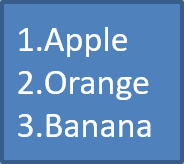
Számozott lista létrehozása
Használjon számozott listákat, ha az elemek sorrendje fontos. Állítsa a BulletFormat.setType értékét BulletType.Numbered-ra. A BulletFormat.setNumberedBulletStyle segítségével kiválaszthat egy számozási formátumot, vagy a BulletFormat.setNumberedBulletStartWith használatával megadhatja, hogy a lista ne az 1‑es számmal kezdődjön.
Az alábbi Python kód bemutatja, hogyan hozhat létre számozott listát egy dián:
import jpype
import asposeslides

if not jpype.isJVMStarted():
    jpype.startJVM()

from asposeslides.api import BulletType, Paragraph, Presentation, SaveFormat, ShapeType

presentation = Presentation()
try:
    slide = presentation.getSlides().get_Item(0)
    auto_shape = slide.getShapes().addAutoShape(ShapeType.Rectangle, 20, 20, 90, 80)

    text_frame = auto_shape.getTextFrame()
    text_frame.getParagraphs().clear()

    first_paragraph = Paragraph()
    first_paragraph.getParagraphFormat().getBullet().setType(BulletType.Numbered)
    first_paragraph.setText("Apple")
    text_frame.getParagraphs().add(first_paragraph)

    second_paragraph = Paragraph()
    second_paragraph.getParagraphFormat().getBullet().setType(BulletType.Numbered)
    second_paragraph.setText("Orange")
    text_frame.getParagraphs().add(second_paragraph)

    third_paragraph = Paragraph()
    third_paragraph.getParagraphFormat().getBullet().setType(BulletType.Numbered)
    third_paragraph.setText("Banana")
    text_frame.getParagraphs().add(third_paragraph)

    presentation.save("numbered_bullets.pptx", SaveFormat.Pptx)
finally:
    presentation.dispose()
Az eredmény:
Képes felsorolásjel létrehozása
Az Aspose.Slides lehetővé teszi, hogy a szabályos felsorolásjel szimbólumát egy képpel helyettesítse. A képes felsorolásjelek a legegyszerűbb, kis méretben is olvasható képekkel működnek a legjobban, például ikonokkal vagy kis átlátszó PNG fájlokkal.
Note
Ha a szabályos felsorolásjel szimbólumát képpel szeretné helyettesíteni, válasszon egyszerű grafikát átlátszó háttérrel. Az ilyen képek jól működnek egyedi felsorolásjel szimbólumokként.
Ne feledje, hogy a képet nagyon kicsi méretre fogják méretezni. Emiatt határozottan ajánljuk, hogy olyan képet válasszon, amely a lista felsorolásjeleként használva is tiszta és vizuálisan hatékony marad.
Képes felsorolásjel létrehozásához adjon egy képet a Presentation.getImages metódushoz, és rendelje hozzá a visszakapott képobjektumot a BulletFormat.getPicture‑hez. A kép hozzárendelése előtt állítsa a BulletFormat.setType értékét BulletType.Picture-ra.
Tegyük fel, hogy van egy image.png nevű képünk:

Az alábbi Python kód bemutatja, hogyan hozhat létre képes felsorolásjeleket egy dián:
import jpype
import asposeslides

if not jpype.isJVMStarted():
    jpype.startJVM()

from asposeslides.api import BulletType, Images, Paragraph, Presentation, SaveFormat, ShapeType

presentation = Presentation()
try:
    slide = presentation.getSlides().get_Item(0)
    auto_shape = slide.getShapes().addAutoShape(ShapeType.Rectangle, 20, 20, 200, 50)

    text_frame = auto_shape.getTextFrame()
    text_frame.getParagraphs().clear()

    image = Images.fromFile("image.png")
    try:
        bullet_image = presentation.getImages().addImage(image)
    finally:
        image.dispose()

    first_paragraph = Paragraph()
    first_paragraph.getParagraphFormat().getBullet().setType(BulletType.Picture)
    first_paragraph.getParagraphFormat().getBullet().getPicture().setImage(bullet_image)
    first_paragraph.getParagraphFormat().setIndent(15)
    first_paragraph.getParagraphFormat().getBullet().setHeight(100)
    first_paragraph.setText("The first paragraph")
    text_frame.getParagraphs().add(first_paragraph)

    second_paragraph = Paragraph()
    second_paragraph.getParagraphFormat().getBullet().setType(BulletType.Picture)
    second_paragraph.getParagraphFormat().getBullet().getPicture().setImage(bullet_image)
    second_paragraph.getParagraphFormat().setIndent(15)
    second_paragraph.getParagraphFormat().getBullet().setHeight(100)
    second_paragraph.setText("The second paragraph")
    text_frame.getParagraphs().add(second_paragraph)

    presentation.save("picture_bullets.pptx", SaveFormat.Pptx)
finally:
    presentation.dispose()
Az eredmény:

Többszintű lista létrehozása
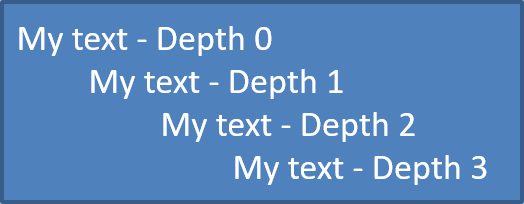
Használja a ParagraphFormat.setDepth metódust a listaelemek különböző szintekre helyezéséhez. A 0. szint a legfelső szint, az 1. szint alatta van, és így tovább.
Az alábbi Python kód bemutatja, hogyan hozhat létre többszintű felsorolásjeles listát:
import jpype
import asposeslides

if not jpype.isJVMStarted():
    jpype.startJVM()

from asposeslides.api import Paragraph, Presentation, SaveFormat, ShapeType

presentation = Presentation()
try:
    slide = presentation.getSlides().get_Item(0)
    auto_shape = slide.getShapes().addAutoShape(ShapeType.Rectangle, 20, 20, 260, 110)

    text_frame = auto_shape.getTextFrame()
    text_frame.getParagraphs().clear()

    first_paragraph = Paragraph()
    first_paragraph.getParagraphFormat().setDepth(0)
    first_paragraph.setText("My text - Depth 0")
    text_frame.getParagraphs().add(first_paragraph)

    second_paragraph = Paragraph()
    second_paragraph.getParagraphFormat().setDepth(1)
    second_paragraph.setText("My text - Depth 1")
    text_frame.getParagraphs().add(second_paragraph)

    third_paragraph = Paragraph()
    third_paragraph.getParagraphFormat().setDepth(2)
    third_paragraph.setText("My text - Depth 2")
    text_frame.getParagraphs().add(third_paragraph)

    fourth_paragraph = Paragraph()
    fourth_paragraph.getParagraphFormat().setDepth(3)
    fourth_paragraph.setText("My text - Depth 3")
    text_frame.getParagraphs().add(fourth_paragraph)

    presentation.save("multilevel_bullets.pptx", SaveFormat.Pptx)
finally:
    presentation.dispose()
Az eredmény:
Meglévő lista módosítása
A lista formázásának módosításához egy meglévő prezentációban, érje el a cél bekezdést, és frissítse annak ParagraphFormat.getBullet beállításait. A listák létrehozásához használt ugyanazok a tulajdonságok használhatók a PPT, PPTX vagy ODP fájlból betöltött listák ellenőrzésére vagy módosítására.
Az alábbi Python kód megváltoztatja a szövegkeret első bekezdését, hogy számozott lista stílust használjon:
import jpype
import asposeslides

if not jpype.isJVMStarted():
    jpype.startJVM()

from asposeslides.api import BulletType, NumberedBulletStyle, Presentation, SaveFormat

presentation = Presentation("input.pptx")
try:
    slide = presentation.getSlides().get_Item(0)
    auto_shape = slide.getShapes().get_Item(0)
    paragraph = auto_shape.getTextFrame().getParagraphs().get_Item(0)

    paragraph.getParagraphFormat().getBullet().setType(BulletType.Numbered)
    paragraph.getParagraphFormat().getBullet().setNumberedBulletStyle(NumberedBulletStyle.BulletRomanUCPeriod)
    paragraph.getParagraphFormat().getBullet().setNumberedBulletStartWith(1)
    paragraph.getParagraphFormat().setMarginLeft(30)
    paragraph.getParagraphFormat().setIndent(-20)

    presentation.save("updated_list.pptx", SaveFormat.Pptx)
finally:
    presentation.dispose()
GYIK
Exportálhatók a felsorolásjelekkel és számozott listákkal PDF vagy képek formátumba?
Igen. Az Aspose.Slides megőrzi a lista formázását, amikor a célformátum támogatja a megfelelő szövegelrendezést és felsorolásjel‑funkciókat.
Szerkeszthetek listákat meglévő prezentációkban?
Igen. Töltse be a prezentációt, érje el a cél bekezdést, ellenőrizze vagy frissítse annak ParagraphFormat.getBullet beállításait, majd mentse a prezentációt.
Tartalmazhatnak a listák nem latin betűket?
Igen. A listaelemek szövege tartalmazhat Unicode karaktereket, így készíthet listákat többnyelvű prezentációkban. Győződjön meg arról, hogy a prezentációban használt betűtípusok támogatják a szükséges karaktereket.