
Criar e Aplicar Efeitos WordArt em Python via Java
Visão geral
Os efeitos WordArt permitem estilizar texto com preenchimentos, contornos, sombras, reflexos, brilho, transformações e formatação 3D. Este artigo explica como criar e personalizar esses efeitos em apresentações do PowerPoint usando Aspose.Slides for Python via Java, sem o Microsoft Office instalado.
Criar um modelo WordArt simples e aplicá‑lo ao texto
Os exemplos a seguir criam um estilo WordArt simples definindo o texto, fonte, preenchimento de padrão e contorno.
Cada exemplo cria uma nova apresentação e adiciona um retângulo ao seu primeiro slide; nenhum arquivo de entrada é necessário. O primeiro exemplo define o texto como “Aspose.Slides”. A posição e as dimensões da forma são medidas em pontos:
import jpype
import asposeslides

if not jpype.isJVMStarted():
    jpype.startJVM()

from asposeslides.api import Presentation, ShapeType

presentation = Presentation()
try:
    slide = presentation.getSlides().get_Item(0)

    auto_shape = slide.getShapes().addAutoShape(ShapeType.Rectangle, 20, 20, 400, 200)
    text_frame = auto_shape.getTextFrame()

    portion = text_frame.getParagraphs().get_Item(0).getPortions().get_Item(0)
    portion.setText("Aspose.Slides")
finally:
    presentation.dispose()
Defina a fonte como Arial Black em 36 pontos para tornar a formatação mais perceptível:
import jpype
import asposeslides

if not jpype.isJVMStarted():
    jpype.startJVM()

from asposeslides.api import FontData, Presentation, ShapeType

presentation = Presentation()
try:
    slide = presentation.getSlides().get_Item(0)

    auto_shape = slide.getShapes().addAutoShape(ShapeType.Rectangle, 20, 20, 400, 200)

    portion = auto_shape.getTextFrame().getParagraphs().get_Item(0).getPortions().get_Item(0)
    portion.setText("Aspose.Slides")
    font = FontData("Arial Black")
    portion.getPortionFormat().setLatinFont(font)
    portion.getPortionFormat().setFontHeight(36)
finally:
    presentation.dispose()
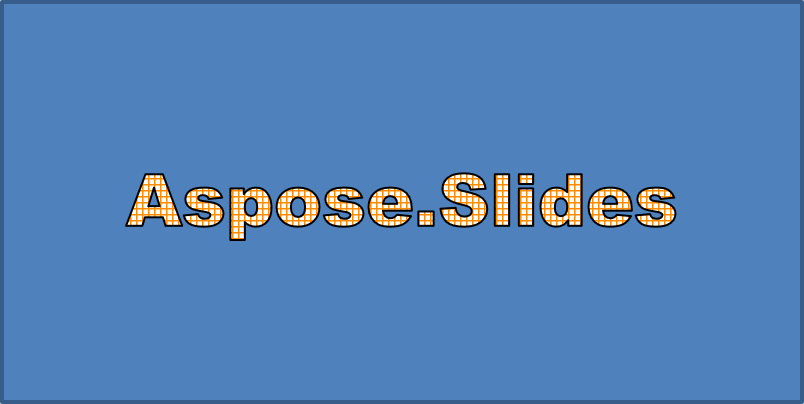
Aplique um padrão SmallGrid com primeiro plano laranja escuro e fundo branco, depois adicione um contorno de texto preto com largura de 1 ponto:
import jpype
import asposeslides

if not jpype.isJVMStarted():
    jpype.startJVM()

from asposeslides.api import FillType, FontData, PatternStyle, Presentation, ShapeType
from java.awt import Color

presentation = Presentation()
try:
    slide = presentation.getSlides().get_Item(0)

    auto_shape = slide.getShapes().addAutoShape(ShapeType.Rectangle, 20, 20, 400, 200)

    portion = auto_shape.getTextFrame().getParagraphs().get_Item(0).getPortions().get_Item(0)
    portion.setText("Aspose.Slides")
    font = FontData("Arial Black")
    portion.getPortionFormat().setLatinFont(font)
    portion.getPortionFormat().setFontHeight(36)

    portion.getPortionFormat().getFillFormat().setFillType(FillType.Pattern)
    dark_orange = Color(255, 140, 0)
    portion.getPortionFormat().getFillFormat().getPatternFormat().getForeColor().setColor(dark_orange)
    portion.getPortionFormat().getFillFormat().getPatternFormat().getBackColor().setColor(Color.WHITE)
    portion.getPortionFormat().getFillFormat().getPatternFormat().setPatternStyle(PatternStyle.SmallGrid)

    portion.getPortionFormat().getLineFormat().setWidth(1)
    portion.getPortionFormat().getLineFormat().getFillFormat().setFillType(FillType.Solid)
    portion.getPortionFormat().getLineFormat().getFillFormat().getSolidFillColor().setColor(Color.BLACK)
finally:
    presentation.dispose()
O texto resultante:
Aplicar outros efeitos WordArt
Os exemplos a seguir demonstram como aplicar sombras, reflexos, brilho, transformações e efeitos 3D ao texto.
Aplicar efeitos de sombra externa
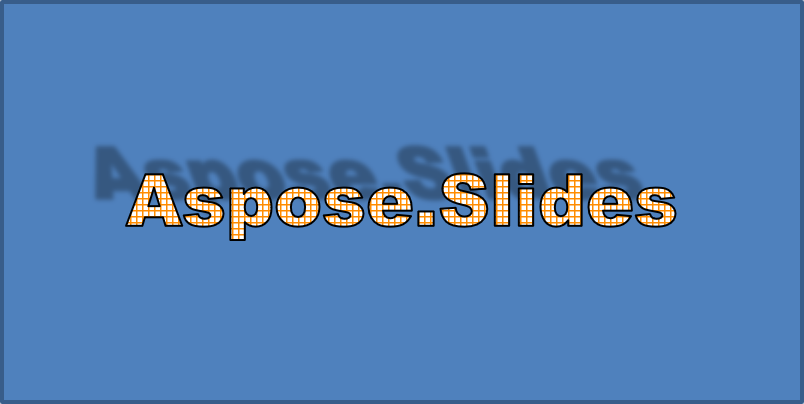
Uma sombra externa adiciona profundidade ao colocar uma sombra atrás do texto. Você pode personalizar sua cor, direção, distância, raio de desfoque, escala e inclinação.
Este exemplo chama enableOuterShadowEffect e define uma sombra preta com raio de desfoque de 4 pontos, direção de 230 graus e distância de 30 pontos. Valores de escala de 100 preservam o tamanho da sombra, enquanto a inclinação horizontal a inclina em 20 graus. A transformação alfa define sua opacidade para 32%:
import jpype
import asposeslides

if not jpype.isJVMStarted():
    jpype.startJVM()

from asposeslides.api import ColorTransformOperation, FontData, Presentation, ShapeType
from java.awt import Color

presentation = Presentation()
try:
    slide = presentation.getSlides().get_Item(0)

    auto_shape = slide.getShapes().addAutoShape(ShapeType.Rectangle, 20, 20, 400, 200)

    portion = auto_shape.getTextFrame().getParagraphs().get_Item(0).getPortions().get_Item(0)
    portion.setText("Aspose.Slides")
    font = FontData("Arial Black")
    portion.getPortionFormat().setLatinFont(font)
    portion.getPortionFormat().setFontHeight(36)

    portion.getPortionFormat().getEffectFormat().enableOuterShadowEffect()
    portion.getPortionFormat().getEffectFormat().getOuterShadowEffect().getShadowColor().setColor(Color.BLACK)
    portion.getPortionFormat().getEffectFormat().getOuterShadowEffect().setScaleHorizontal(100)
    portion.getPortionFormat().getEffectFormat().getOuterShadowEffect().setScaleVertical(100)
    portion.getPortionFormat().getEffectFormat().getOuterShadowEffect().setBlurRadius(4)
    portion.getPortionFormat().getEffectFormat().getOuterShadowEffect().setDirection(230)
    portion.getPortionFormat().getEffectFormat().getOuterShadowEffect().setDistance(30)
    portion.getPortionFormat().getEffectFormat().getOuterShadowEffect().setSkewHorizontal(20)
    portion.getPortionFormat().getEffectFormat().getOuterShadowEffect().setSkewVertical(0)
    portion.getPortionFormat().getEffectFormat().getOuterShadowEffect().getShadowColor().getColorTransform().add(ColorTransformOperation.SetAlpha, 0.32)
finally:
    presentation.dispose()
O texto resultante:
Note
- Quando sombras externas e predefinidas são usadas juntas, apenas a sombra externa é aplicada.
- Se sombras externas e internas forem usadas simultaneamente, o efeito resultante depende da versão do PowerPoint. Por exemplo, no PowerPoint 2013, o efeito é duplicado, enquanto no PowerPoint 2007 apenas a sombra externa é aplicada.
Aplicar efeitos de reflexão
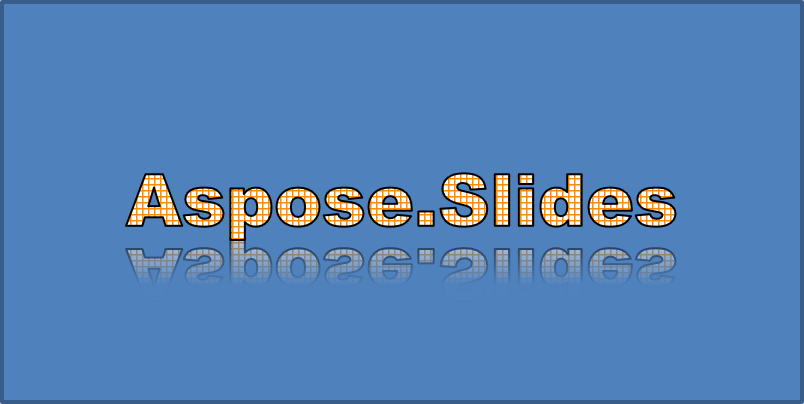
Uma reflexão cria uma cópia espelhada do texto. Ajuste sua posição, escala, desfoque e opacidade para controlar sua aparência.
Este exemplo chama enableReflectionEffect e inverte a reflexão verticalmente com escala de -100%. Usa um raio de desfoque de 0,5 ponto e distância de 4,72 pontos. A opacidade diminui de 60% para 0,9% entre as posições 0% e 60% ao longo da reflexão:
import jpype
import asposeslides

if not jpype.isJVMStarted():
    jpype.startJVM()

from asposeslides.api import FontData, Presentation, RectangleAlignment, ShapeType

presentation = Presentation()
try:
    slide = presentation.getSlides().get_Item(0)

    auto_shape = slide.getShapes().addAutoShape(ShapeType.Rectangle, 20, 20, 400, 200)

    portion = auto_shape.getTextFrame().getParagraphs().get_Item(0).getPortions().get_Item(0)
    portion.setText("Aspose.Slides")
    font = FontData("Arial Black")
    portion.getPortionFormat().setLatinFont(font)
    portion.getPortionFormat().setFontHeight(36)

    portion.getPortionFormat().getEffectFormat().enableReflectionEffect()
    portion.getPortionFormat().getEffectFormat().getReflectionEffect().setBlurRadius(0.5)
    portion.getPortionFormat().getEffectFormat().getReflectionEffect().setDistance(4.72)
    portion.getPortionFormat().getEffectFormat().getReflectionEffect().setStartPosAlpha(0)
    portion.getPortionFormat().getEffectFormat().getReflectionEffect().setEndPosAlpha(60)
    portion.getPortionFormat().getEffectFormat().getReflectionEffect().setDirection(90)
    portion.getPortionFormat().getEffectFormat().getReflectionEffect().setScaleHorizontal(100)
    portion.getPortionFormat().getEffectFormat().getReflectionEffect().setScaleVertical(-100)
    portion.getPortionFormat().getEffectFormat().getReflectionEffect().setStartReflectionOpacity(60)
    portion.getPortionFormat().getEffectFormat().getReflectionEffect().setEndReflectionOpacity(0.9)
    portion.getPortionFormat().getEffectFormat().getReflectionEffect().setRectangleAlign(RectangleAlignment.BottomLeft)
finally:
    presentation.dispose()
O texto resultante:
Aplicar efeitos de brilho
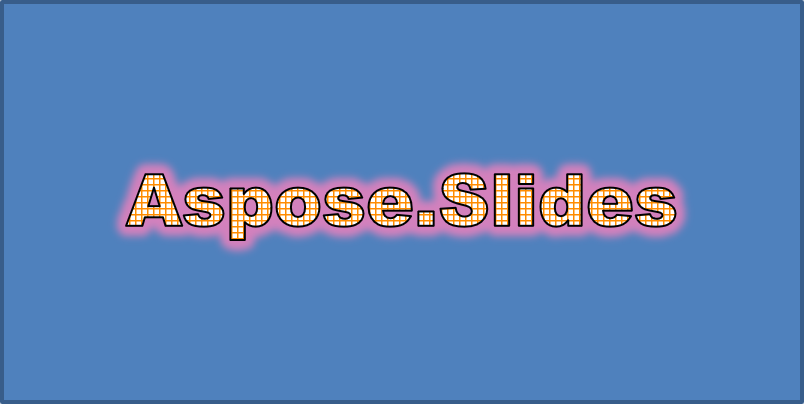
Um brilho adiciona um contorno colorido suave ao redor do texto. Ajuste sua cor, opacidade e raio para controlar o efeito.
Este exemplo chama enableGlowEffect e aplica um brilho vermelho com opacidade de 54% e raio de 7 pontos:
import jpype
import asposeslides

if not jpype.isJVMStarted():
    jpype.startJVM()

from asposeslides.api import ColorTransformOperation, FontData, Presentation, ShapeType
from java.awt import Color

presentation = Presentation()
try:
    slide = presentation.getSlides().get_Item(0)

    auto_shape = slide.getShapes().addAutoShape(ShapeType.Rectangle, 20, 20, 400, 200)

    portion = auto_shape.getTextFrame().getParagraphs().get_Item(0).getPortions().get_Item(0)
    portion.setText("Aspose.Slides")
    font = FontData("Arial Black")
    portion.getPortionFormat().setLatinFont(font)
    portion.getPortionFormat().setFontHeight(36)

    portion.getPortionFormat().getEffectFormat().enableGlowEffect()
    portion.getPortionFormat().getEffectFormat().getGlowEffect().getColor().setColor(Color.RED)
    portion.getPortionFormat().getEffectFormat().getGlowEffect().getColor().getColorTransform().add(ColorTransformOperation.SetAlpha, 0.54)
    portion.getPortionFormat().getEffectFormat().getGlowEffect().setRadius(7)
finally:
    presentation.dispose()
O texto resultante:
Aplicar transformações WordArt
As transformações WordArt curvam, esticam ou distorcem um bloco de texto.
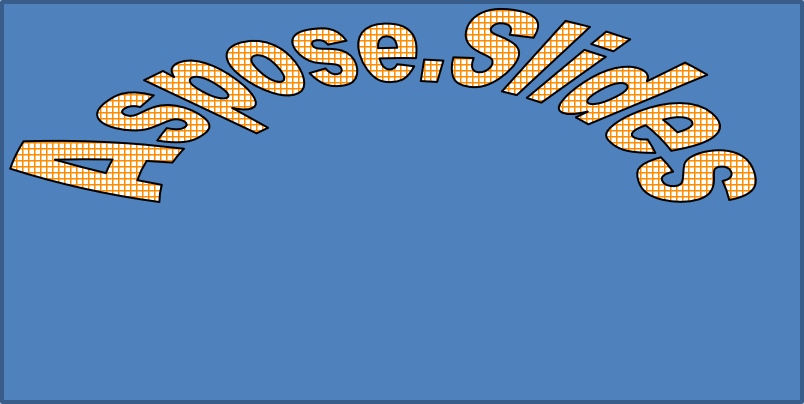
Defina setTransform para ArchUpPour para curvar todo o quadro de texto para cima:
import jpype
import asposeslides

if not jpype.isJVMStarted():
    jpype.startJVM()

from asposeslides.api import Presentation, ShapeType, TextShapeType

presentation = Presentation()
try:
    slide = presentation.getSlides().get_Item(0)

    auto_shape = slide.getShapes().addAutoShape(ShapeType.Rectangle, 20, 20, 400, 200)

    text_frame = auto_shape.getTextFrame()
    text_frame.setText("Aspose.Slides")
    text_frame.getTextFrameFormat().setTransform(TextShapeType.ArchUpPour)
finally:
    presentation.dispose()
O texto resultante:
Note
Aspose.Slides for Python via Java fornece um conjunto de tipos de transformação predefinidos.Aplicar efeitos 3D a formas e texto
Você pode aplicar efeitos 3D a uma forma ou ao seu texto. Chanfros, extrusão, iluminação e configurações de câmera controlam a aparência resultante.
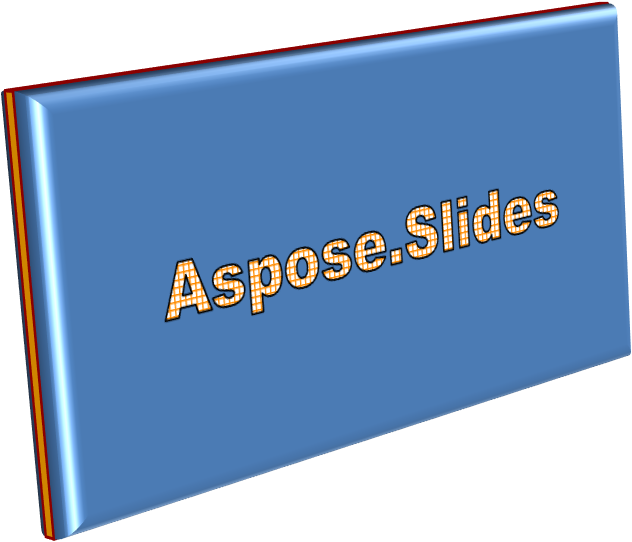
O exemplo a seguir usa ThreeDFormat para adicionar chanfros circulares, extrusão laranja e contorno vermelho escuro ao retângulo. Dimensões dos chanfros, altura da extrusão, largura do contorno e profundidade são medidos em pontos. Um material plástico, iluminação balanceada girada 40 graus ao redor do eixo Z, e uma câmera em perspectiva definem sua aparência:
import jpype
import asposeslides

if not jpype.isJVMStarted():
    jpype.startJVM()

from asposeslides.api import BevelPresetType, CameraPresetType, LightRigPresetType, LightingDirection, MaterialPresetType, Presentation, ShapeType
from java.awt import Color

presentation = Presentation()
try:
    slide = presentation.getSlides().get_Item(0)

    auto_shape = slide.getShapes().addAutoShape(ShapeType.Rectangle, 20, 20, 400, 200)
    auto_shape.getTextFrame().setText("Aspose.Slides")

    auto_shape.getThreeDFormat().getBevelBottom().setBevelType(BevelPresetType.Circle)
    auto_shape.getThreeDFormat().getBevelBottom().setHeight(10.5)
    auto_shape.getThreeDFormat().getBevelBottom().setWidth(10.5)

    auto_shape.getThreeDFormat().getBevelTop().setBevelType(BevelPresetType.Circle)
    auto_shape.getThreeDFormat().getBevelTop().setHeight(12.5)
    auto_shape.getThreeDFormat().getBevelTop().setWidth(11)

    orange = Color(255, 165, 0)
    auto_shape.getThreeDFormat().getExtrusionColor().setColor(orange)
    auto_shape.getThreeDFormat().setExtrusionHeight(6)

    dark_red = Color(139, 0, 0)
    auto_shape.getThreeDFormat().getContourColor().setColor(dark_red)
    auto_shape.getThreeDFormat().setContourWidth(1.5)

    auto_shape.getThreeDFormat().setDepth(3)

    auto_shape.getThreeDFormat().setMaterial(MaterialPresetType.Plastic)

    auto_shape.getThreeDFormat().getLightRig().setDirection(LightingDirection.Top)
    auto_shape.getThreeDFormat().getLightRig().setLightType(LightRigPresetType.Balanced)
    auto_shape.getThreeDFormat().getLightRig().setRotation(0, 0, 40)

    auto_shape.getThreeDFormat().getCamera().setCameraType(CameraPresetType.PerspectiveContrastingRightFacing)
finally:
    presentation.dispose()
A forma resultante:
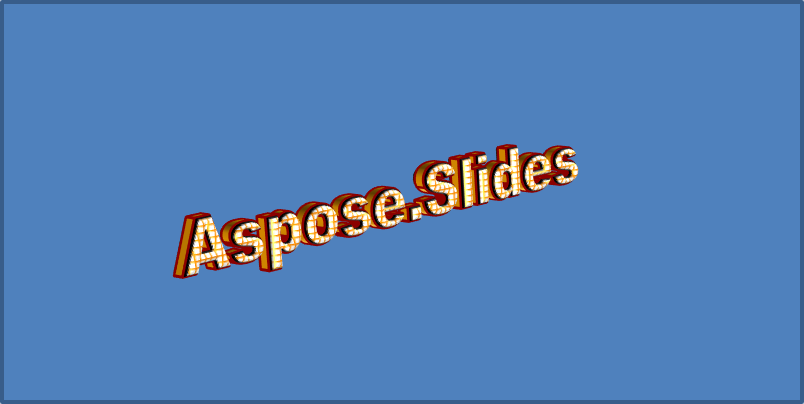
Este exemplo aplica formatação 3D semelhante ao texto através de TextFrameFormat.getThreeDFormat. Chanfros menores moldam as bordas das letras, enquanto a extrusão e a iluminação dão profundidade ao texto:
import jpype
import asposeslides

if not jpype.isJVMStarted():
    jpype.startJVM()

from asposeslides.api import BevelPresetType, CameraPresetType, LightRigPresetType, LightingDirection, MaterialPresetType, Presentation, ShapeType
from java.awt import Color

presentation = Presentation()
try:
    slide = presentation.getSlides().get_Item(0)

    auto_shape = slide.getShapes().addAutoShape(ShapeType.Rectangle, 20, 20, 400, 200)
    text_frame = auto_shape.getTextFrame()
    text_frame.setText("Aspose.Slides")

    text_frame.getTextFrameFormat().getThreeDFormat().getBevelBottom().setBevelType(BevelPresetType.Circle)
    text_frame.getTextFrameFormat().getThreeDFormat().getBevelBottom().setHeight(3.5)
    text_frame.getTextFrameFormat().getThreeDFormat().getBevelBottom().setWidth(3.5)

    text_frame.getTextFrameFormat().getThreeDFormat().getBevelTop().setBevelType(BevelPresetType.Circle)
    text_frame.getTextFrameFormat().getThreeDFormat().getBevelTop().setHeight(4)
    text_frame.getTextFrameFormat().getThreeDFormat().getBevelTop().setWidth(4)

    orange = Color(255, 165, 0)
    text_frame.getTextFrameFormat().getThreeDFormat().getExtrusionColor().setColor(orange)
    text_frame.getTextFrameFormat().getThreeDFormat().setExtrusionHeight(6)

    dark_red = Color(139, 0, 0)
    text_frame.getTextFrameFormat().getThreeDFormat().getContourColor().setColor(dark_red)
    text_frame.getTextFrameFormat().getThreeDFormat().setContourWidth(1.5)

    text_frame.getTextFrameFormat().getThreeDFormat().setDepth(3)

    text_frame.getTextFrameFormat().getThreeDFormat().setMaterial(MaterialPresetType.Plastic)

    text_frame.getTextFrameFormat().getThreeDFormat().getLightRig().setDirection(LightingDirection.Top)
    text_frame.getTextFrameFormat().getThreeDFormat().getLightRig().setLightType(LightRigPresetType.Balanced)
    text_frame.getTextFrameFormat().getThreeDFormat().getLightRig().setRotation(0, 0, 40)

    text_frame.getTextFrameFormat().getThreeDFormat().getCamera().setCameraType(CameraPresetType.PerspectiveContrastingRightFacing)
finally:
    presentation.dispose()
O texto resultante:
Note
A aplicação de efeitos 3D ao texto ou às suas formas—e a interação entre esses efeitos—é regida por regras específicas. Considere uma cena envolvendo tanto o texto quanto a forma que o contém. Um efeito 3D inclui a representação 3D do objeto e a cena em que ele está inserido.
- Se uma cena for definida tanto para a forma quanto para o texto, a cena da forma tem prioridade e a cena do texto é ignorada.
- Se a forma não possuir sua própria cena, mas tiver uma representação 3D, a cena do texto será usada.
- Se a forma não tiver efeito 3D algum, ela será tratada como plana, e o efeito 3D será aplicado somente ao texto.
Esses comportamentos relacionam‑se aos métodos ThreeDFormat.getLightRig e ThreeDFormat.getCamera.
Para manter o texto plano e legível enquanto preserva a formatação 3D da forma, consulte Keep Text Flat on a 3D Shape para comparação de ambas as configurações e um exemplo completo em Python.
Perguntas frequentes
Posso usar efeitos WordArt com fontes ou scripts diferentes (por exemplo, árabe, chinês)?
Sim, Aspose.Slides for Python via Java suporta Unicode e funciona com todas as principais fontes e scripts. Efeitos WordArt como sombra, preenchimento e contorno podem ser aplicados independentemente do idioma, embora a disponibilidade da fonte e a renderização possam depender das fontes do sistema.
Posso aplicar efeitos WordArt a elementos do slide mestre?
Sim, você pode aplicar efeitos WordArt a formas em slides mestres, incluindo marcadores de posição de título, rodapés ou texto de fundo. Alterações feitas no layout mestre serão refletidas em todos os slides associados.
Os efeitos WordArt afetam o tamanho do arquivo da apresentação?
Um pouco. Efeitos WordArt como sombras, brilhos e preenchimentos gradientes podem aumentar levemente o tamanho do arquivo devido a metadados de formatação adicionais, mas a diferença costuma ser insignificante.
Posso visualizar o resultado dos efeitos WordArt sem salvar a apresentação?
Sim, você pode renderizar slides que contêm WordArt em imagens (por exemplo, PNG, JPEG) usando Slide.getImage, ou renderizar formas individuais usando Shape.getImage. Isso permite visualizar o resultado na memória ou na tela antes de salvar ou exportar a apresentação completa.