
프레젠테이션에서 Python을 사용하여 차트 데이터 레이블 관리
소개
데이터 레이블은 차트 시리즈 및 개별 데이터 포인트에 대한 정보를 표시하여 사용자가 값을 식별하고 차트를 이해하도록 도와줍니다. 이 기사에서는 값 형식 지정, 백분율 표시, 레이블 텍스트 읽기, 축 최대값을 초과하는 레이블 제어, 범주 축 레이블 간격 조정 및 파이 차트 레이블 위치 지정 방법을 설명합니다.
차트 데이터 레이블에서 데이터 정밀도 설정
시리즈 값을 형식화하려면 setNumberFormatOfValues를 사용하십시오. 이 예제는 기본 데이터를 사용하여 선 차트를 만들고, 데이터 표를 표시하며, 첫 번째 시리즈에 값 레이블을 활성화합니다. 형식 #,##0.00은 천 단위 구분 기호와 두 자리 소수점을 표시하지만 기본 값은 변경하지 않습니다.
import jpype
import asposeslides

if not jpype.isJVMStarted():
    jpype.startJVM()

from asposeslides.api import ChartType, Presentation, SaveFormat

presentation = Presentation()
try:
    slide = presentation.getSlides().get_Item(0)

    chart = slide.getShapes().addChart(ChartType.Line, 50, 50, 450, 300)
    chart.setDataTable(True)

    series = chart.getChartData().getSeries().get_Item(0)
    series.setNumberFormatOfValues("#,##0.00")
    series.getLabels().getDefaultDataLabelFormat().setShowValue(True)

    presentation.save("PrecisionOfDatalabels_out.pptx", SaveFormat.Pptx)
finally:
    presentation.dispose()
차트에 포함된 워크북의 숫자 셀을 형식화하려면 워크북 셀에 대한 사용자 지정 숫자 형식 설정을 참조하십시오. 해당 예제는 저장된 숫자 값을 유지하면서 소스 셀 형식에 따라 값 레이블을 표시하는 방법도 보여줍니다.
백분율을 레이블로 표시
누적 세로 막대 차트의 경우 각 값을 해당 카테고리 총계의 백분율로 계산하고, getTextFrameForOverriding에서 반환된 텍스트 프레임에 텍스트를 할당합니다. 이 예제는 기본 차트 데이터를 사용하고, 8포인트 글꼴에 두 자리 소수점 백분율을 표시합니다. 총합이 0인 카테고리는 나눗셈 오류를 방지하기 위해 건너뜁니다. 차트 데이터가 변경되면 사용자 지정 레이블 텍스트를 다시 계산해야 합니다.
import jpype
import asposeslides

if not jpype.isJVMStarted():
    jpype.startJVM()

from asposeslides.api import ChartType, Portion, Presentation, SaveFormat

presentation = Presentation()
try:
    slide = presentation.getSlides().get_Item(0)

    chart = slide.getShapes().addChart(ChartType.StackedColumn, 20, 20, 400, 400)

    chart_series = chart.getChartData().getSeries()
    category_totals = [0.0] * chart.getChartData().getCategories().size()
    for category_index in range(len(category_totals)):
        for series_index in range(chart_series.size()):
            data_point = chart_series.get_Item(series_index).getDataPoints().get_Item(category_index)
            category_totals[category_index] += float(data_point.getValue().getData())

    for series_index in range(chart_series.size()):
        series = chart_series.get_Item(series_index)
        series.getLabels().getDefaultDataLabelFormat().setShowLegendKey(False)

        for point_index in range(series.getDataPoints().size()):
            data_point = series.getDataPoints().get_Item(point_index)
            label = data_point.getLabel()
            if category_totals[point_index] == 0:
                print(f"Cannot calculate a percentage for category {point_index}: the total is zero.")
                continue
            point_percentage = float(data_point.getValue().getData()) / category_totals[point_index] * 100

            portion = Portion()
            portion.setText(f"{point_percentage:.2f} %")
            portion.getPortionFormat().setFontHeight(8)
            label.getTextFrameForOverriding().setText("")
            paragraph = label.getTextFrameForOverriding().getParagraphs().get_Item(0)
            paragraph.getPortions().add(portion)

            label_format = label.getDataLabelFormat()
            label_format.setShowValue(True)
            label_format.setShowSeriesName(False)
            label_format.setShowPercentage(False)
            label_format.setShowLegendKey(False)
            label_format.setShowCategoryName(False)
            label_format.setShowBubbleSize(False)

    presentation.save("DisplayPercentageAsLabels_out.pptx", SaveFormat.Pptx)
finally:
    presentation.dispose()
차트 데이터 레이블에 백분율 기호 설정
값이 분수 형태로 저장된 경우, 백분율을 표시하려면 setNumberFormat를 사용하십시오. 소스 셀과 독립적으로 레이블 형식을 적용하려면 setNumberFormatLinkedToSource에 False를 전달합니다.
이 예제는 네 개 카테고리에 걸쳐 빨간색 및 파란색 시리즈가 있는 100% 누적 세로 막대 차트를 만듭니다. 각 값 쌍의 합은 1이 됩니다. 레이블 형식 0.0%는 0.30을 30.0%로 표시하고, 수직 축은 두 자리 소수점을 사용합니다. 두 시리즈 모두 흰색 10포인트 레이블 텍스트를 사용합니다.
import jpype
import asposeslides

if not jpype.isJVMStarted():
    jpype.startJVM()

from asposeslides.api import ChartType, FillType, Presentation, SaveFormat

Color = jpype.JClass("java.awt.Color")

presentation = Presentation()
try:
    slide = presentation.getSlides().get_Item(0)

    chart = slide.getShapes().addChart(ChartType.PercentsStackedColumn, 20, 20, 500, 400)

    chart.getAxes().getVerticalAxis().setNumberFormatLinkedToSource(False)
    chart.getAxes().getVerticalAxis().setNumberFormat("0.00%")

    chart.getChartData().getSeries().clear()
    chart.getChartData().getCategories().clear()

    workbook = chart.getChartData().getChartDataWorkbook()
    worksheet_index = 0
    for i in range(4):
        category_cell = workbook.getCell(worksheet_index, i + 1, 0, f"Category {i + 1}")
        chart.getChartData().getCategories().add(category_cell)

    series_names = ["Reds", "Blues"]
    series_colors = [Color.RED, Color.BLUE]
    values = [[0.30, 0.50, 0.80, 0.65], [0.70, 0.50, 0.20, 0.35]]

    for i, series_name in enumerate(series_names):
        series_cell = workbook.getCell(worksheet_index, 0, i + 1, series_name)
        series = chart.getChartData().getSeries().add(series_cell, chart.getType())
        for j, value in enumerate(values[i]):
            value_cell = workbook.getCell(worksheet_index, j + 1, i + 1, jpype.JDouble(value))
            series.getDataPoints().addDataPointForBarSeries(value_cell)

        series.getFormat().getFill().setFillType(FillType.Solid)
        series.getFormat().getFill().getSolidFillColor().setColor(series_colors[i])

        label_format = series.getLabels().getDefaultDataLabelFormat()
        label_format.setShowValue(True)
        label_format.setNumberFormatLinkedToSource(False)
        label_format.setNumberFormat("0.0%")
        portion_format = label_format.getTextFormat().getPortionFormat()
        portion_format.setFontHeight(10)
        portion_format.getFillFormat().setFillType(FillType.Solid)
        portion_format.getFillFormat().getSolidFillColor().setColor(Color.WHITE)

    presentation.save("SetDataLabelsPercentageSign_out.pptx", SaveFormat.Pptx)
finally:
    presentation.dispose()
데이터 레이블의 실제 텍스트 읽기
[data label] 설정으로 생성된 텍스트를 가져오려면 getActualLabelText를 사용하십시오. 이 메서드는 보고서용 레이블 추출, 프레젠테이션 내용 검색 또는 생성된 차트 검증에 유용합니다. 아래 예제에서는 기본 데이터 레이블 형식이 각 카테고리 이름, 시리즈 이름 및 값을 결합합니다. 한 포인트는 값을 백분율로 형식화하고, 다른 포인트는 getTextFrameForOverriding에서 사용자 지정 텍스트를 사용합니다.
import jpype
import asposeslides

if not jpype.isJVMStarted():
    jpype.startJVM()

from asposeslides.api import ChartType, Presentation

presentation = Presentation()
try:
    slide = presentation.getSlides().get_Item(0)

    chart = slide.getShapes().addChart(ChartType.ClusteredColumn, 20, 20, 500, 300)

    chart.getChartData().getSeries().clear()
    chart.getChartData().getCategories().clear()

    workbook = chart.getChartData().getChartDataWorkbook()
    first_category_cell = workbook.getCell(0, 1, 0, "Q1")
    chart.getChartData().getCategories().add(first_category_cell)
    second_category_cell = workbook.getCell(0, 2, 0, "Q2")
    chart.getChartData().getCategories().add(second_category_cell)

    north_series_cell = workbook.getCell(0, 0, 1, "North")
    north = chart.getChartData().getSeries().add(north_series_cell, chart.getType())
    north_first_value_cell = workbook.getCell(0, 1, 1, jpype.JDouble(0.25))
    north.getDataPoints().addDataPointForBarSeries(north_first_value_cell)
    north_second_value_cell = workbook.getCell(0, 2, 1, jpype.JDouble(0.75))
    north.getDataPoints().addDataPointForBarSeries(north_second_value_cell)

    south_series_cell = workbook.getCell(0, 0, 2, "South")
    south = chart.getChartData().getSeries().add(south_series_cell, chart.getType())
    south_first_value_cell = workbook.getCell(0, 1, 2, jpype.JDouble(0.40))
    south.getDataPoints().addDataPointForBarSeries(south_first_value_cell)
    south_second_value_cell = workbook.getCell(0, 2, 2, jpype.JDouble(0.60))
    south.getDataPoints().addDataPointForBarSeries(south_second_value_cell)

    for series in chart.getChartData().getSeries():
        label_format = series.getLabels().getDefaultDataLabelFormat()
        label_format.setShowCategoryName(True)
        label_format.setShowSeriesName(True)
        label_format.setShowValue(True)

    north.getLabels().get_Item(1).getDataLabelFormat().setNumberFormatLinkedToSource(False)
    north.getLabels().get_Item(1).getDataLabelFormat().setNumberFormat("0%")
    south.getLabels().get_Item(0).getTextFrameForOverriding().setText("Reviewed")

    for series in chart.getChartData().getSeries():
        for point in series.getDataPoints():
            label = point.getLabel()
            if not label.isVisible():
                continue

            print(f"Value: {point.getValue().getData()}; label: {label.getActualLabelText()}")
finally:
    presentation.dispose()
데이터 포인트에 저장된 숫자는 0.75이며, 레이블이 75%와 함께 카테고리 및 시리즈 이름을 표시하더라도 값은 변하지 않습니다. 사용자 지정 텍스트는 생성된 레이블 텍스트를 대체합니다. getActualLabelText는 두 경우 모두 결과 레이블 문자열을 반환합니다. 표시된 레이블만 추출하려면 위에서와 같이 isVisible를 별도로 확인하십시오.
축 최대값을 초과하는 데이터 레이블 제어
축 범위를 수동으로 제한하면 일부 데이터 포인트가 최대값을 초과할 수 있습니다. 이러한 레이블을 표시할지 여부를 제어하려면 setShowDataLabelsOverMaximum를 사용하십시오. 이 설정은 레이블 가시성을 변경하지만 축 범위나 기본 데이터 값은 변경하지 않습니다.
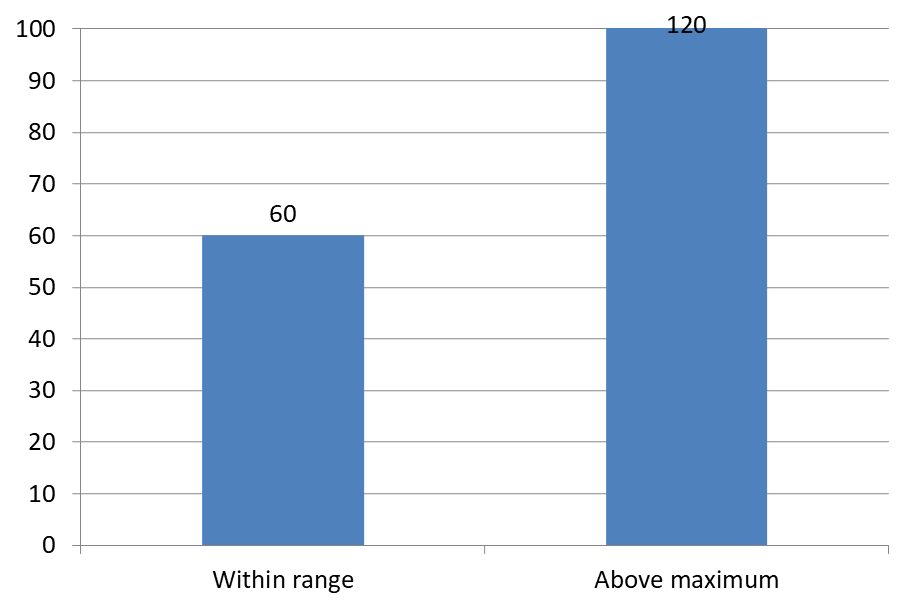
아래 예제는 값이 60 및 120인 2D 클러스터형 세로 막대 차트를 만들고, 수직 축에 대해 setAutomaticMaxValue에 False를 전달한 다음 setMaxValue로 최대값을 100으로 설정합니다. 첫 번째 슬라이드는 최대값을 초과하는 레이블을 허용하고, 복사본 슬라이드는 이를 비활성화합니다. 두 슬라이드 모두 DataLabelsOverMaximum.pptx에 저장됩니다.
값 레이블을 활성화하려면 setShowValue를 사용하십시오. 차트 수준 설정은 개별 레이블의 비활성화된 값 표시를 자동으로 재정의하지 않으며, 자체적으로 값 표시를 활성화하지도 않습니다. 이 예제는 전체 시리즈에 값을 활성화하고 setPosition를 사용해 각 열의 외부 끝에 레이블을 배치합니다.
import jpype
import asposeslides

if not jpype.isJVMStarted():
    jpype.startJVM()

from asposeslides.api import ChartType, LegendDataLabelPosition, Presentation, SaveFormat

presentation = Presentation()
try:
    slide = presentation.getSlides().get_Item(0)

    chart = slide.getShapes().addChart(ChartType.ClusteredColumn, 50, 50, 600, 400)
    chart.setLegend(False)

    chart.getChartData().getSeries().clear()
    chart.getChartData().getCategories().clear()

    workbook = chart.getChartData().getChartDataWorkbook()

    first_category = workbook.getCell(0, 1, 0, "Within range")
    second_category = workbook.getCell(0, 2, 0, "Above maximum")

    chart.getChartData().getCategories().add(first_category)
    chart.getChartData().getCategories().add(second_category)

    series_name = workbook.getCell(0, 0, 1, "Values")
    series = chart.getChartData().getSeries().add(series_name, chart.getType())

    first_value = workbook.getCell(0, 1, 1, jpype.JDouble(60))
    second_value = workbook.getCell(0, 2, 1, jpype.JDouble(120))

    series.getDataPoints().addDataPointForBarSeries(first_value)
    series.getDataPoints().addDataPointForBarSeries(second_value)

    series.getLabels().getDefaultDataLabelFormat().setShowValue(True)
    series.getLabels().getDefaultDataLabelFormat().setPosition(LegendDataLabelPosition.OutsideEnd)

    chart.getAxes().getVerticalAxis().setAutomaticMaxValue(False)
    chart.getAxes().getVerticalAxis().setMaxValue(100)
    chart.setShowDataLabelsOverMaximum(True)

    second_slide = presentation.getSlides().addClone(slide)
    second_chart = second_slide.getShapes().get_Item(0)
    second_chart.setShowDataLabelsOverMaximum(False)

    presentation.save("DataLabelsOverMaximum.pptx", SaveFormat.Pptx)
finally:
    presentation.dispose()
다음 이미지는 Microsoft PowerPoint에서 렌더링된 저장된 슬라이드들을 보여줍니다. True인 경우 레이블 120이 상단 경계에 표시되고, False인 경우 숨겨집니다. 레이블 60은 계속 표시되며, 축 최대값은 100으로 유지되고 두 번째 데이터 포인트는 두 경우 모두 120입니다.
| setShowDataLabelsOverMaximum(True) | setShowDataLabelsOverMaximum(False) |
|---|---|
 |
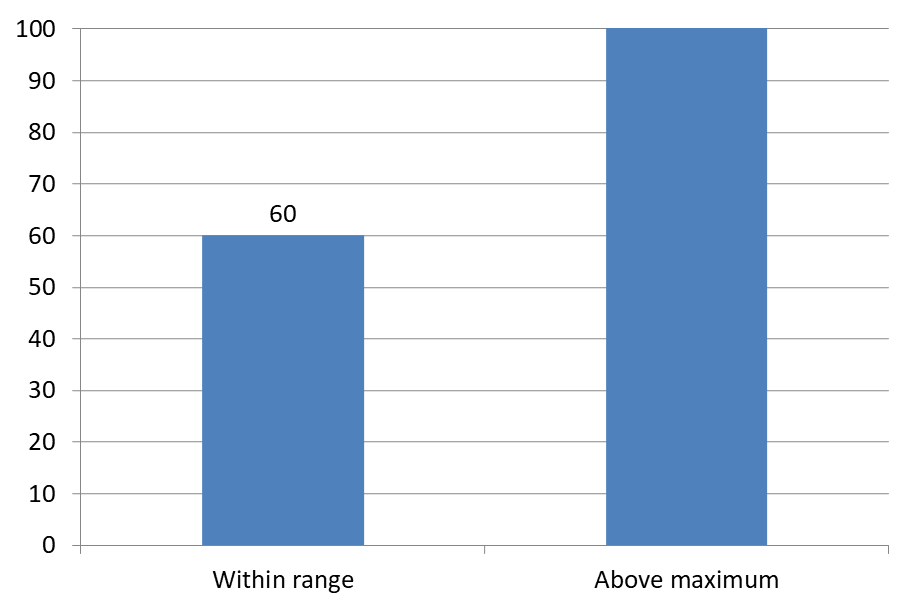 |
Chart Type
이 예제는 값 축이 있는 2D 세로 막대 차트를 사용합니다. 파이 차트 및 도넛 차트와 같이 값 축이 없는 차트는 이와 같은 방식으로 제한할 축 최대값이 없습니다.축으로부터 레이블 거리 설정
범주 축 레이블과 축 사이의 거리를 제어하려면 setLabelOffset를 사용하십시오. 값은 축 레이블 최대 글꼴 크기의 백분율입니다. 이 예제는 클러스터형 세로 막대 차트를 만들고 수평 축 레이블 오프셋을 500으로 설정합니다. 이 설정은 개별 데이터 포인트에 연결된 레이블이 아닌 범주 축 레이블에 영향을 줍니다.
import jpype
import asposeslides

if not jpype.isJVMStarted():
    jpype.startJVM()

from asposeslides.api import ChartType, Presentation, SaveFormat

presentation = Presentation()
try:
    slide = presentation.getSlides().get_Item(0)

    chart = slide.getShapes().addChart(ChartType.ClusteredColumn, 20, 20, 500, 300)
    chart.getAxes().getHorizontalAxis().setLabelOffset(500)

    presentation.save("SetCategoryAxisLabelDistance_out.pptx", SaveFormat.Pptx)
finally:
    presentation.dispose()
레이블 위치 조정
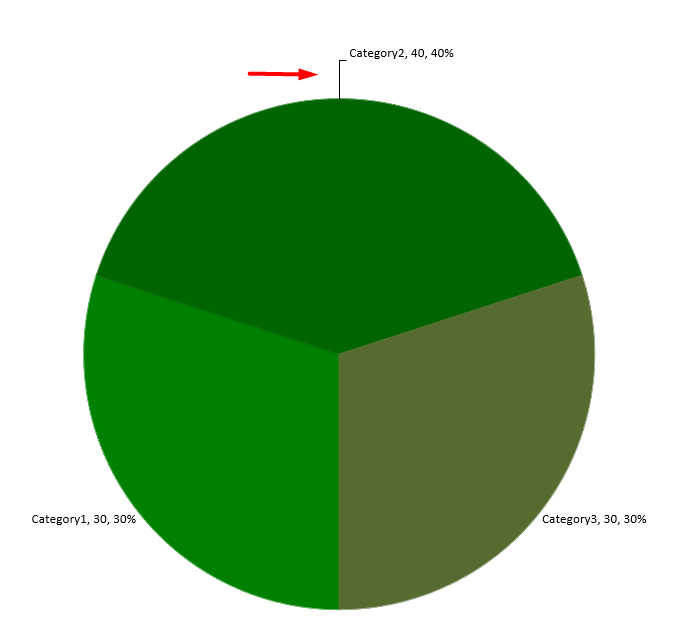
파이 차트에서 데이터 레이블 위치를 조정하여 간격을 개선하고 리더 라인에 여유를 줍니다.
이 예제는 첫 번째 데이터 포인트의 값을 표시하고, 레이블을 슬라이스 외부에 배치하며, setX와 setY를 사용해 수평 및 수직 오프셋을 조정합니다. 이러한 오프셋은 각각 차트 너비와 높이에 대한 비율로 적용됩니다.
import jpype
import asposeslides

if not jpype.isJVMStarted():
    jpype.startJVM()

from asposeslides.api import ChartType, LegendDataLabelPosition, Presentation, SaveFormat

presentation = Presentation()
try:
    slide = presentation.getSlides().get_Item(0)

    chart = slide.getShapes().addChart(ChartType.Pie, 50, 50, 200, 200)
    series = chart.getChartData().getSeries()

    label = series.get_Item(0).getLabels().get_Item(0)
    label.getDataLabelFormat().setShowValue(True)
    label.getDataLabelFormat().setPosition(LegendDataLabelPosition.OutsideEnd)
    label.setX(0.71)
    label.setY(0.04)

    presentation.save("presentation.pptx", SaveFormat.Pptx)
finally:
    presentation.dispose()
리더 라인 형식 지정
파이 차트 레이블이 슬라이스 외부에 배치될 때, 리더 라인은 각 값을 올바른 슬라이스와 연결하는 데 도움을 줍니다. 대비되는 색상과 약간 두꺼운 라인은 이러한 연결을 더 쉽게 따라갈 수 있게 하며, 투명도와 점선 스타일은 라인을 시각적으로 방해되지 않도록 유지합니다.
시리즈의 데이터 레이블 컬렉션 수준에서 리더 라인을 형식화하려면 getLeaderLinesFormat를 사용하십시오. series.getLabels().getLeaderLinesFormat().getLine()에 대한 설정은 개별 레이블이 아닌 컬렉션에 적용됩니다.
이 예제는 기본 데이터를 사용한 파이 차트를 만들고, 슬라이스 외부에 값을 표시하며, setShowLeaderLines를 활성화합니다. 두 레이블을 슬라이스에서 더 멀리 이동시키기 위해 setX와 setY 오프셋을 차트 너비와 높이의 비율로 지정합니다. 입력 프레젠테이션은 필요하지 않습니다.
라인의 getFillFormat는 알파 값 191(255 중)인 단색 파란색을 설정하여 약 25% 투명도를 제공합니다. setWidth은 두께를 2포인트로 설정하고, setDashStyle는 라인을 점선으로 만듭니다.
import jpype
import asposeslides

if not jpife.isJVMStarted():
    jpype.startJVM()

from asposeslides.api import ChartType, FillType, LegendDataLabelPosition, LineDashStyle, Presentation, SaveFormat

Color = jpype.JClass("java.awt.Color")

presentation = Presentation()
try:
    slide = presentation.getSlides().get_Item(0)

    chart = slide.getShapes().addChart(ChartType.Pie, 80, 50, 560, 400)
    chart.setLegend(False)

    series = chart.getChartData().getSeries().get_Item(0)

    label_format = series.getLabels().getDefaultDataLabelFormat()
    label_format.setShowValue(True)
    label_format.setPosition(LegendDataLabelPosition.OutsideEnd)
    label_format.setShowLeaderLines(True)

    # 두 레이블을 슬라이스에서 더 멀리 이동합니다.
    series.getLabels().get_Item(0).setX(0.10)
    series.getLabels().get_Item(0).setY(-0.05)
    series.getLabels().get_Item(1).setX(-0.10)
    series.getLabels().get_Item(1).setY(0.05)

    line = series.getLabels().getLeaderLinesFormat().getLine()
    line.getFillFormat().setFillType(FillType.Solid)
    color = Color(30, 90, 160, 191)
    line.getFillFormat().getSolidFillColor().setColor(color)
    line.setWidth(2)
    line.setDashStyle(LineDashStyle.Dash)

    presentation.save("FormattedLeaderLines.pptx", SaveFormat.Pptx)
finally:
    presentation.dispose()
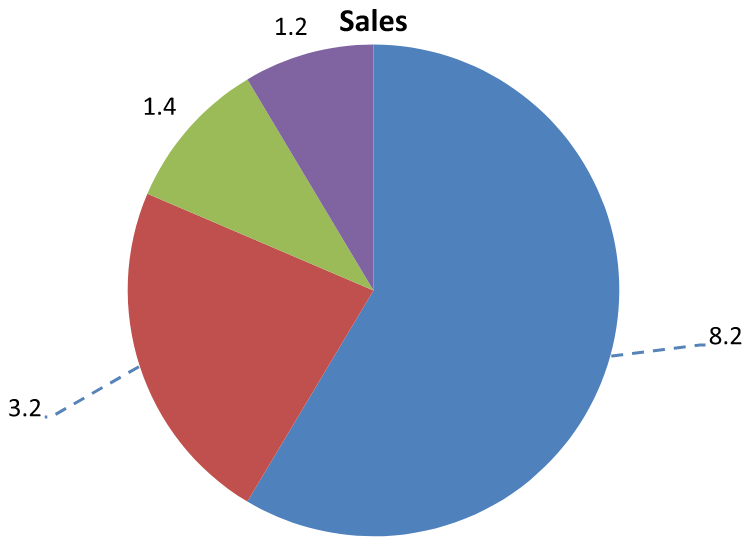
리더 라인을 활성화해도 모든 레이블에 라인이 표시된다는 보장은 없습니다. 라인의 가시성은 레이블 배치와 차트 레이아웃 동작에 따라 달라집니다. 이 예제에서는 두 개의 이동된 레이블에만 리더 라인이 표시되고, 슬라이스에 가깝게 남은 레이블은 라인이 필요하지 않습니다.
다음 이미지는 Aspose.Slides로 렌더링된 저장된 FormattedLeaderLines.pptx를 보여줍니다.
열 차트 위에 여러 행의 데이터 레이블 추가
이 예제는 플롯 영역 위에 두 행의 데이터 레이블이 있는 열 차트를 만들고, Series A는 보이는 열을 표시하며, Series B와 Series C는 추가 레이블을 제공합니다. 이들의 열은 채우기와 외곽선을 제거해 숨깁니다. ChartSeriesGroup.setOverlap 메서드는 세 시리즈를 동일한 카테고리 중심에 정렬합니다.
ChartPlotArea 설정은 레이블 행을 위한 공간을 예약합니다. Chart.validateChartLayout으로 기본 위치를 계산한 후, DataLabel.setX와 DataLabel.setY를 사용해 수평 정렬을 유지하고 수직 오프셋을 적용하여 레이블을 두 행에 배치합니다. 숫자는 여전히 시리즈 값에 연결된 데이터 레이블이며, 행 헤더만 별도의 텍스트 도형으로 존재합니다.
import jpype
import asposeslides

if not jpype.isJVMStarted():
    jpype.startJVM()

from asposeslides.api import ChartType, FillType, LayoutTargetType, LegendDataLabelPosition, Presentation, SaveFormat, ShapeType

Color = jpype.JClass("java.awt.Color")

presentation = Presentation()
try:
    slide = presentation.getSlides().get_Item(0)

    chart = slide.getShapes().addChart(ChartType.ClusteredColumn, 40, 40, 640, 200)
    chart.setTitle(False)
    chart.setLegend(False)
    chart.getTextFormat().getPortionFormat().setFontHeight(12)

    chart.getChartData().getSeries().clear()
    chart.getChartData().getCategories().clear()

    workbook = chart.getChartData().getChartDataWorkbook()
    workbook.clear(0)

    categories = ["North", "South", "East", "West"]
    series_names = ["Series A", "Series B", "Series C"]
    series_values = [[35, 42, 28, 47], [22, 31, 19, 26], [12, 16, 14, 18]]

    for category_index, category in enumerate(categories):
        category_cell = workbook.getCell(0, category_index + 1, 0, category)
        chart.getChartData().getCategories().add(category_cell)

    for series_index, series_name in enumerate(series_names):
        series_cell = workbook.getCell(0, 0, series_index + 1, series_name)
        series = chart.getChartData().getSeries().add(series_cell, ChartType.ClusteredColumn)

        for category_index, value in enumerate(series_values[series_index]):
            value_cell = workbook.getCell(0, category_index + 1, series_index + 1, jpype.JDouble(value))
            series.getDataPoints().addDataPointForBarSeries(value_cell)

        if series_index > 0:
            # B와 C의 열을 숨기지만 데이터 레이블은 유지합니다.
            series.getFormat().getFill().setFillType(FillType.NoFill)
            series.getFormat().getLine().getFillFormat().setFillType(FillType.NoFill)
            label_format = series.getLabels().getDefaultDataLabelFormat()
            label_format.setShowValue(True)
            label_format.getTextFormat().getPortionFormat().setFontHeight(12)
            label_fill = label_format.getTextFormat().getPortionFormat().getFillFormat()
            label_fill.setFillType(FillType.Solid)
            label_fill.getSolidFillColor().setColor(Color.BLACK)
            label_format.setPosition(LegendDataLabelPosition.InsideBase)

    # 세 시리즈를 동일한 카테고리 중심에 정렬합니다.
    chart.getChartData().getSeries().get_Item(0).getParentSeriesGroup().setOverlap(jpype.JByte(100))

    # 이 간결한 예제에서는 눈금선을 적게 사용합니다.
    chart.getAxes().getVerticalAxis().setAutomaticMajorUnit(False)
    chart.getAxes().getVerticalAxis().setMajorUnit(10)

    # 플롯 위에 두 행의 데이터 레이블을 위한 공간을 예약합니다.
    chart.getPlotArea().setLayoutTargetType(LayoutTargetType.Inner)
    chart.getPlotArea().setX(0.15)
    chart.getPlotArea().setY(0.32)
    chart.getPlotArea().setWidth(0.80)
    chart.getPlotArea().setHeight(0.48)
    chart.validateChartLayout()

    for series_index in range(1, len(series_names)):
        series = chart.getChartData().getSeries().get_Item(series_index)
        row_top = 0.15 if series_index == 1 else 0.03

        for category_index in range(len(categories)):
            data_label = series.getDataPoints().get_Item(category_index).getLabel()
            # 기본 가로 위치를 유지합니다. Y는 다음으로부터의 오프셋입니다.
            # 기본 레이블 위치이며, 차트 높이 비율로 표현됩니다.
            data_label.setX(0)
            data_label.setY(row_top - data_label.getActualY() / chart.getHeight())

        # 행 머리글만 별도의 텍스트 도형입니다.
        heading_y = chart.getY() + row_top * chart.getHeight()
        row_heading = slide.getShapes().addAutoShape(ShapeType.Rectangle, chart.getX(), heading_y, 85, 18)
        row_heading.getFillFormat().setFillType(FillType.NoFill)
        row_heading.getLineFormat().getFillFormat().setFillType(FillType.NoFill)
        row_heading.addTextFrame(series_names[series_index])
        row_heading.getTextFrame().getTextFrameFormat().setMarginTop(0)
        row_heading.getTextFrame().getTextFrameFormat().setMarginBottom(0)
        heading_format = row_heading.getTextFrame().getParagraphs().get_Item(0).getPortions().get_Item(0).getPortionFormat()
        heading_format.setFontHeight(12)
        heading_format.getFillFormat().setFillType(FillType.Solid)
        heading_format.getFillFormat().getSolidFillColor().setColor(Color.BLACK)

    presentation.save("multiple-rows-of-labels.pptx", SaveFormat.Pptx)
finally:
    presentation.dispose()

FAQ
데이터 레이블이 밀집된 차트에서 겹치는 것을 어떻게 방지할 수 있나요?
자동 레이블 배치, 리더 라인 및 폰트 크기 축소를 결합하고, 필요하면 일부 필드(예: 카테고리)를 숨기거나 극값 또는 핵심 포인트에만 레이블을 표시합니다.
값이 0, 음수 또는 비어 있는 경우에만 레이블을 비활성화하려면 어떻게 해야 하나요?
레이블을 활성화하기 전에 데이터 포인트를 필터링하고, 0, 음수 또는 누락된 값에 대해 표시를 끄는 규칙을 적용합니다.
PDF/이미지로 내보낼 때 일관된 레이블 스타일을 보장하려면 어떻게 해야 하나요?
폰트 패밀리와 크기를 명시적으로 설정하고, 렌더링 환경에 해당 폰트가 존재하는지 확인하여 대체 폰트가 사용되지 않도록 합니다.