
Zastosowanie animacji kształtów w prezentacjach przy użyciu C++
Przegląd
Aby pracować z pojedynczymi zachowaniami wewnątrz efektu lub edytować segmenty ścieżki ruchu, zobacz Custom Animation.
Aspose.Slides for C++ przedstawia animacje slajdów jako efekty w osi czasu slajdu. Efekt ma docelowy kształt, typ i podtyp animacji, wyzwalacz, ustawienia czasu oraz opcjonalne właściwości, takie jak dźwięk lub zachowanie po animacji.
Oś czasu zawiera dwa rodzaje sekwencji:
- główną sekwencję, która odtwarza się w miarę przechodzenia slajdu,
- sekwencję interaktywną, która rozpoczyna się po kliknięciu kształtu wyzwalającego.
Ponieważ pola tekstowe, obrazy, wykresy, tabele i inne obiekty slajdu implementują IShape, używasz tej samej metody ISequence::AddEffect dla większości zawartości slajdu. Dostępne efekty są wymienione w wyliczeniu EffectType.
Dodawanie animacji kształtów
Aby dodać animację, pobierz główną sekwencję slajdu i wywołaj ISequence::AddEffect z docelowym kształtem, typem efektu, podtypem i wyzwalaczem. Dla efektu, który rozpoczyna się po kliknięciu innego kształtu, utwórz sekwencję interaktywną, której wyzwalaczem jest ten inny kształt.
Poniższy przykład tworzy oba typy animacji i zapisuje wynik do shape-animations.pptx.
#include <DOM/Animation/EffectSubtype.h>
#include <DOM/Animation/EffectTriggerType.h>
#include <DOM/Animation/EffectType.h>
#include <DOM/Animation/IEffect.h>
#include <DOM/Animation/ISequence.h>
#include <DOM/Animation/ISequenceCollection.h>
#include <DOM/Animation/ITiming.h>
#include <DOM/IAnimationTimeLine.h>
#include <DOM/IAutoShape.h>
#include <DOM/IShapeCollection.h>
#include <DOM/ISlide.h>
#include <DOM/ISlideCollection.h>
#include <DOM/ITextFrame.h>
#include <DOM/Presentation.h>
#include <DOM/ShapeType.h>
#include <Export/SaveFormat.h>

using namespace Aspose::Slides;
using namespace Aspose::Slides::Animation;
using namespace Aspose::Slides::Export;
using namespace System;

auto presentation = MakeObject<Presentation>();
auto slide = presentation->get_Slide(0);

auto targetShape = slide->get_Shapes()->AddAutoShape(ShapeType::RoundCornerRectangle, 120.0f, 100.0f, 320.0f, 80.0f);
targetShape->get_TextFrame()->set_Text(u"Click to animate this shape");

auto mainSequence = slide->get_Timeline()->get_MainSequence();
auto entranceEffect = mainSequence->AddEffect(targetShape, EffectType::Fade, EffectSubtype::None, EffectTriggerType::OnClick);
entranceEffect->get_Timing()->set_Duration(1.5f);

auto triggerShape = slide->get_Shapes()->AddAutoShape(ShapeType::Bevel, 20.0f, 20.0f, 100.0f, 40.0f);
triggerShape->get_TextFrame()->set_Text(u"Move");

auto interactiveSequence = slide->get_Timeline()->get_InteractiveSequences()->Add(triggerShape);
interactiveSequence->AddEffect(targetShape, EffectType::PathFootball, EffectSubtype::None, EffectTriggerType::OnClick);

presentation->Save(u"shape-animations.pptx", SaveFormat::Pptx);
presentation->Dispose();
Wyzwalacz określa, kiedy efekt się rozpoczyna:
- EffectTriggerType::OnClick czeka na kliknięcie w głównej sekwencji lub na kliknięcie kształtu wyzwalającego w sekwencji interaktywnej.
- EffectTriggerType::WithPrevious rozpoczyna się jednocześnie z poprzednim efektem.
- EffectTriggerType::AfterPrevious rozpoczyna się po zakończeniu poprzedniego efektu.
Aby animować obraz, wykres lub inny typ kształtu, przekaż ten obiekt do ISequence::AddEffect zamiast targetShape. Opcje grupowania specyficzne dla wykresów znajdują się w sekcji Animated Charts.
Odczytywanie animacji kształtów
Użyj ISequence::GetEffectsByShape gdy znasz docelowy kształt. Aby przejrzeć każdy efekt, wyliczaj główną sekwencję oraz wszystkie sekwencje interaktywne. Wyliczanie zapobiega zakładaniu, że sekwencja zawiera efekt pod indeksem 0.
Poniższy przykład tworzy kształt z efektami w głównej i interaktywnej sekwencji, pobiera efekty skierowane do tego kształtu, a następnie wylicza każdą sekwencję na slajdzie.
#include <DOM/Animation/EffectSubtype.h>
#include <DOM/Animation/EffectTriggerType.h>
#include <DOM/Animation/EffectType.h>
#include <DOM/Animation/IEffect.h>
#include <DOM/Animation/ISequence.h>
#include <DOM/Animation/ISequenceCollection.h>
#include <DOM/Animation/ITiming.h>
#include <DOM/IAnimationTimeLine.h>
#include <DOM/IAutoShape.h>
#include <DOM/IShape.h>
#include <DOM/IShapeCollection.h>
#include <DOM/ISlide.h>
#include <DOM/ISlideCollection.h>
#include <DOM/ITextFrame.h>
#include <DOM/Presentation.h>
#include <DOM/ShapeType.h>
#include <system/console.h>
#include <system/string.h>

using namespace Aspose::Slides;
using namespace Aspose::Slides::Animation;
using namespace System;

auto printSequence = [](const String& label, const SharedPtr<ISequence>& sequence)
{
    Console::WriteLine(String::Format(u"  {0}: {1} effect(s)", label, sequence->get_Count()));

    for (const auto& effect : sequence)
    {
        auto targetName = effect->get_TargetShape() == nullptr ? u"unknown" : effect->get_TargetShape()->get_Name();
        auto effectDescription = String::Format(u"{0} {1}; target: {2}; trigger: {3}", effect->get_Type(), effect->get_Subtype(), targetName, effect->get_Timing()->get_TriggerType());
        Console::WriteLine(u"    " + effectDescription);
    }
};

auto presentation = MakeObject<Presentation>();
auto slide = presentation->get_Slide(0);
auto targetShape = slide->get_Shapes()->AddAutoShape(ShapeType::Rectangle, 120.0f, 100.0f, 320.0f, 80.0f);
targetShape->get_TextFrame()->set_Text(u"Animated shape");

auto mainSequence = slide->get_Timeline()->get_MainSequence();
mainSequence->AddEffect(targetShape, EffectType::Fade, EffectSubtype::None, EffectTriggerType::OnClick);

auto triggerShape = slide->get_Shapes()->AddAutoShape(ShapeType::Bevel, 20.0f, 20.0f, 100.0f, 40.0f);
triggerShape->get_TextFrame()->set_Text(u"Move");

auto interactiveSequence = slide->get_Timeline()->get_InteractiveSequences()->Add(triggerShape);
interactiveSequence->AddEffect(targetShape, EffectType::PathFootball, EffectSubtype::None, EffectTriggerType::OnClick);

auto targetEffects = mainSequence->GetEffectsByShape(targetShape);
Console::WriteLine(String::Format(u"The main sequence contains {0} effect(s) for {1}.", targetEffects->get_Length(), targetShape->get_Name()));

printSequence(u"Main sequence", mainSequence);

int32_t interactiveIndex = 1;
for (const auto& sequence : slide->get_Timeline()->get_InteractiveSequences())
{
    auto triggerName = sequence->get_TriggerShape() == nullptr ? u"unknown" : sequence->get_TriggerShape()->get_Name();
    auto sequenceLabel = String::Format(u"Interactive sequence {0}, trigger: {1}", interactiveIndex, triggerName);
    printSequence(sequenceLabel, sequence);
    interactiveIndex++;
}

presentation->Dispose();
Jeśli potrzebujesz efektów tylko dla jednego kształtu, najpierw zidentyfikuj kształt po nazwie, typie placeholdera lub innej stabilnej właściwości; potem wywołaj ISequence::GetEffectsByShape. Nie zakładaj, że IShapeCollection::idx_get pod indeksem 0 jest zawsze właściwym obiektem.
Praca z dziedziczonymi efektami placeholderów
Placeholder na zwykłym slajdzie może dziedziczyć zachowanie animacji z odpowiadającego mu placeholdera na slajdzie układu i slajdzie głównym. IShape::GetBasePlaceholder zwraca ten nadrzędny placeholder lub nullptr, gdy nie ma rodzica.
W poniższej prezentacji stopka ma Random Bars na zwykłym slajdzie, Split na slajdzie układu i Fly In na slajdzie głównym.
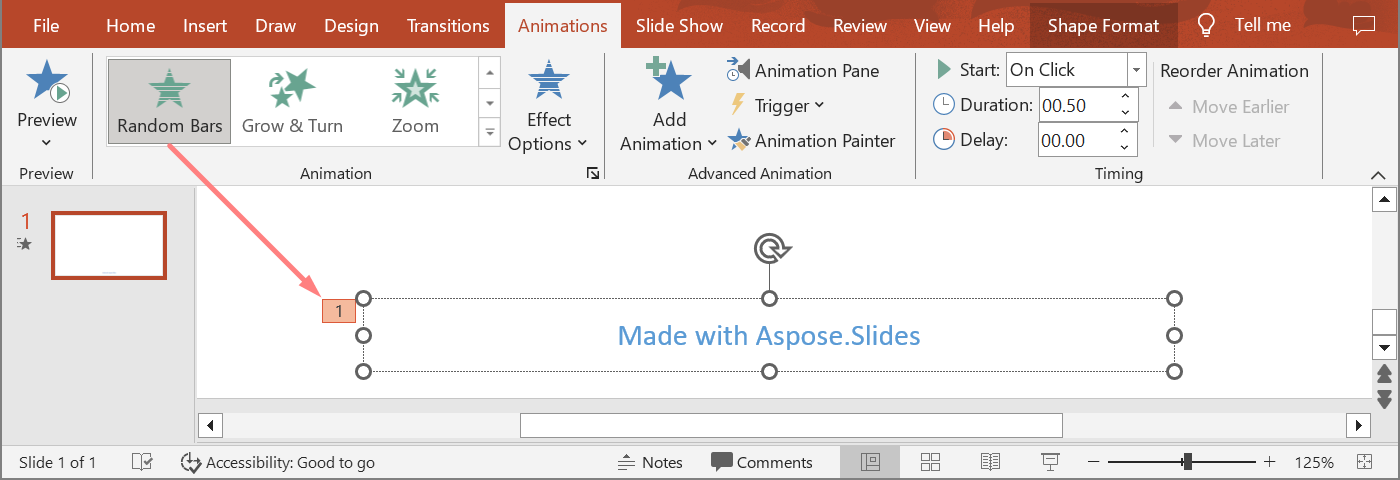
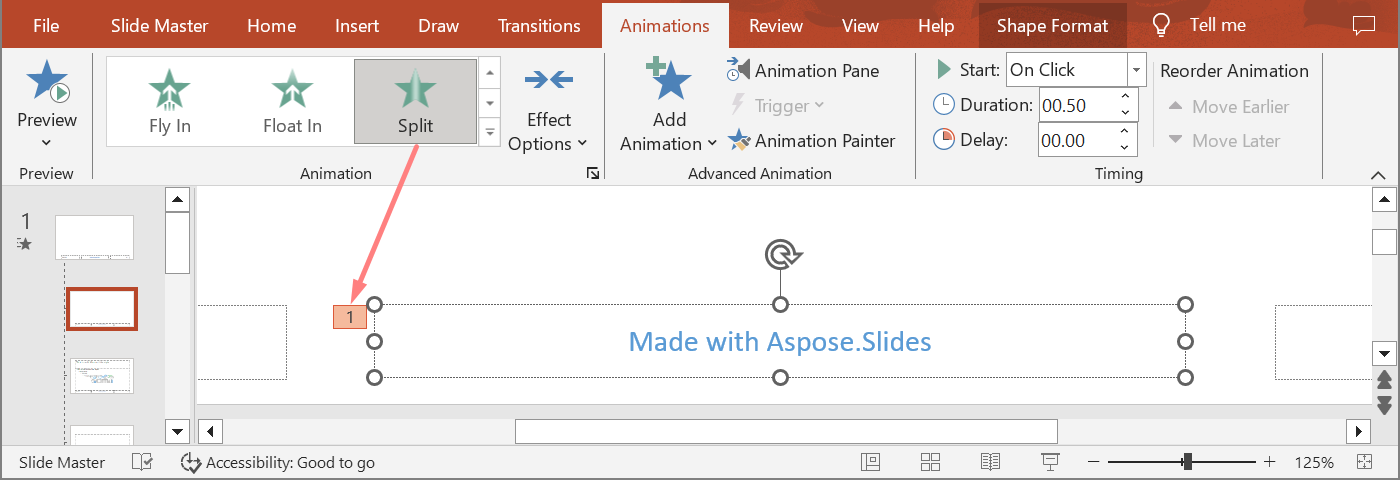
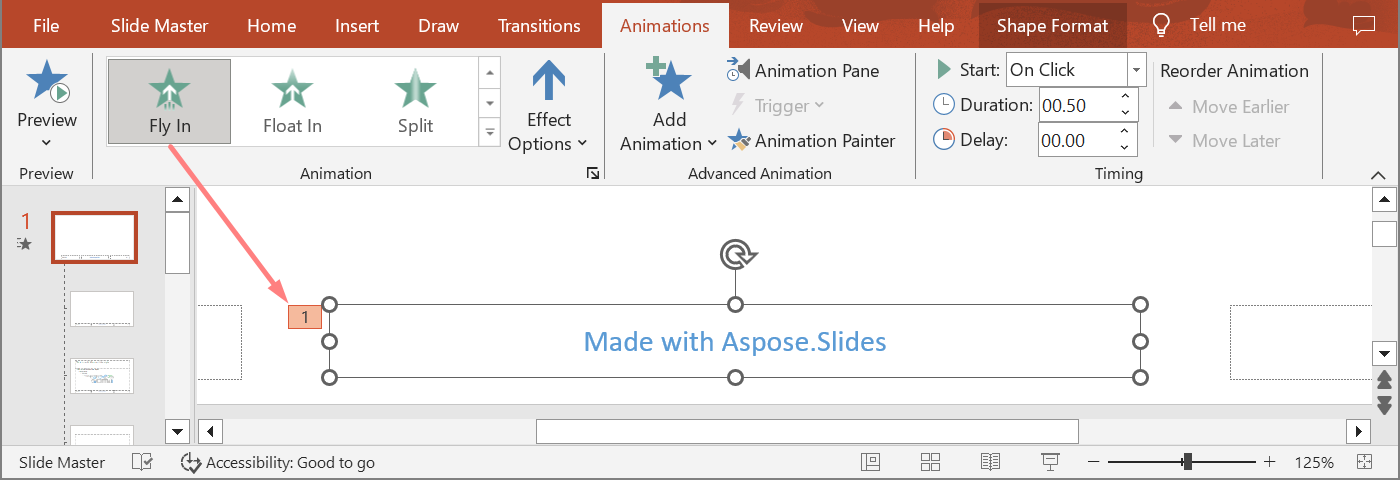
Kolejny przykład buduje samą hierarchię placeholderów. Dodaje efekty do placeholdera głównego, placeholdera układu oraz odpowiadającego mu placeholdera na zwykłym slajdzie. Każde wywołanie IShape::GetBasePlaceholder jest sprawdzane przed użyciem zwróconego kształtu.
#include <DOM/Animation/EffectSubtype.h>
#include <DOM/Animation/EffectTriggerType.h>
#include <DOM/Animation/EffectType.h>
#include <DOM/Animation/IEffect.h>
#include <DOM/Animation/ISequence.h>
#include <DOM/IAnimationTimeLine.h>
#include <DOM/IAutoShape.h>
#include <DOM/IGlobalLayoutSlideCollection.h>
#include <DOM/ILayoutPlaceholderManager.h>
#include <DOM/ILayoutSlide.h>
#include <DOM/IMasterSlide.h>
#include <DOM/IShape.h>
#include <DOM/IShapeCollection.h>
#include <DOM/ISlide.h>
#include <DOM/ISlideCollection.h>
#include <DOM/Presentation.h>
#include <DOM/SlideLayoutType.h>
#include <Export/SaveFormat.h>
#include <system/array.h>
#include <system/console.h>
#include <system/exceptions.h>
#include <system/string.h>

using namespace Aspose::Slides;
using namespace Aspose::Slides::Animation;
using namespace Aspose::Slides::Export;
using namespace System;

auto findPlaceholderWithBase = [](const SharedPtr<ISlide>& slide) -> SharedPtr<IShape>
{
    for (const auto& shape : slide->get_Shapes())
    {
        if (shape->GetBasePlaceholder() != nullptr)
            return shape;
    }

    return nullptr;
};

auto printEffects = [](const String& source, const ArrayPtr<SharedPtr<IEffect>>& effects)
{
    Console::WriteLine(String::Format(u"{0}: {1} effect(s)", source, effects->get_Length()));

    for (const auto& effect : effects)
        Console::WriteLine(String::Format(u"  {0} {1}", effect->get_Type(), effect->get_Subtype()));
};

auto presentation = MakeObject<Presentation>();
auto layoutSlide = presentation->get_LayoutSlides()->GetByType(SlideLayoutType::Blank);
auto layoutPlaceholder = layoutSlide->get_PlaceholderManager()->AddTextPlaceholder(100.0f, 100.0f, 400.0f, 80.0f);
layoutSlide->get_Timeline()->get_MainSequence()->AddEffect(layoutPlaceholder, EffectType::Split, EffectSubtype::VerticalIn, EffectTriggerType::OnClick);

auto masterPlaceholder = layoutPlaceholder->GetBasePlaceholder();
if (masterPlaceholder != nullptr)
{
    auto masterSequence = layoutSlide->get_MasterSlide()->get_Timeline()->get_MainSequence();
    masterSequence->AddEffect(masterPlaceholder, EffectType::Fly, EffectSubtype::Bottom, EffectTriggerType::OnClick);
}

auto slide = presentation->get_Slides()->AddEmptySlide(layoutSlide);
auto slidePlaceholder = findPlaceholderWithBase(slide);

if (slidePlaceholder == nullptr)
    throw InvalidOperationException(u"The slide does not contain a placeholder linked to its layout slide.");

slide->get_Timeline()->get_MainSequence()->AddEffect(slidePlaceholder, EffectType::RandomBars, EffectSubtype::Horizontal, EffectTriggerType::OnClick);
printEffects(u"Normal slide", slide->get_Timeline()->get_MainSequence()->GetEffectsByShape(slidePlaceholder));

auto baseLayoutPlaceholder = slidePlaceholder->GetBasePlaceholder();
if (baseLayoutPlaceholder != nullptr)
{
    printEffects(u"Layout slide", layoutSlide->get_Timeline()->get_MainSequence()->GetEffectsByShape(baseLayoutPlaceholder));

    auto baseMasterPlaceholder = baseLayoutPlaceholder->GetBasePlaceholder();
    if (baseMasterPlaceholder != nullptr)
        printEffects(u"Master slide", layoutSlide->get_MasterSlide()->get_Timeline()->get_MainSequence()->GetEffectsByShape(baseMasterPlaceholder));
}

presentation->Save(u"placeholder-animations.pptx", SaveFormat::Pptx);
presentation->Dispose();
Zmiana czasu animacji
Okno dialogowe PowerPoint Timing odpowiada metodom ITiming.
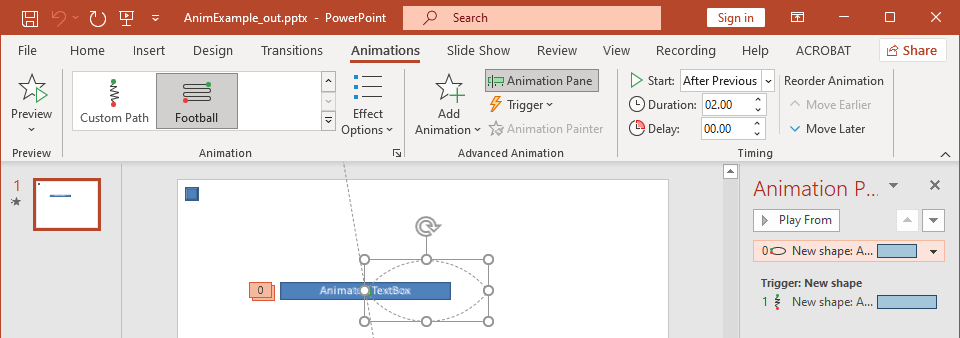
- Start odpowiada ITiming::set_TriggerType.
- Duration odpowiada ITiming::set_Duration, w sekundach.
- Delay odpowiada ITiming::set_TriggerDelayTime, w sekundach.
- Repeat odpowiada ITiming::set_RepeatCount, ITiming::set_RepeatUntilNextClick lub ITiming::set_RepeatUntilEndSlide.
- Rewind when done playing odpowiada ITiming::set_Rewind.
Ten niezależny przykład dodaje efekt, zmienia jego czas za pomocą obiektu zwróconego przez ISequence::AddEffect, i zapisuje wynik. Przechowywanie zwróconego odwołania do IEffect eliminuje konieczność używania indeksu kolekcji.
#include <DOM/Animation/EffectSubtype.h>
#include <DOM/Animation/EffectTriggerType.h>
#include <DOM/Animation/EffectType.h>
#include <DOM/Animation/IEffect.h>
#include <DOM/Animation/ISequence.h>
#include <DOM/Animation/ITiming.h>
#include <DOM/IAnimationTimeLine.h>
#include <DOM/IAutoShape.h>
#include <DOM/IShapeCollection.h>
#include <DOM/ISlide.h>
#include <DOM/ISlideCollection.h>
#include <DOM/ITextFrame.h>
#include <DOM/Presentation.h>
#include <DOM/ShapeType.h>
#include <Export/SaveFormat.h>

using namespace Aspose::Slides;
using namespace Aspose::Slides::Animation;
using namespace Aspose::Slides::Export;
using namespace System;

auto presentation = MakeObject<Presentation>();
auto slide = presentation->get_Slide(0);
auto shape = slide->get_Shapes()->AddAutoShape(ShapeType::Rectangle, 120.0f, 100.0f, 320.0f, 80.0f);
shape->get_TextFrame()->set_Text(u"Timed animation");

auto effect = slide->get_Timeline()->get_MainSequence()->AddEffect(shape, EffectType::Fade, EffectSubtype::None, EffectTriggerType::OnClick);
effect->get_Timing()->set_TriggerType(EffectTriggerType::OnClick);
effect->get_Timing()->set_Duration(2.0f);
effect->get_Timing()->set_TriggerDelayTime(0.5f);
effect->get_Timing()->set_RepeatUntilNextClick(false);
effect->get_Timing()->set_RepeatUntilEndSlide(false);
effect->get_Timing()->set_RepeatCount(2.0f);
effect->get_Timing()->set_Rewind(true);

presentation->Save(u"shape-animation-timing.pptx", SaveFormat::Pptx);
presentation->Dispose();
Używaj jednego trybu powtarzania świadomie. Łączenie licznika powtórzeń z flagą „until” może dawać mylące wyniki w różnych odtwarzaczach. Przy zmianie trybów powtarzania wywołaj najpierw ITiming::set_RepeatUntilNextClick i ITiming::set_RepeatUntilEndSlide, a dopiero potem ITiming::set_RepeatCount, ponieważ ustawienie którejkolwiek flagi zmienia aktywny tryb powtarzania.
Dodawanie i wyodrębnianie dźwięków animacji
Efekt animacji może odwoływać się do osadzonego dźwięku poprzez IEffect::set_Sound. IEffect::set_StopPreviousSound nakazuje efektowi zatrzymać dźwięk rozpoczęty przez wcześniejszy efekt.
Dodanie dźwięku do efektu
Poniższy przykład oczekuje lokalnego pliku audio o nazwie animation-sound.wav. Tworzy dwa efekty, osadza ten plik jako dźwięk pierwszego efektu i konfiguruje drugi efekt, aby zatrzymywał dźwięk. Używa obiektów zwróconych przez ISequence::AddEffect, więc nie jest wymagany indeks sekwencji.
#include <DOM/Animation/EffectSubtype.h>
#include <DOM/Animation/EffectTriggerType.h>
#include <DOM/Animation/EffectType.h>
#include <DOM/Animation/IEffect.h>
#include <DOM/Animation/ISequence.h>
#include <DOM/IAnimationTimeLine.h>
#include <DOM/IAudio.h>
#include <DOM/IAudioCollection.h>
#include <DOM/IAutoShape.h>
#include <DOM/IShapeCollection.h>
#include <DOM/ISlide.h>
#include <DOM/ISlideCollection.h>
#include <DOM/ITextFrame.h>
#include <DOM/Presentation.h>
#include <DOM/ShapeType.h>
#include <Export/SaveFormat.h>
#include <system/io/file.h>

using namespace Aspose::Slides;
using namespace Aspose::Slides::Animation;
using namespace Aspose::Slides::Export;
using namespace System;
using namespace System::IO;

auto presentation = MakeObject<Presentation>();
auto slide = presentation->get_Slide(0);
auto firstShape = slide->get_Shapes()->AddAutoShape(ShapeType::Rectangle, 80.0f, 100.0f, 240.0f, 80.0f);
auto secondShape = slide->get_Shapes()->AddAutoShape(ShapeType::Rectangle, 400.0f, 100.0f, 240.0f, 80.0f);
firstShape->get_TextFrame()->set_Text(u"Starts sound");
secondShape->get_TextFrame()->set_Text(u"Stops sound");

auto sequence = slide->get_Timeline()->get_MainSequence();
auto firstEffect = sequence->AddEffect(firstShape, EffectType::Fade, EffectSubtype::None, EffectTriggerType::OnClick);
auto secondEffect = sequence->AddEffect(secondShape, EffectType::Fade, EffectSubtype::None, EffectTriggerType::OnClick);

auto audioData = File::ReadAllBytes(u"animation-sound.wav");
auto effectSound = presentation->get_Audios()->AddAudio(audioData);
firstEffect->set_Sound(effectSound);
secondEffect->set_StopPreviousSound(true);

presentation->Save(u"shape-animation-sound.pptx", SaveFormat::Pptx);
presentation->Dispose();
Wyodrębnianie osadzonych dźwięków efektów
Poniższy przykład oczekuje lokalnej prezentacji o nazwie presentation-with-animation-sounds.pptx. Przeszukuje zarówno główną, jak i interaktywną sekwencję i zapisuje każdy osadzony dźwięk efektu do katalogu extracted-animation-sounds. Rozszerzenie jest wybierane na podstawie typu MIME audio udostępnianego przez IAudio::get_ContentType.
#include <DOM/Animation/IEffect.h>
#include <DOM/Animation/ISequence.h>
#include <DOM/Animation/ISequenceCollection.h>
#include <DOM/IAnimationTimeLine.h>
#include <DOM/IAudio.h>
#include <DOM/ISlide.h>
#include <DOM/ISlideCollection.h>
#include <DOM/Presentation.h>
#include <system/console.h>
#include <system/io/directory.h>
#include <system/io/file.h>
#include <system/io/path.h>
#include <system/string.h>

using namespace Aspose::Slides;
using namespace Aspose::Slides::Animation;
using namespace System;
using namespace System::IO;

auto getAudioExtension = [](const String& contentType)
{
    auto normalizedType = String::IsNullOrEmpty(contentType) ? String::Empty : contentType.ToLowerInvariant();

    if (normalizedType == u"audio/mpeg")
        return String(u".mp3");

    if (normalizedType == u"audio/mp4")
        return String(u".m4a");

    if (normalizedType == u"audio/ogg")
        return String(u".ogg");

    if (normalizedType == u"audio/wav" || normalizedType == u"audio/x-wav")
        return String(u".wav");

    return String(u".bin");
};

auto saveSounds = [&getAudioExtension](const SharedPtr<ISequence>& sequence, const String& outputDirectory, int32_t& soundIndex)
{
    for (const auto& effect : sequence)
    {
        if (effect->get_Sound() == nullptr)
            continue;

        auto extension = getAudioExtension(effect->get_Sound()->get_ContentType());
        auto outputPath = Path::Combine(outputDirectory, String::Format(u"effect-sound-{0}{1}", soundIndex, extension));
        File::WriteAllBytes(outputPath, effect->get_Sound()->get_BinaryData());
        soundIndex++;
    }
};

auto inputPath = String(u"presentation-with-animation-sounds.pptx");
auto outputDirectory = String(u"extracted-animation-sounds");

Directory::CreateDirectory_(outputDirectory);

auto presentation = MakeObject<Presentation>(inputPath);
int32_t soundIndex = 1;

for (const auto& slide : presentation->get_Slides())
{
    saveSounds(slide->get_Timeline()->get_MainSequence(), outputDirectory, soundIndex);

    for (const auto& sequence : slide->get_Timeline()->get_InteractiveSequences())
        saveSounds(sequence, outputDirectory, soundIndex);
}

Console::WriteLine(String::Format(u"Extracted {0} sound file(s) to {1}.", soundIndex - 1, Path::GetFullPath(outputDirectory)));
presentation->Dispose();
Dla dużych obiektów audio użyj IAudio::GetStream i skopiuj strumień do pliku zamiast ładować cały obiekt do tablicy bajtów.
Ustawienie zachowania po animacji
Opcja After animation kontroluje, co się stanie z kształtem po zakończeniu efektu.
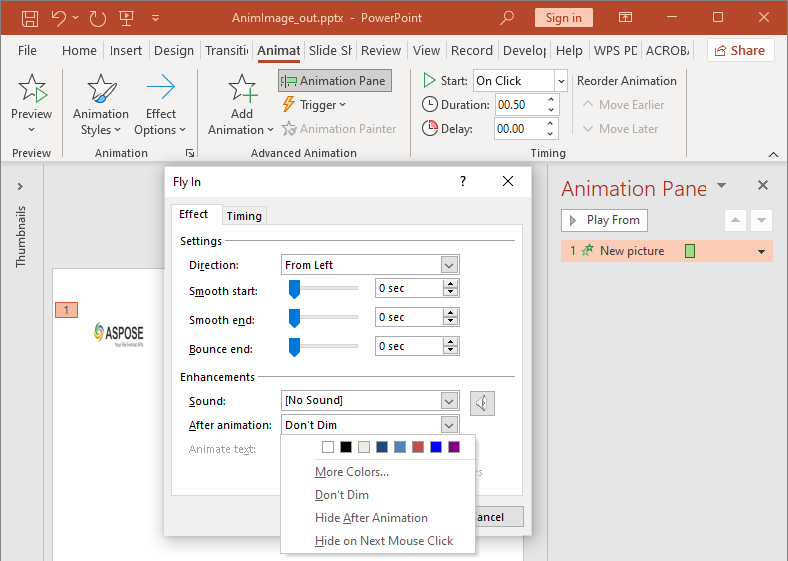
Wyliczenie AfterAnimationType obsługuje pozostawienie kształtu niezmienionego, zmianę jego koloru, ukrycie po animacji lub ukrycie przy następnym kliknięciu. Gdy typ jest AfterAnimationType::Color, wywołaj IEffect::get_AfterAnimationColor, aby ustawić również kolor.
Ten niezależny przykład tworzy efekt, ustawia jego zachowanie po animacji poprzez zwrócony obiekt efektu i zapisuje wynik.
#include <DOM/Animation/AfterAnimationType.h>
#include <DOM/Animation/EffectSubtype.h>
#include <DOM/Animation/EffectTriggerType.h>
#include <DOM/Animation/EffectType.h>
#include <DOM/Animation/IEffect.h>
#include <DOM/Animation/ISequence.h>
#include <DOM/IAnimationTimeLine.h>
#include <DOM/IAutoShape.h>
#include <DOM/IColorFormat.h>
#include <DOM/IShapeCollection.h>
#include <DOM/ISlide.h>
#include <DOM/ISlideCollection.h>
#include <DOM/ITextFrame.h>
#include <DOM/Presentation.h>
#include <DOM/ShapeType.h>
#include <Export/SaveFormat.h>
#include <drawing/color.h>

using namespace Aspose::Slides;
using namespace Aspose::Slides::Animation;
using namespace Aspose::Slides::Export;
using namespace System;
using namespace System::Drawing;

auto presentation = MakeObject<Presentation>();
auto slide = presentation->get_Slide(0);
auto shape = slide->get_Shapes()->AddAutoShape(ShapeType::Rectangle, 120.0f, 100.0f, 320.0f, 80.0f);
shape->get_TextFrame()->set_Text(u"Dim after animation");

auto effect = slide->get_Timeline()->get_MainSequence()->AddEffect(shape, EffectType::Fade, EffectSubtype::None, EffectTriggerType::OnClick);
effect->set_AfterAnimationType(AfterAnimationType::Color);
effect->get_AfterAnimationColor()->set_Color(Color::get_LightGray());

presentation->Save(u"shape-animation-after-effect.pptx", SaveFormat::Pptx);
presentation->Dispose();
Zmiana typu z AfterAnimationType::Color usuwa ustawienie koloru po animacji.
Animowanie tekstu
Animacja tekstu ma dwa powiązane ustawienia:
- ITextAnimation::set_BuildType kontroluje, czy akapity pojawiają się razem czy poziomowo.
- IEffect::set_AnimateTextType określa, czy tekst pojawia się jednocześnie, słowami czy literami. IEffect::set_DelayBetweenTextParts ustawia opóźnienie między słowami lub literami. Dodatnia wartość jest procentem czasu trwania efektu; ujemna wartość oznacza opóźnienie w sekundach.
Poniższy niezależny przykład animuje słowa w polu tekstowym. BuildType::AsOneObject wyłącza budowanie akapit po akapicie, tak aby ustawienie słowa dotyczyło całej ramki tekstowej.
#include <DOM/Animation/AnimateTextType.h>
#include <DOM/Animation/BuildType.h>
#include <DOM/Animation/EffectSubtype.h>
#include <DOM/Animation/EffectTriggerType.h>
#include <DOM/Animation/EffectType.h>
#include <DOM/Animation/IEffect.h>
#include <DOM/Animation/ISequence.h>
#include <DOM/Animation/ITextAnimation.h>
#include <DOM/IAnimationTimeLine.h>
#include <DOM/IAutoShape.h>
#include <DOM/IShapeCollection.h>
#include <DOM/ISlide.h>
#include <DOM/ISlideCollection.h>
#include <DOM/ITextFrame.h>
#include <DOM/Presentation.h>
#include <DOM/ShapeType.h>
#include <Export/SaveFormat.h>

using namespace Aspose::Slides;
using namespace Aspose::Slides::Animation;
using namespace Aspose::Slides::Export;
using namespace System;

auto presentation = MakeObject<Presentation>();
auto slide = presentation->get_Slide(0);
auto textBox = slide->get_Shapes()->AddAutoShape(ShapeType::Rectangle, 80.0f, 80.0f, 560.0f, 100.0f);
textBox->get_TextFrame()->set_Text(u"Aspose.Slides animates this sentence word by word.");

auto effect = slide->get_Timeline()->get_MainSequence()->AddEffect(textBox, EffectType::Fade, EffectSubtype::None, EffectTriggerType::OnClick);
effect->get_TextAnimation()->set_BuildType(BuildType::AsOneObject);
effect->set_AnimateTextType(AnimateTextType::ByWord);
effect->set_DelayBetweenTextParts(20.0f);

presentation->Save(u"animated-text.pptx", SaveFormat::Pptx);
presentation->Dispose();
Aby budować pole tekstowe akapit po akapicie, użyj ITextAnimation::set_BuildType z BuildType::ByLevelParagraphs1 lub innym poziomem akapitu. Aby skierować pojedynczy akapit z własnym efektem, użyj przeciążenia ISequence::AddEffect akceptującego IParagraph. Zobacz Animated Text po przykłady na poziomie akapitu.
Eksport i uwagi dotyczące kompatybilności
- Zapis do PPT lub PPTX zachowuje model animacji, ale ostateczne odtwarzanie kontrolowane jest przez przeglądarkę prezentacji.
- PDF i obrazy statyczne nie odtwarzają animacji. Użyj HTML5 export, animowanego GIF lub video conversion, gdy wyjście musi pokazywać ruch.
- Dla HTML5 włącz Html5Options::set_AnimateShapes i w razie potrzeby Html5Options::set_AnimateTransitions.
- Renderowanie wideo obsługuje wiele popularnych efektów wejścia, podkreślenia, wyjścia i ścieżek ruchu, ale nie każdy efekt PowerPoint jest wspierany. Sprawdź bieżącą listę supported animations and effects i przetestuj kluczowe prezentacje z docelową wersją Aspose.Slides.
- Zaawansowane efekty niestandardowe oraz efekty importowane z innych formatów prezentacji mogą być zachowane w pliku, ale renderowane inaczej w PowerPoint, HTML5 lub wideo. Zweryfikuj wyeksportowany wynik zamiast polegać wyłącznie na nazwie efektu.
FAQ
Dlaczego animacja pojawia się w PowerPoint, a nie w PDF?
PDF jest formatem statycznym, więc animacje i przejścia slajdów nie są odtwarzane. Eksportuj do HTML5, animowanego GIF lub wideo, gdy ruch musi zostać zachowany.
Dlaczego efekt odtwarzany jest inaczej w wideo?
Eksport wideo renderuje animacje zamiast przechowywać oryginalne zachowanie PowerPoint. Niektóre zaawansowane efekty nie są obsługiwane lub są przybliżane. Przejrzyj tabelę obsługiwanych efektów i przetestuj rzeczywistą prezentację przed użyciem produkcyjnym.
Czy przeniesienie kształtu do przodu lub do tyłu zmienia kolejność jego animacji?
Nie. Z‑order kształtu kontroluje nakładanie się, podczas gdy kolejność sekwencji i wyzwalacze kontrolują odtwarzanie animacji. Zmodyfikuj oś czasu, jeśli potrzebujesz innej kolejności odtwarzania.