
Spravujte textové odstavce PowerPoint v Pythonu přes Java
Přehled
Aspose.Slides for Python via Java představuje text jako hierarchii textových rámců, odstavců a částí:
- TextFrame představuje kontejner textu v tvaru a poskytuje přístup k jeho kolekci odstavců.
- Paragraph představuje jeden odstavec v textovém rámci a poskytuje přístup k jeho částem a formátování na úrovni odstavce.
- Portion představuje běh textu v odstavci. Každá část může mít vlastní text a formátování na úrovni znaků.
Odstavec tak může obsahovat text s různými fonty, barvami, velikostmi a dalším formátováním pomocí více částí.
Vytváření a formátování odstavců
Vytvářejte odstavce v textovém rámci tvaru a používejte části k formátování jednotlivých běhů textu. Tato sekce ukazuje, jak kombinovat více částí v každém odstavci a použít různé barvy, velikosti fontů a styly.
Vytvoření odstavců s více částmi
Následující příklad v Pythonu vytváří tři odstavce, z nichž každý obsahuje tři běhy textu ve sbírce vrácené metodou Paragraph.getPortions. Znovu používá výchozí odstavec a jeho prázdnou část, poté přidá zbývající odstavce a části. Formátování se aplikuje pomocí Portion.getPortionFormat: první část v každém odstavci je červená, tučná a 15 bodů; druhá je modrá, kurzívní a 18 bodů. Třetí část zachovává výchozí formátování:
import jpype
import asposeslides

if not jpype.isJVMStarted():
    jpype.startJVM()

from asposeslides.api import FillType, NullableBool, Paragraph, Portion, Presentation, SaveFormat, ShapeType
from java.awt import Color

presentation = Presentation()
try:
    slide = presentation.getSlides().get_Item(0)

    shape = slide.getShapes().addAutoShape(ShapeType.Rectangle, 50, 150, 300, 150)
    text_frame = shape.getTextFrame()

    first_paragraph = text_frame.getParagraphs().get_Item(0)
    first_paragraph.getPortions().add(Portion())
    first_paragraph.getPortions().add(Portion())

    second_paragraph = Paragraph()
    second_paragraph.getPortions().add(Portion())
    second_paragraph.getPortions().add(Portion())
    second_paragraph.getPortions().add(Portion())
    text_frame.getParagraphs().add(second_paragraph)

    third_paragraph = Paragraph()
    third_paragraph.getPortions().add(Portion())
    third_paragraph.getPortions().add(Portion())
    third_paragraph.getPortions().add(Portion())
    text_frame.getParagraphs().add(third_paragraph)

    paragraph_count = text_frame.getParagraphs().getCount()
    for paragraph_index in range(paragraph_count):
        paragraph = text_frame.getParagraphs().get_Item(paragraph_index)
        portion_count = paragraph.getPortions().getCount()
        for portion_index in range(portion_count):
            portion = paragraph.getPortions().get_Item(portion_index)
            portion.setText(f"Portion {paragraph_index + 1}.{portion_index + 1}")

            if portion_index == 0:
                portion.getPortionFormat().getFillFormat().setFillType(FillType.Solid)
                portion.getPortionFormat().getFillFormat().getSolidFillColor().setColor(Color.RED)
                portion.getPortionFormat().setFontBold(NullableBool.True_)
                portion.getPortionFormat().setFontHeight(15)
            elif portion_index == 1:
                portion.getPortionFormat().getFillFormat().setFillType(FillType.Solid)
                portion.getPortionFormat().getFillFormat().getSolidFillColor().setColor(Color.BLUE)
                portion.getPortionFormat().setFontItalic(NullableBool.True_)
                portion.getPortionFormat().setFontHeight(18)

    presentation.save("paragraphs_with_portions.pptx", SaveFormat.Pptx)
finally:
    presentation.dispose()
Vytvoření odrážkových a číslovaných seznamů
Organizujte text odstavců do seznamů se symboly, čísly nebo vlastními obrázky. Příklady v této sekci pokrývají formátování odrážek, víceúrovňové seznamy a vlastní počáteční čísla.
Vytvoření odrážkového nebo číslovaného seznamu
Odrážky a číslování usnadňují procházení souvisejících položek. V Aspose.Slides jsou nastavení seznamu definována pomocí BulletFormat.
Tento příklad v Pythonu přidává symbol odrážky a číslovanou položku do stejného textového rámce. BulletFormat.setType vybírá typ odrážky, zatímco BulletFormat.setChar zadává symbol a BulletFormat.setNumberedBulletStyle vybírá styl číslování. Obě položky používají černé odrážky s výškou 100 procent a odsazením odstavce 25 bodů:
import jpype
import asposeslides

if not jpype.isJVMStarted():
    jpype.startJVM()

from asposeslides.api import BulletType, ColorType, NullableBool, NumberedBulletStyle, Paragraph, Presentation, SaveFormat, ShapeType
from java.awt import Color

presentation = Presentation()
try:
    slide = presentation.getSlides().get_Item(0)

    shape = slide.getShapes().addAutoShape(ShapeType.Rectangle, 200, 200, 400, 200)
    text_frame = shape.getTextFrame()
    text_frame.getParagraphs().clear()

    symbol_paragraph = Paragraph()
    symbol_paragraph.setText("Welcome to Aspose.Slides")
    symbol_paragraph.getParagraphFormat().getBullet().setType(BulletType.Symbol)
    symbol_paragraph.getParagraphFormat().getBullet().setChar("•")
    symbol_paragraph.getParagraphFormat().setIndent(25)
    symbol_paragraph.getParagraphFormat().getBullet().getColor().setColorType(ColorType.RGB)
    symbol_paragraph.getParagraphFormat().getBullet().getColor().setColor(Color.BLACK)
    symbol_paragraph.getParagraphFormat().getBullet().setBulletHardColor(NullableBool.True_)
    symbol_paragraph.getParagraphFormat().getBullet().setHeight(100)
    text_frame.getParagraphs().add(symbol_paragraph)

    numbered_paragraph = Paragraph()
    numbered_paragraph.setText("This is a numbered item")
    numbered_paragraph.getParagraphFormat().getBullet().setType(BulletType.Numbered)
    numbered_paragraph.getParagraphFormat().getBullet().setNumberedBulletStyle(NumberedBulletStyle.BulletCircleNumWDBlackPlain)
    numbered_paragraph.getParagraphFormat().setIndent(25)
    numbered_paragraph.getParagraphFormat().getBullet().getColor().setColorType(ColorType.RGB)
    numbered_paragraph.getParagraphFormat().getBullet().getColor().setColor(Color.BLACK)
    numbered_paragraph.getParagraphFormat().getBullet().setBulletHardColor(NullableBool.True_)
    numbered_paragraph.getParagraphFormat().getBullet().setHeight(100)
    text_frame.getParagraphs().add(numbered_paragraph)

    presentation.save("bulleted_and_numbered_list.pptx", SaveFormat.Pptx)
finally:
    presentation.dispose()
Použití obrázkových odrážek
Obrázkové odrážky vám umožňují použít vlastní obrázek místo symbolu nebo čísla.
Tento příklad v Pythonu přidává obrázek do kolekce obrázků prezentace jako PPImage a používá ho jako odrážku odstavce. Volá BulletFormat.setType pro použití obrázkové odrážky a přiřazuje obrázek pomocí BulletFormat.getPicture. BulletFormat.setHeight je nastaveno na 100 procent, aby se odrážka velikostně vztahovala k textu odstavce:
import jpype
import asposeslides

if not jpype.isJVMStarted():
    jpype.startJVM()

from asposeslides.api import BulletType, Images, Paragraph, Presentation, SaveFormat, ShapeType

presentation = Presentation()
try:
    slide = presentation.getSlides().get_Item(0)

    bullet_image = Images.fromFile("bullets.png")
    try:
        presentation_image = presentation.getImages().addImage(bullet_image)
    finally:
        bullet_image.dispose()

    shape = slide.getShapes().addAutoShape(ShapeType.Rectangle, 200, 200, 400, 200)
    text_frame = shape.getTextFrame()
    text_frame.getParagraphs().clear()

    paragraph = Paragraph()
    paragraph.setText("Welcome to Aspose.Slides")
    paragraph.getParagraphFormat().getBullet().setType(BulletType.Picture)
    paragraph.getParagraphFormat().getBullet().getPicture().setImage(presentation_image)
    paragraph.getParagraphFormat().getBullet().setHeight(100)
    text_frame.getParagraphs().add(paragraph)

    presentation.save("picture_bullet.pptx", SaveFormat.Pptx)
    presentation.save("picture_bullet.ppt", SaveFormat.Ppt)
finally:
    presentation.dispose()
Vytvoření víceúrovňového seznamu
Nastavte ParagraphFormat.setDepth pro umístění odstavců na různých úrovních seznamu. Horní úroveň má hloubku 0.
Tento příklad v Pythonu přiřazuje hodnoty ParagraphFormat.setDepth od 0 do 3 čtyřem odstavcům, čímž vytváří hierarchii v jednom textovém rámci. Každý odstavec používá symbol odrážky, přičemž BulletFormat.setChar střídá mezi kulatou odrážkou a spojovníkem pro rozlišení sousedních úrovní:
import jpype
import asposeslides

if not jpype.isJVMStarted():
    jpype.startJVM()

from asposeslides.api import BulletType, FillType, Paragraph, Presentation, SaveFormat, ShapeType
from java.awt import Color

presentation = Presentation()
try:
    slide = presentation.getSlides().get_Item(0)

    shape = slide.getShapes().addAutoShape(ShapeType.Rectangle, 200, 200, 400, 200)
    text_frame = shape.getTextFrame()
    text_frame.getParagraphs().clear()

    first_paragraph = Paragraph()
    first_paragraph.setText("Content")
    first_paragraph.getParagraphFormat().getBullet().setType(BulletType.Symbol)
    first_paragraph.getParagraphFormat().getBullet().setChar("•")
    first_paragraph.getParagraphFormat().getDefaultPortionFormat().getFillFormat().setFillType(FillType.Solid)
    first_paragraph.getParagraphFormat().getDefaultPortionFormat().getFillFormat().getSolidFillColor().setColor(Color.BLACK)
    first_paragraph.getParagraphFormat().setDepth(0)

    second_paragraph = Paragraph()
    second_paragraph.setText("Second level")
    second_paragraph.getParagraphFormat().getBullet().setType(BulletType.Symbol)
    second_paragraph.getParagraphFormat().getBullet().setChar('-')
    second_paragraph.getParagraphFormat().getDefaultPortionFormat().getFillFormat().setFillType(FillType.Solid)
    second_paragraph.getParagraphFormat().getDefaultPortionFormat().getFillFormat().getSolidFillColor().setColor(Color.BLACK)
    second_paragraph.getParagraphFormat().setDepth(1)

    third_paragraph = Paragraph()
    third_paragraph.setText("Third level")
    third_paragraph.getParagraphFormat().getBullet().setType(BulletType.Symbol)
    third_paragraph.getParagraphFormat().getBullet().setChar("•")
    third_paragraph.getParagraphFormat().getDefaultPortionFormat().getFillFormat().setFillType(FillType.Solid)
    third_paragraph.getParagraphFormat().getDefaultPortionFormat().getFillFormat().getSolidFillColor().setColor(Color.BLACK)
    third_paragraph.getParagraphFormat().setDepth(2)

    fourth_paragraph = Paragraph()
    fourth_paragraph.setText("Fourth level")
    fourth_paragraph.getParagraphFormat().getBullet().setType(BulletType.Symbol)
    fourth_paragraph.getParagraphFormat().getBullet().setChar('-')
    fourth_paragraph.getParagraphFormat().getDefaultPortionFormat().getFillFormat().setFillType(FillType.Solid)
    fourth_paragraph.getParagraphFormat().getDefaultPortionFormat().getFillFormat().getSolidFillColor().setColor(Color.BLACK)
    fourth_paragraph.getParagraphFormat().setDepth(3)

    text_frame.getParagraphs().add(first_paragraph)
    text_frame.getParagraphs().add(second_paragraph)
    text_frame.getParagraphs().add(third_paragraph)
    text_frame.getParagraphs().add(fourth_paragraph)

    presentation.save("multilevel_list.pptx", SaveFormat.Pptx)
finally:
    presentation.dispose()
Zahájení číslovaných položek seznamu vlastními hodnotami
Použijte BulletFormat.setNumberedBulletStartWith pro nastavení počátečního čísla zobrazovaného u číslovaného odstavce.
Tento příklad v Pythonu nastavuje BulletFormat.setType na číslování pro tři odstavce a přiřazuje hodnoty BulletFormat.setNumberedBulletStartWith 2, 3 a 7. Počáteční hodnota je konfigurována samostatně pro každý odstavec, což umožňuje přeskočit hodnoty:
import jpype
import asposeslides

if not jpype.isJVMStarted():
    jpype.startJVM()

from asposeslides.api import BulletType, Paragraph, Presentation, SaveFormat, ShapeType

presentation = Presentation()
try:
    slide = presentation.getSlides().get_Item(0)

    shape = slide.getShapes().addAutoShape(ShapeType.Rectangle, 200, 200, 400, 200)
    text_frame = shape.getTextFrame()
    text_frame.getParagraphs().clear()

    first_paragraph = Paragraph()
    first_paragraph.setText("Start at 2")
    first_paragraph.getParagraphFormat().getBullet().setType(BulletType.Numbered)
    first_paragraph.getParagraphFormat().getBullet().setNumberedBulletStartWith(2)

    text_frame.getParagraphs().add(first_paragraph)

    second_paragraph = Paragraph()
    second_paragraph.setText("Start at 3")
    second_paragraph.getParagraphFormat().getBullet().setType(BulletType.Numbered)
    second_paragraph.getParagraphFormat().getBullet().setNumberedBulletStartWith(3)
    text_frame.getParagraphs().add(second_paragraph)

    third_paragraph = Paragraph()
    third_paragraph.setText("Start at 7")
    third_paragraph.getParagraphFormat().getBullet().setType(BulletType.Numbered)
    third_paragraph.getParagraphFormat().getBullet().setNumberedBulletStartWith(7)
    text_frame.getParagraphs().add(third_paragraph)

    presentation.save("custom_numbered_list.pptx", SaveFormat.Pptx)
finally:
    presentation.dispose()
Řízení rozvržení odstavce a vlastností konce
Upravujte okraje a odsazení odstavců pro řízení polohy první řádky a zalomených řádků. Můžete také formátovat značku konce odstavce odděleně od viditelných částí textu.
Nastavení odsazení první řádky
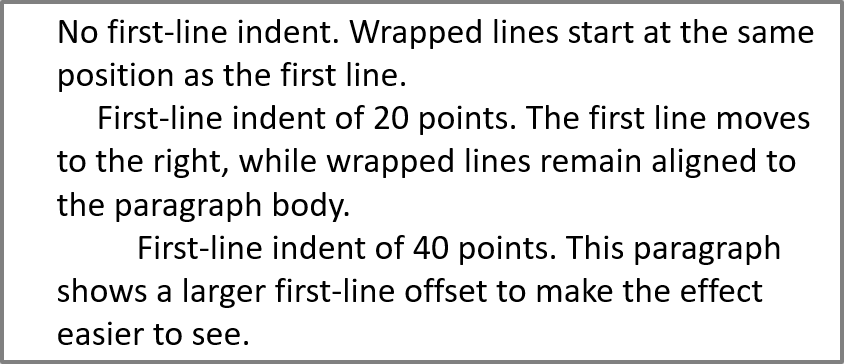
Použijte metodu ParagraphFormat.setIndent k ovlivnění odsazení první řádky odstavce. Toto nastavení posune pouze první řádku vzhledem k levému okraji odstavce. Kladná hodnota posune první řádku doprava, zatímco zbývající řádky zůstávají zarovnané k tělu odstavce.
Použijte ParagraphFormat.setMarginLeft, když potřebujete posunout celý odstavec. Použijte ParagraphFormat.setIndent, když chcete posunout jen první řádku.
Následující příklad dává třem odstavcům stejný ParagraphFormat.setMarginLeft 20 bodů a hodnoty ParagraphFormat.setIndent 0, 20 a 40 bodů. První řádky začínají postupně ve větších posunech, zatímco zalomené řádky zachovávají stejný levý okraj:
import jpype
import asposeslides

if not jpype.isJVMStarted():
    jpype.startJVM()

from asposeslides.api import FillType, Paragraph, Presentation, SaveFormat, ShapeType, TextAutofitType
from java.awt import Color

presentation = Presentation()
try:
    slide = presentation.getSlides().get_Item(0)

    shape = slide.getShapes().addAutoShape(ShapeType.Rectangle, 50, 50, 420, 220)
    shape.getFillFormat().setFillType(FillType.NoFill)
    shape.getLineFormat().getFillFormat().setFillType(FillType.Solid)
    shape.getLineFormat().getFillFormat().getSolidFillColor().setColor(Color.GRAY)

    text_frame = shape.getTextFrame()
    text_frame.getTextFrameFormat().setAutofitType(TextAutofitType.Shape)
    text_frame.getParagraphs().clear()

    first_paragraph = Paragraph()
    first_paragraph.setText("No first-line indent. Wrapped lines start at the same position as the first line.")
    first_paragraph.getParagraphFormat().getDefaultPortionFormat().getFillFormat().setFillType(FillType.Solid)
    first_paragraph.getParagraphFormat().getDefaultPortionFormat().getFillFormat().getSolidFillColor().setColor(Color.BLACK)
    first_paragraph.getParagraphFormat().setMarginLeft(20.0)
    first_paragraph.getParagraphFormat().setIndent(0.0)

    second_paragraph = Paragraph()
    second_paragraph.setText("First-line indent of 20 points. The first line moves to the right, while wrapped lines remain aligned to the paragraph body.")
    second_paragraph.getParagraphFormat().getDefaultPortionFormat().setFillType(FillType.Solid)
    second_paragraph.getParagraphFormat().getDefaultPortionFormat().getFillFormat().getSolidFillColor().setColor(Color.BLACK)
    second_paragraph.getParagraphFormat().setMarginLeft(20.0)
    second_paragraph.getParagraphFormat().setIndent(20.0)

    third_paragraph = Paragraph()
    third_paragraph.setText("First-line indent of 40 points. This paragraph shows a larger first-line offset to make the effect easier to see.")
    third_paragraph.getParagraphFormat().getDefaultPortionFormat().setFillType(FillType.Solid)
    third_paragraph.getParagraphFormat().getDefaultPortionFormat().getFillFormat().getSolidFillColor().setColor(Color.BLACK)
    third_paragraph.getParagraphFormat().setMarginLeft(20.0)
    third_paragraph.getParagraphFormat().setIndent(40.0)

    text_frame.getParagraphs().add(first_paragraph)
    text_frame.getParagraphs().add(second_paragraph)
    text_frame.getParagraphs().add(third_paragraph)

    presentation.save("paragraph_indent.pptx", SaveFormat.Pptx)
finally:
    presentation.dispose()
Výsledek:
Nastavení zavěšeného odsazení
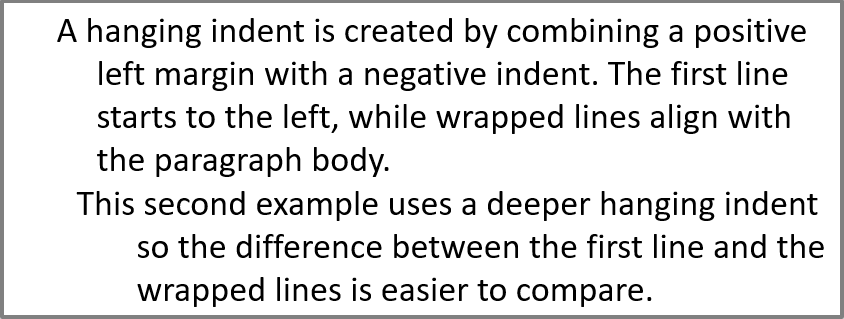
Zavěšené odsazení je rozvržení odstavce, při kterém první řádka začíná vlevo od zbývajících řádků. V Aspose.Slides tuto efekt dosáhnete pomocí vlastnosti ParagraphFormat.setIndent. Nastavte Indent na zápornou hodnotu, aby se první řádka posunula vlevo vzhledem k tělu odstavce.
V praxi ParagraphFormat.setMarginLeft určuje levou pozici těla odstavce a ParagraphFormat.setIndent určuje pozici první řádky vůči tomuto okraji. Pro vytvoření zavěšeného odsazení nastavte kladnou hodnotu MarginLeft a zápornou hodnotu Indent.
Toto formátování je užitečné pro bibliografie, odkazy, glosáře a další odstavce, kde musí být zalomené řádky zarovnány pod tělo odstavce, nikoli pod první znak první řádky.
Následující příklad v Pythonu spojuje hodnoty ParagraphFormat.setMarginLeft 40 a 60 bodů s hodnotami ParagraphFormat.setIndent –20 a -30 bodů. V každém odstavci první řádka začíná vlevo od zalomených řádků; druhý odstavec má hlubší zavěšené odsazení:
import jpype
import asposeslides

if not jpype.isJVMStarted():
    jpype.startJVM()

from asposeslides.api import FillType, Paragraph, Presentation, SaveFormat, ShapeType, TextAutofitType
from java.awt import Color

presentation = Presentation()
try:
    slide = presentation.getSlides().get_Item(0)

    shape = slide.getShapes().addAutoShape(ShapeType.Rectangle, 50, 50, 420, 220)
    shape.getFillFormat().setFillType(FillType.NoFill)
    shape.getLineFormat().getFillFormat().setFillType(FillType.Solid)
    shape.getLineFormat().getFillFormat().getSolidFillColor().setColor(Color.GRAY)

    text_frame = shape.getTextFrame()
    text_frame.getTextFrameFormat().setAutofitType(TextAutofitType.Shape)
    text_frame.getParagraphs().clear()

    first_paragraph = Paragraph()
    first_paragraph.setText("A hanging indent is created by combining a positive left margin with a negative indent. The first line starts to the left, while wrapped lines align with the paragraph body.")
    first_paragraph.getParagraphFormat().getDefaultPortionFormat().getFillFormat().setFillType(FillType.Solid)
    first_paragraph.getParagraphFormat().getDefaultPortionFormat().getFillFormat().getSolidFillColor().setColor(Color.BLACK)
    first_paragraph.getParagraphFormat().setMarginLeft(40.0)
    first_paragraph.getParagraphFormat().setIndent(-20.0)

    second_paragraph = Paragraph()
    second_paragraph.setText("This second example uses a deeper hanging indent so the difference between the first line and the wrapped lines is easier to compare.")
    second_paragraph.getParagraphFormat().getDefaultPortionFormat().getFillFormat().setFillType(FillType.Solid)
    second_paragraph.getParagraphFormat().getDefaultPortionFormat().getFillFormat().getSolidFillColor().setColor(Color.BLACK)
    second_paragraph.getParagraphFormat().setMarginLeft(60.0)
    second_paragraph.getParagraphFormat().setIndent(-30.0)

    text_frame.getParagraphs().add(first_paragraph)
    text_frame.getParagraphs().add(second_paragraph)

    presentation.save("hanging_indent.pptx", SaveFormat.Pptx)
finally:
    presentation.dispose()
Výsledek:
Nastavení vlastností koncové části odstavce
Metoda Paragraph.setEndParagraphPortionFormat řídí formátování značky konce odstavce. Následující příklad vytváří PortionFormat s BasePortionFormat.setFontHeight nastaveným na 48 bodů a BasePortionFormat.setLatinFont nastaveným na Times New Roman. Tento formát přiřadí druhému odstavci ke konci, přičemž viditelné části textu zůstávají nezměněny:
import jpype
import asposeslides

if not jpype.isJVMStarted():
    jpype.startJVM()

from asposeslides.api import FontData, Paragraph, Portion, PortionFormat, Presentation, SaveFormat, ShapeType

presentation = Presentation("Test.pptx")
try:
    slide = presentation.getSlides().get_Item(0)

    shape = slide.getShapes().addAutoShape(ShapeType.Rectangle, 10, 10, 200, 250)
    text_frame = shape.getTextFrame()
    text_frame.getParagraphs().clear()

    first_paragraph = Paragraph()
    first_portion = Portion("Sample text")
    first_paragraph.getPortions().add(first_portion)

    second_paragraph = Paragraph()
    second_portion = Portion("Sample text 2")
    second_paragraph.getPortions().add(second_portion)

    end_paragraph_format = PortionFormat()
    end_paragraph_format.setFontHeight(48)
    latin_font = FontData("Times New Roman")
    end_paragraph_format.setLatinFont(latin_font)
    second_paragraph.setEndParagraphPortionFormat(end_paragraph_format)

    text_frame.getParagraphs().add(first_paragraph)
    text_frame.getParagraphs().add(second_paragraph)

    presentation.save("end_paragraph_format.pptx", SaveFormat.Pptx)
finally:
    presentation.dispose()
Počítání vykreslených řádků
Pro pravidla odstavců, která ovlivňují automatické zalamování a interpunkci na konci řádků, viz Control Line Breaking a Control Hanging Punctuation.
Použijte Paragraph.getLinesCount k počítání řádků obsazených odstavcem po uspořádání textu, včetně automatického zalamování. To je užitečné při kontrole délky textu a rozvržení v šablonách prezentací.
Odstavec je jednou položkou v TextFrame.getParagraphs a může zabírat několik vykreslených řádků. Explicitní zalomení řádku v odstavci vynutí nový řádek, aniž by vytvořilo nový odstavec. Automatické zalamování vytváří řádky na základě dostupné šířky, aniž by do textu vkládalo explicitní znaky zalomení. Proto počítání odstavců nebo znaků pro zalomení řádku nedává počet vykreslených řádků.
Následující příklad vytváří textový tvar, počítá jeho řádky, zužuje tvar a pak nahrazuje text kratším řetězcem. Příklad povoluje zalamování pomocí TextFrameFormat.setWrapText a zakazuje automatické přizpůsobení pomocí TextFrameFormat.setAutofitType, aby šířka tvaru řídila zalamování bez automatického zmenšování textu nebo změny velikosti tvaru. Každé měření používá Paragraph.getLinesCount. Rozměry tvaru jsou v bodech. Nakonec příklad přidá další odstavec a sečte počty řádků napříč textovým rámcem.
import jpype
import asposeslides

if not jpype.isJVMStarted():
    jpype.startJVM()

from asposeslides.api import NullableBool, Paragraph, Presentation, ShapeType, TextAutofitType

presentation = Presentation()
try:
    slide = presentation.getSlides().get_Item(0)

    shape = slide.getShapes().addAutoShape(ShapeType.Rectangle, 50, 50, 400, 200)
    text_frame = shape.getTextFrame()
    text_frame.getTextFrameFormat().setWrapText(NullableBool.True_)
    text_frame.getTextFrameFormat().setAutofitType(TextAutofitType.None_)

    paragraph = text_frame.getParagraphs().get_Item(0)
    paragraph.getParagraphFormat().getDefaultPortionFormat().setFontHeight(20)
    paragraph.setText("This text demonstrates how automatic wrapping changes the number of rendered lines.")
    print("Original width:", paragraph.getLinesCount())

    shape.setWidth(150)
    print("Narrower shape:", paragraph.getLinesCount())

    paragraph.setText("Short text.")
    print("Shorter text:", paragraph.getLinesCount())

    second_paragraph = Paragraph()
    second_paragraph.setText("Another paragraph.")
    second_paragraph.getParagraphFormat().getDefaultPortionFormat().setFontHeight(20)
    text_frame.getParagraphs().add(second_paragraph)

    total_line_count = 0
    for current_paragraph in text_frame.getParagraphs():
        total_line_count += current_paragraph.getLinesCount()
    print("Total lines in the text frame:", total_line_count)
finally:
    presentation.dispose()
S tímto textem a těmito rozměry se při zužování tvaru zvyšuje počet řádků, zatímco nahrazení textu krátkým řetězcem jej snižuje. Přesné počty se mohou lišit podle dostupnosti fontů a jejich náhrad, velikosti fontu, okrajů, odsazení, zalamování a nastavení automatického přizpůsobení. Používejte fonty a nastavení rozvržení určené pro cílové prostředí při kontrole šablony.
Samotný počet řádků neurčuje, zda text přesahuje svůj kontejner. Důležitá je také dostupná výška, výšky řádků, mezery mezi odstavci a řádky a chování automatického přizpůsobení; i jeden řádek může přesáhnout dostupnou šířku, pokud je zalamování vypnuté.
Import a export obsahu odstavce
Použijte HTML pro přidání textu do prezentace nebo exportujte existující odstavce pro použití mimo ni. Tato sekce také ukazuje, jak vykreslovat jednotlivé odstavce jako obrázky, včetně odstavců v buňkách tabulky.
Import HTML textu do odstavců
Použijte ParagraphCollection.addFromHtml pro převod HTML značek na odstavce a části v textovém rámci.
Tento příklad v Pythonu načte HTML ze souboru a předá značky metodě ParagraphCollection.addFromHtml. Vymaže výchozí odstavec textového rámce, aby rámec obsahoval pouze importovaný obsah. Obdélníkový tvar zanechává po každé straně snímku okraj 10 bodů:
import jpype
import asposeslides

if not jpype.isJVMStarted():
    jpype.startJVM()

from asposeslides.api import FillType, Presentation, SaveFormat, ShapeType
from pathlib import Path

presentation = Presentation()
try:
    slide = presentation.getSlides().get_Item(0)

    shape_width = presentation.getSlideSize().getSize().getWidth() - 20
    shape_height = presentation.getSlideSize().getSize().getHeight() - 20

    shape = slide.getShapes().addAutoShape(ShapeType.Rectangle, 10, 10, shape_width, shape_height)
    shape.getFillFormat().setFillType(FillType.NoFill)
    shape.getTextFrame().getParagraphs().clear()

    try:
        html = Path("file.html").read_text(encoding="utf-8")
        shape.getTextFrame().getParagraphs().addFromHtml(html)

        presentation.save("html_text.pptx", SaveFormat.Pptx)
    except OSError as exception:
        print("The HTML file could not be read: " + str(exception))
finally:
    presentation.dispose()
Export textu odstavce do HTML
Použijte ParagraphCollection.exportToHtml pro export vybraného rozsahu odstavců jako HTML. Při opětovném použití textu prezentace na webových stránkách můžete chtít zachovat místní zvýraznění bez přenášení fontu, velikosti nebo stylů textového pole prezentace. Nastavte TextToHtmlConversionOptions.setTextInheritanceLimit pro řízení, jak daleko exportér sleduje dědičnost formátování.
Stáhněte ukázkovou prezentaci a umístěte ji do pracovního adresáře aplikace. Její první snímek obsahuje jeden textový tvar s textem „Inherited text; explicit red 18pt“. Vstup úmyslně používá několik úrovní formátování:
- Výchozí styl textu prezentace poskytuje Calibri a velikost 28 pt.
- Styl textu první úrovně textového rámce poskytuje modrý text a kurzívu.
- Odstavec explicitně nastavuje tučný text.
- Druhá část, „explicit red 18pt“, explicitně nastavuje červený text a velikost 18 pt.
Následující kompletní příklad třikrát exportuje stejné odstavce. Předává TextToHtmlConversionOptions metodě exportu a zapisuje každý výsledek jako samostatný soubor UTF‑8 HTML:
import jpype
import asposeslides
from pathlib import Path

if not jpype.isJVMStarted():
    jpype.startJVM()

from asposeslides.api import AutoShape, Presentation, TextInheritanceLimit, TextToHtmlConversionOptions

presentation = Presentation("text-inheritance.pptx")
try:
    shape = presentation.getSlides().get_Item(0).getShapes().get_Item(0)

    if isinstance(shape, AutoShape):
        text_frame = shape.getTextFrame()
        if text_frame is not None:
            paragraphs = text_frame.getParagraphs()

            modes = [TextInheritanceLimit.All, TextInheritanceLimit.TextBox, TextInheritanceLimit.ParagraphOnly]
            file_names = ["All.html", "TextBox.html", "ParagraphOnly.html"]

            for mode, file_name in zip(modes, file_names):
                options = TextToHtmlConversionOptions()
                options.setTextInheritanceLimit(mode)

                html = paragraphs.exportToHtml(0, paragraphs.getCount(), options)
                try:
                    Path(file_name).write_text(str(html), encoding="utf-8")
                except OSError as exception:
                    print("The HTML file could not be written: " + str(exception))
        else:
            print("The first shape does not contain a text frame.")
    else:
        print("The first shape is not a text shape.")
finally:
    presentation.dispose()
Vygenerované HTML obsahuje následující CSS pro první část, „Inherited text; “. Tabulka uvádí relevantní deklarace; ostatní vygenerované vlastnosti jsou vynechány pro přehlednost.
| Výstup | Relevantní CSS pro první část | Vzhled |
|---|---|---|
All.html |
font-family:'Calibri'; font-size:28pt; color:#0000ff; font-style:italic; font-weight:bold |
Modrý, tučný, kurzívní text o velikosti 28 pt v písmu Calibri, pokud je toto písmo k dispozici. |
TextBox.html |
color:#0000ff; font-style:italic; font-weight:bold |
Modrý, tučný, kurzívní text; fontová rodina a velikost jsou dodány okolní stránkou nebo prohlížečem. |
ParagraphOnly.html |
font-weight:bold |
Tučný text; fontová rodina, velikost, barva a kurzíva jsou dodány okolní stránkou nebo prohlížečem. |
Druhá část zachovává color:#ff0000, font-size:18pt a font-weight:bold ve všech třech výstupech. Také zachovává kurzívu u All a TextBox, ale ne u ParagraphOnly. Omezení dědičnosti tedy neodstraňuje formátování explicitně přiřazené odstavci nebo části.
Otevřete soubory ve stejném prohlížeči pro jejich porovnání. V dvou omezených režimech jsou vynechané CSS vlastnosti řešeny styly cílové stránky nebo výchozími hodnotami prohlížeče, takže výsledný vzhled závisí na tom, kde je HTML použito.
Vykreslení odstavce jako obrázku
Paragraph.getImage vykresluje jednotlivý odstavec přímo a vrací objekt obrázku. Výsledek uložte do souboru nebo proudu pomocí jeho metody save. Nemusíte vykreslovat celý tvar ani ručně ořezávat bitmapu.
Paragraph.getImage může vrátit None, pokud odstavec nelze najít v nadřazené kolekci, nemá platné oblasti vykreslení nebo jej nelze vykreslit. Zkontrolujte výsledek před uložením a po použití uvolněte vrácený obrázek.
Vykreslení odstavce ve výchozím měřítku
Příklad používá prezentaci s jedním snímkem, jehož první tvar je textové pole se třemi odstavci.
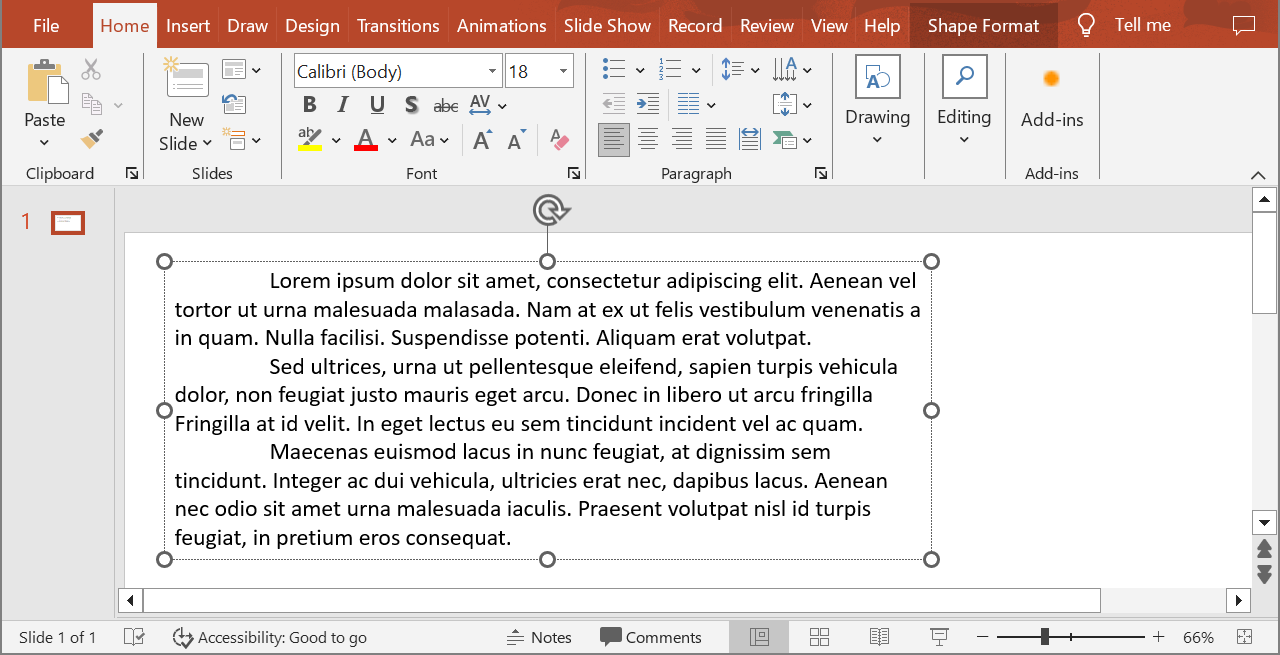
Následující příklad vybírá druhý odstavec s indexem 1 a volá Paragraph.getImage bez parametrů měřítka. Ověří, že tvar obsahuje požadovaný odstavec a že vykreslení vrátí obrázek, předtím než zavolá jeho metodu save pro uložení ve formátu PNG. V bloku finally se po použití obrázek uvolní.
import jpype
import asposeslides

if not jpype.isJVMStarted():
    jpype.startJVM()

from asposeslides.api import AutoShape, ImageFormat, Presentation

presentation = Presentation("sample.pptx")
try:
    shape = presentation.getSlides().get_Item(0).getShapes().get_Item(0)

    if isinstance(shape, AutoShape):
        text_shape = shape
        text_frame = text_shape.getTextFrame()
        if text_frame is not None and text_frame.getParagraphs().getCount() > 1:
            paragraph = text_frame.getParagraphs().get_Item(1)
            paragraph_image = paragraph.getImage()

            if paragraph_image is not None:
                try:
                    paragraph_image.save("paragraph.png", ImageFormat.Png)
                finally:
                    paragraph_image.dispose()
            else:
                print("The paragraph could not be rendered.")
        else:
            print("The expected paragraph was not found.")
    else:
        print("The first shape is not a text shape.")
finally:
    presentation.dispose()
Výsledek:

Vykreslení odstavce v buňce tabulky se škálováním
Použijte přetížení Paragraph.getImage, které přijímá parametry scale_x a scale_y pro nastavení horizontálního a vertikálního měřítka. Následující příklad vytváří tabulku, vykresluje odstavec v její první buňce dvojnásobně šířky a výšky výchozí a ukládá výsledek jako PNG obrázek.
import jpype
import asposeslides

if not jpype.isJVMStarted():
    jpype.startJVM()

from asposeslides.api import ImageFormat, Presentation

scale_x = 2.0
scale_y = 2.0
presentation = Presentation()
try:
    slide = presentation.getSlides().get_Item(0)

    table = slide.getShapes().addTable(50, 50, [300.0], [80.0])

    paragraph = table.get_Item(0, 0).getTextFrame().getParagraphs().get_Item(0)
    paragraph.setText("Text in a table cell")

    paragraph_image = paragraph.getImage(scale_x, scale_y)

    if paragraph_image is not None:
        try:
            paragraph_image.save("table_paragraph.png", ImageFormat.Png)
        finally:
            paragraph_image.dispose()
    else:
        print("The paragraph could not be rendered.")
finally:
    presentation.dispose()
Měřítko 1 udržuje danou osu v její výchozí velikosti pixelů. Například 2 pro oba faktory vytvoří obrázek, jehož šířka a výška jsou přibližně dvojnásobek výchozích rozměrů, což vede ke čtyřnásobku pixelů. Větší faktory obecně produkují ostřejší text pro zvětšení nebo výstup ve vysokém rozlišení, ale také zvyšují paměťovou náročnost a velikost souboru. Faktory pod 1 vytvářejí menší obrázky s menšími detaily. Použijte stejné faktory, aby byl zachován poměr stran odstavce; různé horizontální a vertikální faktory strečují výstup nezávisle.
Vykreslení celého tvaru pomocí Shape.getImage zůstává užitečné, když výstup musí zahrnovat výplň, okraj nebo jiný vizuální kontext tvaru. Pro obrázek pouze odstavce použijte Paragraph.getImage.
Často kladené otázky
Mohu zcela zakázat zalamování řádků uvnitř textového rámce?
Ano. Nastavte TextFrameFormat.setWrapText na zakázání zalamování, aby řádky nebreakovaly na okrajích textového rámce.
Jak mohu získat přesné ohraničení konkrétního odstavce na snímku?
Použijte Paragraph.getRect k získání ohraničujícího obdélníku odstavce. Portion.getRect poskytuje ohraničení jednotlivé části.
Kde se řídí zarovnání odstavce (vlevo, vpravo, na střed nebo do bloku)?
ParagraphFormat.setAlignment je nastavení na úrovni odstavce a platí pro celý odstavec bez ohledu na formátování jednotlivých částí.
Chcete‑li svisle zarovnat části s různými velikostmi fontů v rámci řádku, podívejte se na Align Fonts Within a Line.
Mohu nastavit jazyk kontroly pravopisu pro část odstavce?
Ano. Nastavte BasePortionFormat.setLanguageId pro jednotlivé části, takže jeden odstavec může obsahovat text v několika jazycích.