
C++를 사용하여 프레젠테이션에서 차트 데이터 레이블 관리
소개
데이터 레이블은 차트 시리즈와 개별 데이터 포인트에 대한 정보를 표시하여 독자가 값을 식별하고 차트를 이해하도록 도와줍니다. 이 문서에서는 값 서식 지정, 백분율 표시, 레이블 텍스트 읽기, 축 최대값을 넘어서는 레이블 제어, 카테고리 축 레이블 간격 조정 및 파이 차트 레이블 위치 지정 방법을 설명합니다.
차트 데이터 레이블에서 데이터 정밀도 설정
시리즈 값을 서식 지정하려면 set_NumberFormatOfValues 를 사용합니다. 이 예제는 기본 데이터로 라인 차트를 만들고, 데이터 테이블을 표시하며, 첫 번째 시리즈에 값 레이블을 활성화합니다. #,##0.00 서식은 천 단위 구분 기호와 소수점 둘째 자리까지 표시하지만 기본 값은 변경하지 않습니다.
#include <DOM/Presentation.h>
#include <DOM/ISlide.h>
#include <DOM/IShapeCollection.h>
#include <DOM/IChart.h>
#include <DOM/Chart/ChartType.h>
#include <DOM/Chart/IChartData.h>
#include <DOM/Chart/IChartSeriesCollection.h>
#include <DOM/Chart/IChartSeries.h>
#include <DOM/Chart/IDataLabelCollection.h>
#include <DOM/Chart/IDataLabelFormat.h>
#include <Export/SaveFormat.h>
#include <system/smart_ptr.h>
#include <system/string.h>

using namespace Aspose::Slides;
using namespace Aspose::Slides::Charts;
using namespace Aspose::Slides::Export;
using namespace System;

auto presentation = MakeObject<Presentation>();
auto slide = presentation->get_Slide(0);

auto chart = slide->get_Shapes()->AddChart(ChartType::Line, 50, 50, 450, 300);
chart->set_HasDataTable(true);

auto series = chart->get_ChartData()->get_Series()->idx_get(0);
series->set_NumberFormatOfValues(u"#,##0.00");
series->get_Labels()->get_DefaultDataLabelFormat()->set_ShowValue(true);

presentation->Save(u"PrecisionOfDatalabels_out.pptx", SaveFormat::Pptx);
차트에 포함된 워크북의 숫자 셀을 서식 지정하려면 워크북 셀에 대한 사용자 정의 숫자 서식 설정 을 참조하십시오. 해당 예제에서는 저장된 숫자 값은 유지하면서 소스 셀 서식을 따르는 값 레이블도 보여줍니다.
백분율을 레이블로 표시
누적된 열 차트에서 각 값을 해당 카테고리 총합에 대한 백분율로 계산하고, get_TextFrameForOverriding 이 반환하는 텍스트 프레임에 텍스트를 할당합니다. 이 예제는 기본 차트 데이터를 사용하고, 8포인트 글꼴로 소수점 두 자리까지 백분율을 표시합니다. 총합이 0인 카테고리는 나눗셈 오류를 방지하기 위해 건너뜁니다. 차트 데이터가 변경되면 사용자 지정 레이블 텍스트를 다시 계산해야 합니다.
#include <DOM/Presentation.h>
#include <DOM/ISlide.h>
#include <DOM/IShapeCollection.h>
#include <DOM/IChart.h>
#include <DOM/Chart/ChartType.h>
#include <DOM/Chart/IChartData.h>
#include <DOM/Chart/IChartCategoryCollection.h>
#include <DOM/Chart/IChartSeriesCollection.h>
#include <DOM/Chart/IChartSeries.h>
#include <DOM/Chart/IChartDataPointCollection.h>
#include <DOM/Chart/IChartDataPoint.h>
#include <DOM/Chart/IDoubleChartValue.h>
#include <DOM/Chart/IDataLabel.h>
#include <DOM/Chart/IDataLabelCollection.h>
#include <DOM/Chart/IDataLabelFormat.h>
#include <DOM/Portion.h>
#include <DOM/IPortionFormat.h>
#include <DOM/ITextFrame.h>
#include <DOM/IParagraph.h>
#include <DOM/IParagraphCollection.h>
#include <DOM/IPortionCollection.h>
#include <system/convert.h>
#include <vector>
#include <Export/SaveFormat.h>
#include <system/smart_ptr.h>
#include <system/string.h>

using namespace Aspose::Slides;
using namespace Aspose::Slides::Charts;
using namespace Aspose::Slides::Export;
using namespace System;

auto presentation = MakeObject<Presentation>();
auto slide = presentation->get_Slide(0);

auto chart = slide->get_Shapes()->AddChart(ChartType::StackedColumn, 20, 20, 400, 400);

auto categoryTotals = std::vector<double>(chart->get_ChartData()->get_Categories()->get_Count(), 0.0);
for (auto k = 0; k < chart->get_ChartData()->get_Categories()->get_Count(); k++)
{
    for (auto i = 0; i < chart->get_ChartData()->get_Series()->get_Count(); i++)
    {
        auto series = chart->get_ChartData()->get_Series()->idx_get(i);
        auto pointValue = Convert::ToDouble(series->get_DataPoint(k)->get_Value()->get_Data());
        categoryTotals[k] += pointValue;
    }
}

for (auto x = 0; x < chart->get_ChartData()->get_Series()->get_Count(); x++)
{
    auto series = chart->get_ChartData()->get_Series()->idx_get(x);
    series->get_Labels()->get_DefaultDataLabelFormat()->set_ShowLegendKey(false);

    for (auto j = 0; j < series->get_DataPoints()->get_Count(); j++)
    {
        auto label = series->get_DataPoint(j)->get_Label();
        if (categoryTotals[j] == 0)
        {
            continue;
        }

        auto pointValue = Convert::ToDouble(series->get_DataPoint(j)->get_Value()->get_Data());
        auto dataPointPercent = (pointValue / categoryTotals[j]) * 100;

        auto portion = MakeObject<Portion>();
        portion->set_Text(String::Format(u"{0:F2} %", dataPointPercent));
        portion->get_PortionFormat()->set_FontHeight(8.0f);

        label->get_TextFrameForOverriding()->set_Text(u"");

        auto paragraph = label->get_TextFrameForOverriding()->get_Paragraphs()->idx_get(0);
        paragraph->get_Portions()->Add(portion);

        label->get_DataLabelFormat()->set_ShowValue(true);
        label->get_DataLabelFormat()->set_ShowSeriesName(false);
        label->get_DataLabelFormat()->set_ShowPercentage(false);
        label->get_DataLabelFormat()->set_ShowLegendKey(false);
        label->get_DataLabelFormat()->set_ShowCategoryName(false);
        label->get_DataLabelFormat()->set_ShowBubbleSize(false);
    }
}

presentation->Save(u"DisplayPercentageAsLabels_out.pptx", SaveFormat::Pptx);
차트 데이터 레이블에 백분율 기호 설정
값이 분수 형태로 저장된 경우, 백분율을 표시하려면 set_NumberFormat 를 사용합니다. 레이블 서식을 소스 셀과 독립적으로 적용하려면 set_IsNumberFormatLinkedToSource 에 false 를 전달합니다.
이 예제는 네 개 카테고리에 걸쳐 빨간색 및 파란색 시리즈가 있는 100% 누적 열 차트를 생성합니다. 각 값 쌍은 합이 1이 됩니다. 레이블 서식 0.0% 는 0.30을 30.0% 로 표시하고, 수직 축은 소수점 두 자리까지 사용합니다. 두 시리즈 모두 흰색 10포인트 레이블 텍스트를 사용합니다.
#include <DOM/Presentation.h>
#include <DOM/ISlide.h>
#include <DOM/IShapeCollection.h>
#include <DOM/IChart.h>
#include <DOM/Chart/ChartType.h>
#include <DOM/Chart/IAxesManager.h>
#include <DOM/Chart/IAxis.h>
#include <DOM/Chart/IChartData.h>
#include <DOM/Chart/IChartCategoryCollection.h>
#include <DOM/Chart/IChartDataWorkbook.h>
#include <DOM/Chart/IChartDataCell.h>
#include <DOM/Chart/IChartSeriesCollection.h>
#include <DOM/Chart/IChartSeries.h>
#include <DOM/Chart/IChartDataPointCollection.h>
#include <DOM/Chart/IFormat.h>
#include <DOM/Chart/IDataLabelCollection.h>
#include <DOM/Chart/IDataLabelFormat.h>
#include <DOM/Chart/IChartTextFormat.h>
#include <DOM/Chart/IChartPortionFormat.h>
#include <DOM/FillType.h>
#include <DOM/IFillFormat.h>
#include <DOM/IColorFormat.h>
#include <drawing/color.h>
#include <system/object_ext.h>
#include <Export/SaveFormat.h>
#include <system/smart_ptr.h>
#include <system/string.h>

using namespace Aspose::Slides;
using namespace Aspose::Slides::Charts;
using namespace Aspose::Slides::Export;
using namespace System;
using namespace System::Drawing;

auto presentation = MakeObject<Presentation>();
auto slide = presentation->get_Slide(0);

auto chart = slide->get_Shapes()->AddChart(ChartType::PercentsStackedColumn, 20, 20, 500, 400);

chart->get_Axes()->get_VerticalAxis()->set_IsNumberFormatLinkedToSource(false);
chart->get_Axes()->get_VerticalAxis()->set_NumberFormat(u"0.00%");

chart->get_ChartData()->get_Series()->Clear();
chart->get_ChartData()->get_Categories()->Clear();

auto workbook = chart->get_ChartData()->get_ChartDataWorkbook();
auto worksheetIndex = 0;
for (auto i = 0; i < 4; i++)
{
    auto categoryCell = workbook->GetCell(worksheetIndex, i + 1, 0, ObjectExt::Box(String::Format(u"Category {0}", i + 1)));
    chart->get_ChartData()->get_Categories()->Add(categoryCell);
}

String seriesNames[] = { u"Reds", u"Blues" };
Color seriesColors[] = { Color::get_Red(), Color::get_Blue() };
double values[2][4] = { { 0.30, 0.50, 0.80, 0.65 }, { 0.70, 0.50, 0.20, 0.35 } };

for (auto i = 0; i < 2; i++)
{
    auto seriesCell = workbook->GetCell(worksheetIndex, 0, i + 1, ObjectExt::Box(seriesNames[i]));
    auto series = chart->get_ChartData()->get_Series()->Add(seriesCell, chart->get_Type());
    for (auto j = 0; j < 4; j++)
    {
        auto valueCell = workbook->GetCell(worksheetIndex, j + 1, i + 1, ObjectExt::Box(values[i][j]));
        series->get_DataPoints()->AddDataPointForBarSeries(valueCell);
    }

    series->get_Format()->get_Fill()->set_FillType(FillType::Solid);
    series->get_Format()->get_Fill()->get_SolidFillColor()->set_Color(seriesColors[i]);

    auto labelFormat = series->get_Labels()->get_DefaultDataLabelFormat();
    labelFormat->set_ShowValue(true);
    labelFormat->set_IsNumberFormatLinkedToSource(false);
    labelFormat->set_NumberFormat(u"0.0%");
    labelFormat->get_TextFormat()->get_PortionFormat()->set_FontHeight(10);
    labelFormat->get_TextFormat()->get_PortionFormat()->get_FillFormat()->set_FillType(FillType::Solid);
    labelFormat->get_TextFormat()->get_PortionFormat()->get_FillFormat()->get_SolidFillColor()->set_Color(Color::get_White());
}

presentation->Save(u"SetDataLabelsPercentageSign_out.pptx", SaveFormat::Pptx);
데이터 레이블의 실제 텍스트 읽기
데이터 레이블 설정으로 생성된 텍스트를 가져오려면 GetActualLabelText 를 사용합니다. 이는 레이블을 보고서에 추출하거나 프레젠테이션 내용 검색, 생성된 차트 검증 등에 유용합니다. 아래 예제에서는 기본 data label format 이 각 카테고리 이름, 시리즈 이름 및 값을 결합합니다. 한 포인트는 값을 백분율로 서식 지정하고, 다른 포인트는 get_TextFrameForOverriding 로부터 사용자 지정 텍스트를 사용합니다.
#include <DOM/Presentation.h>
#include <DOM/ISlide.h>
#include <DOM/IShapeCollection.h>
#include <DOM/IChart.h>
#include <DOM/Chart/ChartType.h>
#include <DOM/Chart/IChartData.h>
#include <DOM/Chart/IChartCategoryCollection.h>
#include <DOM/Chart/IChartDataWorkbook.h>
#include <DOM/Chart/IChartDataCell.h>
#include <DOM/Chart/IChartSeriesCollection.h>
#include <DOM/Chart/IChartSeries.h>
#include <DOM/Chart/IChartDataPointCollection.h>
#include <DOM/Chart/IChartDataPoint.h>
#include <DOM/Chart/IDoubleChartValue.h>
#include <DOM/Chart/IDataLabel.h>
#include <DOM/Chart/IDataLabelCollection.h>
#include <DOM/Chart/IDataLabelFormat.h>
#include <DOM/ITextFrame.h>
#include <system/console.h>
#include <system/object_ext.h>
#include <system/smart_ptr.h>
#include <system/string.h>

using namespace Aspose::Slides;
using namespace Aspose::Slides::Charts;
using namespace System;

auto presentation = MakeObject<Presentation>();
auto slide = presentation->get_Slide(0);

auto chart = slide->get_Shapes()->AddChart(ChartType::ClusteredColumn, 20, 20, 500, 300);

chart->get_ChartData()->get_Series()->Clear();
chart->get_ChartData()->get_Categories()->Clear();

auto workbook = chart->get_ChartData()->get_ChartDataWorkbook();
auto firstCategoryCell = workbook->GetCell(0, 1, 0, ObjectExt::Box<String>(u"Q1"));
chart->get_ChartData()->get_Categories()->Add(firstCategoryCell);
auto secondCategoryCell = workbook->GetCell(0, 2, 0, ObjectExt::Box<String>(u"Q2"));
chart->get_ChartData()->get_Categories()->Add(secondCategoryCell);

auto northSeriesCell = workbook->GetCell(0, 0, 1, ObjectExt::Box<String>(u"North"));
auto north = chart->get_ChartData()->get_Series()->Add(northSeriesCell, chart->get_Type());
auto northFirstValueCell = workbook->GetCell(0, 1, 1, ObjectExt::Box(0.25));
north->get_DataPoints()->AddDataPointForBarSeries(northFirstValueCell);
auto northSecondValueCell = workbook->GetCell(0, 2, 1, ObjectExt::Box(0.75));
north->get_DataPoints()->AddDataPointForBarSeries(northSecondValueCell);

auto southSeriesCell = workbook->GetCell(0, 0, 2, ObjectExt::Box<String>(u"South"));
auto south = chart->get_ChartData()->get_Series()->Add(southSeriesCell, chart->get_Type());
auto southFirstValueCell = workbook->GetCell(0, 1, 2, ObjectExt::Box(0.40));
south->get_DataPoints()->AddDataPointForBarSeries(southFirstValueCell);
auto southSecondValueCell = workbook->GetCell(0, 2, 2, ObjectExt::Box(0.60));
south->get_DataPoints()->AddDataPointForBarSeries(southSecondValueCell);

for (auto i = 0; i < chart->get_ChartData()->get_Series()->get_Count(); i++)
{
    auto series = chart->get_ChartData()->get_Series()->idx_get(i);
    auto format = series->get_Labels()->get_DefaultDataLabelFormat();
    format->set_ShowCategoryName(true);
    format->set_ShowSeriesName(true);
    format->set_ShowValue(true);
}

north->get_Label(1)->get_DataLabelFormat()->set_IsNumberFormatLinkedToSource(false);
north->get_Label(1)->get_DataLabelFormat()->set_NumberFormat(u"0%");
south->get_Label(0)->get_TextFrameForOverriding()->set_Text(u"Reviewed");

for (auto i = 0; i < chart->get_ChartData()->get_Series()->get_Count(); i++)
{
    auto series = chart->get_ChartData()->get_Series()->idx_get(i);
    for (auto j = 0; j < series->get_DataPoints()->get_Count(); j++)
    {
        auto point = series->get_DataPoint(j);
        auto label = point->get_Label();
        if (!label->get_IsVisible())
        {
            continue;
        }

        Console::WriteLine(String::Format(u"Value: {0}; label: {1}", point->get_Value()->get_Data(), label->GetActualLabelText()));
    }
}
데이터 포인트에 저장된 숫자는 0.75 로 유지되며, 레이블에 카테고리 및 시리즈 이름과 함께 75% 로 표시될 수 있습니다. 사용자 지정 텍스트가 생성된 레이블 텍스트를 대체합니다. GetActualLabelText 은 두 경우 모두 결과 레이블 문자열을 반환합니다. 표시된 레이블만 추출하려면 위와 같이 get_IsVisible 를 별도로 확인하십시오.
축 최대값을 넘어서는 데이터 레이블 제어
축 범위를 수동으로 제한하면 일부 데이터 포인트가 최대값을 초과할 수 있습니다. 해당 데이터 레이블을 표시할지 여부를 제어하려면 set_ShowDataLabelsOverMaximum 를 사용합니다. 이 설정은 레이블 가시성을 변경하지만 축 범위나 기본 데이터 값은 변경하지 않습니다.
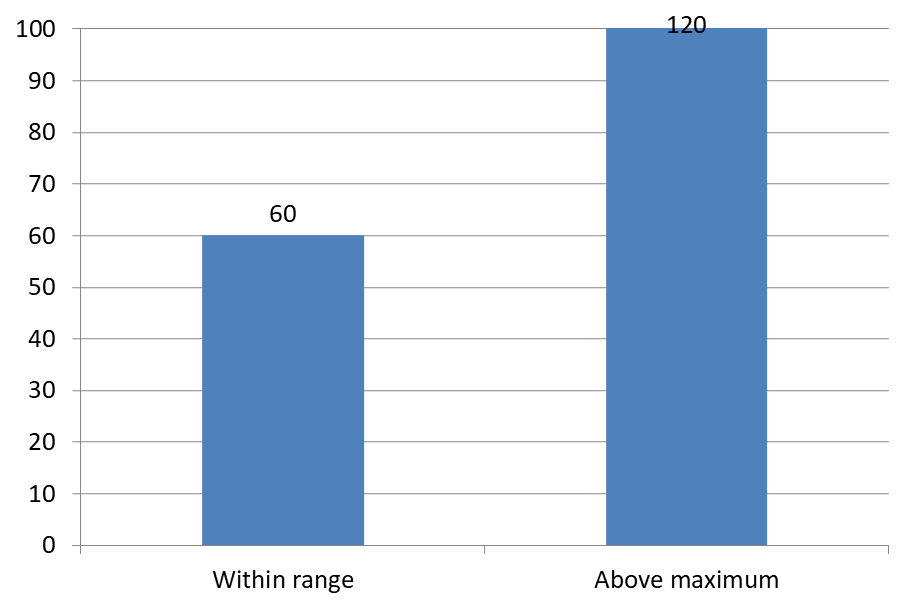
아래 예제는 값 60과 120을 가진 2D 클러스터형 열 차트를 생성합니다. 수직 축에 대해 set_IsAutomaticMaxValue 를 false 로, set_MaxValue 를 100으로 설정합니다. 첫 번째 슬라이드에서는 최대값을 초과하는 레이블을 허용하고, 해당 슬라이드 복제본에서는 이를 비활성화합니다. 두 슬라이드 모두 DataLabelsOverMaximum.pptx 로 저장됩니다.
set_ShowValue 로 값 레이블을 활성화합니다. 차트 수준 설정만으로 값 표시가 자동으로 활성화되지는 않으며 개별 레이블의 비활성값 표시를 무시하지도 않습니다. 이 예제는 전체 시리즈에 대해 값을 활성화하고, set_Position 을 사용해 각 열의 외부 끝에 레이블을 배치합니다.
#include <DOM/Presentation.h>
#include <DOM/ISlide.h>
#include <DOM/ISlideCollection.h>
#include <DOM/IShapeCollection.h>
#include <DOM/IChart.h>
#include <DOM/Chart/ChartType.h>
#include <DOM/Chart/IAxesManager.h>
#include <DOM/Chart/IAxis.h>
#include <DOM/Chart/IChartData.h>
#include <DOM/Chart/IChartCategoryCollection.h>
#include <DOM/Chart/IChartDataWorkbook.h>
#include <DOM/Chart/IChartDataCell.h>
#include <DOM/Chart/IChartSeriesCollection.h>
#include <DOM/Chart/IChartSeries.h>
#include <DOM/Chart/IChartDataPointCollection.h>
#include <DOM/Chart/IDataLabelCollection.h>
#include <DOM/Chart/IDataLabelFormat.h>
#include <DOM/Chart/LegendDataLabelPosition.h>
#include <Export/SaveFormat.h>
#include <system/object_ext.h>
#include <system/smart_ptr.h>
#include <system/string.h>

using namespace Aspose::Slides;
using namespace Aspose::Slides::Charts;
using namespace Aspose::Slides::Export;
using namespace System;

auto presentation = MakeObject<Presentation>();
auto slide = presentation->get_Slide(0);

auto chart = slide->get_Shapes()->AddChart(ChartType::ClusteredColumn, 50, 50, 600, 400);
chart->set_HasLegend(false);

chart->get_ChartData()->get_Series()->Clear();
chart->get_ChartData()->get_Categories()->Clear();

auto workbook = chart->get_ChartData()->get_ChartDataWorkbook();

auto firstCategory = workbook->GetCell(0, 1, 0, ObjectExt::Box<String>(u"Within range"));
auto secondCategory = workbook->GetCell(0, 2, 0, ObjectExt::Box<String>(u"Above maximum"));

chart->get_ChartData()->get_Categories()->Add(firstCategory);
chart->get_ChartData()->get_Categories()->Add(secondCategory);

auto seriesName = workbook->GetCell(0, 0, 1, ObjectExt::Box<String>(u"Values"));
auto series = chart->get_ChartData()->get_Series()->Add(seriesName, chart->get_Type());

auto firstValue = workbook->GetCell(0, 1, 1, ObjectExt::Box(60));
auto secondValue = workbook->GetCell(0, 2, 1, ObjectExt::Box(120));

series->get_DataPoints()->AddDataPointForBarSeries(firstValue);
series->get_DataPoints()->AddDataPointForBarSeries(secondValue);

series->get_Labels()->get_DefaultDataLabelFormat()->set_ShowValue(true);
series->get_Labels()->get_DefaultDataLabelFormat()->set_Position(LegendDataLabelPosition::OutsideEnd);

chart->get_Axes()->get_VerticalAxis()->set_IsAutomaticMaxValue(false);
chart->get_Axes()->get_VerticalAxis()->set_MaxValue(100);
chart->set_ShowDataLabelsOverMaximum(true);

auto secondSlide = presentation->get_Slides()->AddClone(slide);
auto secondChart = ExplicitCast<IChart>(secondSlide->get_Shape(0));
secondChart->set_ShowDataLabelsOverMaximum(false);

presentation->Save(u"DataLabelsOverMaximum.pptx", SaveFormat::Pptx);
다음 이미지는 Microsoft PowerPoint에서 렌더링된 저장된 슬라이드를 보여줍니다. true 인 경우 레이블 120 이 상단 경계에 표시되고, false 인 경우 숨겨집니다. 레이블 60 은 계속 표시되며, 축 최대값은 100 으로 유지되고, 두 번째 데이터 포인트는 두 경우 모두 120 으로 남습니다.
| ShowDataLabelsOverMaximum = true | ShowDataLabelsOverMaximum = false |
|---|---|
 |
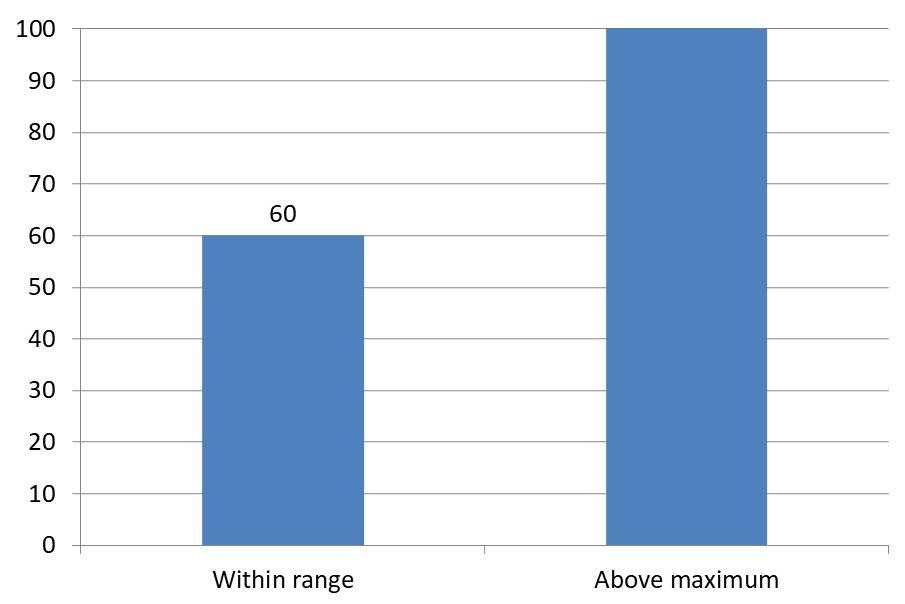 |
Chart Type
이 예제는 값 축이 있는 2D 열 차트를 사용합니다. 파이 차트 및 도넛 차트와 같이 값 축이 없는 차트는 이러한 방식으로 축 최대값을 제한할 수 없습니다.축으로부터 레이블 거리 설정
카테고리 축 레이블과 축 사이의 거리를 제어하려면 set_LabelOffset 를 사용합니다. 값은 축 레이블 최대 글꼴 크기의 퍼센트입니다. 이 예제는 클러스터형 열 차트를 생성하고 가로 축 레이블 오프셋을 500으로 설정합니다. 이 설정은 개별 데이터 포인트에 붙은 레이블이 아니라 카테고리 축 레이블에 적용됩니다.
#include <DOM/Presentation.h>
#include <DOM/ISlide.h>
#include <DOM/IShapeCollection.h>
#include <DOM/IChart.h>
#include <DOM/Chart/ChartType.h>
#include <DOM/Chart/IAxesManager.h>
#include <DOM/Chart/IAxis.h>
#include <Export/SaveFormat.h>
#include <system/smart_ptr.h>
#include <system/string.h>

using namespace Aspose::Slides;
using namespace Aspose::Slides::Charts;
using namespace Aspose::Slides::Export;
using namespace System;

auto presentation = MakeObject<Presentation>();
auto slide = presentation->get_Slide(0);

auto chart = slide->get_Shapes()->AddChart(ChartType::ClusteredColumn, 20, 20, 500, 300);
chart->get_Axes()->get_HorizontalAxis()->set_LabelOffset(500);

presentation->Save(u"SetCategoryAxisLabelDistance_out.pptx", SaveFormat::Pptx);
레이블 위치 조정
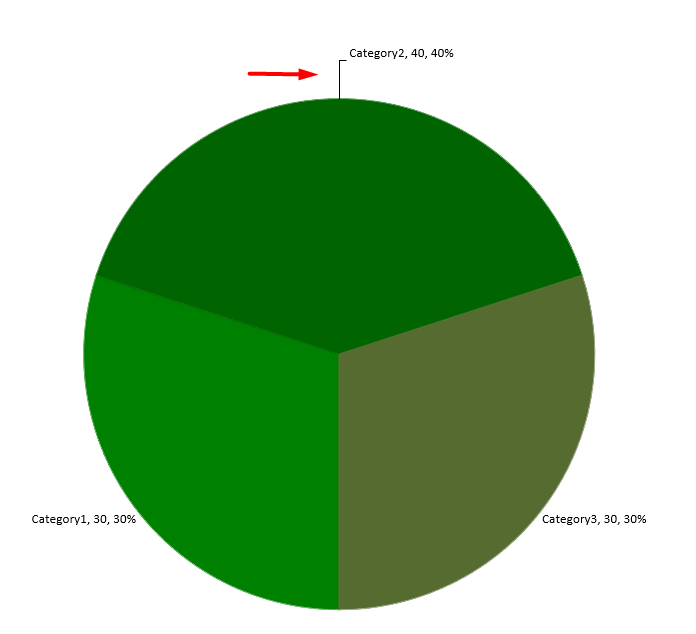
파이 차트에서는 데이터 레이블 위치를 조정하여 간격을 개선하고 리더 라인 공간을 확보합니다.
이 예제는 첫 번째 데이터 포인트의 값을 표시하고, 레이블을 조각 외부에 배치하며, set_X 와 set_Y 를 사용해 오프셋을 조정합니다. 이러한 오프셋은 차트 너비와 높이에 각각 비례합니다.
#include <DOM/Presentation.h>
#include <DOM/ISlide.h>
#include <DOM/IShapeCollection.h>
#include <DOM/IChart.h>
#include <DOM/Chart/ChartType.h>
#include <DOM/Chart/IChartData.h>
#include <DOM/Chart/IChartSeriesCollection.h>
#include <DOM/Chart/IChartSeries.h>
#include <DOM/Chart/IDataLabel.h>
#include <DOM/Chart/IDataLabelFormat.h>
#include <DOM/Chart/LegendDataLabelPosition.h>
#include <Export/SaveFormat.h>
#include <system/smart_ptr.h>
#include <system/string.h>

using namespace Aspose::Slides;
using namespace Aspose::Slides::Charts;
using namespace Aspose::Slides::Export;
using namespace System;

auto presentation = MakeObject<Presentation>();
auto slide = presentation->get_Slide(0);

auto chart = slide->get_Shapes()->AddChart(ChartType::Pie, 50, 50, 200, 200);
auto series = chart->get_ChartData()->get_Series();

auto label = series->idx_get(0)->get_Label(0);
label->get_DataLabelFormat()->set_ShowValue(true);
label->get_DataLabelFormat()->set_Position(LegendDataLabelPosition::OutsideEnd);
label->set_X(0.71f);
label->set_Y(0.04f);

presentation->Save(u"presentation.pptx", SaveFormat::Pptx);
리더 라인 서식 지정
파이 차트 레이블이 조각 외부에 배치될 때, 리더 라인은 각 값을 올바른 조각과 연결하는 데 도움이 됩니다. 대비되는 색상과 약간 두꺼운 선은 연결을 더 쉽게 따라갈 수 있게 하고, 투명도와 점선 스타일은 라인을 시각적으로 눈에 띄지 않게 합니다.
get_LeaderLinesFormat 를 사용해 시리즈 데이터 레이블 컬렉션 수준에서 리더 라인을 서식 지정합니다. series->get_Labels()->get_LeaderLinesFormat()->get_Line() 에서 설정한 내용은 개별 레이블이 아니라 컬렉션 전체에 적용됩니다.
이 예제는 기본 데이터로 파이 차트를 만들고, 조각 외부에 값을 표시하며, set_ShowLeaderLines 로 리더 라인을 활성화합니다. set_X 와 set_Y 오프셋을 사용해 두 레이블을 조각보다 더 멀리 이동시키며, 오프셋은 차트 너비와 높이에 대한 비율로 표현됩니다. 입력 프레젠테이션은 필요하지 않습니다.
get_FillFormat 이 반환하는 채우기 서식은 알파 값 255 중 191 로 약 25% 투명도를 갖는 순수 파란색을 설정하는 데 사용됩니다. set_Width 로 두께를 2포인트로 지정하고, set_DashStyle 로 선을 점선으로 만듭니다.
#include <DOM/Presentation.h>
#include <DOM/ISlide.h>
#include <DOM/IShapeCollection.h>
#include <DOM/IChart.h>
#include <DOM/Chart/ChartType.h>
#include <DOM/Chart/IChartData.h>
#include <DOM/Chart/IChartSeriesCollection.h>
#include <DOM/Chart/IChartSeries.h>
#include <DOM/Chart/IDataLabel.h>
#include <DOM/Chart/IDataLabelCollection.h>
#include <DOM/Chart/IDataLabelFormat.h>
#include <DOM/Chart/IChartLinesFormat.h>
#include <DOM/Chart/LegendDataLabelPosition.h>
#include <DOM/ILineFormat.h>
#include <DOM/ILineFillFormat.h>
#include <DOM/IColorFormat.h>
#include <DOM/FillType.h>
#include <DOM/LineDashStyle.h>
#include <Export/SaveFormat.h>
#include <drawing/color.h>
#include <system/smart_ptr.h>
#include <system/string.h>

using namespace Aspose::Slides;
using namespace Aspose::Slides::Charts;
using namespace Aspose::Slides::Export;
using namespace System;
using namespace System::Drawing;

auto presentation = MakeObject<Presentation>();
auto slide = presentation->get_Slide(0);

auto chart = slide->get_Shapes()->AddChart(ChartType::Pie, 80, 50, 560, 400);
chart->set_HasLegend(false);

auto series = chart->get_ChartData()->get_Series()->idx_get(0);

auto labelFormat = series->get_Labels()->get_DefaultDataLabelFormat();
labelFormat->set_ShowValue(true);
labelFormat->set_Position(LegendDataLabelPosition::OutsideEnd);
labelFormat->set_ShowLeaderLines(true);

// 두 레이블을 조각에서 더 멀리 이동합니다.
series->get_Label(0)->set_X(0.10f);
series->get_Label(0)->set_Y(-0.05f);
series->get_Label(1)->set_X(-0.10f);
series->get_Label(1)->set_Y(0.05f);

auto line = series->get_Labels()->get_LeaderLinesFormat()->get_Line();
line->get_FillFormat()->set_FillType(FillType::Solid);
line->get_FillFormat()->get_SolidFillColor()->set_Color(Color::FromArgb(191, 30, 90, 160));
line->set_Width(2);
line->set_DashStyle(LineDashStyle::Dash);

presentation->Save(u"FormattedLeaderLines.pptx", SaveFormat::Pptx);
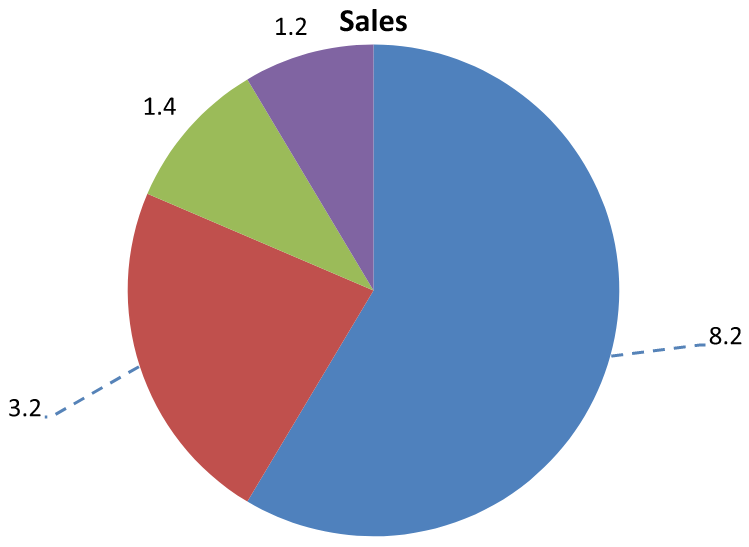
리더 라인을 활성화한다고 해서 모든 레이블에 라인이 표시되는 것은 아닙니다. 가시성은 레이블 배치와 차트 레이아웃 동작에 따라 달라집니다. 이 예제에서는 두 개의 이동된 레이블에 리더 라인이 표시되고, 조각에 가까이 남은 레이블은 필요하지 않습니다.
다음 이미지는 Aspose.Slides 로 렌더링된 저장된 FormattedLeaderLines.pptx 를 보여줍니다.
열 차트 위에 다중 행 데이터 레이블 추가
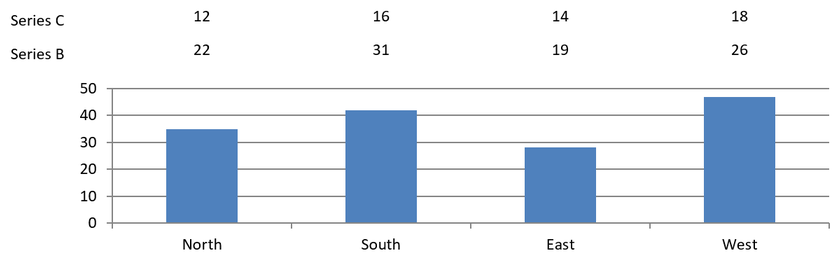
이 예제는 플롯 영역 위에 두 행의 데이터 레이블을 배치한 열 차트를 생성합니다. Series A는 보이는 열을 표시하고, Series B와 Series C는 추가 레이블을 제공합니다. 해당 열은 채우기와 외곽선을 제거해 숨깁니다. set_Overlap 메서드는 세 시리즈를 동일한 카테고리 중심에 맞춥니다.
get_PlotArea 설정은 레이블 행을 위한 공간을 예약합니다. ValidateChartLayout 이 기본 위치를 계산한 후, set_X 와 set_Y 가 가로 정렬을 유지하고 수직 오프셋을 적용해 레이블을 두 행으로 배치합니다. 숫자는 시리즈 값에 연결된 데이터 레이블로 남으며, 행 머리글만 별도의 텍스트 도형입니다.
#include <DOM/Presentation.h>
#include <DOM/ISlide.h>
#include <DOM/IShapeCollection.h>
#include <DOM/IChart.h>
#include <DOM/Chart/ChartType.h>
#include <DOM/Chart/IChartData.h>
#include <DOM/Chart/IChartCategoryCollection.h>
#include <DOM/Chart/IChartDataWorkbook.h>
#include <DOM/Chart/IChartDataCell.h>
#include <DOM/Chart/IChartSeriesCollection.h>
#include <DOM/Chart/IChartSeries.h>
#include <DOM/Chart/IChartDataPointCollection.h>
#include <DOM/Chart/IChartDataPoint.h>
#include <DOM/Chart/IChartSeriesGroup.h>
#include <DOM/Chart/IFormat.h>
#include <DOM/Chart/IDataLabelCollection.h>
#include <DOM/Chart/IDataLabelFormat.h>
#include <DOM/Chart/IDataLabel.h>
#include <DOM/Chart/IChartTextFormat.h>
#include <DOM/Chart/IChartPortionFormat.h>
#include <DOM/Chart/LegendDataLabelPosition.h>
#include <DOM/Chart/IAxesManager.h>
#include <DOM/Chart/IAxis.h>
#include <DOM/Chart/IChartPlotArea.h>
#include <DOM/Chart/LayoutTargetType.h>
#include <DOM/FillType.h>
#include <DOM/IFillFormat.h>
#include <DOM/ILineFormat.h>
#include <DOM/IColorFormat.h>
#include <DOM/ShapeType.h>
#include <DOM/IAutoShape.h>
#include <DOM/ITextFrame.h>
#include <DOM/ITextFrameFormat.h>
#include <DOM/IParagraphCollection.h>
#include <DOM/IParagraph.h>
#include <DOM/IPortionCollection.h>
#include <DOM/IPortion.h>
#include <DOM/IPortionFormat.h>
#include <Export/SaveFormat.h>
#include <drawing/color.h>
#include <system/object_ext.h>
#include <system/smart_ptr.h>
#include <system/string.h>

using namespace Aspose::Slides;
using namespace Aspose::Slides::Charts;
using namespace Aspose::Slides::Export;
using namespace System;
using namespace System::Drawing;

auto presentation = MakeObject<Presentation>();
auto slide = presentation->get_Slide(0);

auto chart = slide->get_Shapes()->AddChart(ChartType::ClusteredColumn, 40, 40, 640, 200);
chart->set_HasTitle(false);
chart->set_HasLegend(false);
chart->get_TextFormat()->get_PortionFormat()->set_FontHeight(12);

chart->get_ChartData()->get_Series()->Clear();
chart->get_ChartData()->get_Categories()->Clear();

auto workbook = chart->get_ChartData()->get_ChartDataWorkbook();
workbook->Clear(0);

String categories[] = { u"North", u"South", u"East", u"West" };
String seriesNames[] = { u"Series A", u"Series B", u"Series C" };
double seriesValues[3][4] = {
    { 35, 42, 28, 47 },
    { 22, 31, 19, 26 },
    { 12, 16, 14, 18 }
};

for (auto categoryIndex = 0; categoryIndex < 4; categoryIndex++)
{
    auto categoryCell = workbook->GetCell(0, categoryIndex + 1, 0, ObjectExt::Box(categories[categoryIndex]));
    chart->get_ChartData()->get_Categories()->Add(categoryCell);
}

for (auto seriesIndex = 0; seriesIndex < 3; seriesIndex++)
{
    auto seriesCell = workbook->GetCell(0, 0, seriesIndex + 1, ObjectExt::Box(seriesNames[seriesIndex]));
    auto series = chart->get_ChartData()->get_Series()->Add(seriesCell, ChartType::ClusteredColumn);

    for (auto categoryIndex = 0; categoryIndex < 4; categoryIndex++)
    {
        auto valueCell = workbook->GetCell(0, categoryIndex + 1, seriesIndex + 1, ObjectExt::Box(seriesValues[seriesIndex][categoryIndex]));
        series->get_DataPoints()->AddDataPointForBarSeries(valueCell);
    }

    if (seriesIndex > 0)
    {
        // B와 C의 열을 숨기되 데이터 레이블은 유지합니다.
        series->get_Format()->get_Fill()->set_FillType(FillType::NoFill);
        series->get_Format()->get_Line()->get_FillFormat()->set_FillType(FillType::NoFill);
        auto labelFormat = series->get_Labels()->get_DefaultDataLabelFormat();
        labelFormat->set_ShowValue(true);
        labelFormat->get_TextFormat()->get_PortionFormat()->set_FontHeight(12);
        auto labelFill = labelFormat->get_TextFormat()->get_PortionFormat()->get_FillFormat();
        labelFill->set_FillType(FillType::Solid);
        labelFill->get_SolidFillColor()->set_Color(Color::get_Black());
        labelFormat->set_Position(LegendDataLabelPosition::InsideBase);
    }
}

// 세 시리즈를 동일한 카테고리 중심에 맞춥니다.
chart->get_ChartData()->get_Series()->idx_get(0)->get_ParentSeriesGroup()->set_Overlap(100);

// 이 간소화된 예제에서는 눈금선을 적게 사용합니다.
chart->get_Axes()->get_VerticalAxis()->set_IsAutomaticMajorUnit(false);
chart->get_Axes()->get_VerticalAxis()->set_MajorUnit(10);

// 플롯 위에 두 행의 데이터 레이블을 위한 공간을 예약합니다.
chart->get_PlotArea()->set_LayoutTargetType(LayoutTargetType::Inner);
chart->get_PlotArea()->set_X(0.15f);
chart->get_PlotArea()->set_Y(0.32f);
chart->get_PlotArea()->set_Width(0.80f);
chart->get_PlotArea()->set_Height(0.48f);
chart->ValidateChartLayout();

for (auto seriesIndex = 1; seriesIndex < 3; seriesIndex++)
{
    auto series = chart->get_ChartData()->get_Series()->idx_get(seriesIndex);
    auto rowTop = seriesIndex == 1 ? 0.15f : 0.03f;

    for (auto categoryIndex = 0; categoryIndex < 4; categoryIndex++)
    {
        auto dataLabel = series->get_DataPoint(categoryIndex)->get_Label();
        // 기본 수평 위치를 유지합니다. Y는 다음으로부터의 오프셋입니다.
        // 기본 레이블 위치이며, 차트 높이 비율로 표현됩니다.
        dataLabel->set_X(0);
        dataLabel->set_Y(rowTop - dataLabel->get_ActualY() / chart->get_Height());
    }

    // 행 머리글만 별도의 텍스트 도형입니다.
    auto rowHeading = slide->get_Shapes()->AddAutoShape(ShapeType::Rectangle, chart->get_X(), chart->get_Y() + rowTop * chart->get_Height(), 85, 18);
    rowHeading->get_FillFormat()->set_FillType(FillType::NoFill);
    rowHeading->get_LineFormat()->get_FillFormat()->set_FillType(FillType::NoFill);
    rowHeading->AddTextFrame(seriesNames[seriesIndex]);
    rowHeading->get_TextFrame()->get_TextFrameFormat()->set_MarginTop(0);
    rowHeading->get_TextFrame()->get_TextFrameFormat()->set_MarginBottom(0);
    auto headingFormat = rowHeading->get_TextFrame()->get_Paragraphs()->idx_get(0)->get_Portions()->idx_get(0)->get_PortionFormat();
    headingFormat->set_FontHeight(12);
    headingFormat->get_FillFormat()->set_FillType(FillType::Solid);
    headingFormat->get_FillFormat()->get_SolidFillColor()->set_Color(Color::get_Black());
}

presentation->Save(u"multiple-rows-of-labels.pptx", SaveFormat::Pptx);
FAQ
밀집된 차트에서 데이터 레이블이 겹치는 것을 어떻게 방지할 수 있나요?
자동 레이블 배치, 리더 라인, 그리고 글꼴 크기 축소를 결합합니다; 필요하다면 일부 필드(예: 카테고리)를 숨기거나 극값 또는 핵심 포인트에만 레이블을 표시합니다.
제로, 음수 또는 빈 값에 대해서만 레이블을 비활성화하려면 어떻게 해야 하나요?
레벨을 활성화하기 전에 데이터 포인트를 필터링하고, 정의된 규칙에 따라 0, 음수 또는 누락된 값에 대한 표시를 끕니다.
PDF/이미지로 내보낼 때 일관된 레이블 스타일을 보장하려면 어떻게 해야 하나요?
글꼴 패밀리와 크기를 명시적으로 설정하고, 렌더링 환경에 해당 글꼴이 존재하는지 확인하여 대체 글꼴 사용을 방지합니다.