
Diagram adat táblák testreszabása bemutatókban Pythonban
Áttekintés
Az Aspose.Slides for Python via .NET lehetővé teszi egy diagram adat táblázatának megjelenítését, valamint a szöveg formázásának, a szegélyeknek és a jelmagyarázat kulcsainak testreszabását. Ez a cikk bemutatja, hogyan engedélyezhető a táblázat, hogyan formázható a szöveg, hogyan szabályozható mindhárom szegélytípus, valamint hogyan jeleníthetők meg vagy rejthetők el a jelmagyarázat kulcsai. A példák a beállított diagramokat PPTX fájlokba mentik.
Betűtípus tulajdonságok beállítása
A diagram adat táblázatának megjelenítéséhez állítsa a has_data_table tulajdonságot True‑ra. A chart_data_table segítségével érheti el a táblázatot és konfigurálhatja a szöveg formázását.
- Töltse be a bemutatót a Presentation osztály használatával.
- Hozzon létre egy csoportos oszlopdiagramot az első dián.
- Engedélyezze a diagram adat táblázatát.
- Állítsa be a félkövér szöveget a font_bold segítségével, és a font_height értékét
20‑ra a 20 pontos szöveghez. - Mentse a módosított bemutatót.
Az alábbi példa a munkakönyvtárban található test.pptx fájlt igényli, amelynek legalább egy diája van. Egy diagramot ad hozzá alapértelmezett adatokkal a (50, 50) pozícióban, 600 pont szélességgel és 400 pont magassággal. A mentett output.pptx tartalmazza a diagramot, amelynek adat táblázata engedélyezve van, és a megadott betűtípus beállítások alkalmazva lettek.
import aspose.slides as slides
import aspose.slides.charts as charts

with slides.Presentation("test.pptx") as presentation:
    slide = presentation.slides[0]

    chart = slide.shapes.add_chart(charts.ChartType.CLUSTERED_COLUMN, 50, 50, 600, 400)
    chart.has_data_table = True

    portion_format = chart.chart_data_table.text_format.portion_format
    portion_format.font_bold = slides.NullableBool.TRUE
    portion_format.font_height = 20

    presentation.save("output.pptx", slides.export.SaveFormat.PPTX)
Az adat táblázat szegélyeinek testreszabása
Engedélyezze a táblázatot a Chart.has_data_table segítségével, és érje el azt a Chart.chart_data_table útján. Három szegélytípust szabályozhat függetlenül:
- has_border_horizontal vezérli a vízszintes cellaszegélyeket.
- has_border_vertical vezérli a függőleges cellaszegélyeket.
- has_border_outline vezérli a táblázat külső szegélyét.
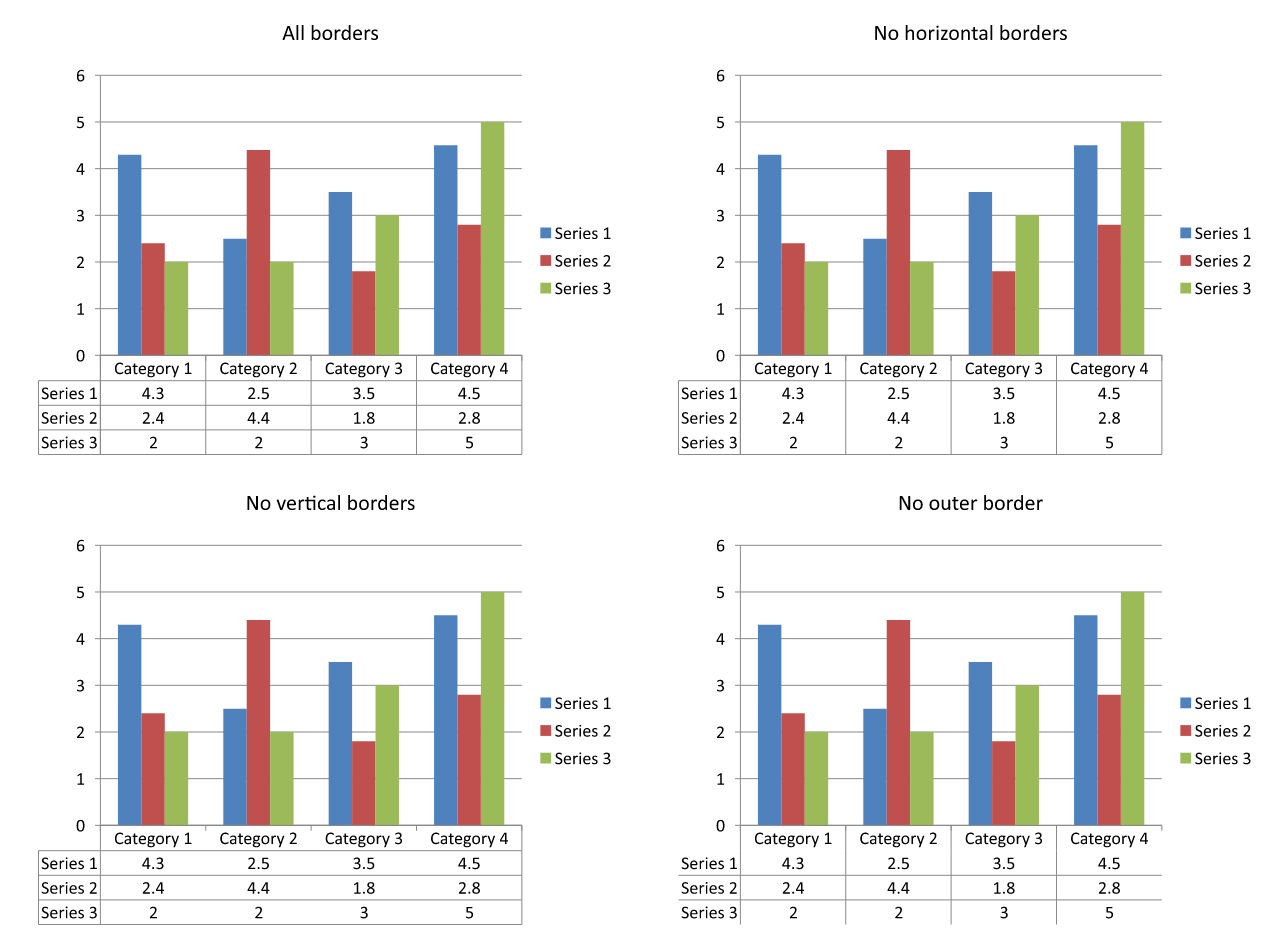
Állítsa az egyes tulajdonságokat True‑ra a szegélyek megjelenítéséhez, vagy False‑ra a rejtésükhöz. Az alábbi példa egy csoportos oszlopdiagramot hoz létre alapértelmezett adatokkal, megjeleníti a vízszintes és a külső szegélyeket, a függőleges szegélyeket pedig elrejti. Bemeneti fájlra nincs szükség. A diagram pozíciója és mérete pontokban van megadva.
import aspose.slides as slides
import aspose.slides.charts as charts

with slides.Presentation() as presentation:
    slide = presentation.slides[0]

    chart = slide.shapes.add_chart(charts.ChartType.CLUSTERED_COLUMN, 50, 50, 600, 400)
    chart.has_data_table = True

    data_table = chart.chart_data_table
    data_table.has_border_horizontal = True
    data_table.has_border_vertical = False
    data_table.has_border_outline = True

    presentation.save("data-table-borders.pptx", slides.export.SaveFormat.PPTX)
Az összehasonlítás ugyanazt a diagramadatot és jelmagyarázat kulcs beállítást használja mind a négy esetben. Kiindulva az összes szegély engedélyezett állapotból, minden további változat egyetlen szegélybeállítást kapcsol ki. A bal alsó változat egyezik a példában szereplő szegélybeállításokkal.
Jelmagyarázat kulcsok megjelenítése vagy elrejtése
A jelmagyarázat kulcsok kis színes jelölők, amelyek a sorok nevei mellett jelennek meg az adat táblázatban. Segítik az olvasót a táblázati sorok és a diagram sorozatok közötti összekapcsolásban. Állítsa a show_legend_key tulajdonságot True‑ra a kulcsok megjelenítéséhez, vagy False‑ra azok elrejtéséhez.
A diagram különálló jelmagyarázatát a Chart.has_legend vezérli. Ezek a beállítások függetlenek: a különálló jelmagyarázat elrejtése nem rejti el a táblázaton belüli kulcsokat, és a táblázat kulcsainak elrejtése nem befolyásolja a különálló jelmagyarázatot.
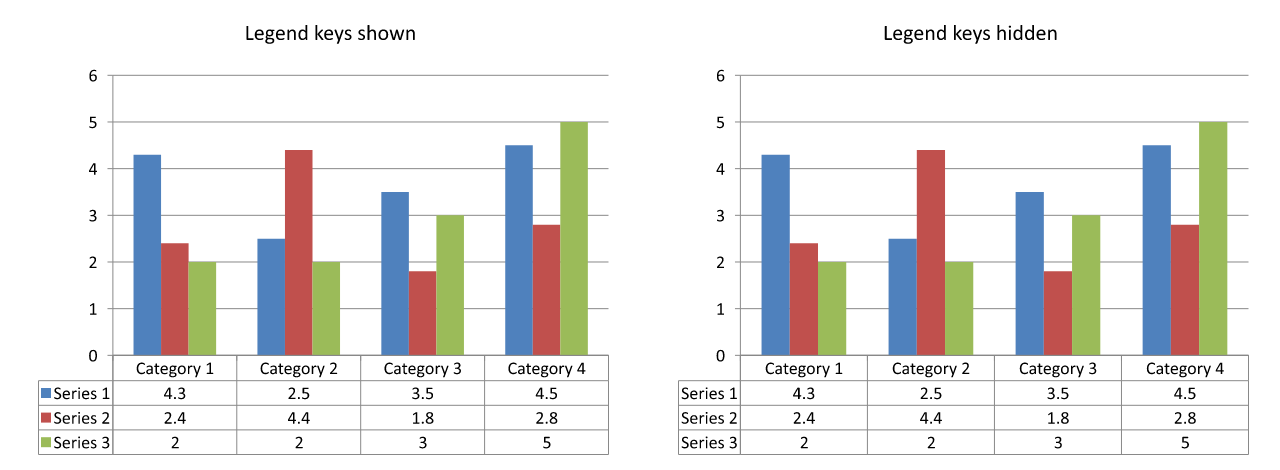
Az alábbi példa egy diagramot hoz létre alapértelmezett adatokkal, engedélyezi annak adat táblázatát, és megjeleníti a jelmagyarázat kulcsokat, miközben elrejti a különálló jelmagyarázatot. Az összes táblázati szegély explicit módon engedélyezett. Bemeneti bemutató nem szükséges. Ha csak a táblázat kulcsait szeretné elrejteni, állítsa a data_table.show_legend_key értékét False‑ra.
import aspose.slides as slides
import aspose.slides.charts as charts

with slides.Presentation() as presentation:
    slide = presentation.slides[0]

    chart = slide.shapes.add_chart(charts.ChartType.CLUSTERED_COLUMN, 50, 50, 600, 400)
    chart.has_data_table = True
    chart.has_legend = False

    data_table = chart.chart_data_table
    data_table.has_border_horizontal = True
    data_table.has_border_vertical = True
    data_table.has_border_outline = True
    data_table.show_legend_key = True

    presentation.save("data-table-legend-keys.pptx", slides.export.SaveFormat.PPTX)
Az összehasonlítás ugyanazt a táblázatot mutatja, a jelmagyarázat kulcsok engedélyezett és tiltott állapotban. Minden szegély továbbra is engedélyezett, és a különálló diagramjelmagyarázat mindkét esetben rejtett.
GYIK
Megjeleníthetem a jelmagyarázat kulcsokat egy diagram adat táblázatában?
Igen. Állítsa a show_legend_key tulajdonságot True‑ra a jelmagyarázat kulcsok megjelenítéséhez, vagy False‑ra azok elrejtéséhez.
Megmarad-e az adat táblázat, ha a bemutatót PDF‑be, HTML‑be vagy képekbe exportálom?
Igen. Az Aspose.Slides a diagramot és a megjelenített adat táblázatot a dia részeként rendereli, amikor a PDF, HTML vagy images formátumba exportálja.
Munkához használhatom-e a adat táblázatokat olyan diagramokkal, amelyeket sablonból töltöttem be?
Igen. Egy meglévő bemutatóból vagy sablonból betöltött diagram esetén használja a has_data_table tulajdonságot az adat táblázat megjelenítésének ellenőrzésére vagy módosítására.
Hogyan találhatok olyan diagramokat, amelyeknél a adat táblázat engedélyezve van?
Iteráljon a diákon lévő alakzatokon, azonosítsa a diagramokat, és ellenőrizze azok has_data_table tulajdonságát. A True érték azt jelzi, hogy az adat táblázat engedélyezve van.