
Diagrammdatenserien in Präsentationen mit Python verwalten
Übersicht
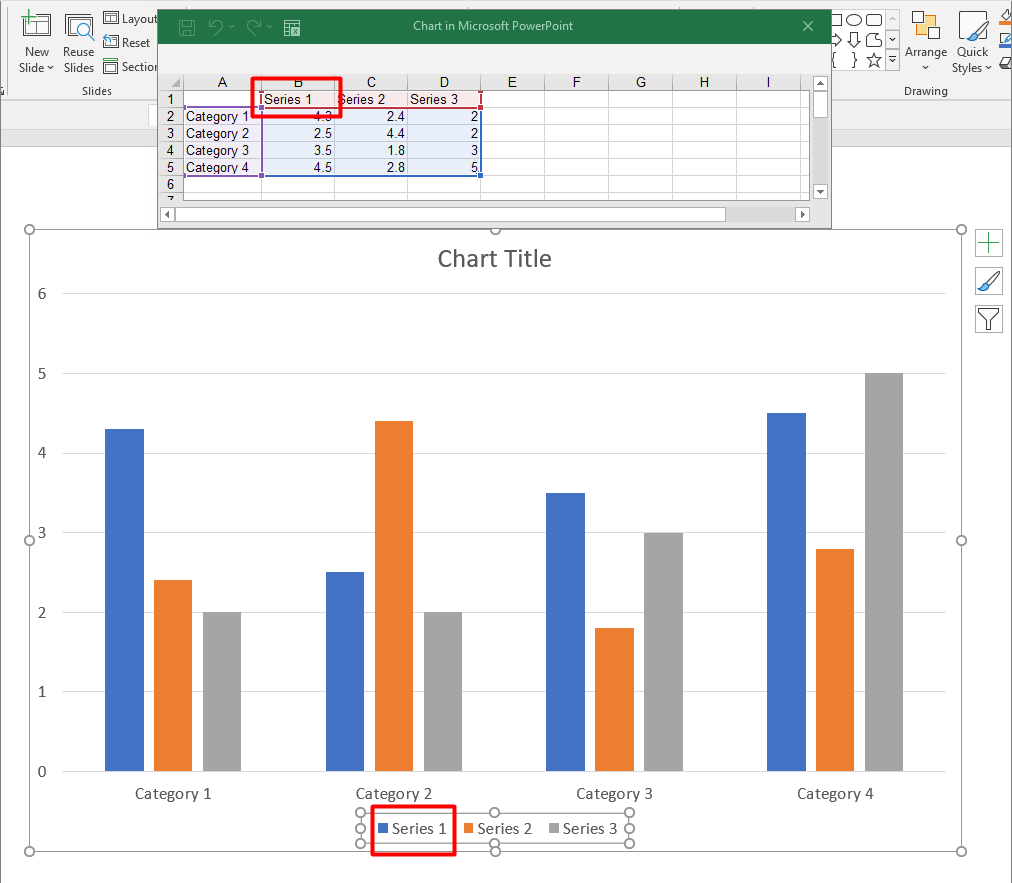
Ein Diagramm speichert seine geplotteten Daten in einem Diagrammdaten‑Arbeitsmappe. Eine ChartSeries stellt einen Satz zusammengehöriger Werte dar, und jeder ChartDataPoint in der Serie bezieht sich auf eine oder mehrere Arbeitsmappenzellen. ChartCategory‑Objekte liefern die Beschriftungen oder Gruppierungswerte, die von den Serien gemeinsam genutzt werden. Der Serienname, die Kategorien und die Punktwerte sind daher mit ChartDataCell‑Objekten verknüpft und werden nicht nur als Anzeigetext gespeichert.
Für ein typisches Kategoriediagramm verwendet die Standard‑Arbeitsmappe Zeile 0 für Seriennamen, Spalte 0 für Kategorienamen und die übrigen Zellen für Serienwerte. Arbeitsblatt‑, Zeilen‑ und Spaltenindizes, die an ChartDataWorkbook.get_cell übergeben werden, sind nullbasiert. Dieses Layout ist nützlich, wenn Sie ein Diagramm mit Standarddaten erstellen, aber Sie dürfen nicht davon ausgehen, dass jedes vorhandene Diagramm es verwendet. Bei einer geladenen Präsentation sollten Sie die von den Serien, Kategorien und Datenpunkten referenzierten Zellen prüfen, bevor Sie Arbeitsmappenwerte ändern.
Diagrammeinstellungen haben drei verschiedene Geltungsbereiche:
- Einstellungen auf Serienebene, wie ChartSeries.format, geben das Standardaussehen für alle Punkte einer Serie an.
- Einstellungen auf Datenpunktebene, wie ChartDataPoint.format, überschreiben das Serienaussehen für einen einzelnen Punkt.
- Gruppeneinstellungen gelten für kompatible Serien, die derselben ChartSeriesGroup angehören. Greifen Sie auf die Gruppe über ChartSeries.parent_series_group zu, wenn Sie Optionen wie Überlappung oder Lückenbreite festlegen müssen.
Wenn keine explizite Punkt‑ oder Serienfüllung festgelegt ist, bestimmen der Diagrammstil und das Theme das automatische Aussehen. Wenn sowohl Serien‑ als auch Punktformatierungen vorhanden sind, hat die Punktformatierung für diesen Punkt Vorrang.
Überlappung der Diagrammserie festlegen
ChartSeries.overlap gibt an, wie stark Balken oder Säulen in einem 2D‑Diagramm überlappen, von -100 bis 100 Prozent. Es ist eine schreibgeschützte Projektion der Einstellung in der übergeordneten Seriengruppe. Setzen Sie ChartSeriesGroup.overlap, um jede kompatible Serie in dieser Gruppe zu aktualisieren. Diese Option gilt für Diagrammtypen, die gruppierte Balken oder Säulen anzeigen; sie beeinflusst nicht unzusammenhängende Seriengruppen in einem Kombinationsdiagramm.
Das folgende Beispiel setzt die Überlappung für die Gruppe, die die erste Serie enthält:
import aspose.slides as slides
import aspose.slides.charts as charts

first_slide_index = 0
first_series_index = 0
overlap_percent = 30

with slides.Presentation() as presentation:
    slide = presentation.slides[first_slide_index]

    # Das neue Diagramm enthält Beispielserien, Kategorien und Werte.
    chart = slide.shapes.add_chart(charts.ChartType.CLUSTERED_COLUMN, 20, 20, 500, 200)

    series = chart.chart_data.series[first_series_index]
    series.parent_series_group.overlap = overlap_percent

    presentation.save("series_overlap.pptx", slides.export.SaveFormat.PPTX)
Das Ergebnis:

Serienfüllfarbe ändern
Verwenden Sie ChartSeries.format , um die Standardfüllung für eine gesamte Serie festzulegen. Wenn ein Punkt bereits eine explizite Füllung hat, überschreibt seine ChartDataPoint.format‑Einstellung die Serienfüllung für diesen Punkt.
Das folgende Beispiel wendet eine feste blaue Füllung auf die erste Serie an:
import aspose.pydrawing as drawing
import aspose.slides as slides
import aspose.slides.charts as charts

first_slide_index = 0
first_series_index = 0

with slides.Presentation() as presentation:
    slide = presentation.slides[first_slide_index]

    chart = slide.shapes.add_chart(charts.ChartType.CLUSTERED_COLUMN, 20, 20, 500, 200)

    series = chart.chart_data.series[first_series_index]
    series.format.fill.fill_type = slides.FillType.SOLID
    series.format.fill.solid_fill_color.color = drawing.Color.blue

    presentation.save("series_color.pptx", slides.export.SaveFormat.PPTX)
Das Ergebnis:

Seriennamen ändern
Ein Serienname wird in der Diagrammdaten‑Arbeitsmappe gespeichert und normalerweise in der Legende angezeigt. In der Standard‑Arbeitsmappe, die für ein gruppiertes Säulendiagramm erstellt wird, befindet sich Zelle B1 in Zeile 0, Spalte 1 und enthält den Namen der ersten Serie. Die benannten Konstanten im folgenden Beispiel machen diese Struktur explizit:
import aspose.slides as slides
import aspose.slides.charts as charts

first_slide_index = 0
worksheet_index = 0
series_name_row_index = 0
first_series_column_index = 1

with slides.Presentation() as presentation:
    slide = presentation.slides[first_slide_index]

    chart = slide.shapes.add_chart(charts.ChartType.CLUSTERED_COLUMN, 20, 20, 500, 200)

    workbook = chart.chart_data.chart_data_workbook
    series_name_cell = workbook.get_cell(worksheet_index, series_name_row_index, first_series_column_index)
    series_name_cell.value = "Revenue"

    presentation.save("series_name.pptx", slides.export.SaveFormat.PPTX)
Sie können auch die bereits von ChartSeries.name referenzierte Zelle aktualisieren. Dieser Ansatz vermeidet Annahmen über eine bestimmte Zeile und Spalte in einem vorhandenen Diagramm:
import aspose.slides as slides
import aspose.slides.charts as charts

first_slide_index = 0
first_series_index = 0
first_name_cell_index = 0

with slides.Presentation() as presentation:
    slide = presentation.slides[first_slide_index]

    chart = slide.shapes.add_chart(charts.ChartType.CLUSTERED_COLUMN, 20, 20, 500, 200)

    series = chart.chart_data.series[first_series_index]
    series_name_cell = series.name.as_cells[first_name_cell_index]
    series_name_cell.value = "Revenue"

    presentation.save("series_name.pptx", slides.export.SaveFormat.PPTX)
Das Ergebnis:

Erzeugen einer Serie mit einem Namen aus mehreren Zellen
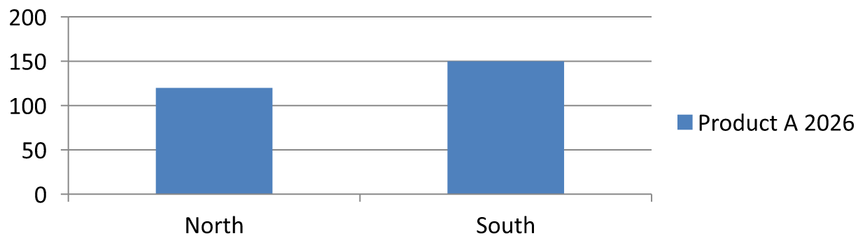
Ein zusammengesetzter Serienname ist nützlich, wenn ein Produktname und ein Berichtszeitraum in separaten Arbeitsmappenzellen gespeichert sind. Zum Beispiel können Sie Product A in B1 und 2026 in C1 zu einem einzigen Seriennamen kombinieren, während beide Teile mit ihren Quellzellen verknüpft bleiben.
Verwenden Sie ChartDataWorkbook.get_cell_collection , um den Namensbereich abzurufen, und übergeben Sie diese Sammlung anschließend an ChartSeriesCollection.add. Das Argument skip_hidden_cells steuert, ob versteckte Zellen einbezogen werden: True schließt sie aus, False schließt sie ein. Dieses Beispiel verwendet False, um jede Zelle im Namensbereich einzubeziehen.
Das folgende Beispiel erstellt eine Präsentation mit einer Serie und zwei Datenpunkten. Die Zellen B1:C1 liefern nur den Seriennamen; A2:A3 liefern die Kategorielabels und B2:B3 die numerischen Werte.
import aspose.slides as slides
import aspose.slides.charts as charts

with slides.Presentation() as presentation:
    slide = presentation.slides[0]

    chart = slide.shapes.add_chart(charts.ChartType.CLUSTERED_COLUMN, 50, 50, 620, 180)

    chart.chart_data.series.clear()
    chart.chart_data.categories.clear()
    chart.has_legend = True

    workbook = chart.chart_data.chart_data_workbook
    workbook.clear(0)

    # Diese beiden Zellen liefern den Seriennamen.
    workbook.get_cell(0, 0, 1, "Product A")
    workbook.get_cell(0, 0, 2, "2026")
    name_cells = workbook.get_cell_collection("Sheet1!$B$1:$C$1", False)
    series = chart.chart_data.series.add(name_cells, charts.ChartType.CLUSTERED_COLUMN)

    # Separate Zellen liefern die Kategorien und numerischen Datenpunkte.
    north_category = workbook.get_cell(0, 1, 0, "North")
    south_category = workbook.get_cell(0, 2, 0, "South")
    chart.chart_data.categories.add(north_category)
    chart.chart_data.categories.add(south_category)
    north_value = workbook.get_cell(0, 1, 1, 120)
    south_value = workbook.get_cell(0, 2, 1, 150)
    series.data_points.add_data_point_for_bar_series(north_value)
    series.data_points.add_data_point_for_bar_series(south_value)

    presentation.save("composite_series_name.pptx", slides.export.SaveFormat.PPTX)
Der resultierende Serienname lautet Product A 2026, mit einem Leerzeichen zwischen den beiden Zellwerten. Die Legende zeigt dies als einen Eintrag für beide Spalten an. Das untenstehende Bild wurde aus der gespeicherten Präsentation gerendert:
Automatische Serienfüllfarbe abrufen
ChartSeries.get_automatic_series_color liefert die Farbe, die aus dem Serienindex und dem Diagrammstil berechnet wird. Dies ist die Farbe, die verwendet wird, wenn die Serienfüllung nicht explizit definiert ist. Der Aufruf der Methode liest die berechnete Farbe; er weist keine neue Füllung zu.
Das folgende Beispiel gibt die automatische Farbe jeder Standardserie aus:
import aspose.slides as slides
import aspose.slides.charts as charts

first_slide_index = 0

with slides.Presentation() as presentation:
    slide = presentation.slides[first_slide_index]

    chart = slide.shapes.add_chart(charts.ChartType.CLUSTERED_COLUMN, 20, 20, 500, 200)

    series_count = len(chart.chart_data.series)
    for series_index in range(series_count):
        series = chart.chart_data.series[series_index]
        automatic_color = series.get_automatic_series_color()
        print(f"Series {series_index}: {automatic_color.name}")
Beispielausgabe für den Standarddiagrammstil:
Series 0: ff4f81bd
Series 1: ffc0504d
Series 2: ff9bbb59
Die genauen Farben hängen vom Diagrammstil und Theme ab.
Invertierte Füllfarbe für eine Diagrammserie festlegen
Für Balken‑, Säulen‑ und Blasenseien kann ChartSeries.invert_if_negative negative Werte mit einer anderen Füllung anzeigen. Setzen Sie die reguläre Serienfüllung auf fest, aktivieren Sie die Inversion und weisen Sie die Farbe für negative Werte über ChartSeries.inverted_solid_fill_color zu. Negative Zahlen bleiben in der Arbeitsmappe unverändert; nur ihre Anzeigefarbe ändert sich.
Das folgende Beispiel ersetzt die Standarddiagrammdaten durch eine Serie. Zeile 0 des Arbeitsblatts enthält den Seriennamen, Spalte 0 enthält Kategorienamen und Spalte 1 enthält die Werte:
import aspose.pydrawing as drawing
import aspose.slides as slides
import aspose.slides.charts as charts

first_slide_index = 0
worksheet_index = 0
header_row_index = 0
category_column_index = 0
first_series_column_index = 1
first_data_row_index = 1

category_names = ["Category 1", "Category 2", "Category 3"]
series_values = [-20, 50, -30]

with slides.Presentation() as presentation:
    slide = presentation.slides[first_slide_index]

    chart = slide.shapes.add_chart(charts.ChartType.CLUSTERED_COLUMN, 20, 20, 500, 200)
    chart_data = chart.chart_data
    workbook = chart_data.chart_data_workbook

    chart_data.series.clear()
    chart_data.categories.clear()

    series_name_cell = workbook.get_cell(worksheet_index, header_row_index, first_series_column_index, "Series 1")
    series = chart_data.series.add(series_name_cell, chart.type)

    category_count = len(category_names)
    for category_index in range(category_count):
        data_row_index = first_data_row_index + category_index
        category_name = category_names[category_index]
        series_value = series_values[category_index]

        category_cell = workbook.get_cell(worksheet_index, data_row_index, category_column_index, category_name)
        chart_data.categories.add(category_cell)

        value_cell = workbook.get_cell(worksheet_index, data_row_index, first_series_column_index, series_value)
        series.data_points.add_data_point_for_bar_series(value_cell)

    automatic_series_color = series.get_automatic_series_color()
    series.format.fill.fill_type = slides.FillType.SOLID
    series.format.fill.solid_fill_color.color = automatic_series_color
    series.invert_if_negative = True
    series.inverted_solid_fill_color.color = drawing.Color.red

    presentation.save("inverted_solid_fill_color.pptx", slides.export.SaveFormat.PPTX)
Das Ergebnis:

Sie können die Inversion für einen Punkt über ChartDataPoint.invert_if_negative aktivieren. Im folgenden Beispiel ist die Inversion für die Serie deaktiviert und nur für den ausgewählten Punkt aktiviert. Dem Punkt wird zudem ein negativer Wert zugewiesen, sodass der Effekt sichtbar ist:
import aspose.pydrawing as drawing
import aspose.slides as slides
import aspose.slides.charts as charts

first_slide_index = 0
first_series_index = 0
target_data_point_index = 2
negative_value = -30

with slides.Presentation() as presentation:
    slide = presentation.slides[first_slide_index]

    chart = slide.shapes.add_chart(charts.ChartType.CLUSTERED_COLUMN, 20, 20, 500, 200)

    series = chart.chart_data.series[first_series_index]
    automatic_series_color = series.get_automatic_series_color()
    series.format.fill.fill_type = slides.FillType.SOLID
    series.format.fill.solid_fill_color.color = automatic_series_color
    series.inverted_solid_fill_color.color = drawing.Color.red
    series.invert_if_negative = False

    data_point = series.data_points[target_data_point_index]
    data_point.value.as_cell.value = negative_value
    data_point.invert_if_negative = True

    presentation.save("data_point_invert_color_if_negative.pptx", slides.export.SaveFormat.PPTX)
Einen bestimmten Datenpunktwert löschen
Um einen Punkt leer zu machen, ohne die anderen Punkte zu entfernen, setzen Sie die zugehörige Arbeitsmappenzelle auf None. Für ein Säulendiagramm ist der geplottete Wert über ChartDataPoint.value verfügbar. Der Datenpunkt bleibt an derselben Kategorienposition, aber das Diagramm behandelt seinen Wert als leer gemäß den Leeren‑Wert‑Einstellungen des Diagramms.
Das folgende Beispiel löscht nur den zweiten Punkt in der ersten Serie:
import aspose.slides as slides
import aspose.slides.charts as charts

first_slide_index = 0
first_series_index = 0
target_data_point_index = 1

with slides.Presentation() as presentation:
    slide = presentation.slides[first_slide_index]

    chart = slide.shapes.add_chart(charts.ChartType.CLUSTERED_COLUMN, 20, 20, 500, 200)

    series = chart.chart_data.series[first_series_index]
    data_point = series.data_points[target_data_point_index]
    data_point.value.as_cell.value = None

    presentation.save("clear_data_point_value.pptx", slides.export.SaveFormat.PPTX)
Streudiagramme verwenden separate X‑ und Y‑Zellen, und Blasendiagramme verwenden zusätzlich eine Größenzelle. Löschen Sie nur die Zelle, die den zu entfernenden Wert darstellt. Rufen Sie nicht ChartDataPointCollection.clear auf, wenn Sie die anderen Punkte behalten möchten, da diese Methode alle Datenpunkte aus der Sammlung entfernt.
Anzeige leerer Zellen steuern
Versteckte Zellen, die Werte enthalten, stellen einen separaten Fall von leeren Zellen dar. Um Daten aus versteckten Arbeitsblattzeilen und -spalten ein- oder auszuschließen, siehe Include Data from Hidden Rows and Columns.
Eine leere Arbeitsmappenzelle steht für fehlende Daten; eine Zelle mit 0 repräsentiert einen bekannten numerischen Wert. Setzen Sie ChartDataCell.value auf None, um eine Zelle leer zu machen. Eine numerische Null bleibt eine Null, unabhängig von der Einstellung für leere Zellen.
Verwenden Sie Chart.display_blanks_as , um zu wählen, wie das Diagramm leere Zellen darstellt. Diese Einstellung gilt für das gesamte Diagramm. Sie ändert, wie Leerstellen geplottet werden, ohne die leere Arbeitsmappenzelle mit Null oder einem interpolierten Wert zu füllen.
Das folgende eigenständige Beispiel erstellt ein Liniendiagramm mit einer Serie, löscht den Wert für Tag 3 und speichert dasselbe Diagramm mit jedem Modus. Es wird keine Eingabedatei benötigt. Der ChartDataWorkbook verwendet Arbeitsblatt 0, Spalte 0 für Kategorielabels und Spalte 1 für Werte; Zeile 0 enthält den Seriennamen. Die endgültigen Daten sind 10, 20, empty, 30, 40.
import aspose.slides as slides
import aspose.slides.charts as charts

with slides.Presentation() as presentation:
    slide = presentation.slides[0]

    chart = slide.shapes.add_chart(charts.ChartType.LINE_WITH_MARKERS, 40, 40, 640, 400)
    chart_data = chart.chart_data
    workbook = chart_data.chart_data_workbook

    chart_data.series.clear()
    chart_data.categories.clear()

    series_name_cell = workbook.get_cell(0, 0, 1, "Measurements")
    series = chart_data.series.add(series_name_cell, chart.type)
    values = [10, 20, 25, 30, 40]

    for i, value in enumerate(values):
        category_cell = workbook.get_cell(0, i + 1, 0, f"Day {i + 1}")
        chart_data.categories.add(category_cell)
        value_cell = workbook.get_cell(0, i + 1, 1, value)
        series.data_points.add_data_point_for_line_series(value_cell)

    # Lassen Sie Tag 3 wirklich leer, während Sie seine Kategorie und Datenpunkt beibehalten.
    workbook.get_cell(0, 3, 1).value = None

    modes = [("Gap", charts.DisplayBlanksAsType.GAP), ("Zero", charts.DisplayBlanksAsType.ZERO), ("Span", charts.DisplayBlanksAsType.SPAN)]
    for mode_name, mode in modes:
        chart.display_blanks_as = mode
        presentation.save(f"empty_cells_{mode_name}.pptx", slides.export.SaveFormat.PPTX)
Jede Ausgabedatei speichert den vor dem Speichern zugewiesenen Modus: empty_cells_Gap.pptx, empty_cells_Zero.pptx und empty_cells_Span.pptx. Um nur eine Version zu speichern, weisen Sie den gewünschten Modus zu und speichern die Präsentation einmal, anstatt über die Modi zu iterieren.
Der untenstehende Vergleich zeigt dieselben Daten in allen drei Dateien. Tag 3 ist in der Arbeitsmappe in jedem Fall leer:
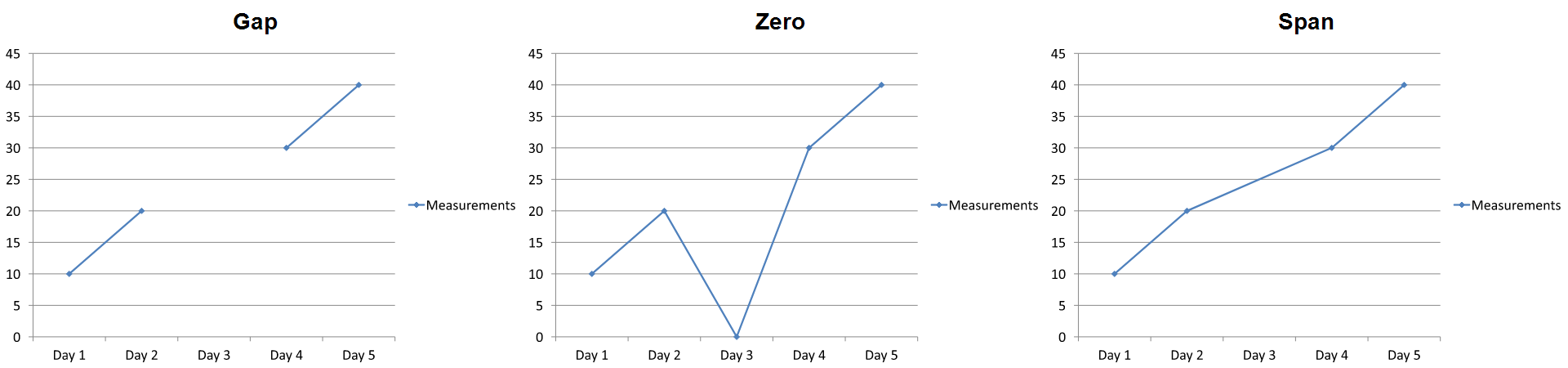
Der sichtbare Effekt hängt vom Diagrammtyp ab. Ein Liniendiagramm macht alle drei Modi leicht vergleichbar. Balken‑ und Säulendiagramme haben keine Linie, die über eine fehlende Kategorie hinweg verbindet, sodass SPAN das gezeigte Verbindungssegment nicht erzeugen kann; eine fehlende Säule und eine Säule mit Höhe 0 können ebenfalls ähnlich aussehen. Ebenso hat ein Streudiagramm nur mit Markern keine Verbindungslinie. Erwartet nicht drei unterschiedliche Ergebnisse für jeden Diagrammtyp; prüft die Ausgabe für den von euch verwendeten Typ.
Lückenbreite der Serie festlegen
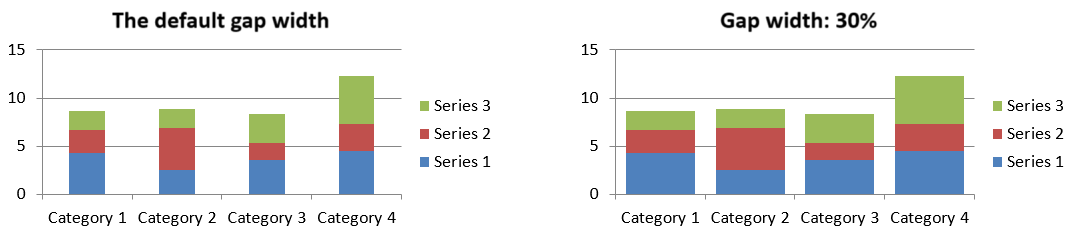
Die Lückenbreite ist der Abstand zwischen benachbarten Balken‑ oder Säulenclustern, angegeben als Prozentsatz der Balken‑ oder Säulenbreite. Wie die Überlappung gehört sie zur übergeordneten Seriengruppe und nicht zu einer einzelnen Serie. Setzen Sie ChartSeriesGroup.gap_width einmal für die Gruppe. Ein größerer Wert erzeugt mehr Abstand zwischen den Clustern; ein kleinerer Wert macht sie dichter.
Das folgende Beispiel ändert die Lückenbreite und speichert nur die endgültige Präsentation:
import aspose.slides as slides
import aspose.slides.charts as charts

first_slide_index = 0
first_series_index = 0
gap_width_percent = 30

with slides.Presentation() as presentation:
    slide = presentation.slides[first_slide_index]

    chart = slide.shapes.add_chart(charts.ChartType.STACKED_COLUMN, 20, 20, 500, 200)

    series = chart.chart_data.series[first_series_index]
    series.parent_series_group.gap_width = gap_width_percent

    presentation.save("gap_width_30.pptx", slides.export.SaveFormat.PPTX)
Das Ergebnis:
FAQ
Welche Diagrammtypen unterstützen Datenserien?
Alle Diagrammtypen, die durch die Aufzählung ChartType repräsentiert werden, verwenden Diagrammdaten, jedoch haben ihre Serien nicht alle dieselbe Werte‑Struktur oder dieselben Einstellungen. Zum Beispiel verwenden Kategoriediagramme Kategorien und Werte, Streudiagramme X‑ und Y‑Werte und Blasendiagramme zusätzlich Blasengrößen. Verwenden Sie die Datenpunkt‑Erstellungsmethode, die zum Serientyp passt. Optionen wie Überlappung und Lückenbreite gelten nur für kompatible Balken‑ oder Säulengruppen.
Was ist eine Diagrammseriengruppe?
Eine ChartSeriesGroup enthält kompatible Serien, die gruppenbezogene Plot‑Einstellungen gemeinsam nutzen. Ein Kombinationsdiagramm kann mehr als eine Gruppe enthalten, sodass das Ändern der über eine Serie erreichten Gruppe nicht zwingend alle Serien im Diagramm ändert.
Enthält ein neu erstelltes Diagramm Standarddaten?
Ja. Standardmäßig erzeugt ShapeCollection.add_chart Beispielserien, Kategorien und Werte. Sie können diese Zellen bearbeiten oder sowohl die Serien‑ als auch die Kategorielsammlungen leeren, bevor Sie einen komplett eigenen Datensatz hinzufügen. Eine Überladung kann ebenfalls ein Diagramm ohne Standarddaten erzeugen.
Wie sind Diagrammobjekte mit Arbeitsmappenzellen verknüpft?
Seriennamen, Kategorielabels und Datenpunktwerte referenzieren Zellen in einer ChartDataWorkbook. Das Ändern einer referenzierten Zelle aktualisiert das entsprechende Diagrammelement. Wenn Sie eigene Daten erstellen, halten Sie Kategorienzeilen und Serien‑Werte‑Zeilen ausgerichtet, sodass jeder Punkt unter der vorgesehenen Kategorie geplottet wird.
Wie lösche ich einen Punkt statt der gesamten Serie?
Setzen Sie die betreffende Werte‑Zelle auf None, um die Kategorienposition des Punktes als leeren Punkt beizubehalten. Verwenden Sie ChartDataPointCollection.clear nur, wenn Sie alle Punkte dieser Serie entfernen möchten. Wenn Sie auch Kategorien entfernen, aktualisieren Sie jede Serie, sodass deren Werte mit der Kategorielsammlung ausgerichtet bleiben.
Wie werden leere Punkte dargestellt?
Das Ergebnis hängt vom Diagrammtyp und Chart.display_blanks_as ab. Unterstützte Diagramme können Leerstellen als Lücken, als Nullwerte oder durch Verbinden benachbarter Punkte anzeigen. Wählen Sie die Einstellung, die der Bedeutung fehlender Daten in Ihrer Präsentation entspricht. Siehe Anzeige leerer Zellen steuern für ein vollständiges Beispiel und einen visuellen Vergleich.
Wie werden negative Werte formatiert?
Für unterstützte Balken‑, Säulen‑ und Blasenseien aktivieren Sie ChartSeries.invert_if_negative und setzen ChartSeries.inverted_solid_fill_color. Sie können das Verhalten für einen einzelnen Punkt mit ChartDataPoint.invert_if_negative überschreiben. Diese Eigenschaften beeinflussen die Formatierung, nicht die gespeicherten numerischen Werte.
Welche Formatierung gewinnt, wenn sowohl eine Serie als auch ein Punkt formatiert sind?
Explizite Datenpunkt‑Formatierung hat für diesen Punkt Vorrang. Andere Punkte verwenden weiterhin das explizite Serienformat oder, wenn das Serienformat nicht definiert ist, den automatischen Diagrammstil und das Theme. Gruppeneigenschaften wie Überlappung und Lückenbreite steuern das Layout und stellen keine Formatierungs‑Überschreibungen auf Punktebene dar.
Gibt es eine Begrenzung, wie viele Serien ein Diagramm enthalten kann?
Aspose.Slides legt keine feste Obergrenze für die Anzahl der Serien eines Diagramms fest. In der Praxis bestimmen Dateigrößenbeschränkungen, verfügbarer Speicher, Renderzeit und die Lesbarkeit des Diagramms eine sinnvolle Grenze.
Was sollte ich ändern, wenn Säulen zu eng beieinander oder zu weit auseinander liegen?
Setzen Sie ChartSeriesGroup.gap_width in der entsprechenden übergeordneten Seriengruppe. Erhöhen Sie den Wert, um den Abstand zwischen den Clustern zu vergrößern, oder verringern Sie ihn, um die Cluster näher zusammenzubringen.