
จัดการซีรีส์ข้อมูลแผนภูมิในงานนำเสนอด้วย Python
ภาพรวม
แผนภูมิสามารถจัดเก็บค่าที่ plotted ไว้ในเซลล์ของ workbook หรือโดยตรงเป็นค่าตัวเลขลิตเตอรัลได้. ChartSeries ประมาณค่าชุดหนึ่งของค่าที่เกี่ยวข้อง, และแต่ละ ChartDataPoint แสดงจุดหนึ่งในชุดนั้น. วัตถุ ChartCategory ให้ค่าวางชื่อหรือค่ากลุ่มที่ใช้ร่วมกันโดยซีรีส์. ในแผนภูมิที่สร้างด้วยข้อมูลเริ่มต้น, ชื่อซีรีส์, ประเภท, และค่าจุดใช้วัตถุ ChartDataCell จากสมุดงานของแผนภูมิ.
สำหรับแผนภูมิเข้าประเภทแผนภูมิเชิงประเภท, สมุดงานเริ่มต้นใช้แถว 0 สำหรับชื่อซีรีส์, คอลัมน์ 0 สำหรับชื่อประเภท, และเซลล์ที่เหลือสำหรับค่าซีรีส์. ดัชนี worksheet, แถว, และคอลัมน์ที่ส่งให้ ChartDataWorkbook.get_cell เป็นค่าเริ่มต้นที่นับตั้งจากศูนย์. รูปแบบนี้เป็นประโยชน์เมื่อคุณสร้างแผนภูมิด้วยข้อมูลเริ่มต้น, แต่ห้ามสมมติว่าแผนภูมิที่มีอยู่ทุกอันใช้รูปแบบนี้. สำหรับงานนำเสนอที่โหลดมา, ตรวจสอบเซลล์ที่อ้างอิงโดยซีรีส์, ประเภท, และจุดข้อมูลก่อนที่จะเปลี่ยนค่าในสมุดงาน.
การตั้งค่าแผนภูมิมีสามระดับที่แตกต่างกัน:
- การตั้งค่าระดับซีรีส์, เช่น ChartSeries.format, ให้ลักษณะการแสดงผลเริ่มต้นสำหรับทุกจุดในหนึ่งซีรีส์.
- การตั้งค่าจุดข้อมูล, เช่น ChartDataPoint.format, เขียนทับลักษณะของซีรีส์สำหรับจุดเดียว.
- การตั้งค่ากลุ่มใช้กับซีรีส์ที่เข้ากันได้และอยู่ใน ChartSeriesGroup. เข้าถึงกลุ่มผ่าน ChartSeries.parent_series_group เมื่อคุณต้องการตั้งค่าตัวเลือกเช่นการซ้อนทับหรือความกว้างของช่องว่าง.
เมื่อไม่มีการกำหนดการเติมจุดหรือซีรีส์อย่างชัดเจน, สไตล์และธีมของแผนภูมิจะกำหนดลักษณะอัตโนมัติ. เมื่อมีการฟอร์แมตทั้งซีรีส์และจุด, การฟอร์แมตจุดจะมีลำดับความสำคัญสำหรับจุดนั้น.
ตั้งค่าค่าซีรีส์โดยใช้ลิตเตอรัลตัวเลข
ใช้ลิตเตอรัลตัวเลขเมื่อค่าซีรีส์มาจากข้อมูลหรือการคำนวณของแอปพลิเคชันและไม่ต้องการอ้างอิงเซลล์ worksheet. ตั้งค่า data_source_type_for_values เป็น DataSourceType.DOUBLE_LITERALS ก่อนกำหนดค่าของแต่ละจุดผ่าน value ด้วย as_literal_double.
การตั้งค่าคอลเลกชันควบคุมประเภทแหล่งที่มาของค่าจุดทั้งหมดในซีรีส์นั้น. value.data_source_type ของแต่ละจุดรายงานประเภทที่เลือก; เปลี่ยนได้ผ่านการตั้งค่าคอลเลกชัน. หากใช้ WORKSHEET, ใช้ as_cell เพื่อเข้าถึงเซลล์ที่อ้างอิง. หากใช้ DOUBLE_LITERALS, ใช้ as_literal_double เพื่ออ่านหรือเขียนตัวเลขโดยตรง.
ตัวอย่างต่อไปนี้สร้างแผนภูมิคอลัมน์ด้วยซีรีส์และประเภทเริ่มต้น, แล้วกำหนดค่าที่คำนวนได้ 10, 20, ฯลฯ ให้กับจุดที่มีอยู่ของซีรีส์แรก. จากนั้นบันทึกงานนำเสนอ, เปิดใหม่อีกครั้ง, และพิมพ์ค่าที่จัดเก็บไว้.
import aspose.slides as slides
import aspose.slides.charts as charts

with slides.Presentation() as presentation:
    slide = presentation.slides[0]

    chart = slide.shapes.add_chart(charts.ChartType.CLUSTERED_COLUMN, 20, 20, 500, 300)
    series = chart.chart_data.series[0]

    series.data_points.data_source_type_for_values = charts.DataSourceType.DOUBLE_LITERALS
    for i in range(len(series.data_points)):
        series.data_points[i].value.as_literal_double = (i + 1) * 10

    presentation.save("numeric_literals.pptx", slides.export.SaveFormat.PPTX)

with slides.Presentation("numeric_literals.pptx") as reopened_presentation:
    reopened_slide = reopened_presentation.slides[0]
    reopened_chart = reopened_slide.shapes[0]
    reopened_series = reopened_chart.chart_data.series[0]
    for point in reopened_series.data_points:
        print(point.value.as_literal_double)
ประเภทแหล่งที่มาของค่าจุดแยกจาก ChartData.data_source_type, ซึ่งระบุการกำหนดค่าหนังสือทำงานภายในหรือภายนอกของแผนภูมิ. การใช้ลิตเตอรัลตัวเลขไม่ได้ลบสมุดงานฝังอยู่โดยอัตโนมัติ. ในตัวอย่างนี้, สมุดงานยังคงใช้สำหรับป้ายประเภท, ชื่อซีรีส์, และซีรีส์อื่น ๆ. ดู สมุดงานแผนภูมิ สำหรับการจัดการสมุดงาน.
สำหรับแผนภูมิกระจายและฟองอากาศ, ตั้งค่า data_source_type_for_x_values และ data_source_type_for_y_values เพื่อเลือกแหล่งที่มาสำหรับ x_value และ y_value. แผนภูมิฟองอากาศยังใช้ data_source_type_for_bubble_sizes สำหรับ bubble_size. ตั้งค่าแต่ละแหล่งที่เหมาะสมเป็น DOUBLE_LITERALS ก่อนกำหนดตัวเลขผ่าน property as_literal_double ของค่าดังกล่าว.
ตั้งค่าการซ้อนทับของซีรีส์แผนภูมิ
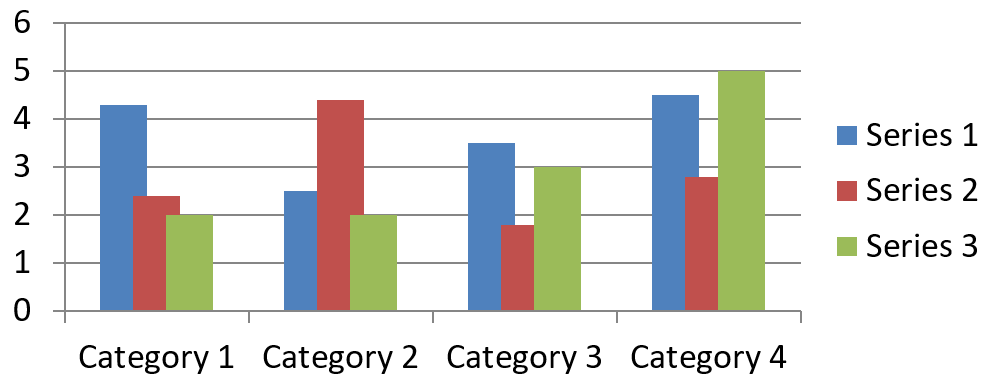
ChartSeries.overlap รายงานว่าบาร์หรือคอลัมน์ซ้อนทับกันเท่าไรในแผนภูมิ 2D, ตั้งแต่ -100 ถึง 100 เปอร์เซ็นต์. มันเป็นการฉายภาพแบบอ่านอย่างเดียวของการตั้งค่าในกลุ่มซีรีส์แม่. ตั้งค่า ChartSeriesGroup.overlap เพื่ออัปเดตทุกซีรีส์ที่เข้ากันได้ในกลุ่มนั้น. ตัวเลือกนี้ใช้กับประเภทแผนภูมิที่แสดงบาร์หรือคอลัมน์เป็นกลุ่ม; ไม่กระทบกับกลุ่มซีรีส์ที่ไม่เกี่ยวข้องในแผนภูมิกำหนดค่าแบบผสม.
ตัวอย่างต่อไปนี้ตั้งค่าการซ้อนทับสำหรับกลุ่มที่มีซีรีส์แรก:
import aspose.slides as slides
import aspose.slides.charts as charts

first_slide_index = 0
first_series_index = 0
overlap_percent = 30

with slides.Presentation() as presentation:
    slide = presentation.slides[first_slide_index]

    # แผนภูมิใหม่มีซีรีส์ตัวอย่าง, ประเภท, และค่า.
    chart = slide.shapes.add_chart(charts.ChartType.CLUSTERED_COLUMN, 20, 20, 500, 200)

    series = chart.chart_data.series[first_series_index]
    series.parent_series_group.overlap = overlap_percent

    presentation.save("series_overlap.pptx", slides.export.SaveFormat.PPTX)
ผลลัพธ์:
เปลี่ยนสีการเติมของซีรีส์
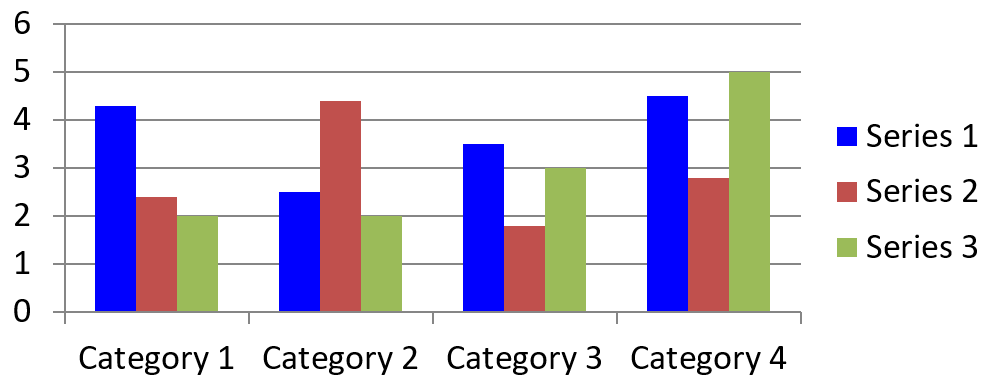
ใช้ ChartSeries.format เพื่อกำหนดการเติมเริ่มต้นสำหรับทั้งซีรีส์. หากจุดมีการเติมอย่างชัดเจน, การตั้งค่า ChartDataPoint.format จะเขียนทับการเติมของซีรีส์สำหรับจุดนั้น.
ตัวอย่างต่อไปนี้ใส่การเติมสีฟ้าโทนเดียวให้กับซีรีส์แรก:
import aspose.pydrawing as drawing
import aspose.slides as slides
import aspose.slides.charts as charts

first_slide_index = 0
first_series_index = 0

with slides.Presentation() as presentation:
    slide = presentation.slides[first_slide_index]

    chart = slide.shapes.add_chart(charts.ChartType.CLUSTERED_COLUMN, 20, 20, 500, 200)

    series = chart.chart_data.series[first_series_index]
    series.format.fill.fill_type = slides.FillType.SOLID
    series.format.fill.solid_fill_color.color = drawing.Color.blue

    presentation.save("series_color.pptx", slides.export.SaveFormat.PPTX)
ผลลัพธ์:
เปลี่ยนชื่อซีรีส์
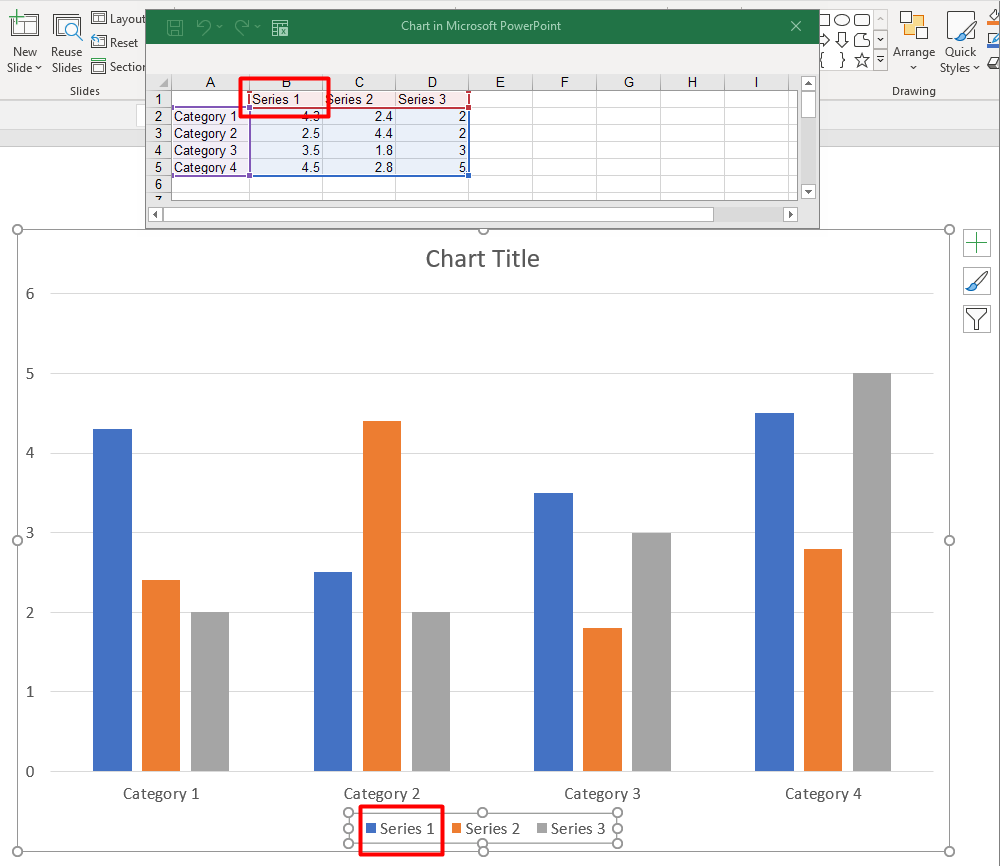
ชื่อซีรีส์ถูกจัดเก็บในสมุดงานข้อมูลของแผนภูมิและโดยปกติแสดงใน legend. ในสมุดงานเริ่มต้นที่สร้างสำหรับแผนภูมิคอลัมน์จัดกลุ่ม, เซลล์ B1 อยู่ที่แถว 0, คอลัมน์ 1 และมีชื่อของซีรีส์แรก. ค่าคงที่ที่ตั้งชื่อในตัวอย่างต่อไปนี้ทำให้โครงสร้างดังกล่าวชัดเจน:
import aspose.slides as slides
import aspose.slides.charts as charts

first_slide_index = 0
worksheet_index = 0
series_name_row_index = 0
first_series_column_index = 1

with slides.Presentation() as presentation:
    slide = presentation.slides[first_slide_index]

    chart = slide.shapes.add_chart(charts.ChartType.CLUSTERED_COLUMN, 20, 20, 500, 200)

    workbook = chart.chart_data.chart_data_workbook
    series_name_cell = workbook.get_cell(worksheet_index, series_name_row_index, first_series_column_index)
    series_name_cell.value = "Revenue"

    presentation.save("series_name.pptx", slides.export.SaveFormat.PPTX)
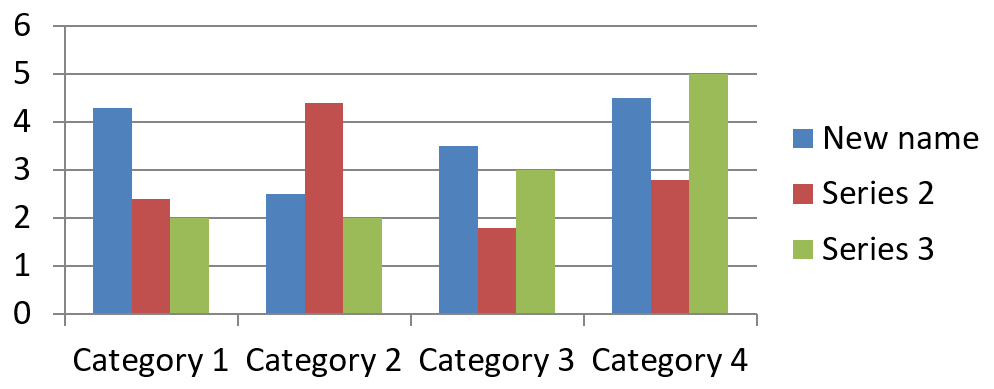
คุณยังสามารถอัปเดตเซลล์ที่อ้างอิงโดย ChartSeries.name ได้. วิธีนี้หลีกเลี่ยงการสันนิษฐานว่าแถวและคอลัมน์ใดในแผนภูมิที่มีอยู่:
import aspose.slides as slides
import aspose.slides.charts as charts

first_slide_index = 0
first_series_index = 0
first_name_cell_index = 0

with slides.Presentation() as presentation:
    slide = presentation.slides[first_slide_index]

    chart = slide.shapes.add_chart(charts.ChartType.CLUSTERED_COLUMN, 20, 20, 500, 200)

    series = chart.chart_data.series[first_series_index]
    series_name_cell = series.name.as_cells[first_name_cell_index]
    series_name_cell.value = "Revenue"

    presentation.save("series_name.pptx", slides.export.SaveFormat.PPTX)
ผลลัพธ์:
สร้างซีรีส์ด้วยชื่อจากหลายเซลล์
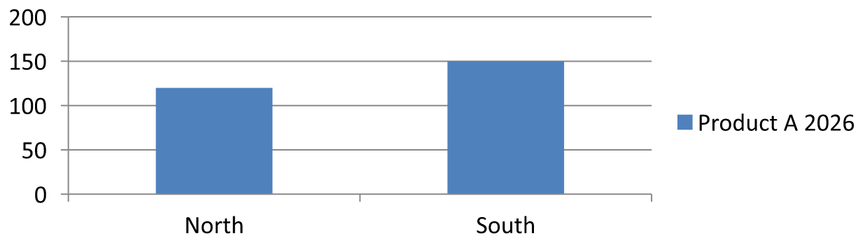
ชื่อซีรีส์แบบคอมโพสท์มีประโยชน์เมื่อชื่อผลิตภัณฑ์และช่วงเวลารายงานเก็บอยู่ในเซลล์สมุดงานแยกกัน. ตัวอย่างเช่น, คุณสามารถรวม Product A ใน B1 และ 2026 ใน C1 ให้เป็นชื่อซีรีส์เดียวโดยยังคงเชื่อมโยงทั้งสองส่วนกับเซลล์ต้นทางของมัน.
ใช้ ChartDataWorkbook.get_cell_collection เพื่อดึงช่วงชื่อ, แล้วส่งคอลเลกชันนั้นไปที่ ChartSeriesCollection.add. อาร์กิวเมนต์ skip_hidden_cells ควบคุมว่าจะรวมเซลล์ที่ซ่อนไว้หรือไม่: True จะไม่รวม, False จะรวม. ตัวอย่างนี้ใช้ False เพื่อรวมทุกเซลล์ในช่วงชื่อ.
ตัวอย่างต่อไปนี้สร้างงานนำเสนอที่มีหนึ่งซีรีส์และสองจุดข้อมูล. เซลล์ B1:C1 มีเฉพาะชื่อซีรีส์; A2:A3 มีป้ายประเภท, และ B2:B3 มีค่าตัวเลข.
import aspose.slides as slides
import aspose.slides.charts as charts

with slides.Presentation() as presentation:
    slide = presentation.slides[0]

    chart = slide.shapes.add_chart(charts.ChartType.CLUSTERED_COLUMN, 50, 50, 620, 180)

    chart.chart_data.series.clear()
    chart.chart_data.categories.clear()
    chart.has_legend = True

    workbook = chart.chart_data.chart_data_workbook
    workbook.clear(0)

    # เซลล์สองเซลล์นี้ให้ชื่อซีรีส์.
    workbook.get_cell(0, 0, 1, "Product A")
    workbook.get_cell(0, 0, 2, "2026")
    name_cells = workbook.get_cell_collection("Sheet1!$B$1:$C$1", False)
    series = chart.chart_data.series.add(name_cells, charts.ChartType.CLUSTERED_COLUMN)

    # เซลล์แยกต่างหากให้ประเภทและจุดข้อมูลเชิงตัวเลข.
    north_category = workbook.get_cell(0, 1, 0, "North")
    south_category = workbook.get_cell(0, 2, 0, "South")
    chart.chart_data.categories.add(north_category)
    chart.chart_data.categories.add(south_category)
    north_value = workbook.get_cell(0, 1, 1, 120)
    south_value = workbook.get_cell(0, 2, 1, 150)
    series.data_points.add_data_point_for_bar_series(north_value)
    series.data_points.add_data_point_for_bar_series(south_value)

    presentation.save("composite_series_name.pptx", slides.export.SaveFormat.PPTX)
ชื่อซีรีส์ที่ได้คือ Product A 2026, โดยมีช่องว่างระหว่างค่าจากสองเซลล์. Legend แสดงเป็นรายการเดียวสำหรับสองคอลัมน์. ภาพด้านล่างสร้างจากงานนำเสนอที่บันทึกแล้ว:
รับสีการเติมอัตโนมัติของซีรีส์
ChartSeries.get_automatic_series_color คืนค่าสีที่คำนวนจากดัชนีซีรีส์และสไตล์ของแผนภูมิ. นี่คือสีที่ใช้เมื่อการเติมซีรีส์ไม่ได้กำหนดอย่างชัดเจน. การเรียกเมธอดนี้อ่านค่าสีที่คำนวนไว้; ไม่ได้กำหนดการเติมใหม่.
ตัวอย่างต่อไปนี้พิมพ์สีอัตโนมัติของแต่ละซีรีส์เริ่มต้น:
import aspose.slides as slides
import aspose.slides.charts as charts

first_slide_index = 0

with slides.Presentation() as presentation:
    slide = presentation.slides[first_slide_index]

    chart = slide.shapes.add_chart(charts.ChartType.CLUSTERED_COLUMN, 20, 20, 500, 200)

    series_count = len(chart.chart_data.series)
    for series_index in range(series_count):
        series = chart.chart_data.series[series_index]
        automatic_color = series.get_automatic_series_color()
        print(f"Series {series_index}: {automatic_color.name}")
ผลลัพธ์ตัวอย่างสำหรับสไตล์แผนภูมิเริ่มต้น:
Series 0: ff4f81bd
Series 1: ffc0504d
Series 2: ff9bbb59
สีที่ได้ขึ้นอยู่กับสไตล์และธีมของแผนภูมิ.
ตั้งค่าสีการเติมกลับด้านสำหรับซีรีส์แผนภูมิ
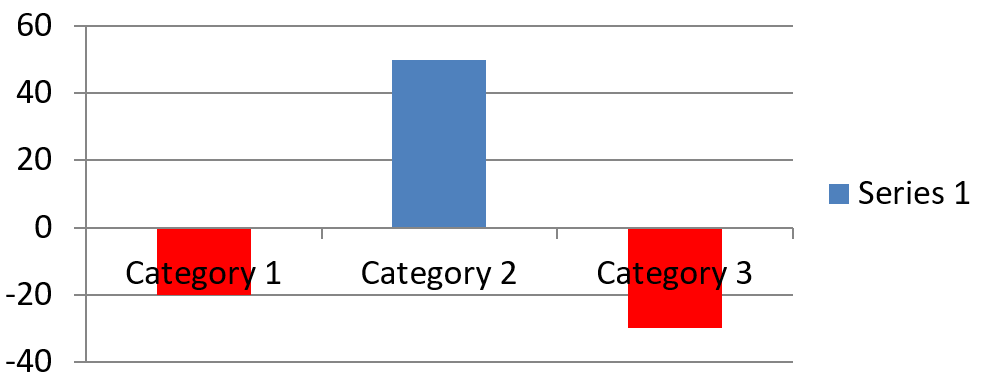
สำหรับซีรีส์บาร์, คอลัมน์, และฟองอากาศ, ChartSeries.invert_if_negative สามารถแสดงค่าลบด้วยสีเติมที่แตกต่าง. ตั้งค่าการเติมซีรีส์แบบสีทึบ, เปิดใช้งานการกลับด้าน, และกำหนดสีค่าลบผ่าน ChartSeries.inverted_solid_fill_color. ค่าตัวเลขลบจะไม่เปลี่ยนแปลงในสมุดงาน; มีเพียงสีการแสดงผลที่เปลี่ยน.
ตัวอย่างต่อไปนี้แทนที่ข้อมูลแผนภูมิเริ่มต้นด้วยหนึ่งซีรีส์. แถว worksheet 0 มีชื่อซีรีส์, คอลัมน์ 0 มีชื่อประเภท, และคอลัมน์ 1 มีค่าต่าง ๆ:
import aspose.pydrawing as drawing
import aspose.slides as slides
import aspose.slides.charts as charts

first_slide_index = 0
worksheet_index = 0
header_row_index = 0
category_column_index = 0
first_series_column_index = 1
first_data_row_index = 1

category_names = ["Category 1", "Category 2", "Category 3"]
series_values = [-20, 50, -30]

with slides.Presentation() as presentation:
    slide = presentation.slides[first_slide_index]

    chart = slide.shapes.add_chart(charts.ChartType.CLUSTERED_COLUMN, 20, 20, 500, 200)
    chart_data = chart.chart_data
    workbook = chart_data.chart_data_workbook

    chart_data.series.clear()
    chart_data.categories.clear()

    series_name_cell = workbook.get_cell(worksheet_index, header_row_index, first_series_column_index, "Series 1")
    series = chart_data.series.add(series_name_cell, chart.type)

    category_count = len(category_names)
    for category_index in range(category_count):
        data_row_index = first_data_row_index + category_index
        category_name = category_names[category_index]
        series_value = series_values[category_index]

        category_cell = workbook.get_cell(worksheet_index, data_row_index, category_column_index, category_name)
        chart_data.categories.add(category_cell)

        value_cell = workbook.get_cell(worksheet_index, data_row_index, first_series_column_index, series_value)
        series.data_points.add_data_point_for_bar_series(value_cell)

    automatic_series_color = series.get_automatic_series_color()
    series.format.fill.fill_type = slides.FillType.SOLID
    series.format.fill.solid_fill_color.color = automatic_series_color
    series.invert_if_negative = True
    series.inverted_solid_fill_color.color = drawing.Color.red

    presentation.save("inverted_solid_fill_color.pptx", slides.export.SaveFormat.PPTX)
ผลลัพธ์:
คุณสามารถเปิดใช้งานการกลับด้านสำหรับจุดเดียวผ่าน ChartDataPoint.invert_if_negative. ในตัวอย่างต่อไปนี้, การกลับด้านถูกปิดสำหรับซีรีส์และเปิดใช้งานเฉพาะจุดที่เลือก. จุดนั้นยังถูกกำหนดค่าเป็นค่าลบเพื่อให้เห็นผล:
import aspose.pydrawing as drawing
import aspose.slides as slides
import aspose.slides.charts as charts

first_slide_index = 0
first_series_index = 0
target_data_point_index = 2
negative_value = -30

with slides.Presentation() as presentation:
    slide = presentation.slides[first_slide_index]

    chart = slide.shapes.add_chart(charts.ChartType.CLUSTERED_COLUMN, 20, 20, 500, 200)

    series = chart.chart_data.series[first_series_index]
    automatic_series_color = series.get_automatic_series_color()
    series.format.fill.fill_type = slides.FillType.SOLID
    series.format.fill.solid_fill_color.color = automatic_series_color
    series.inverted_solid_fill_color.color = drawing.Color.red
    series.invert_if_negative = False

    data_point = series.data_points[target_data_point_index]
    data_point.value.as_cell.value = negative_value
    data_point.invert_if_negative = True

    presentation.save("data_point_invert_color_if_negative.pptx", slides.export.SaveFormat.PPTX)
ลบค่าจุดข้อมูลเฉพาะ
เพื่อทำให้จุดหนึ่งว่างโดยไม่ลบจุดอื่น, ตั้งค่าเซลล์สมุดงานที่สนับสนุนเป็น None. สำหรับแผนภูมิคอลัมน์, ค่าที่ plotted สามารถเข้าถึงได้ผ่าน ChartDataPoint.value. จุดข้อมูลจะคงตำแหน่งประเภทเดิม, แต่แผนภูมิจัดการค่าเป็นช่องว่างตามการตั้งค่าช่องว่างของแผนภูมิ.
ตัวอย่างต่อไปนี้ล้างค่าเฉพาะจุดที่สองในซีรีส์แรก:
import aspose.slides as slides
import aspose.slides.charts as charts

first_slide_index = 0
first_series_index = 0
target_data_point_index = 1

with slides.Presentation() as presentation:
    slide = presentation.slides[first_slide_index]

    chart = slide.shapes.add_chart(charts.ChartType.CLUSTERED_COLUMN, 20, 20, 500, 200)

    series = chart.chart_data.series[first_series_index]
    data_point = series.data_points[target_data_point_index]
    data_point.value.as_cell.value = None

    presentation.save("clear_data_point_value.pptx", slides.export.SaveFormat.PPTX)
แผนภูมิกระจายใช้เซลล์ X และ Y แยกกัน, และแผนภูมิฟองอากาศยังใช้เซลล์ขนาด. ลบเฉพาะเซลล์ที่แทนค่าที่คุณต้องการลบ. อย่าเรียก ChartDataPointCollection.clear เมื่อคุณต้องการเก็บจุดอื่น ๆ, เพราะเมธอดนั้นจะลบทุกจุดข้อมูลจากคอลเลกชัน.
ควบคุมการแสดงผลของเซลล์ว่าง
เซลล์ที่ซ่อนอยู่แต่มีค่าถือเป็นกรณีแยกจากเซลล์ว่าง. เพื่อรวมหรือยกเว้นข้อมูลจากแถวและคอลัมน์ worksheet ที่ซ่อนอยู่, ดู Include Data from Hidden Rows and Columns.
เซลล์สมุดงานที่ว่างแสดงว่าข้อมูลหายไป; เซลล์ที่มีค่า 0 แสดงค่าตัวเลขที่ทราบ. ตั้งค่า ChartDataCell.value เป็น None เพื่อทำให้เซลล์ว่าง. ศูนย์เชิงตัวเลขจะยังคงเป็นศูนย์โดยไม่คำนึงถึงการตั้งค่าเซลล์ว่าง.
ใช้ Chart.display_blanks_as เพื่อเลือกวิธีที่แผนภูมิแสดงเซลล์ว่าง. การตั้งค่านี้ใช้กับแผนภูมิทั้งหมด. มันเปลี่ยนวิธีการ plot ช่องว่างโดยไม่เติมเซลล์สมุดงานว่างด้วยศูนย์หรือค่าที่ประมาณ.
ตัวอย่างต่อไปนี้สร้างแผนภูมิเส้นที่มีหนึ่งซีรีส์, ล้างค่าของ Day 3, และบันทึกแผนภูมิเดียวกันในแต่ละโหมด. ไม่จำเป็นต้องมีไฟล์อินพุต. ChartDataWorkbook ใช้ worksheet 0, คอลัมน์ 0 สำหรับป้ายประเภท, และคอลัมน์ 1 สำหรับค่า; แถว 0 เก็บชื่อซีรีส์. ข้อมูลสุดท้ายคือ 10, 20, empty, 30, 40.
import aspose.slides as slides
import aspose.slides.charts as charts

with slides.Presentation() as presentation:
    slide = presentation.slides[0]

    chart = slide.shapes.add_chart(charts.ChartType.LINE_WITH_MARKERS, 40, 40, 640, 400)
    chart_data = chart.chart_data
    workbook = chart_data.chart_data_workbook

    chart_data.series.clear()
    chart_data.categories.clear()

    series_name_cell = workbook.get_cell(0, 0, 1, "Measurements")
    series = chart_data.series.add(series_name_cell, chart.type)
    values = [10, 20, 25, 30, 40]

    for i, value in enumerate(values):
        category_cell = workbook.get_cell(0, i + 1, 0, f"Day {i + 1}")
        chart_data.categories.add(category_cell)
        value_cell = workbook.get_cell(0, i + 1, 1, value)
        series.data_points.add_data_point_for_line_series(value_cell)

    # ปล่อยให้ Day 3 ว่างจริง ๆ ขณะที่ยังคงประเภทและจุดข้อมูลของมัน.
    workbook.get_cell(0, 3, 1).value = None

    modes = [("Gap", charts.DisplayBlanksAsType.GAP), ("Zero", charts.DisplayBlanksAsType.ZERO), ("Span", charts.DisplayBlanksAsType.SPAN)]
    for mode_name, mode in modes:
        chart.display_blanks_as = mode
        presentation.save(f"empty_cells_{mode_name}.pptx", slides.export.SaveFormat.PPTX)
แต่ละไฟล์ผลลัพธ์บันทึกโหมดที่กำหนดไว้ก่อนบันทึก: empty_cells_Gap.pptx, empty_cells_Zero.pptx, และ empty_cells_Span.pptx. หากต้องการบันทึกเพียงเวอร์ชันเดียว, กำหนดโหมดที่ต้องการและบันทึกงานนำเสนอครั้งเดียวแทนการวนลูปโหมด.
การเปรียบเทียบด้านล่างแสดงข้อมูลเดียวกันในทั้งสามไฟล์. Day 3 จะเป็นค่าว่างในสมุดงานในทุกกรณี:
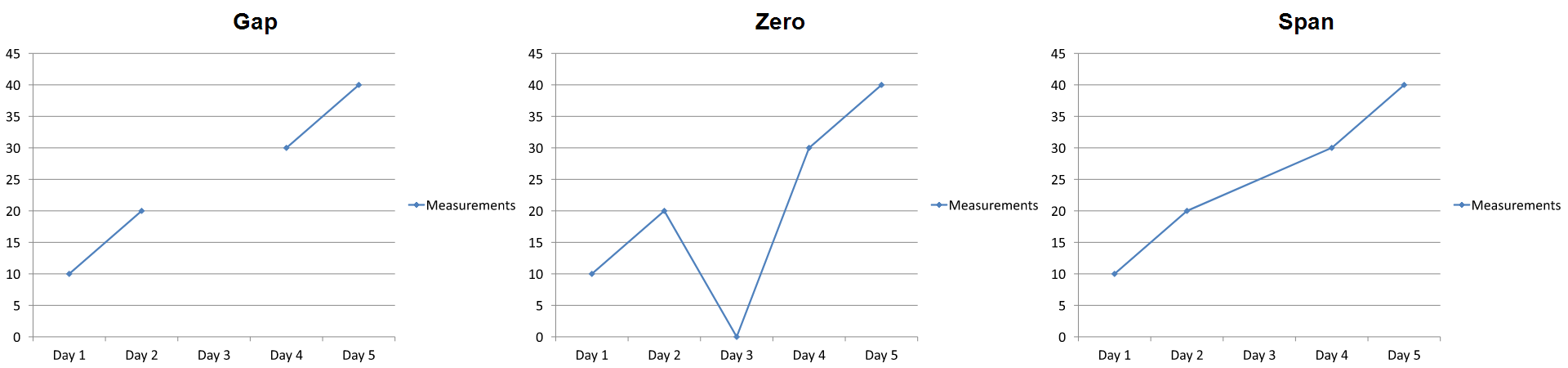
ผลลัพธ์ที่มองเห็นขึ้นอยู่กับประเภทแผนภูมิ. แผนภูมิเส้นทำให้เปรียบเทียบสามโหมดได้ง่าย. แผนภูมิแท่งและคอลัมน์ไม่มีเส้นเชื่อมต่อเมื่อประเภทหาย, ดังนั้น SPAN ไม่สามารถสร้างส่วนเชื่อมต่อที่แสดงด้านบน; คอลัมน์หายและคอลัมน์ที่มีความสูงเป็นศูนย์อาจดูคล้ายกัน. เช่นเดียวกัน, แผนภูมิกระจายที่มีเพียง marker ก็ไม่มีเส้นเชื่อมต่อ. อย่าคาดหวังผลลัพธ์ที่แตกต่างสามแบบสำหรับทุกประเภทแผนภูมิ; ตรวจสอบผลลัพธ์สำหรับประเภทที่คุณใช้.
ตั้งค่าความกว้างช่องว่างของซีรีส์
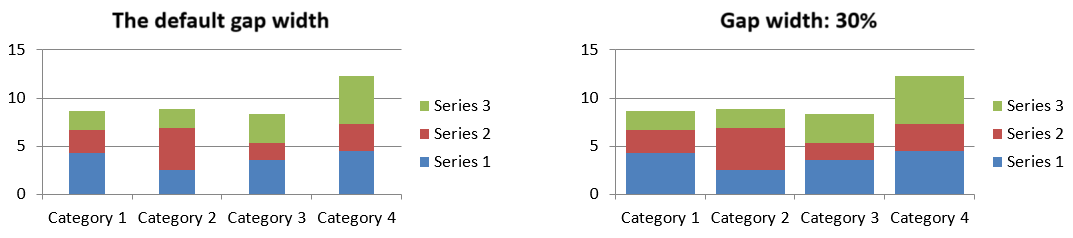
ความกว้างช่องว่างคือพื้นที่ระหว่างกลุ่มบาร์หรือคอลัมน์ที่อยู่ติดกัน, แสดงเป็นเปอร์เซ็นต์ของความกว้างบาร์หรือคอลัมน์. เช่นเดียวกับการซ้อนทับ, มันเป็นของกลุ่มซีรีส์แม่แทนที่จะเป็นของซีรีส์เดียว. ตั้งค่า ChartSeriesGroup.gap_width ครั้งเดียวสำหรับกลุ่ม. ค่าที่ใหญ่กว่าจะทำให้ช่องว่างระหว่างกลุ่มมากขึ้น; ค่าที่เล็กกว่าจะทำให้กลุ่มแน่นขึ้น.
ตัวอย่างต่อไปนี้เปลี่ยนความกว้างช่องว่างและบันทึกเฉพาะงานนำเสนอสุดท้าย:
import aspose.slides as slides
import aspose.slides.charts as charts

first_slide_index = 0
first_series_index = 0
gap_width_percent = 30

with slides.Presentation() as presentation:
    slide = presentation.slides[first_slide_index]

    chart = slide.shapes.add_chart(charts.ChartType.STACKED_COLUMN, 20, 20, 500, 200)

    series = chart.chart_data.series[first_series_index]
    series.parent_series_group.gap_width = gap_width_percent

    presentation.save("gap_width_30.pptx", slides.export.SaveFormat.PPTX)
ผลลัพธ์:
FAQ
ประเภทแผนภูมิใดสนับสนุนข้อมูลซีรีส์?
ทุกประเภทแผนภูมิที่แสดงโดย enumeration ChartType ใช้ข้อมูลแผนภูมิ, แต่ซีรีส์ของพวกมันไม่ได้มีโครงสร้างหรือการตั้งค่าเดียวกัน. ตัวอย่างเช่น แผนภูมิเข้าประเภทใช้ประเภทและค่า, แผนภูมิกระจายใช้ค่า X และ Y, และแผนภูมิฟองอากาศเพิ่มขนาดฟอง. ใช้วิธีการสร้างจุดข้อมูลที่ตรงกับประเภทซีรีส์. ตัวเลือกเช่นการซ้อนทับและความกว้างช่องว่างใช้เฉพาะกับกลุ่มบาร์หรือคอลัมน์ที่เข้ากันได้.
กลุ่มซีรีส์ของแผนภูมิคืออะไร?
ChartSeriesGroup ประกอบด้วยซีรีส์ที่เข้ากันได้และแชร์การตั้งค่าการ plot ระดับกลุ่ม. แผนภูมิกำหนดค่าผสมสามารถมีได้มากกว่าหนึ่งกลุ่ม, ดังนั้นการเปลี่ยนแปลงกลุ่มที่เข้าถึงผ่านหนึ่งซีรีส์ไม่ได้จำเป็นต้องเปลี่ยนทุกซีรีส์ในแผนภูมิ.
แผนภูมิที่สร้างใหม่มีข้อมูลเริ่มต้นหรือไม่?
ใช่. โดยค่าเริ่มต้น, ShapeCollection.add_chart สร้างซีรีส์ตัวอย่าง, ประเภท, และค่า. คุณสามารถแก้ไขเซลล์เหล่านั้นหรือทำความสะอาดทั้งคอลเลกชันซีรีส์และประเภทก่อนเพิ่มชุดข้อมูลที่กำหนดเองอย่างสมบูรณ์. มี overload ที่สามารถสร้างแผนภูมิโดยไม่มีข้อมูลเริ่มต้นได้เช่นกัน.
วัตถุแผนภูมิเชื่อมต่อกับเซลล์สมุดงานอย่างไร?
ชื่อซีรีส์, ป้ายประเภท, และค่าจุดข้อมูลอ้างอิงเซลล์ใน ChartDataWorkbook. การเปลี่ยนเซลล์ที่อ้างอิงจะอัปเดตองค์ประกอบแผนภูมิที่สอดคล้อง. เมื่อคุณสร้างข้อมูลกำหนดเอง, รักษาแถวประเภทและแถวค่าซีรีส์ให้สอดคล้องกันเพื่อให้แต่ละจุดถูก plot ภายใต้ประเภทที่ต้องการ.
จะลบจุดเดียวแทนการลบทั้งซีรีส์ได้อย่างไร?
ตั้งค่าเซลล์ค่าที่เกี่ยวข้องเป็น None เพื่อรักษาตำแหน่งประเภทของจุดเป็นจุดว่าง. ใช้ ChartDataPointCollection.clear เฉพาะเมื่อคุณต้องการลบทุกจุดจากซีรีส์นั้น. หากคุณลบประเภทด้วย, ให้อัปเดตทุกซีรีส์เพื่อให้ค่าของพวกมันยังคงสอดคล้องกับคอลเลกชันประเภท.
จุดว่างแสดงอย่างไร?
ผลลัพธ์ขึ้นอยู่กับประเภทแผนภูมิและ Chart.display_blanks_as. แผนภูมิที่รองรับสามารถแสดงช่องว่างเป็นช่องว่าง, เป็นค่าเป็นศูนย์, หรือโดยการเชื่อมต่อจุดใกล้เคียง. เลือกการตั้งค่าที่สอดคล้องกับความหมายของข้อมูลที่หายไปในงานนำเสนอของคุณ. ดู ควบคุมการแสดงผลของเซลล์ว่าง สำหรับตัวอย่างสมบูรณ์และเปรียบเทียบภาพ.
ค่าลบจัดรูปอย่างไร?
สำหรับซีรีส์บาร์, คอลัมน์, และฟองอากาศที่รองรับ, เปิดใช้งาน ChartSeries.invert_if_negative และตั้งค่า ChartSeries.inverted_solid_fill_color. คุณสามารถเขียนทับพฤติกรรมสำหรับจุดเดียวด้วย ChartDataPoint.invert_if_negative. คุณสมบัติเหล่านี้ส่งผลต่อการฟอร์แมต, ไม่ใช่ค่าตัวเลขที่จัดเก็บ.
การฟอร์แมตใดชนะเมื่อซีรีส์และจุดทั้งสองถูกฟอร์แมต?
การฟอร์แมตจุดข้อมูลอย่างชัดเจนจะมีลำดับความสำคัญสำหรับจุดนั้น. จุดอื่น ๆ ยังคงใช้ฟอร์แมตซีรีส์ที่ชัดเจนหรือเมื่อไม่มีการกำหนดฟอร์แมตซีรีส์, จะใช้สไตล์และธีมของแผนภูมิโดยอัตโนมัติ. คุณสมบัติกลุ่มเช่นการซ้อนทับและความกว้างช่องว่างควบคุมการจัดวางและไม่ใช่การเขียนทับฟอร์แมตระดับจุด.
มีขีดจำกัดจำนวนซีรีส์ที่แผนภูมิสามารถมีได้หรือไม่?
Aspose.Slides ไม่กำหนดขีดจำกัดจำนวนซีรีส์คงที่. อย่างไรก็ตาม, ข้อจำกัดของไฟล์งานนำเสนอ, หน่วยความจำที่มี, เวลาเรนเดอร์, และความอ่านง่ายของแผนภูมิจัดเป็นขีดจำกัดที่ใช้ได้จริง.
ควรปรับอะไรเมื่อคอลัมน์ใกล้กันเกินไปหรือห่างกันเกินไป?
ตั้งค่า ChartSeriesGroup.gap_width ในกลุ่มซีรีส์แม่ที่เหมาะสม. เพิ่มค่าจะทำให้ช่องว่างระหว่างกลุ่มกว้างขึ้น, ลดค่าจะทำให้กลุ่มใกล้กันมากขึ้น.