
จัดการป้ายข้อมูลแผนภูมิในงานนำเสนอด้วย Python
บทนำ
ป้ายข้อมูลจะแสดงข้อมูลเกี่ยวกับชุดข้อมูลของแผนภูมิและจุดข้อมูลแต่ละจุด ช่วยให้ผู้อ่านระบุค่าต่าง ๆ และเข้าใจแผนภูมิได้ บทความนี้อธิบายวิธีการจัดรูปแบบค่า การแสดงเปอร์เซ็นต์ การอ่านข้อความป้าย การควบคุมป้ายที่อยู่นอกค่าสูงสุดของแกน การปรับระยะห่างของป้ายแกนหมวดหมู่ และการกำหนดตำแหน่งของป้ายแผนภูมิพาย
ตั้งค่าความแม่นยำของข้อมูลในป้ายข้อมูลแผนภูมิ
ใช้ number_format_of_values เพื่อจัดรูปแบบค่าชุดข้อมูล ตัวอย่างนี้สร้างแผนภูมิเส้นด้วยข้อมูลค่าเริ่มต้น แสดงตารางข้อมูลของมัน และเปิดใช้งานป้ายค่าสำหรับชุดข้อมูลแรก รูปแบบ #,##0.00 จะแสดงเครื่องหมายคั่นหลักพันและสองตำแหน่งทศนิยมโดยไม่เปลี่ยนค่าต้นฉบับ
import aspose.slides as slides
import aspose.slides.charts as charts

with slides.Presentation() as presentation:
    slide = presentation.slides[0]

    chart = slide.shapes.add_chart(charts.ChartType.LINE, 50, 50, 450, 300)
    chart.has_data_table = True

    series = chart.chart_data.series[0]
    series.number_format_of_values = "#,##0.00"
    series.labels.default_data_label_format.show_value = True

    presentation.save("PrecisionOfDatalabels_out.pptx", slides.export.SaveFormat.PPTX)
เพื่อจัดรูปแบบเซลล์ตัวเลขในสมุดงานฝังของแผนภูมิ ให้ดูที่ ตั้งค่ารูปแบบตัวเลขแบบกำหนดเองสำหรับเซลล์ของสมุดงาน ตัวอย่างนั้นยังแสดงป้ายค่าที่สอดคล้องกับรูปแบบของเซลล์ต้นทางขณะยังคงค่าตัวเลขที่เก็บไว้
แสดงเปอร์เซ็นต์เป็นป้าย
สำหรับแผนภูมิคอลัมน์แบบซ้อนกัน คำนวณค่าทุกค่าเป็นเปอร์เซ็นต์ของผลรวมหมวดหมู่และกำหนดข้อความให้กับ text_frame_for_overriding ตัวอย่างนี้ใช้ข้อมูลแผนภูมิเบื้องต้นและแสดงเปอร์เซ็นต์ด้วยสองตำแหน่งทศนิยมในแบบอักษรขนาด 8 จุด หมวดหมู่ที่ผลรวมเป็นศูนย์จะถูกข้ามเพื่อหลีกเลี่ยงการหารศูนย์ หากข้อมูลแผนภูมิเปลี่ยน ให้คำนวณข้อความป้ายแบบกำหนดใหม่
import aspose.slides as slides
import aspose.slides.charts as charts

with slides.Presentation() as presentation:
    slide = presentation.slides[0]

    chart = slide.shapes.add_chart(charts.ChartType.STACKED_COLUMN, 20, 20, 400, 400)

    category_totals = [0.0] * len(chart.chart_data.categories)
    for k in range(len(chart.chart_data.categories)):
        for series in chart.chart_data.series:
            point_value = float(series.data_points[k].value.data)
            category_totals[k] += point_value

    for series in chart.chart_data.series:
        series.labels.default_data_label_format.show_legend_key = False

        for j in range(len(series.data_points)):
            label = series.data_points[j].label
            if category_totals[j] == 0:
                continue

            point_value = float(series.data_points[j].value.data)
            data_point_percent = point_value / category_totals[j] * 100

            portion = slides.Portion()
            portion.text = f"{data_point_percent:.2f} %"
            portion.portion_format.font_height = 8

            label.text_frame_for_overriding.text = ""

            paragraph = label.text_frame_for_overriding.paragraphs[0]
            paragraph.portions.add(portion)

            label.data_label_format.show_value = True
            label.data_label_format.show_series_name = False
            label.data_label_format.show_percentage = False
            label.data_label_format.show_legend_key = False
            label.data_label_format.show_category_name = False
            label.data_label_format.show_bubble_size = False

    presentation.save("DisplayPercentageAsLabels_out.pptx", slides.export.SaveFormat.PPTX)
ตั้งสัญลักษณ์เปอร์เซ็นต์กับป้ายข้อมูลแผนภูมิ
เมื่อค่าถูกเก็บเป็นเศษส่วน ใช้ number_format เพื่อแสดงเปอร์เซ็นต์ ตั้งค่า is_number_format_linked_to_source เป็น False เพื่อให้รูปแบบป้ายทำงานอย่างอิสระจากเซลล์ต้นทาง
ตัวอย่างนี้สร้างแผนภูมิคอลัมน์ซ้อน 100% ด้วยชุดสีแดงและสีน้ำเงินในสี่หมวดหมู่ แต่ละคู่ค่ารวมกันเป็น 1 รูปแบบป้าย 0.0% แสดง 0.30 เป็น 30.0% ในขณะที่แกนแนวตั้งใช้สองตำแหน่งทศนิยม ทั้งสองชุดใช้ข้อความป้ายสีขาวขนาด 10 จุด
import aspose.slides as slides
import aspose.slides.charts as charts
import aspose.pydrawing as drawing

with slides.Presentation() as presentation:
    slide = presentation.slides[0]

    chart = slide.shapes.add_chart(charts.ChartType.PERCENTS_STACKED_COLUMN, 20, 20, 500, 400)

    chart.axes.vertical_axis.is_number_format_linked_to_source = False
    chart.axes.vertical_axis.number_format = "0.00%"

    chart.chart_data.series.clear()
    chart.chart_data.categories.clear()

    workbook = chart.chart_data.chart_data_workbook
    worksheet_index = 0
    for i in range(4):
        category_cell = workbook.get_cell(worksheet_index, i + 1, 0, f"Category {i + 1}")
        chart.chart_data.categories.add(category_cell)

    series_names = ["Reds", "Blues"]
    series_colors = [drawing.Color.red, drawing.Color.blue]
    values = [[0.30, 0.50, 0.80, 0.65], [0.70, 0.50, 0.20, 0.35]]

    for i in range(len(series_names)):
        series_cell = workbook.get_cell(worksheet_index, 0, i + 1, series_names[i])
        series = chart.chart_data.series.add(series_cell, chart.type)
        for j in range(4):
            value_cell = workbook.get_cell(worksheet_index, j + 1, i + 1, values[i][j])
            series.data_points.add_data_point_for_bar_series(value_cell)

        series.format.fill.fill_type = slides.FillType.SOLID
        series.format.fill.solid_fill_color.color = series_colors[i]

        label_format = series.labels.default_data_label_format
        label_format.show_value = True
        label_format.is_number_format_linked_to_source = False
        label_format.number_format = "0.0%"
        label_format.text_format.portion_format.font_height = 10
        label_format.text_format.portion_format.fill_format.fill_type = slides.FillType.SOLID
        label_format.text_format.portion_format.fill_format.solid_fill_color.color = drawing.Color.white

    presentation.save("SetDataLabelsPercentageSign_out.pptx", slides.export.SaveFormat.PPTX)
อ่านข้อความจริงของป้ายข้อมูล
ใช้ get_actual_label_text เพื่อดึงข้อความที่สร้างจากการตั้งค่าของป้ายข้อมูล ซึ่งมีประโยชน์เมื่อต้องสกัดป้ายสำหรับรายงาน การค้นหาเนื้อหาการนำเสนอ หรือการตรวจสอบความถูกต้องของแผนภูมิที่สร้างขึ้น ในตัวอย่างด้านล่าง รูปแบบป้ายข้อมูลเริ่มต้น data label format จะรวมชื่อหมวดหมู่ ชื่อชุดข้อมูล และค่า จุดหนึ่งจัดรูปแบบค่าของมันเป็นเปอร์เซ็นต์ และอีกจุดหนึ่งใช้ข้อความกำหนดเองจาก text_frame_for_overriding
import aspose.slides as slides
import aspose.slides.charts as charts

with slides.Presentation() as presentation:
    slide = presentation.slides[0]

    chart = slide.shapes.add_chart(charts.ChartType.CLUSTERED_COLUMN, 20, 20, 500, 300)

    chart.chart_data.series.clear()
    chart.chart_data.categories.clear()

    workbook = chart.chart_data.chart_data_workbook
    for i, category_name in enumerate(["Q1", "Q2"]):
        category_cell = workbook.get_cell(0, i + 1, 0, category_name)
        chart.chart_data.categories.add(category_cell)

    north_cell = workbook.get_cell(0, 0, 1, "North")
    north = chart.chart_data.series.add(north_cell, chart.type)
    for i, value in enumerate([0.25, 0.75]):
        value_cell = workbook.get_cell(0, i + 1, 1, value)
        north.data_points.add_data_point_for_bar_series(value_cell)

    south_cell = workbook.get_cell(0, 0, 2, "South")
    south = chart.chart_data.series.add(south_cell, chart.type)
    for i, value in enumerate([0.40, 0.60]):
        value_cell = workbook.get_cell(0, i + 1, 2, value)
        south.data_points.add_data_point_for_bar_series(value_cell)

    for series in chart.chart_data.series:
        label_format = series.labels.default_data_label_format
        label_format.show_category_name = True
        label_format.show_series_name = True
        label_format.show_value = True

    north.labels[1].data_label_format.is_number_format_linked_to_source = False
    north.labels[1].data_label_format.number_format = "0%"
    south.labels[0].text_frame_for_overriding.text = "Reviewed"

    for series in chart.chart_data.series:
        for point in series.data_points:
            label = point.label
            if not label.is_visible:
                continue

            label_text = label.get_actual_label_text()
            print(f"Value: {point.value.data}; label: {label_text}")
ตัวเลขที่เก็บไว้ในจุดข้อมูลยังคงเป็น 0.75 แม้ป้ายจะแสดง 75% พร้อมชื่อหมวดหมู่และชื่อชุดข้อมูล ข้อความกำหนดเองแทนที่ข้อความป้ายที่สร้างขึ้น get_actual_label_text จะคืนสตริงป้ายผลลัพธ์ไม่ว่าจะเป็นกรณีใด ตรวจสอบ is_visible แยกต่างหากอย่างที่แสดงด้านบนเมื่อคุณต้องการสกัดป้ายที่มองเห็นได้เท่านั้น
ควบคุมป้ายข้อมูลที่อยู่นอกค่าสูงสุดของแกน
เมื่อคุณกำหนดช่วงแกนด้วยตนเอง บางจุดข้อมูลอาจเกินค่าสูงสุด ใช้ show_data_labels_over_maximum เพื่อควบคุมว่าจะให้แสดงป้ายข้อมูลของพวกมันหรือไม่ การตั้งค่านี้เปลี่ยนการมองเห็นของป้ายเท่านั้น ไม่ได้เปลี่ยนช่วงแกนหรือค่าข้อมูลพื้นฐาน
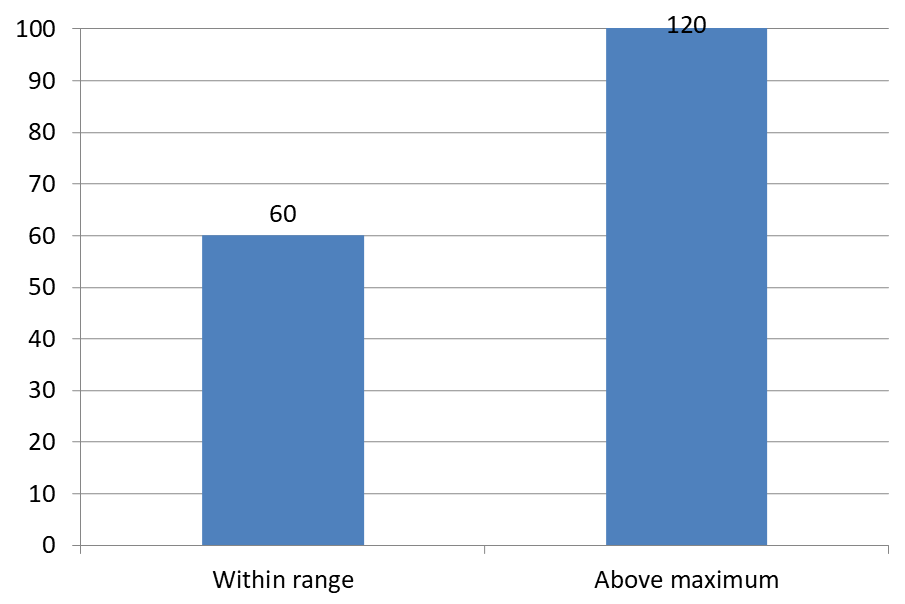
ตัวอย่างด้านล่างสร้างแผนภูมิคอลัมน์แบบกลุ่ม 2D ด้วยค่าที่ 60 และ 120 ตั้งค่า is_automatic_max_value เป็น False และ max_value เป็น 100 บนแกนแนวตั้ง สไลด์แรกอนุญาตให้แสดงป้ายเหนือค่าสูงสุด; สำเนาของสไลด์นั้นปิดการแสดงผล ทั้งสองสไลด์ถูกบันทึกเป็น DataLabelsOverMaximum.pptx
เปิดใช้ป้ายค่าโดยใช้ show_value การตั้งค่าระดับแผนภูมิไม่ได้เปิดการแสดงค่าด้วยตัวเองหรือเขียนทับการแสดงค่าที่ถูกปิดในป้ายแต่ละรายการ ตัวอย่างนี้เปิดค่าสำหรับทั้งชุดข้อมูลและใช้ position เพื่อวางป้ายที่ปลายนอกของแต่ละคอลัมน์
import aspose.slides as slides
import aspose.slides.charts as charts

with slides.Presentation() as presentation:
    slide = presentation.slides[0]

    chart = slide.shapes.add_chart(charts.ChartType.CLUSTERED_COLUMN, 50, 50, 600, 400)
    chart.has_legend = False

    chart.chart_data.series.clear()
    chart.chart_data.categories.clear()

    workbook = chart.chart_data.chart_data_workbook

    first_category = workbook.get_cell(0, 1, 0, "Within range")
    second_category = workbook.get_cell(0, 2, 0, "Above maximum")

    chart.chart_data.categories.add(first_category)
    chart.chart_data.categories.add(second_category)

    series_name = workbook.get_cell(0, 0, 1, "Values")
    series = chart.chart_data.series.add(series_name, chart.type)

    first_value = workbook.get_cell(0, 1, 1, 60)
    second_value = workbook.get_cell(0, 2, 1, 120)

    series.data_points.add_data_point_for_bar_series(first_value)
    series.data_points.add_data_point_for_bar_series(second_value)

    series.labels.default_data_label_format.show_value = True
    series.labels.default_data_label_format.position = charts.LegendDataLabelPosition.OUTSIDE_END

    chart.axes.vertical_axis.is_automatic_max_value = False
    chart.axes.vertical_axis.max_value = 100
    chart.show_data_labels_over_maximum = True

    second_slide = presentation.slides.add_clone(slide)
    second_chart = second_slide.shapes[0]
    second_chart.show_data_labels_over_maximum = False

    presentation.save("DataLabelsOverMaximum.pptx", slides.export.SaveFormat.PPTX)
ภาพต่อไปนี้แสดงสไลด์ที่บันทึกแล้วโดย Microsoft PowerPoint เมื่อ True ป้าย 120 จะปรากฏที่ขอบบนสุด; เมื่อ False ป้ายจะถูกซ่อน ป้าย 60 ยังคงมองเห็นได้ ค่าสูงสุดของแกนคงที่ที่ 100 และจุดข้อมูลที่สองยังคงเป็น 120 ในทั้งสองกรณี
| show_data_labels_over_maximum = True | show_data_labels_over_maximum = False |
|---|---|
 |
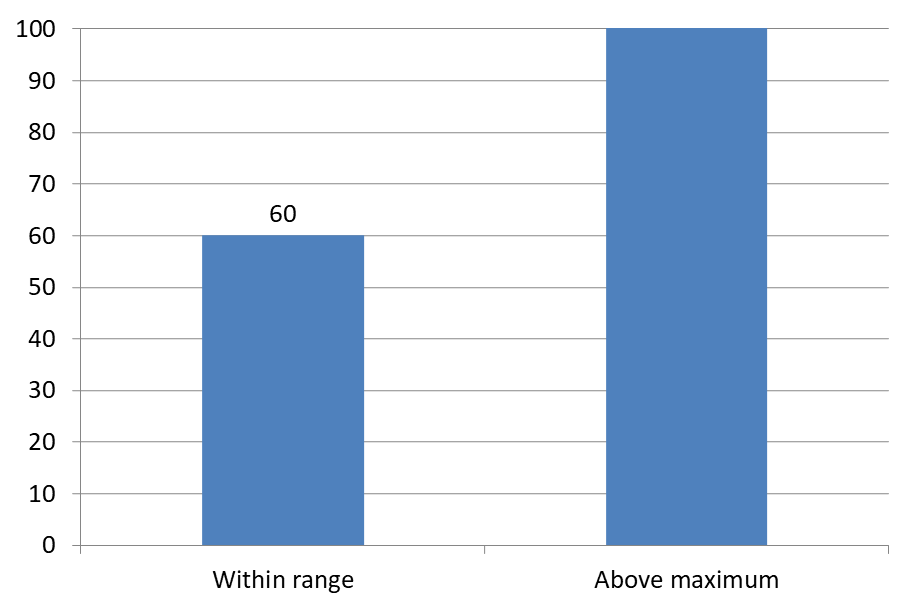 |
Chart Type
ตัวอย่างนี้ใช้แผนภูมิคอลัมน์ 2D พร้อมแกนค่า แผนภูมิที่ไม่มีแกนค่า เช่น แผนภูมิพายและโดนัท จะไม่มีค่าสูงสุดของแกนให้จำกัดในลักษณะนี้ตั้งระยะห่างของป้ายจากแกน
ใช้ label_offset เพื่อควบคุมระยะห่างระหว่างป้ายแกนหมวดหมู่กับแกน ค่าเป็นเปอร์เซ็นต์ของขนาดฟอนต์สูงสุดของป้ายแกน ตัวอย่างนี้สร้างแผนภูมิคอลัมน์แบบกลุ่มและตั้งค่า offset ของป้ายแกนแนวนอนเป็น 500 การตั้งค่านี้ส่งผลต่อป้ายแกนหมวดหมู่มากกว่าป้ายที่แนบกับจุดข้อมูลแต่ละจุด
import aspose.slides as slides
import aspose.slides.charts as charts

with slides.Presentation() as presentation:
    slide = presentation.slides[0]

    chart = slide.shapes.add_chart(charts.ChartType.CLUSTERED_COLUMN, 20, 20, 500, 300)
    chart.axes.horizontal_axis.label_offset = 500

    presentation.save("SetCategoryAxisLabelDistance_out.pptx", slides.export.SaveFormat.PPTX)
ปรับตำแหน่งป้าย
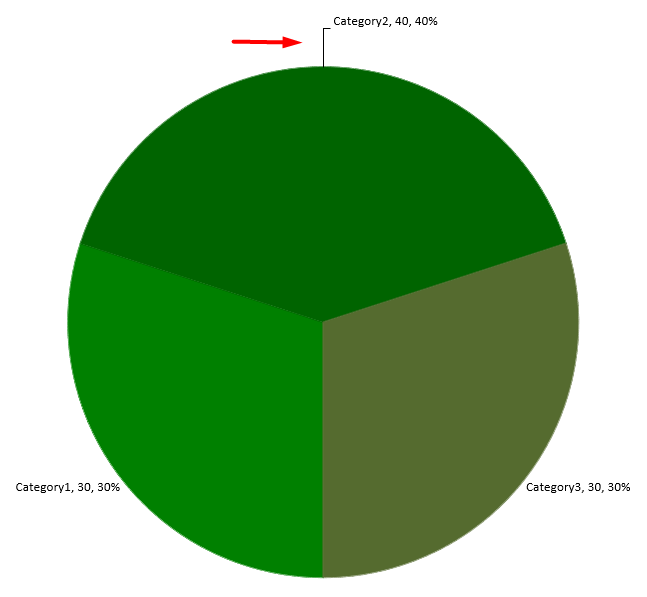
ในแผนภูมีพาย ปรับตำแหน่งป้ายข้อมูลเพื่อเพิ่มช่องว่างและทำให้มีพื้นที่สำหรับเส้นนำ
ตัวอย่างนี้แสดงค่าของจุดข้อมูลแรก วางป้ายของมันอยู่นอกชิ้นส่วน และปรับ offset ของ x และ y offset ค่า offset เหล่านี้เป็นอัตราส่วนของความกว้างและความสูงของแผนภูมิ ตามลำดับ
import aspose.slides as slides
import aspose.slides.charts as charts

with slides.Presentation() as presentation:
    slide = presentation.slides[0]

    chart = slide.shapes.add_chart(charts.ChartType.PIE, 50, 50, 200, 200)
    series = chart.chart_data.series

    label = series[0].labels[0]
    label.data_label_format.show_value = True
    label.data_label_format.position = charts.LegendDataLabelPosition.OUTSIDE_END
    label.x = 0.71
    label.y = 0.04

    presentation.save("presentation.pptx", slides.export.SaveFormat.PPTX)
จัดรูปแบบเส้นนำ
เมื่อป้ายแผนภูมีพายอยู่ข้างนอกชิ้นส่วน เส้นนำช่วยผู้อ่านจับคู่ค่ากับชิ้นส่วนที่ถูกต้อง สีที่ตัดกันและเส้นที่หนาขึ้นเล็กน้อยจะทำให้การเชื่อมต่อเหล่านี้ง่ายต่อการติดตาม ในขณะที่ความโปร่งใสและสไตล์เส้นประทำให้เส้นไม่รบกวนสายตา
ใช้ leader_lines_format เพื่อจัดรูปแบบเส้นนำระดับคอลเลกชันป้ายข้อมูลของชุดข้อมูล การตั้งค่าใน series.labels.leader_lines_format.line จะใช้กับคอลเลกชันทั้งหมด ไม่ใช่แต่ละป้าย
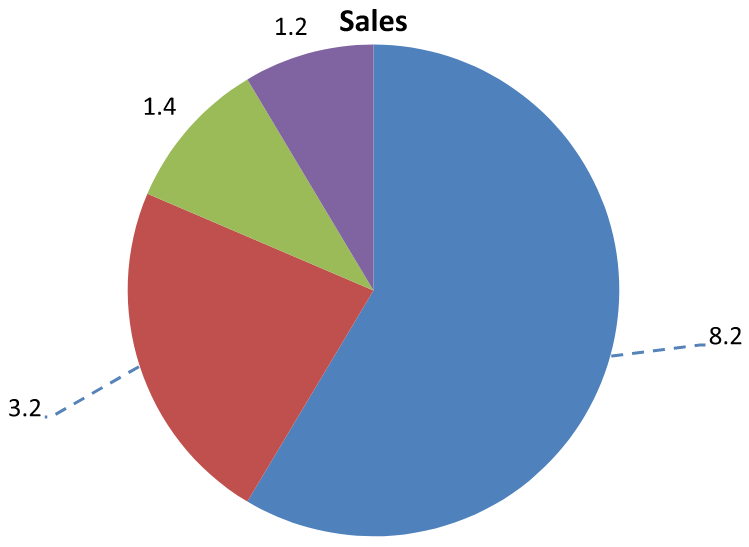
ตัวอย่างนี้สร้างแผนภูมีพายด้วยข้อมูลค่าเริ่มต้น แสดงค่าที่อยู่นอกชิ้นส่วน และเปิดใช้งาน show_leader_lines ย้ายป้ายสองอันให้ห่างจากชิ้นส่วนมากขึ้นโดยใช้ offset ของ x และ y ซึ่งระบุเป็นสัดส่วนของความกว้างและความสูงของแผนภูมิ ไม่ต้องมีการนำเสนออินพุต
เส้นของ fill_format ตั้งค่าสีฟ้าแบบทึบพร้อมค่าอัลฟ่า 191 จาก 255 ทำให้โปร่งแสงประมาณ 25% width ตั้งความหนาเป็น 2 จุด และ dash_style ทำให้เส้นเป็นแบบประ
import aspose.slides as slides
import aspose.slides.charts as charts
import aspose.pydrawing as drawing

with slides.Presentation() as presentation:
    slide = presentation.slides[0]

    chart = slide.shapes.add_chart(charts.ChartType.PIE, 80, 50, 560, 400)
    chart.has_legend = False

    series = chart.chart_data.series[0]

    label_format = series.labels.default_data_label_format
    label_format.show_value = True
    label_format.position = charts.LegendDataLabelPosition.OUTSIDE_END
    label_format.show_leader_lines = True

    # ย้ายป้ายสองอันให้ห่างออกจากชิ้นส่วนของมันมากขึ้น.
    series.labels[0].x = 0.10
    series.labels[0].y = -0.05
    series.labels[1].x = -0.10
    series.labels[1].y = 0.05

    line = series.labels.leader_lines_format.line
    line.fill_format.fill_type = slides.FillType.SOLID
    line.fill_format.solid_fill_color.color = drawing.Color.from_argb(191, 30, 90, 160)
    line.width = 2
    line.dash_style = slides.LineDashStyle.DASH

    presentation.save("FormattedLeaderLines.pptx", slides.export.SaveFormat.PPTX)
การเปิดใช้งานเส้นนำไม่ได้รับประกันว่าจะมีเส้นปรากฏสำหรับทุกป้าย การมองเห็นขึ้นอยู่กับตำแหน่งของป้ายและพฤติกรรมการจัดวางของแผนภูมิ ในตัวอย่างนี้ ป้ายสองอันที่ย้ายออกมามีเส้นนำที่มองเห็นได้; ป้ายที่ยังคงอยู่ใกล้ชิ้นส่วนของมันไม่จำเป็นต้องใช้เส้นนำ
ภาพต่อไปนี้แสดงไฟล์ FormattedLeaderLines.pptx ที่บันทึกแล้วและเรนเดอร์ด้วย Aspose.Slides:
เพิ่มหลายแถวของป้ายข้อมูลเหนือแผนภูมิคอลัมน์
ตัวอย่างนี้สร้างแผนภูมิคอลัมน์พร้อมสองแถวของป้ายข้อมูลเหนือพื้นที่พล็อต Series A แสดงคอลัมน์ที่มองเห็นได้ ในขณะที่ Series B และ Series C ให้ป้ายเพิ่มเติม คอลัมน์ของพวกมันถูกซ่อนโดยลบการเติมสีและขอบ property overlap ทำให้ทั้งสามชุดข้อมูลตรงศูนย์กลางของหมวดหมู่เดียวกัน
การตั้งค่า plot_area สำรองพื้นที่สำหรับแถวป้าย หลังจากที่ validate_chart_layout คำนวณตำแหน่งเริ่มต้นแล้ว x และ y จะรักษาการจัดแนวนอนและใส่ offset แนวตั้งเพื่อจัดเรียงป้ายเป็นสองแถว ตัวเลขยังคงเป็นป้ายข้อมูลที่เชื่อมกับค่าชุดข้อมูล; เฉพาะหัวเรื่องแถวจะเป็นรูปทรงข้อความแยกต่างหาก
import aspose.slides as slides
import aspose.slides.charts as charts
import aspose.pydrawing as drawing

with slides.Presentation() as presentation:
    slide = presentation.slides[0]

    chart = slide.shapes.add_chart(charts.ChartType.CLUSTERED_COLUMN, 40, 40, 640, 200)
    chart.has_title = False
    chart.has_legend = False
    chart.text_format.portion_format.font_height = 12

    chart.chart_data.series.clear()
    chart.chart_data.categories.clear()

    workbook = chart.chart_data.chart_data_workbook
    workbook.clear(0)

    categories = ["North", "South", "East", "West"]
    series_names = ["Series A", "Series B", "Series C"]
    series_values = [
        [35, 42, 28, 47],
        [22, 31, 19, 26],
        [12, 16, 14, 18]
    ]

    for category_index, category_name in enumerate(categories):
        category_cell = workbook.get_cell(0, category_index + 1, 0, category_name)
        chart.chart_data.categories.add(category_cell)

    for series_index, series_name in enumerate(series_names):
        series_cell = workbook.get_cell(0, 0, series_index + 1, series_name)
        series = chart.chart_data.series.add(series_cell, charts.ChartType.CLUSTERED_COLUMN)

        for category_index in range(len(categories)):
            value_cell = workbook.get_cell(0, category_index + 1, series_index + 1, series_values[series_index][category_index])
            series.data_points.add_data_point_for_bar_series(value_cell)

        if series_index > 0:
            # ซ่อนคอลัมน์ของ B และ C แต่ยังคงป้ายข้อมูลไว้
            series.format.fill.fill_type = slides.FillType.NO_FILL
            series.format.line.fill_format.fill_type = slides.FillType.NO_FILL
            label_format = series.labels.default_data_label_format
            label_format.show_value = True
            label_format.text_format.portion_format.font_height = 12
            label_fill = label_format.text_format.portion_format.fill_format
            label_fill.fill_type = slides.FillType.SOLID
            label_fill.solid_fill_color.color = drawing.Color.black
            label_format.position = charts.LegendDataLabelPosition.INSIDE_BASE

    # จัดเรียงชุดข้อมูลทั้งสามให้ศูนย์กลางของหมวดหมู่เหมือนกัน
    chart.chart_data.series[0].parent_series_group.overlap = 100

    # ใช้เส้นตารางน้อยลงสำหรับตัวอย่างที่กะทัดรัดนี้
    chart.axes.vertical_axis.is_automatic_major_unit = False
    chart.axes.vertical_axis.major_unit = 10

    # จองพื้นที่เหนือพื้นที่พล็อตสำหรับสองแถวของป้ายข้อมูล
    chart.plot_area.layout_target_type = charts.LayoutTargetType.INNER
    chart.plot_area.x = 0.15
    chart.plot_area.y = 0.32
    chart.plot_area.width = 0.80
    chart.plot_area.height = 0.48
    chart.validate_chart_layout()

    for series_index in range(1, len(series_names)):
        series = chart.chart_data.series[series_index]
        row_top = 0.15 if series_index == 1 else 0.03

        for category_index in range(len(categories)):
            data_label = series.data_points[category_index].label
            # คงตำแหน่งแนวนอนเริ่มต้น. Y คือการเลื่อนตำแหน่งจาก
            # ตำแหน่งป้ายเริ่มต้น, แสดงเป็นสัดส่วนของความสูงแผนภูมิ.
            data_label.x = 0
            data_label.y = row_top - data_label.actual_y / chart.height

        # เฉพาะหัวแถวเท่านั้นที่เป็นรูปร่างข้อความแยก
        row_heading = slide.shapes.add_auto_shape(slides.ShapeType.RECTANGLE, chart.x, chart.y + row_top * chart.height, 85, 18)
        row_heading.fill_format.fill_type = slides.FillType.NO_FILL
        row_heading.line_format.fill_format.fill_type = slides.FillType.NO_FILL
        row_heading.add_text_frame(series_names[series_index])
        row_heading.text_frame.text_frame_format.margin_top = 0
        row_heading.text_frame.text_frame_format.margin_bottom = 0
        heading_format = row_heading.text_frame.paragraphs[0].portions[0].portion_format
        heading_format.font_height = 12
        heading_format.fill_format.fill_type = slides.FillType.SOLID
        heading_format.fill_format.solid_fill_color.color = drawing.Color.black

    presentation.save("multiple-rows-of-labels.pptx", slides.export.SaveFormat.PPTX)

FAQ
ฉันจะป้องกันไม่ให้ป้ายข้อมูลทับซ้อนกันในแผนภูมิที่แน่นหนาได้อย่างไร?
ผสานการวางป้ายอัตโนมัติ, เส้นนำ, และขนาดฟอนต์ที่ลดลง; หากจำเป็นให้ซ่อนฟิลด์บางส่วน (เช่น หมวดหมู่) หรือแสดงป้ายเฉพาะค่าที่สุดขีดหรือจุดสำคัญเท่านั้น
ฉันจะปิดการใช้งานป้ายเฉพาะสำหรับค่าที่เป็นศูนย์, ค่าเชิงลบ หรือค่าว่างได้อย่างไร?
กรองจุดข้อมูลก่อนเปิดป้ายและปิดการแสดงผลสำหรับค่าที่ 0, ค่าติดลบ หรือค่าที่หายไปตามกฎที่กำหนดไว้
ฉันจะทำให้สไตล์ของป้ายคงที่เมื่อส่งออกเป็น PDF/รูปภาพได้อย่างไร?
กำหนดฟอนต์และขนาดฟอนต์อย่างชัดเจนและตรวจสอบว่าฟอนต์นั้นมีอยู่ในสภาพแวดล้อมการเรนเดอร์เพื่อหลีกเลี่ยงการใช้ฟอนต์สำรอง