
Instalace
Přehled
Tento článek vysvětluje, jak přidat Aspose.Slides pro .NET do projektu ve Windows, Linuxu a macOS. Aspose.Slides je distribuován prostřednictvím NuGet. Můžete jej přidat pomocí .NET CLI na libovolném operačním systému nebo pomocí Správce balíčků NuGet nebo konzole Správce balíčků ve Visual Studio ve Windows. Článek také popisuje, který ze dvou NuGet balíčků zvolit a co dalšího Linux potřebuje.
Před instalací si prostudujte podporované operační systémy, implementace .NET a další závislosti v System Requirements.
Vyberte balíček
Aspose.Slides pro .NET je vydán jako dva NuGet balíčky. Oba poskytují stejné jmenné prostory a třídy Aspose.Slides, takže se váš kód při přepínání mezi nimi nemění; liší se pouze odkaz na balíček a požadavky na platformu.
| Balíček | Použít pro | Další požadavky |
|---|---|---|
| Aspose.Slides.NET | Aplikace Windows a .NET Framework | Na Linuxu a macOS: knihovna libgdiplus a přepínač System.Drawing.EnableUnixSupport povolený při spuštění aplikace |
| Aspose.Slides.NET6.CrossPlatform | .NET 6 nebo novější na Windows, Linuxu a macOS | Na Linuxu: knihovna fontconfig, pokud již není nainstalována |
Pokud si nejste jisti, použijte Aspose.Slides.NET ve Windows a Aspose.Slides.NET6.CrossPlatform na Linuxu a macOS. Na Alpine Linux a na Linuxových systémech, jejichž glibc je starší než 2.23 (x64) nebo 2.39 (ARM64), použijte místo toho Aspose.Slides.NET. System Requirements uvádí podporované platformy každého balíčku.
Instalace pomocí .NET CLI
Tyto kroky fungují ve Windows, Linuxu a macOS s .NET SDK 6 nebo novějším. Vytvořte konzolovou aplikaci:
dotnet new console -n HelloSlides
cd HelloSlides
Poté přidejte balíček pro vaši platformu. Do projektu přidejte pouze jeden ze dvou balíčků.
- Na Windows:
dotnet add package Aspose.Slides.NET - Na Linuxu a macOS:
dotnet add package Aspose.Slides.NET6.CrossPlatform(na Linuxu nejprve nainstalujte předpoklad; viz Linux)
Pro ověření, že balíček funguje, nahraďte obsah souboru Program.cs prvním příkladem v Create Presentations a spusťte dotnet run. Uloží hello.pptx do složky projektu.
Windows
Metoda 1: Instalace nebo aktualizace Aspose.Slides pomocí Správce balíčků NuGet
- Otevřete Microsoft Visual Studio.
- Vytvořte konzolovou aplikaci nebo otevřete existující projekt.
- V Solution Explorer klikněte pravým tlačítkem na projekt a vyberte Manage NuGet Packages (nebo přejděte na Project > Manage NuGet Packages).
- V sekci Browse vyhledejte Aspose.Slides.

- Klikněte na Aspose.Slides.NET a poté klikněte na Install.
- Pokud jste již Aspose.Slides nainstalovali a chcete jej aktualizovat, klikněte místo toho na Update.
Balíček je stažen a přidán do vašeho projektu.
Metoda 2: Instalace nebo aktualizace Aspose.Slides pomocí konzole Správce balíčků
Takto odkazujete na balíček Aspose.Slides.NET pomocí konzole Správce balíčků:
- Otevřete Microsoft Visual Studio.
- Vytvořte konzolovou aplikaci nebo otevřete existující projekt.
- Přejděte na Tools > NuGet Package Manager > Package Manager Console.
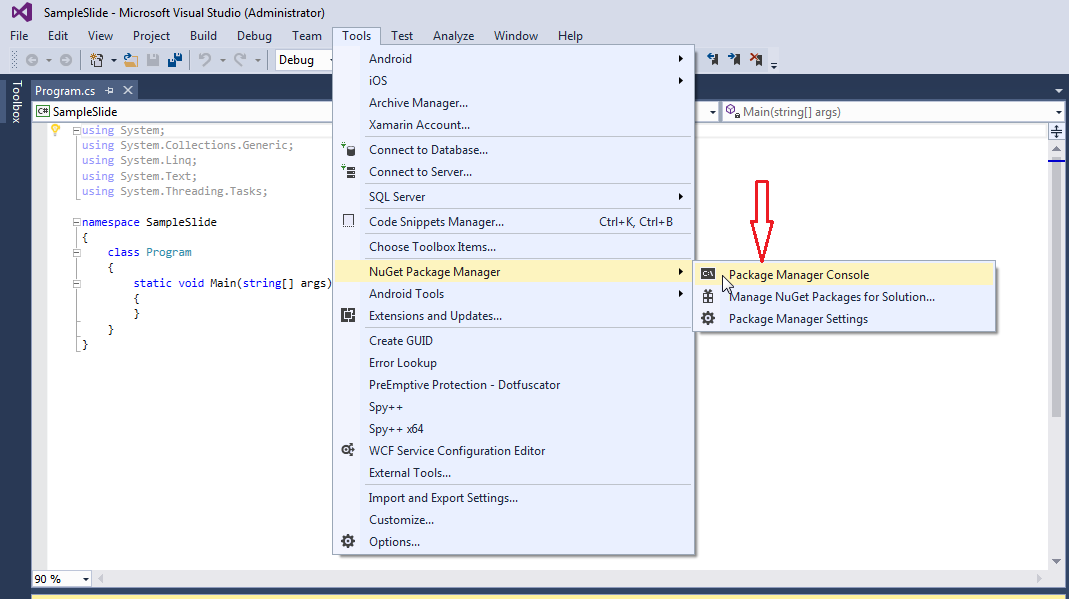
- Spusťte tento příkaz:
Install-Package Aspose.Slides.NET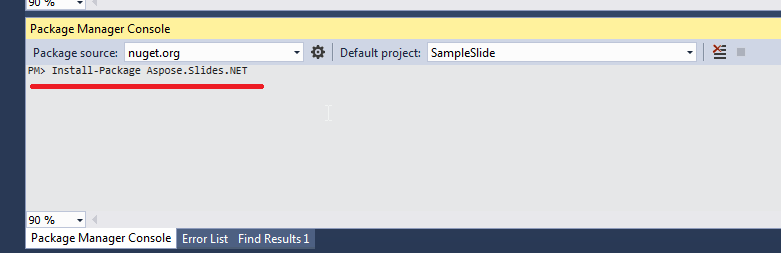 Nejnovější verze je nainstalována ve vašem projektu.
Zpráva Installing Aspose.Slides.NET se zobrazí v dolní části okna.
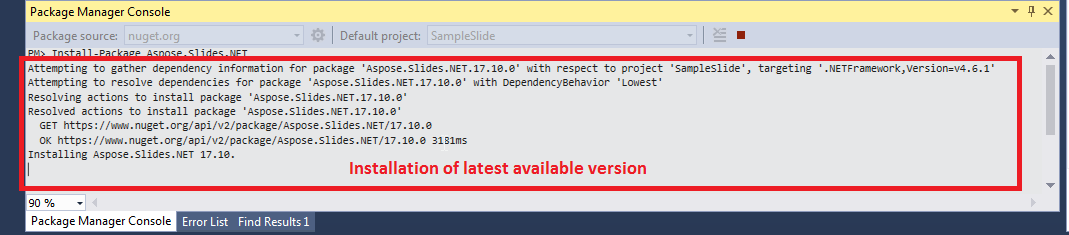
Po dokončení stahování se zobrazí potvrzovací zprávy. Balíček je distribuován pod Aspose EULA.

Aspose.Slides je nyní přidán do vašeho projektu a odkazován.

Pro aktualizaci balíčku spusťte Update-Package Aspose.Slides.NET v konzole Správce balíčků.
Linux
Použijte výše uvedené kroky .NET CLI. Zvolte balíček a nainstalujte jeho předpoklad pomocí správce balíčků vaší distribuce. V Debianu a Ubuntu:
-
Aspose.Slides.NET6.CrossPlatform: nainstalujte
fontconfig.sudo apt-get update && sudo apt-get install -y libfontconfig1 dotnet add package Aspose.Slides.NET6.CrossPlatform -
Aspose.Slides.NET: nainstalujte
libgdiplusa povolte Unix podporu pro System.Drawing před tím, než vaše aplikace použije Aspose.Slides.sudo apt-get update && sudo apt-get install -y libgdiplus dotnet add package Aspose.Slides.NET
Přidejte tento příkaz na začátek vaší aplikace, před jakýmkoli voláním Aspose.Slides. V Program.cs s příkazy na nejvyšší úrovni jej vložte po direktivách using:
System.AppContext.SetSwitch("System.Drawing.EnableUnixSupport", true);
Používejte tento balíček na Alpine Linux a na systémech, jejichž glibc je příliš stará pro Aspose.Slides.NET6.CrossPlatform.
Fonty použité ve vašich prezentacích, nebo vhodné náhrady, musí být nainstalovány v systému, aby se text vykresloval správně. System Requirements popisuje balíčky, které Aspose.Slides.NET potřebuje na Alpine Linux, včetně fontů.
macOS
Použijte výše uvedené kroky .NET CLI s balíčkem Aspose.Slides.NET6.CrossPlatform, který podporuje jak Intel (x86_64), tak Apple silicon (ARM64) počítače Mac:
dotnet add package Aspose.Slides.NET6.CrossPlatform
FAQ
Existuje bezplatná verze nebo omezení zkušební verze?
Ano. Bez licence Aspose.Slides běží v evaluačním režimu: přidává evaluační vodoznak na každou snímek, který uloží, a zkracuje text načtený z prezentací. Pro odstranění těchto omezení použijte platnou license.