
Installation
Vue d’ensemble
Cet article explique comment ajouter Aspose.Slides for .NET à un projet sous Windows, Linux et macOS. Aspose.Slides est distribué via NuGet. Vous pouvez l’ajouter avec la CLI .NET sur n’importe quel système d’exploitation, ou avec le Gestionnaire de packages NuGet ou la console du Gestionnaire de packages dans Visual Studio sous Windows. L’article explique également lequel des deux packages NuGet choisir et ce dont Linux a besoin en supplément.
Avant l’installation, consultez les systèmes d’exploitation pris en charge, les implémentations .NET et les dépendances supplémentaires dans Exigences du système.
Choisir un package
Aspose.Slides for .NET est publié sous deux packages NuGet. Les deux offrent les mêmes espaces de noms et classes Aspose.Slides, de sorte que votre code ne change pas lorsque vous passez de l’un à l’autre ; seule la référence du package et les exigences de plateforme diffèrent.
| Package | Utilisation | Exigences supplémentaires |
|---|---|---|
| Aspose.Slides.NET | Applications Windows et .NET Framework | Sous Linux et macOS : la bibliothèque libgdiplus et le commutateur System.Drawing.EnableUnixSupport activé au démarrage de l’application |
| Aspose.Slides.NET6.CrossPlatform | .NET 6 ou version ultérieure sous Windows, Linux et macOS | Sous Linux : la bibliothèque fontconfig, si elle n’est pas déjà installée |
Si vous n’êtes pas sûr, utilisez Aspose.Slides.NET sous Windows et Aspose.Slides.NET6.CrossPlatform sous Linux et macOS. Sous Alpine Linux, ainsi que sur les systèmes Linux dont la glibc est antérieure à 2.23 (x64) ou 2.39 (ARM64), utilisez Aspose.Slides.NET à la place. Exigences du système répertorie les plateformes prises en charge pour chaque package.
Installer avec la CLI .NET
Ces étapes fonctionnent sous Windows, Linux et macOS avec le SDK .NET 6 ou supérieur. Créez une application console :
dotnet new console -n HelloSlides
cd HelloSlides
Ajoutez ensuite le package correspondant à votre plateforme. N’ajoutez qu’un seul des deux packages à un projet.
- Sur Windows :
dotnet add package Aspose.Slides.NET - Sur Linux et macOS :
dotnet add package Aspose.Slides.NET6.CrossPlatform(sur Linux, installez d’abord son prérequis ; voir Linux)
Pour vérifier que le package fonctionne, remplacez le contenu de Program.cs par le premier exemple de Créer des présentations et exécutez dotnet run. Il enregistre hello.pptx dans le dossier du projet.
Windows
Méthode 1 : Installer ou mettre à jour Aspose.Slides depuis le Gestionnaire de packages NuGet
- Ouvrez Microsoft Visual Studio.
- Créez une application console ou ouvrez un projet existant.
- Dans Solution Explorer, cliquez avec le bouton droit sur le projet et sélectionnez Manage NuGet Packages (ou allez dans Project > Manage NuGet Packages).
- Sous Browse, recherchez Aspose.Slides.
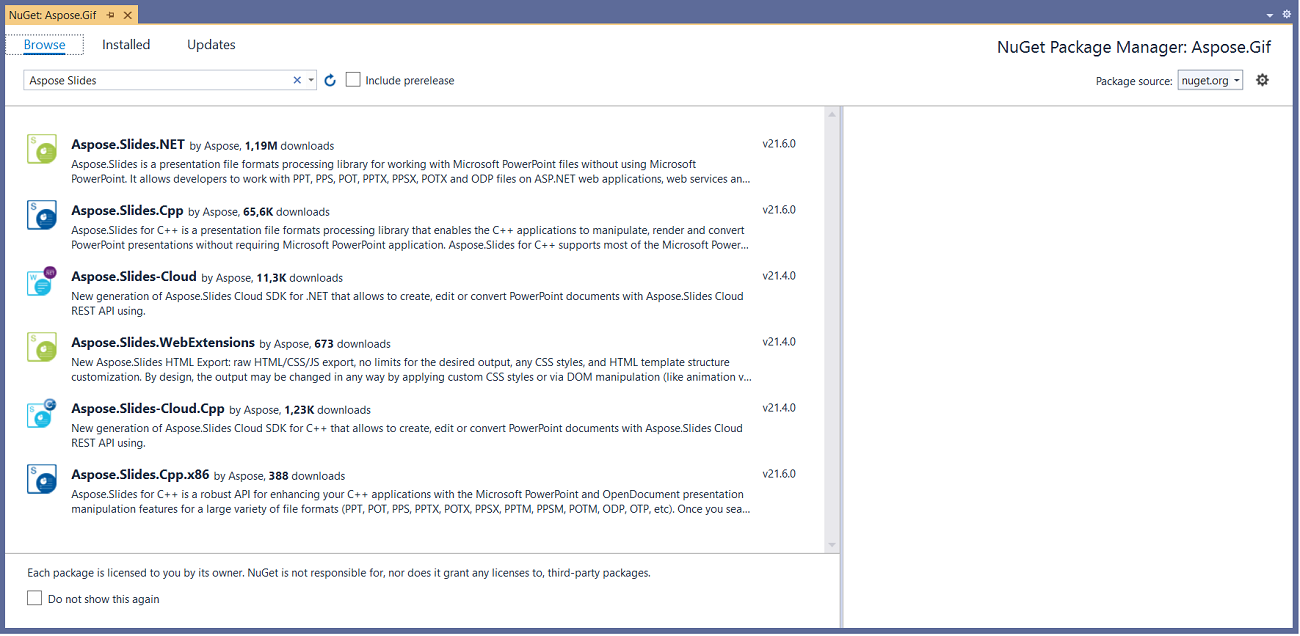
- Cliquez sur Aspose.Slides.NET puis cliquez sur Install.
- Si vous avez déjà installé Aspose.Slides et que vous souhaitez le mettre à jour, cliquez sur Update à la place.
Le package est téléchargé et référencé dans votre projet.
Méthode 2 : Installer ou mettre à jour Aspose.Slides via la console du Gestionnaire de packages
Voici comment référencer le Aspose.Slides.NET via la console du Gestionnaire de packages :
- Ouvrez Microsoft Visual Studio.
- Créez une application console ou ouvrez un projet existant.
- Allez dans Tools > NuGet Package Manager > Package Manager Console.
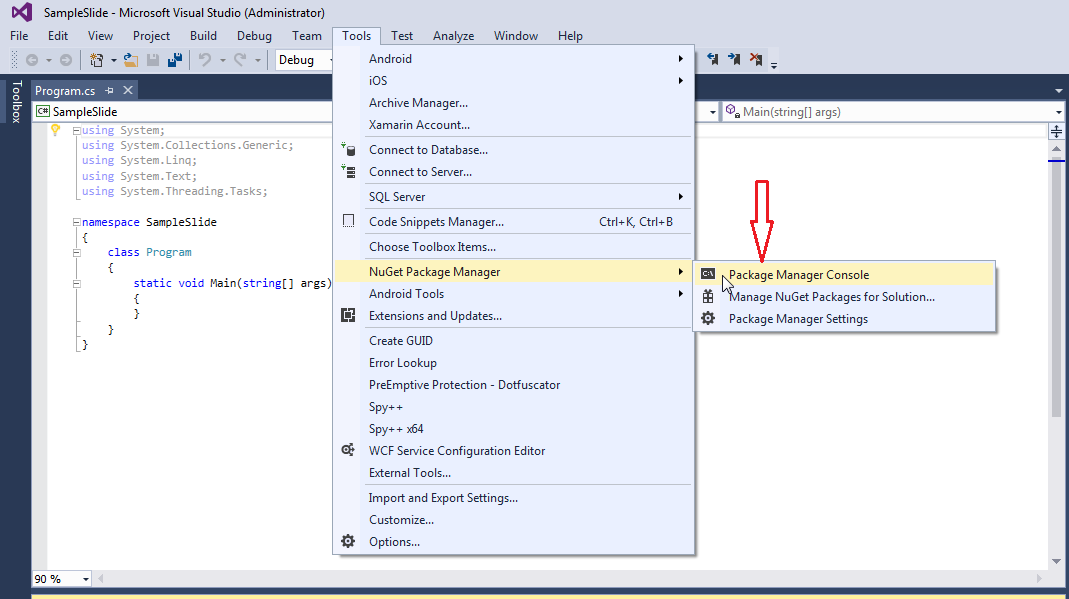
- Exécutez cette commande :
Install-Package Aspose.Slides.NET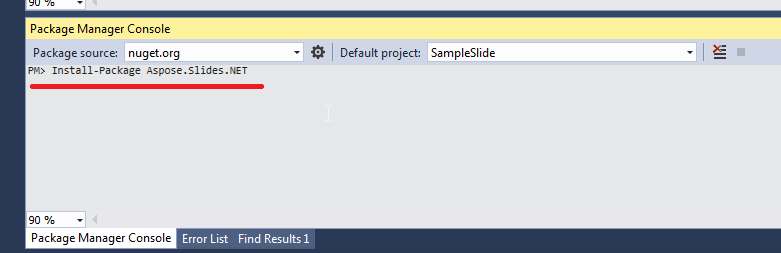 La dernière version est installée dans votre projet.
Le message Installing Aspose.Slides.NET apparaît en bas de la fenêtre.
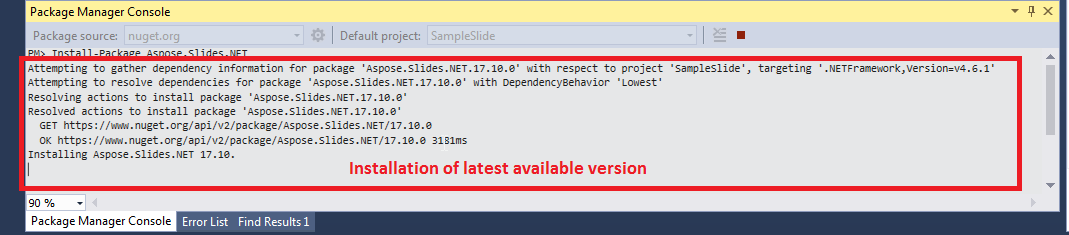
Lorsque le téléchargement est terminé, des messages de confirmation s’affichent. Le package est distribué sous la Aspose EULA.
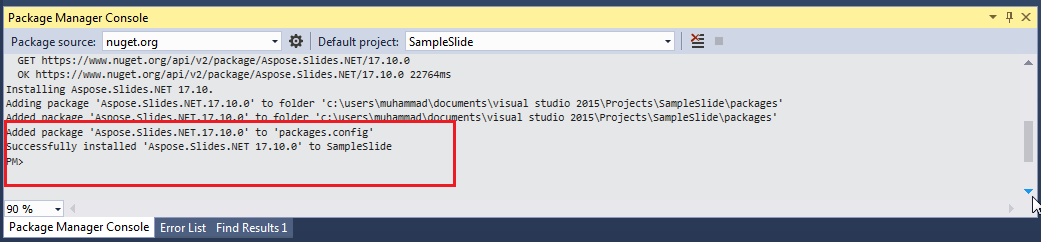
Aspose.Slides est désormais ajouté à votre projet et référencé.
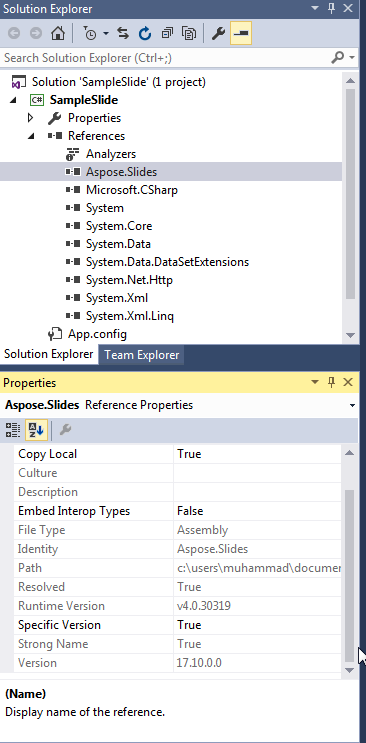
Pour mettre à jour le package, exécutez Update-Package Aspose.Slides.NET dans la console du Gestionnaire de packages.
Linux
Utilisez les étapes de la CLI .NET ci‑dessus. Choisissez le package et installez son prérequis avec le gestionnaire de paquets de votre distribution. Sur Debian et Ubuntu :
-
Aspose.Slides.NET6.CrossPlatform : installez
fontconfig.sudo apt-get update && sudo apt-get install -y libfontconfig1 dotnet add package Aspose.Slides.NET6.CrossPlatform
- **Aspose.Slides.NET** : installez `libgdiplus` et activez le support Unix pour System.Drawing avant que votre application n’utilise Aspose.Slides.

  ```bash
  sudo apt-get update && sudo apt-get install -y libgdiplus
  dotnet add package Aspose.Slides.NET
Ajoutez cette instruction au démarrage de votre application, avant tout appel à Aspose.Slides. Dans un Program.cs avec des instructions de niveau supérieur, placez‑la après les directives using :
System.AppContext.SetSwitch("System.Drawing.EnableUnixSupport", true);
Utilisez ce package sur Alpine Linux, ainsi que sur les systèmes dont la glibc est trop ancienne pour Aspose.Slides.NET6.CrossPlatform.
Les polices utilisées dans vos présentations, ou des substituts appropriés, doivent être installées sur le système pour que le texte s’affiche correctement. Exigences du système décrit les packages requis par Aspose.Slides.NET sur Alpine Linux, y compris les polices.
macOS
Utilisez les étapes de la CLI .NET ci‑dessus avec le package Aspose.Slides.NET6.CrossPlatform, qui prend en charge les Mac Intel (x86_64) et Apple silicon (ARM64) :
dotnet add package Aspose.Slides.NET6.CrossPlatform
FAQ
Existe‑t‑il une version gratuite ou une limitation d’essai ?
Oui. Sans licence, Aspose.Slides s’exécute en mode évaluation : il ajoute un filigrane d’évaluation à chaque diapositive enregistrée et tronque le texte lu depuis les présentations. Pour supprimer ces limitations, appliquez une licence.