
Instalación
Visión general
Este artículo explica cómo añadir Aspose.Slides para .NET a un proyecto en Windows, Linux y macOS. Aspose.Slides se distribuye a través de NuGet. Puedes añadirlo con la CLI de .NET en cualquier sistema operativo, o con el Administrador de paquetes NuGet o la Consola del Administrador de paquetes en Visual Studio en Windows. El artículo también explica cuál de los dos paquetes NuGet elegir y qué necesita Linux adicionalmente.
Antes de la instalación, revisa los sistemas operativos compatibles, implementaciones de .NET y dependencias adicionales en Requisitos del sistema.
Elija un paquete
Aspose.Slides for .NET se publica como dos paquetes NuGet. Ambos proporcionan los mismos espacios de nombres y clases de Aspose.Slides, por lo que su código no cambia al alternar entre ellos; solo difieren la referencia del paquete y los requisitos de plataforma.
| Paquete | Uso | Requisitos adicionales |
|---|---|---|
| Aspose.Slides.NET | Windows y aplicaciones .NET Framework | En Linux y macOS: la biblioteca libgdiplus y el interruptor System.Drawing.EnableUnixSupport habilitado al iniciar la aplicación |
| Aspose.Slides.NET6.CrossPlatform | .NET 6 o posterior en Windows, Linux y macOS | En Linux: la biblioteca fontconfig, si aún no está instalada |
Si no estás seguro, usa Aspose.Slides.NET en Windows y Aspose.Slides.NET6.CrossPlatform en Linux y macOS. En Alpine Linux, y en sistemas Linux cuya glibc sea anterior a 2.23 (x64) o 2.39 (ARM64), usa Aspose.Slides.NET en su lugar. Requisitos del sistema enumera las plataformas compatibles de cada paquete.
Instalar con la CLI de .NET
Estos pasos funcionan en Windows, Linux y macOS con el .NET SDK 6 o posterior. Crea una aplicación de consola:
dotnet new console -n HelloSlides
cd HelloSlides
Luego agrega el paquete para tu plataforma. Añade solo uno de los dos paquetes a un proyecto.
- En Windows:
dotnet add package Aspose.Slides.NET - En Linux y macOS:
dotnet add package Aspose.Slides.NET6.CrossPlatform(en Linux, instala primero su prerequisito; consulta Linux)
Para comprobar que el paquete funciona, reemplaza el contenido de Program.cs con el primer ejemplo en Create Presentations y ejecuta dotnet run. Guarda hello.pptx en la carpeta del proyecto.
Windows
Método 1: Instalar o actualizar Aspose.Slides desde el Administrador de paquetes NuGet
- Abra Microsoft Visual Studio.
- Cree una aplicación de consola o abra un proyecto existente.
- En Solution Explorer, haga clic con el botón derecho del ratón sobre el proyecto y seleccione Manage NuGet Packages (o vaya a Project > Manage NuGet Packages).
- Bajo Browse, busque Aspose.Slides.
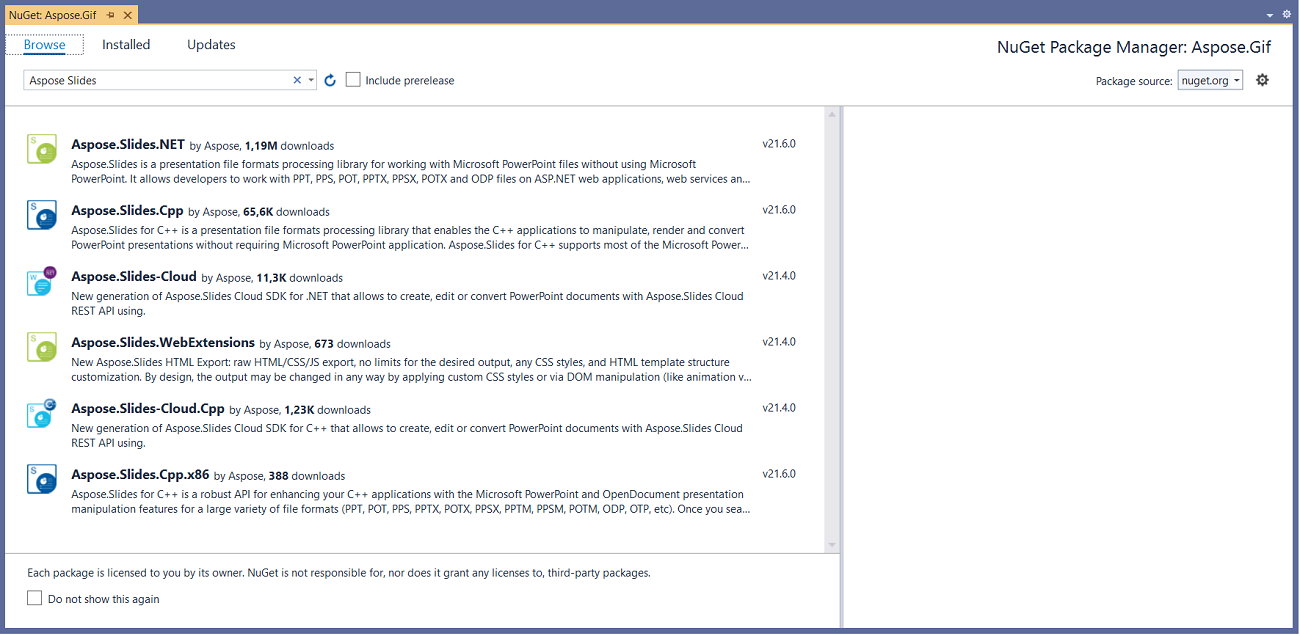
- Haga clic en Aspose.Slides.NET y luego haga clic en Install.
- Si ya instaló Aspose.Slides y desea actualizarlo, haga clic en Update en su lugar.
El paquete se descarga y se referencia en su proyecto.
Método 2: Instalar o actualizar Aspose.Slides a través de la Consola del Administrador de paquetes
Así es como se referencia el Aspose.Slides.NET mediante la Consola del Administrador de paquetes:
- Abra Microsoft Visual Studio.
- Cree una aplicación de consola o abra un proyecto existente.
- Vaya a Tools > NuGet Package Manager > Package Manager Console.
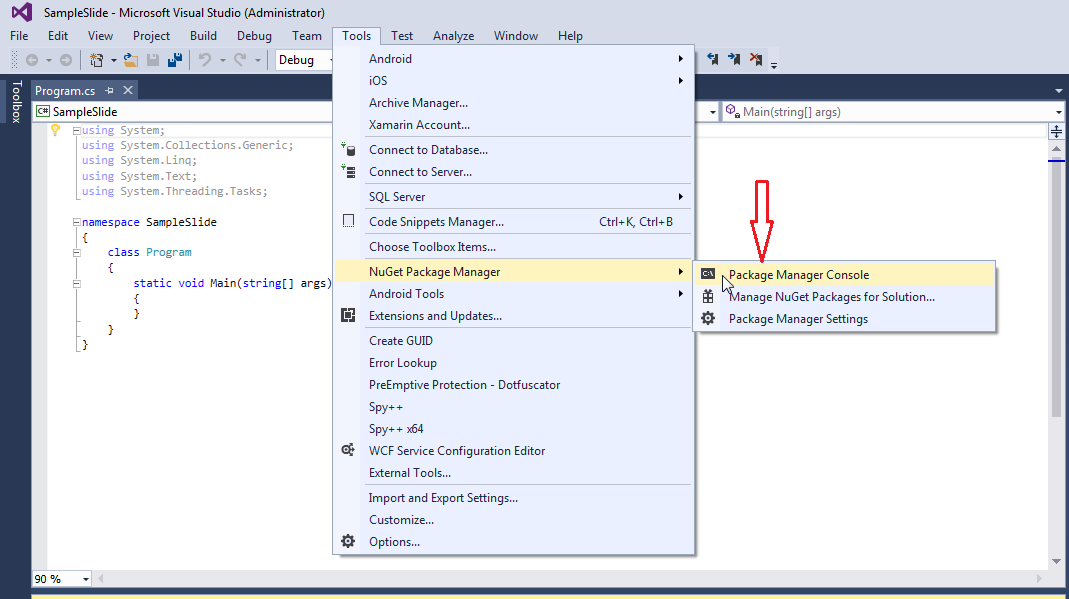
- Ejecute este comando:
Install-Package Aspose.Slides.NET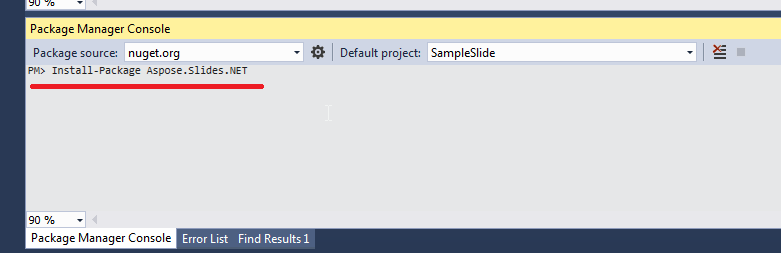 Se instala la última versión en su proyecto.
El mensaje Installing Aspose.Slides.NET aparece cerca de la parte inferior de la ventana.
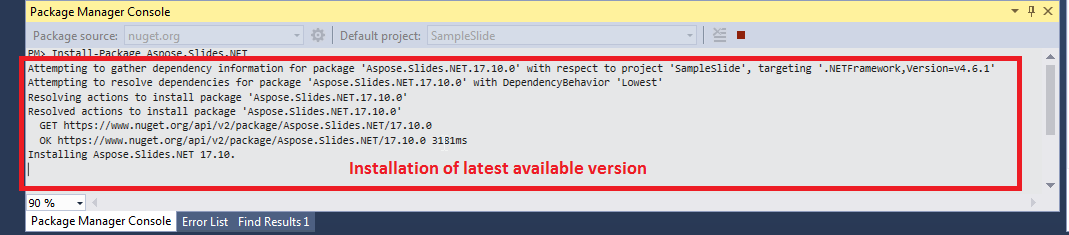
Cuando la descarga se completa, aparecen mensajes de confirmación. El paquete se distribuye bajo la Aspose EULA.
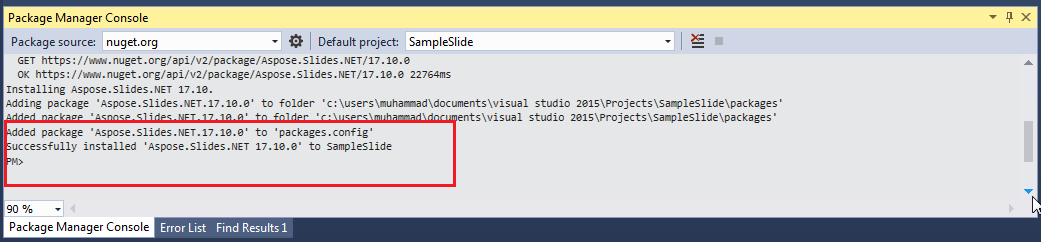
Aspose.Slides ahora está añadido a su proyecto y referenciado.
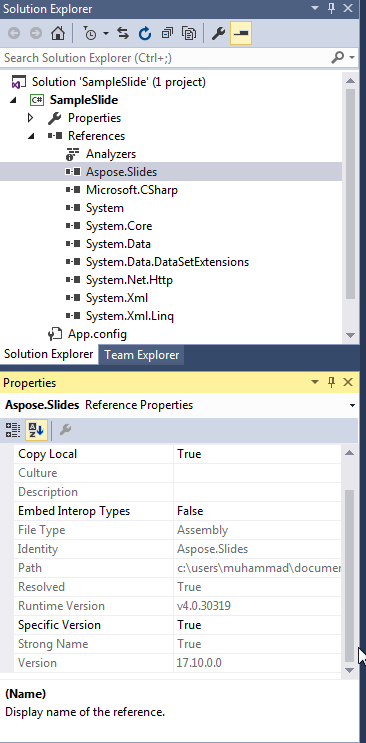
Para actualizar el paquete, ejecute Update-Package Aspose.Slides.NET en la Consola del Administrador de paquetes.
Linux
Utilice los pasos de la CLI de .NET anteriores. Elija el paquete e instale su prerequisito con el gestor de paquetes de su distribución. En Debian y Ubuntu:
-
Aspose.Slides.NET6.CrossPlatform: instale
fontconfig.sudo apt-get update && sudo apt-get install -y libfontconfig1 dotnet add package Aspose.Slides.NET6.CrossPlatform -
Aspose.Slides.NET: instale
libgdiplusy habilite el soporte Unix para System.Drawing antes de que su aplicación use Aspose.Slides.sudo apt-get update && sudo apt-get install -y libgdiplus dotnet add package Aspose.Slides.NETAñada esta instrucción al inicio de su aplicación, antes de cualquier llamada a Aspose.Slides. En un Program.cs con declaraciones de nivel superior, colóquela después de las directivas
using:System.AppContext.SetSwitch("System.Drawing.EnableUnixSupport", true);Use este paquete en Alpine Linux y en sistemas cuya glibc sea demasiado antigua para Aspose.Slides.NET6.CrossPlatform.
Las fuentes utilizadas en sus presentaciones, o sustitutos adecuados, deben estar instaladas en el sistema para que el texto se renderice correctamente. Requisitos del sistema describe los paquetes que Aspose.Slides.NET necesita en Alpine Linux, incluidas las fuentes.
macOS
Utilice los pasos de la CLI de .NET anteriores con el paquete Aspose.Slides.NET6.CrossPlatform, que admite tanto Macs Intel (x86_64) como Apple silicon (ARM64):
dotnet add package Aspose.Slides.NET6.CrossPlatform
FAQ
¿Existe una versión gratuita o limitación de prueba?
Sí. Sin una licencia, Aspose.Slides se ejecuta en modo de evaluación: añade una marca de agua de evaluación a cada diapositiva que guarda y trunca el texto leído de las presentaciones. Para eliminar estas limitaciones, aplique una licencia.