
설치
개요
이 문서에서는 Windows, Linux, macOS에서 프로젝트에 Aspose.Slides for .NET을 추가하는 방법을 설명합니다. Aspose.Slides는 NuGet을 통해 배포됩니다. .NET CLI를 사용하여 모든 운영 체제에서 추가할 수 있으며, Windows에서는 Visual Studio의 NuGet 패키지 관리자 또는 패키지 관리자 콘솔을 사용할 수 있습니다. 또한 두 NuGet 패키지 중 어떤 것을 선택해야 하는지와 Linux에 추가로 필요한 사항을 설명합니다.
설치하기 전에 지원되는 운영 체제, .NET 구현 및 추가 종속성에 대해 System Requirements를 검토하십시오.
패키지 선택
Aspose.Slides for .NET은 두 개의 NuGet 패키지로 제공됩니다. 두 패키지는 동일한 Aspose.Slides 네임스페이스와 클래스를 제공하므로, 패키지를 전환해도 코드가 변경되지 않습니다; 패키지 참조와 플랫폼 요구 사항만 다릅니다.
| 패키지 | 사용 대상 | 추가 요구 사항 |
|---|---|---|
| Aspose.Slides.NET | Windows 및 .NET Framework 애플리케이션 | Linux 및 macOS에서는 libgdiplus 라이브러리와 애플리케이션 시작 시 System.Drawing.EnableUnixSupport 스위치를 활성화해야 합니다 |
| Aspose.Slides.NET6.CrossPlatform | Windows, Linux 및 macOS에서 .NET 6 이상 | Linux에서는 fontconfig 라이브러리를 설치해야 합니다(이미 설치되어 있지 않은 경우) |
확신이 서지 않으면 Windows에서는 Aspose.Slides.NET을, Linux와 macOS에서는 Aspose.Slides.NET6.CrossPlatform을 사용하십시오. Alpine Linux 및 glibc 버전이 2.23(x64) 또는 2.39(ARM64)보다 오래된 Linux 시스템에서는 Aspose.Slides.NET을 사용하십시오. System Requirements는 각 패키지의 지원 플랫폼을 나열합니다.
.NET CLI로 설치
이 단계는 .NET SDK 6 이상이 설치된 Windows, Linux, macOS에서 작동합니다. 콘솔 애플리케이션을 만듭니다:
dotnet new console -n HelloSlides
cd HelloSlides
그런 다음 플랫폼에 맞는 패키지를 추가하십시오. 프로젝트에는 두 패키지 중 하나만 추가합니다.
- Windows:
dotnet add package Aspose.Slides.NET - Linux 및 macOS:
dotnet add package Aspose.Slides.NET6.CrossPlatform(Linux에서는 먼저 필수 구성 요소를 설치하십시오; Linux 참고)
패키지가 정상적으로 작동하는지 확인하려면 Program.cs 내용을 Create Presentations의 첫 번째 예제로 교체하고 dotnet run을 실행하십시오. 그러면 프로젝트 폴더에 hello.pptx가 저장됩니다.
Windows
방법 1: NuGet 패키지 관리자에서 Aspose.Slides 설치 또는 업데이트
- Microsoft Visual Studio를 엽니다.
- 콘솔 앱을 만들거나 기존 프로젝트를 엽니다.
- Solution Explorer에서 프로젝트를 마우스 오른쪽 버튼으로 클릭하고 Manage NuGet Packages를 선택합니다(또는 Project > Manage NuGet Packages로 이동).
- Browse 아래에서 Aspose.Slides를 검색합니다.
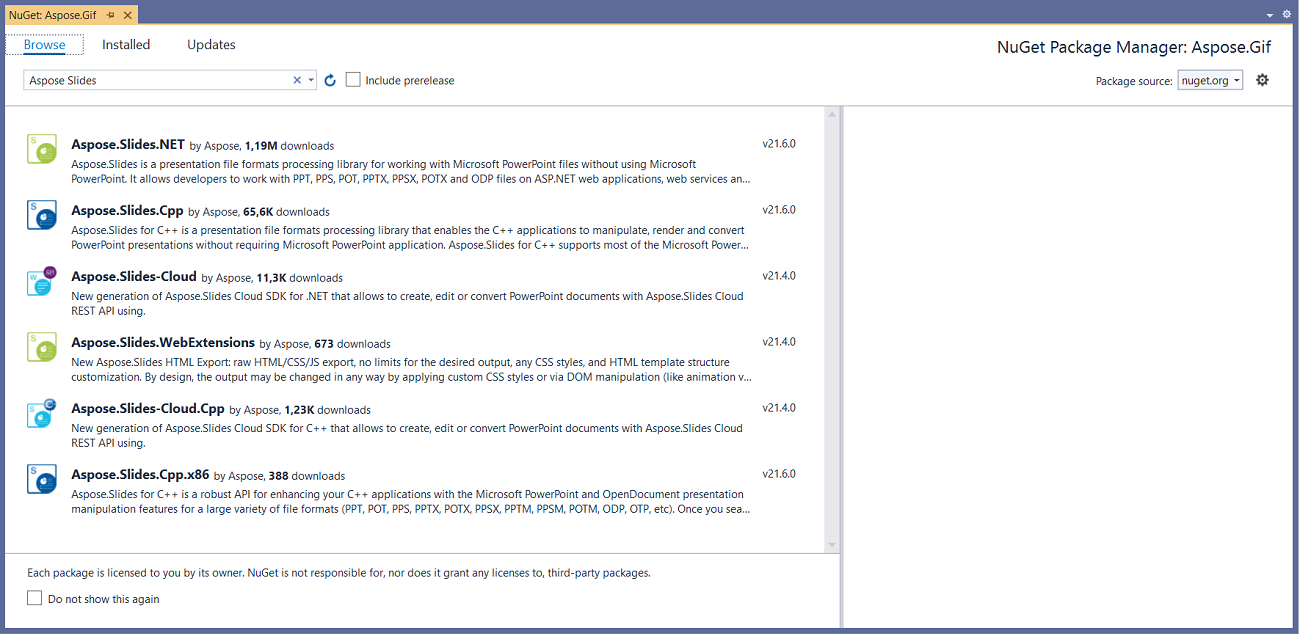
- Aspose.Slides.NET를 클릭한 다음 Install을 클릭합니다.
- 이미 Aspose.Slides를 설치했으며 업데이트하려면 대신 Update를 클릭합니다.
패키지가 다운로드되어 프로젝트에 참조됩니다.
방법 2: 패키지 관리자 콘솔을 통해 Aspose.Slides 설치 또는 업데이트
다음은 패키지 관리자 콘솔을 사용하여 Aspose.Slides.NET 패키지를 참조하는 방법입니다:
- Microsoft Visual Studio를 엽니다.
- 콘솔 앱을 만들거나 기존 프로젝트를 엽니다.
- Tools > NuGet Package Manager > Package Manager Console로 이동합니다.
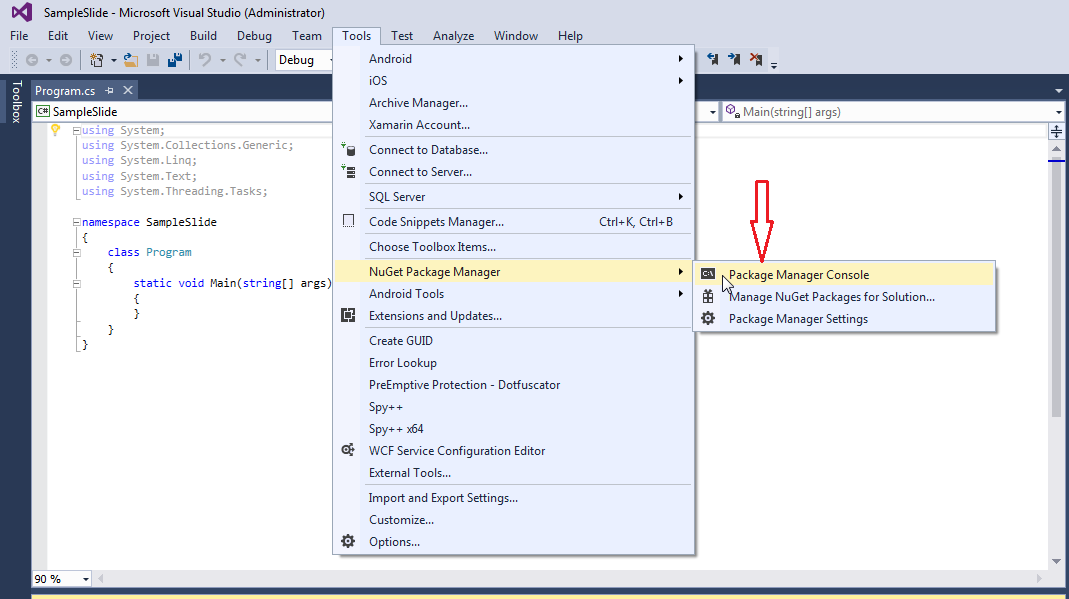
- 다음 명령을 실행합니다:
Install-Package Aspose.Slides.NET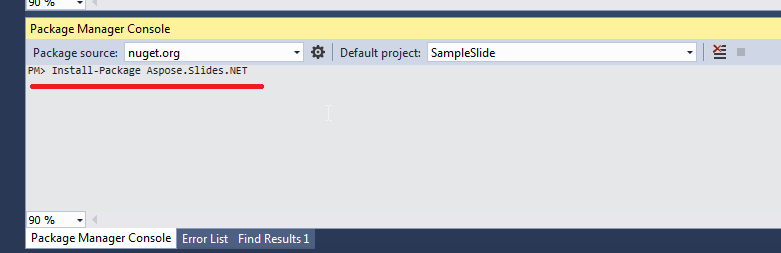
최신 릴리스가 프로젝트에 설치됩니다.
창 하단에 Installing Aspose.Slides.NET 메시지가 표시됩니다.
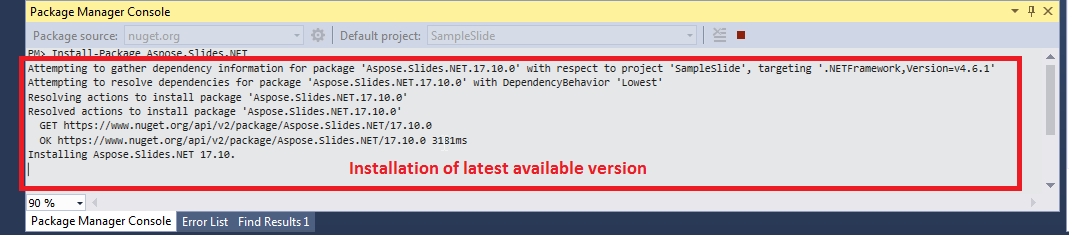
다운로드가 완료되면 확인 메시지가 나타납니다. 패키지는 Aspose EULA 하에 배포됩니다.
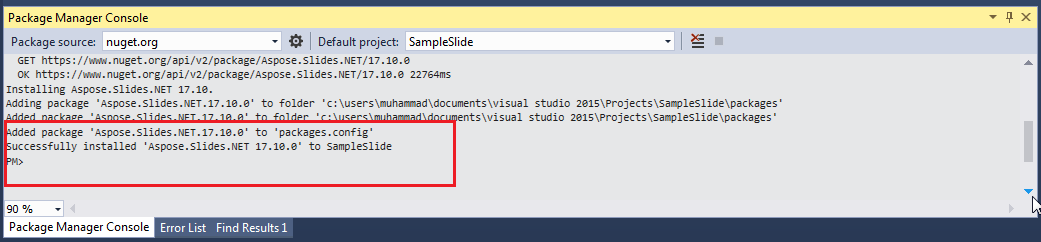
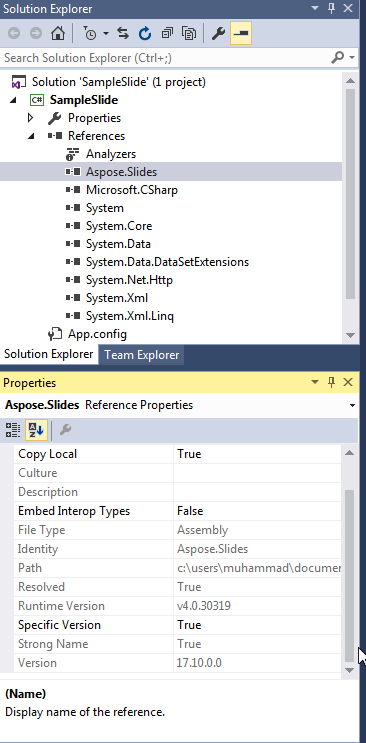
Aspose.Slides가 이제 프로젝트에 추가되어 참조됩니다.
패키지를 업데이트하려면 패키지 관리자 콘솔에서 Update-Package Aspose.Slides.NET을 실행합니다.
Linux
위의 .NET CLI 단계를 사용하십시오. 패키지를 선택하고 배포판의 패키지 관리자를 사용하여 필수 구성 요소를 설치합니다. Debian 및 Ubuntu에서는:
-
Aspose.Slides.NET6.CrossPlatform:
fontconfig를 설치합니다.sudo apt-get update && sudo apt-get install -y libfontconfig1 dotnet add package Aspose.Slides.NET6.CrossPlatform -
Aspose.Slides.NET:
libgdiplus를 설치하고, Aspose.Slides를 사용하기 전에 System.Drawing에 대한 Unix 지원을 활성화합니다.sudo apt-get update && sudo apt-get install -y libgdiplus dotnet add package Aspose.Slides.NET애플리케이션 시작 시, Aspose.Slides 호출 전에 다음 문장을 추가하십시오. 상위 수준 문이 있는 Program.cs에서는
using지시문 뒤에 넣습니다:System.AppContext.SetSwitch("System.Drawing.EnableUnixSupport", true);Alpine Linux 및 glibc 버전이 Aspose.Slides.NET6.CrossPlatform에 충분히 최신이 아닌 시스템에서 이 패키지를 사용하십시오.
프레젠테이션에 사용된 글꼴이나 적절한 대체 글꼴은 텍스트가 올바르게 렌더링되도록 시스템에 설치되어 있어야 합니다. System Requirements는 Alpine Linux에서 Aspose.Slides.NET이 필요로 하는 패키지(글꼴 포함)를 설명합니다.
macOS
위의 .NET CLI 단계를 사용하고 Aspose.Slides.NET6.CrossPlatform 패키지를 사용하십시오. 이 패키지는 Intel(x86_64) 및 Apple silicon(ARM64) Mac을 모두 지원합니다:
dotnet add package Aspose.Slides.NET6.CrossPlatform
FAQ
무료 버전이나 체험 제한이 있나요?
예. 라이선스가 없으면 Aspose.Slides는 평가 모드로 실행되어 저장하는 모든 슬라이드에 평가 워터마크를 추가하고 프레젠테이션에서 읽은 텍스트를 잘라냅니다. 이러한 제한을 제거하려면 유효한 license를 적용하십시오.