
安裝
概覽
本文說明如何在 Windows 與 macOS 上安裝 Aspose.Slides for .NET。重點在於使用 NuGet 進行安裝,並展示如何在 Windows 上透過 NuGet 套件管理員或套件管理員主控台將函式庫加入 Visual Studio 專案。亦說明如何更新套件以及在需要時安裝預發佈版。
Windows
NuGet 為在 PC 上下載與安裝 Aspose .NET API 提供最簡單的途徑。
方法 1:從 NuGet 套件管理員安裝或更新 Aspose.Slides
- 開啟 Microsoft Visual Studio。
- 建立簡單的主控台應用程式或開啟既有專案。
- 依序選取 Tools > NuGet package manager。
- 在 Browse 中的文字欄位搜尋 Aspose Slides。

- 點選 Aspose.Slides.NET,再點選 Install。
- 若要更新已安裝的 Aspose.Slides,請點選 Update。
選取的 API 會下載並在專案中加入參照。
方法 2:透過套件管理員主控台安裝或更新 Aspose.Slides
以下示範如何在套件管理員主控台中引用 Aspose.Slides API:
- 開啟 Microsoft Visual Studio。
- 建立簡單的主控台應用程式或開啟既有專案。
- 依序選取 Tools > Library Package Manager > Package Manager Console。
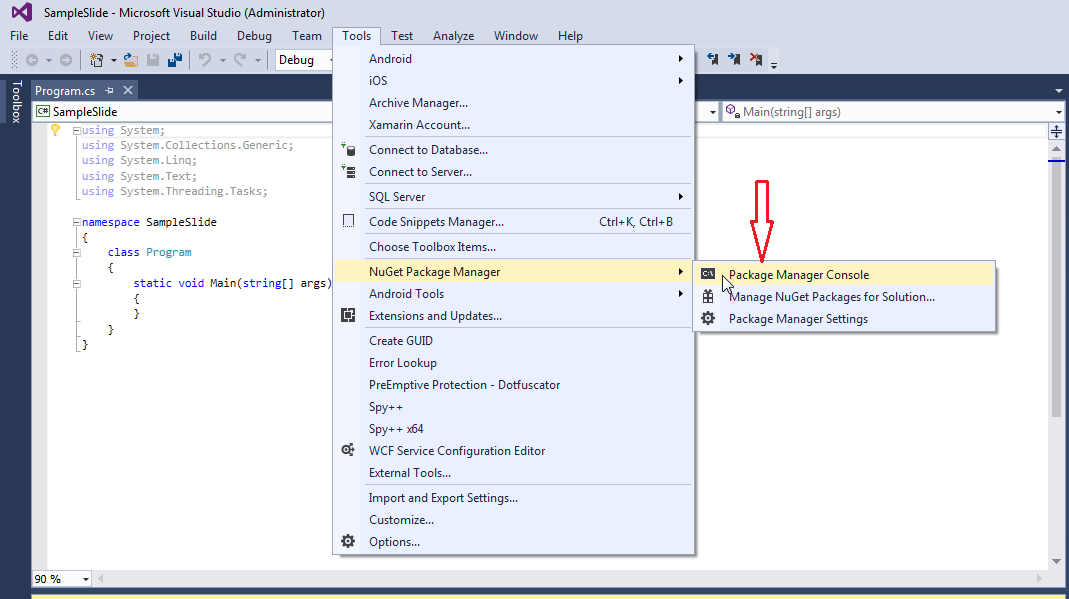
- 執行以下指令:
Install-Package Aspose.Slides.NET
 最新的正式版會安裝至您的應用程式中。
- 亦可在指令後加上
-prerelease後綴,以安裝包含最新修補程式的預發佈版。
視窗底部會出現 Installing Aspose.Slides.NET 的提示。

下載完成後,您應會看到確認訊息。
如果您不熟悉 Aspose EULA,建議先閱讀網址中提供的授權條款。

在您的應用程式中,應可看到 Aspose.Slides 已成功加入並被參照。

在套件管理員主控台中,您可以執行 Update-Package Aspose.Slides.NET 以檢查 Aspose.Slides 套件是否有更新。若有更新會自動安裝,亦可使用 -prerelease 後綴更新至最新預發佈版。
在共享伺服器環境執行時的考量
我們強烈建議在 Full Trust 權限設定下執行所有 Aspose .NET 元件,因為某些 Aspose 元件可能需要存取註冊表設定或位於虛擬目錄以外的檔案——例如讀取字型時。
此外,Aspose.NET 元件基於 .NET 核心系統類別,而某些類別在特定情況下也需要 Full Trust 權限才能執行。
提供多家公司應用程式的 ISP 通常只允許 Medium Trust 安全等級。在 .NET 2.0 環境下,此安全等級可能會限制 Aspose.Slides 的以下操作:
- RegistryPermission 不可用,無法存取註冊表,導致無法列舉已安裝的字型以進行文件渲染。
- FileIOPermission 受限,只能存取應用程式虛擬目錄層級內的檔案,亦可能導致匯出時無法讀取字型。
基於以上原因,我們強烈建議以 Full Trust 權限執行 Aspose.Slides。若採用 Medium Trust,可能會出現功能不一致的情況,例如渲染等功能在特定任務下無法正常運作。
macOS
NuGet 為在 mac 上下載與安裝 Aspose.Slides for .NET 提供最簡單的途徑。
安裝前置條件
macOS 中的 System.Drawing 命名空間運作方式不同,必須安裝 mono-libgdiplus。
在 .NET 5 以及之前的版本中,System.Drawing.Common NuGet 套件可在 Windows、Linux 與 macOS 上使用,但平台之間仍有差異。在 Linux 與 macOS 上,GDI+ 功能由 libgdiplus) 函式庫實作。此函式庫在多數 Linux 發行版中預設未安裝,且在 Windows 與 macOS 上的 GDI+ 功能支援不完整。部分平台甚至根本沒有 libgdiplus。若要在 Linux 與 macOS 上使用 System.Drawing.Common 套件的型別,必須自行安裝 libgdiplus。更多資訊請參閱 Install .NET on Linux 或 Install .NET on macOS.s
若要在 mac 上獨立安裝 mono-libgdiplus,請參考 .NET 文件中的 this article。
安裝 Aspose.Slides
- 開啟 Visual Studio。
- 建立簡單的主控台應用程式或開啟既有專案。
- 依序選取 Project > Manage NuGet Packages…

- 在文字欄位輸入 Aspose.Slides。
- 點選 Aspose.Slides for .NET,再點選 Add Package。
- 加入簡單的程式碼片段。
- 您可以複製 this page 中的程式碼。
- 執行應用程式。
- 開啟專案的 folder/bin/Debug/presentation_file_name。
FAQ
是否有免費版或試用限制?
是的,預設情況下 Aspose.Slides 以評估模式執行,會加上浮水印並可能有其他限制。若要解除限制,必須套用有效的 license。