
التثبيت
نظرة عامة
تشرح هذه المقالة كيفية إضافة Aspose.Slides for .NET إلى مشروع على Windows و Linux و macOS. يتم توزيع Aspose.Slides عبر NuGet. يمكنك إضافتها باستخدام .NET CLI على أي نظام تشغيل، أو باستخدام NuGet Package Manager أو Package Manager Console في Visual Studio على Windows. كما توضح المقالة أي من حزم NuGet الاثنين يجب اختيارها وما الذي تحتاجه Linux بالإضافة.
قبل التثبيت، راجع أنظمة التشغيل المدعومة، وتنفيذيات .NET، والاعتمادات الإضافية في متطلبات النظام.
اختر الحزمة
Aspose.Slides for .NET يتم نشره كحزمتين من NuGet. كلاهما يوفر نفس مساحات الأسماء والفئات الخاصة بـ Aspose.Slides، لذا لا يتغير الكود الخاص بك عند التبديل بينهما؛ إلا أن مرجع الحزمة ومتطلبات النظام تختلف.
| الحزمة | استخدامه لـ | المتطلبات الإضافية |
|---|---|---|
| Aspose.Slides.NET | تطبيقات Windows و .NET Framework | على Linux و macOS: مكتبة libgdiplus، وتبديل System.Drawing.EnableUnixSupport مفعّل عند بدء تشغيل التطبيق |
| Aspose.Slides.NET6.CrossPlatform | .NET 6 أو أحدث على Windows و Linux و macOS | على Linux: مكتبة fontconfig، إذا لم تكن مثبتة مسبقًا |
إذا لم تكن متأكدًا، استخدم Aspose.Slides.NET على Windows و Aspose.Slides.NET6.CrossPlatform على Linux و macOS. على Alpine Linux، وعلى أنظمة Linux التي تكون مكتبة glibc فيها أقدم من 2.23 (x64) أو 2.39 (ARM64)، استخدم Aspose.Slides.NET بدلاً من ذلك. متطلبات النظام تُدرج المنصات المدعومة لكل حزمة.
التثبيت باستخدام .NET CLI
تعمل هذه الخطوات على Windows و Linux و macOS باستخدام .NET SDK 6 أو أحدث. إنشاء تطبيق سطر أوامر:
dotnet new console -n HelloSlides
cd HelloSlides
ثم أضف الحزمة المناسبة لمنصتك. أضف إحدى الحزمتين فقط إلى المشروع.
- على Windows:
dotnet add package Aspose.Slides.NET - على Linux و macOS:
dotnet add package Aspose.Slides.NET6.CrossPlatform(على Linux، قم بتثبيت المتطلب الأساسي أولاً؛ راجع Linux)
للتحقق من أن الحزمة تعمل، استبدل محتوى Program.cs بالمثال الأول في إنشاء عروض تقديمية ثم شغّل dotnet run. سيحفظ hello.pptx في مجلد المشروع.
ويندوز
طريقة 1: تثبيت أو تحديث Aspose.Slides من مدير حزم NuGet
- افتح Microsoft Visual Studio.
- أنشئ تطبيق سطر أوامر أو افتح مشروعًا موجودًا.
- في Solution Explorer، انقر بزر الماوس الأيمن على المشروع واختر Manage NuGet Packages (أو انتقل إلى Project > Manage NuGet Packages).
- ضمن Browse، ابحث عن Aspose.Slides.
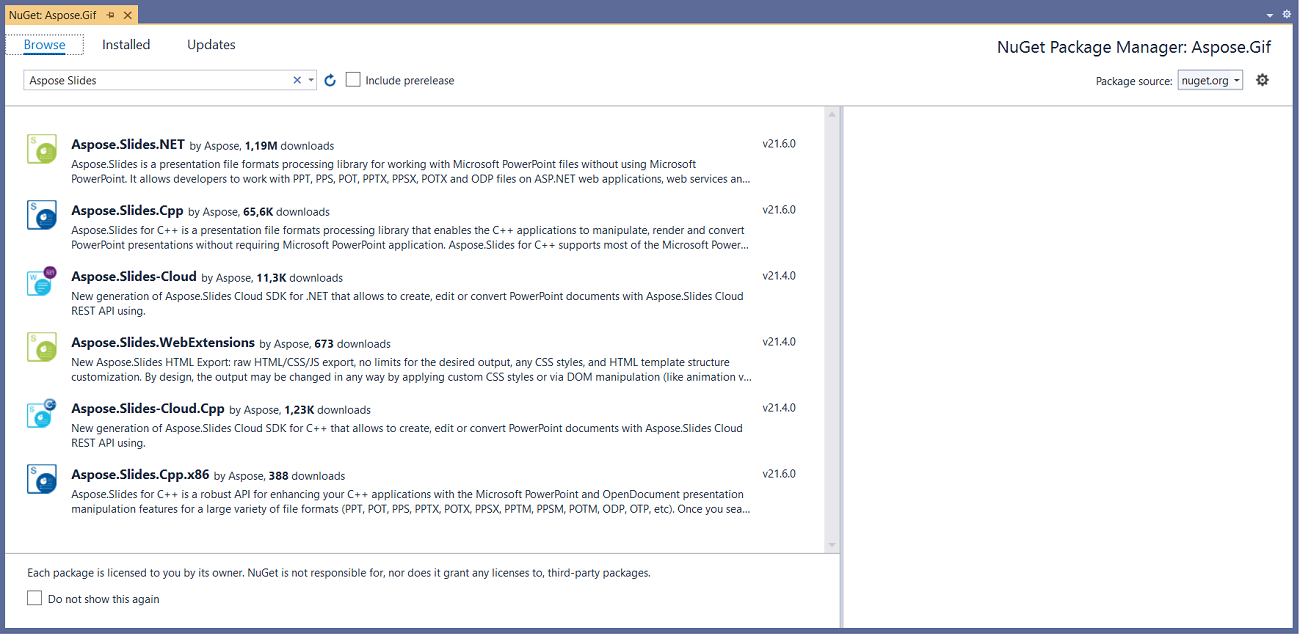
- انقر على Aspose.Slides.NET ثم انقر على Install.
- إذا كنت قد قمت بالفعل بتثبيت Aspose.Slides وتريد تحديثه، انقر على Update بدلاً من ذلك.
تم تنزيل الحزمة وإدراجها في مشروعك.
طريقة 2: تثبيت أو تحديث Aspose.Slides عبر وحدة التحكم الخاصة بمدير الحزم
هكذا تقوم بالإشارة إلى حزمة Aspose.Slides.NET عبر وحدة التحكم الخاصة بمدير الحزم:
- افتح Microsoft Visual Studio.
- أنشئ تطبيق سطر أوامر أو افتح مشروعًا موجودًا.
- انتقل إلى Tools > NuGet Package Manager > Package Manager Console.
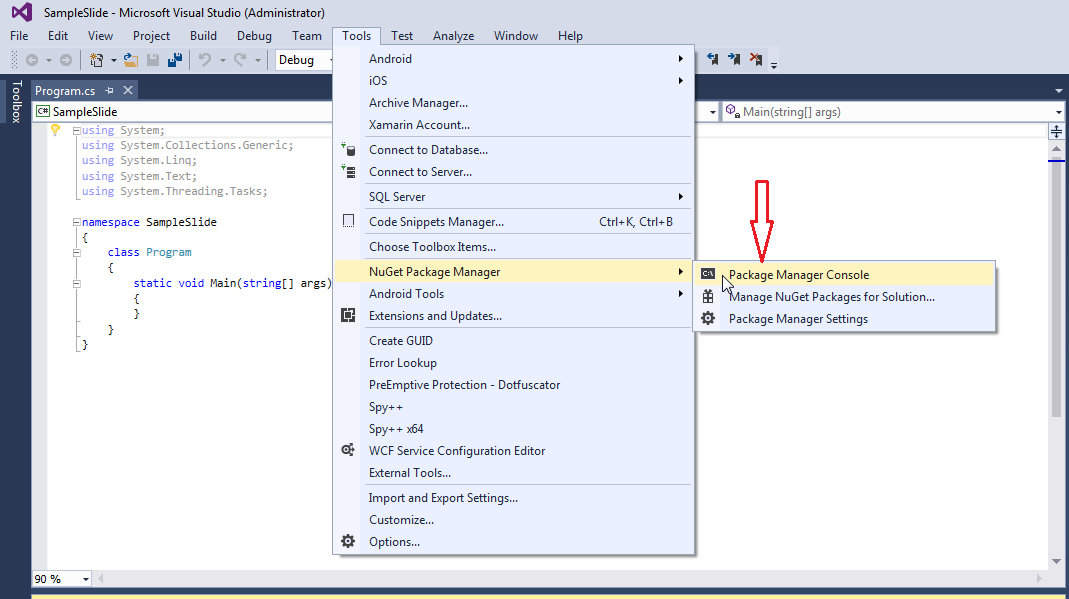
- نفّذ هذا الأمر:
Install-Package Aspose.Slides.NET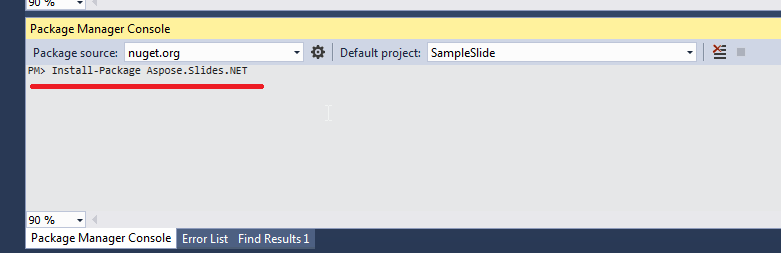 تم تثبيت أحدث إصدار في مشروعك.
تظهر الرسالة Installing Aspose.Slides.NET قرب أسفل النافذة.
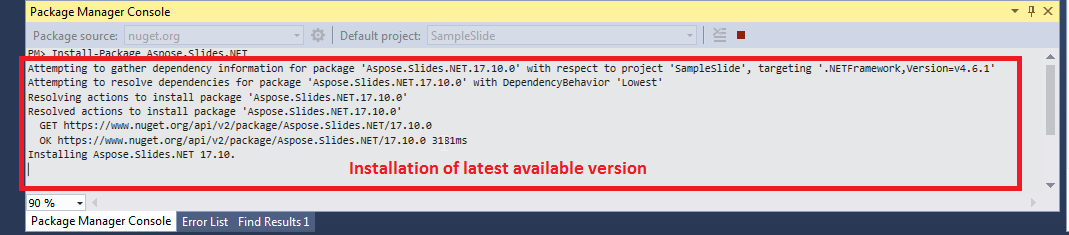
عند انتهاء التنزيل، تظهر رسائل تأكيد. الحزمة موزعة وفقًا لـ Aspose EULA.
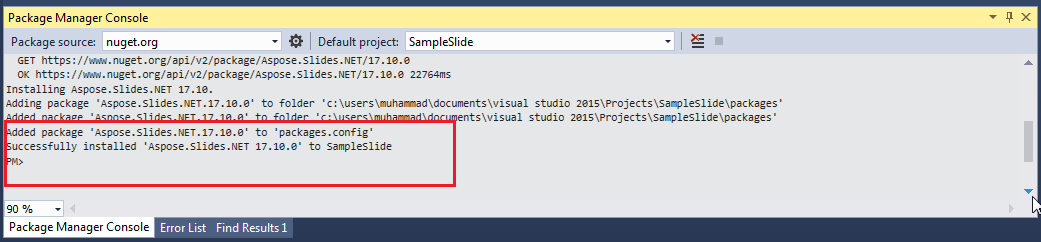
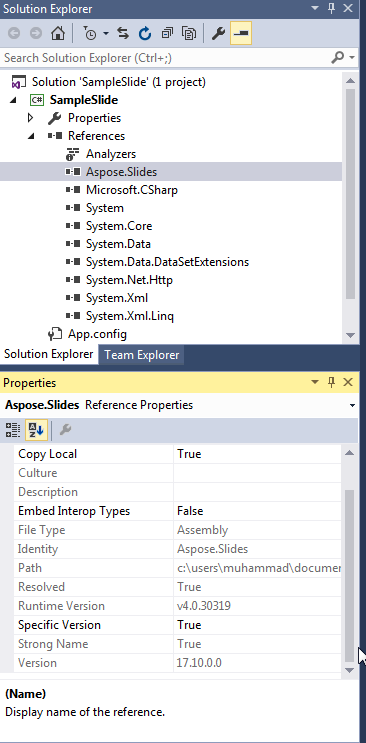
تم الآن إضافة Aspose.Slides إلى مشروعك وإدراجها.
لتحديث الحزمة، نفّذ Update-Package Aspose.Slides.NET في وحدة التحكم الخاصة بمدير الحزم.
Linux
استخدم خطوات .NET CLI المذكورة أعلاه. اختر الحزمة وقم بتثبيت المتطلبات المسبقة باستخدام مدير الحزم الخاص بتوزيعتك. على Debian و Ubuntu:
-
Aspose.Slides.NET6.CrossPlatform: قم بتثبيت
fontconfig.sudo apt-get update && sudo apt-get install -y libfontconfig1 dotnet add package Aspose.Slides.NET6.CrossPlatform -
Aspose.Slides.NET: قم بتثبيت
libgdiplus، ومكّن دعم Unix لـ System.Drawing قبل أن يستخدم التطبيق Aspose.Slides.sudo apt-get update && sudo apt-get install -y libgdiplus dotnet add package Aspose.Slides.NET
أضف هذا السطر في بداية التطبيق، قبل أي استدعاء لـ Aspose.Slides. في Program.cs يحمل عبارات المستوى العلوي، ضعها بعد توجيهات using:
System.AppContext.SetSwitch("System.Drawing.EnableUnixSupport", true);
استخدم هذه الحزمة على Alpine Linux، وعلى الأنظمة التي تكون مكتبة glibc فيها قديمة جدًا بالنسبة لـ Aspose.Slides.NET6.CrossPlatform.
يجب تثبيت الخطوط المستخدمة في عروضك التقديمية، أو البدائل المناسبة، على النظام ليتم عرض النص بشكل صحيح. متطلبات النظام تصف الحزم التي تحتاجها Aspose.Slides.NET على Alpine Linux، بما في ذلك الخطوط.
macOS
استخدم خطوات .NET CLI المذكورة أعلاه مع حزمة Aspose.Slides.NET6.CrossPlatform، التي تدعم كلًا من أجهزة Intel (x86_64) وأجهزة Apple silicon (ARM64) على ماك:
dotnet add package Aspose.Slides.NET6.CrossPlatform
الأسئلة المتكررة
هل هناك نسخة مجانية أو قيود على الإصدار التجريبي؟
نعم. بدون ترخيص، يعمل Aspose.Slides في وضع التقييم: يضيف علامة مائية تقييم على كل شريحة يتم حفظها ويقص النص المقروء من العروض التقديمية. لإزالة هذه القيود، استخدم رخصة.