
Установка
Обзор
В этой статье объясняется, как добавить Aspose.Slides для .NET в проект на Windows, Linux и macOS. Aspose.Slides распространяется через NuGet. Его можно добавить с помощью .NET CLI на любой операционной системе, либо с помощью NuGet Package Manager или Package Manager Console в Visual Studio на Windows. В статье также объясняется, какой из двух пакетов NuGet выбрать и что дополнительно требуется для Linux.
Перед установкой ознакомьтесь с поддерживаемыми операционными системами, реализациями .NET и дополнительными зависимостями в Системных требованиях.
Выбор пакета
Aspose.Slides для .NET публикуется в виде двух пакетов NuGet. Оба предоставляют одни и те же пространства имён и классы Aspose.Slides, поэтому ваш код не меняется при переключении между ними; меняются только ссылка на пакет и требования к платформе.
| Пакет | Для использования | Дополнительные требования |
|---|---|---|
| Aspose.Slides.NET | Приложения Windows и .NET Framework | В Linux и macOS: библиотека libgdiplus и включённый переключатель System.Drawing.EnableUnixSupport при запуске приложения |
| Aspose.Slides.NET6.CrossPlatform | .NET 6 или новее на Windows, Linux и macOS | В Linux: библиотека fontconfig, если она ещё не установлена |
Если вы не уверены, используйте Aspose.Slides.NET на Windows и Aspose.Slides.NET6.CrossPlatform на Linux и macOS. На Alpine Linux и на системах Linux, у которых glibc старее 2.23 (x64) или 2.39 (ARM64), используйте вместо этого Aspose.Slides.NET. Системные требования перечисляет поддерживаемые платформы каждого пакета.
Установка с помощью .NET CLI
Эти шаги работают на Windows, Linux и macOS с .NET SDK 6 или новее. Создайте консольное приложение:
dotnet new console -n HelloSlides
cd HelloSlides
Затем добавьте пакет для вашей платформы. В проект добавьте только один из двух пакетов.
- На Windows:
dotnet add package Aspose.Slides.NET - На Linux и macOS:
dotnet add package Aspose.Slides.NET6.CrossPlatform(в Linux сначала установите предварительные требования; см. Linux)
Чтобы проверить, что пакет работает, замените содержимое Program.cs первым примером в Создании презентаций и запустите dotnet run. Он сохраняет hello.pptx в папке проекта.
Windows
Метод 1: Установка или обновление Aspose.Slides через NuGet Package Manager
- Откройте Microsoft Visual Studio.
- Создайте консольное приложение или откройте существующий проект.
- В Solution Explorer щёлкните правой кнопкой мыши проект и выберите Manage NuGet Packages (или перейдите в Project > Manage NuGet Packages).
- Во вкладке Browse выполните поиск Aspose.Slides.
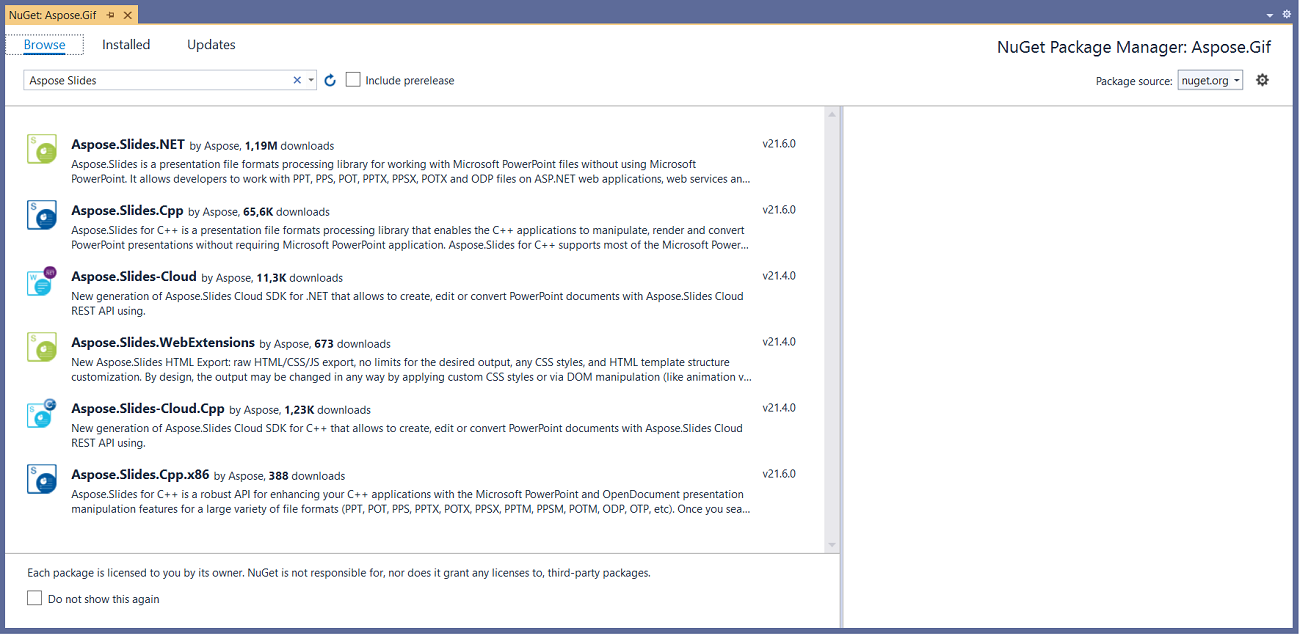
- Щёлкните Aspose.Slides.NET, а затем нажмите Install.
- Если вы уже установили Aspose.Slides и хотите обновить его, вместо этого нажмите Update.
Пакет загружается и добавляется в ваш проект.
Метод 2: Установка или обновление Aspose.Slides через консоль Package Manager Console
Так вы подключаете пакет Aspose.Slides.NET через консоль Package Manager Console:
- Откройте Microsoft Visual Studio.
- Создайте консольное приложение или откройте существующий проект.
- Перейдите в Tools > NuGet Package Manager > Package Manager Console.
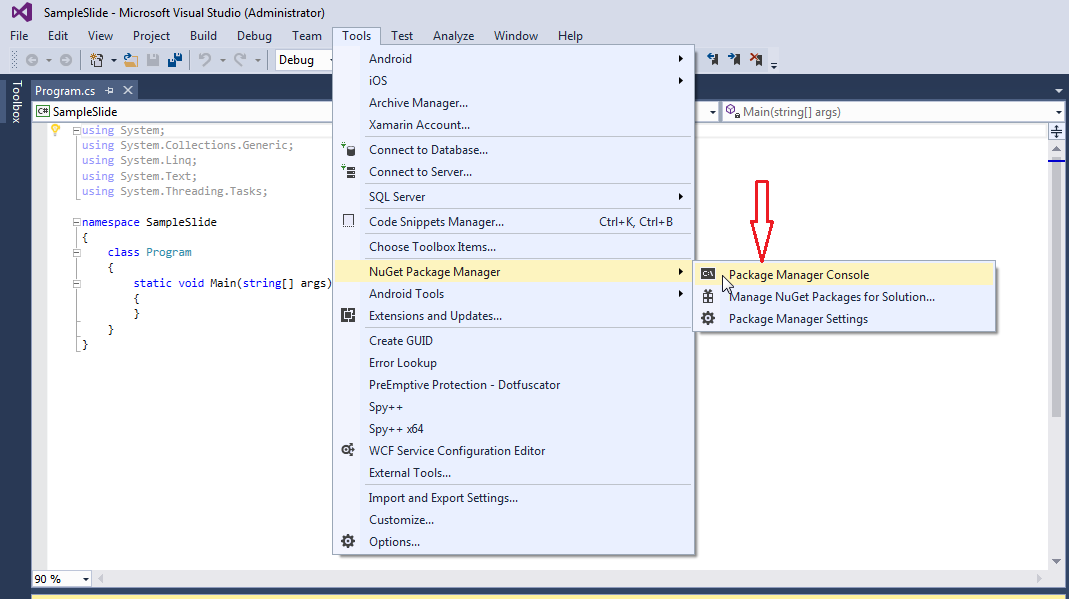
- Выполните эту команду:
Install-Package Aspose.Slides.NET
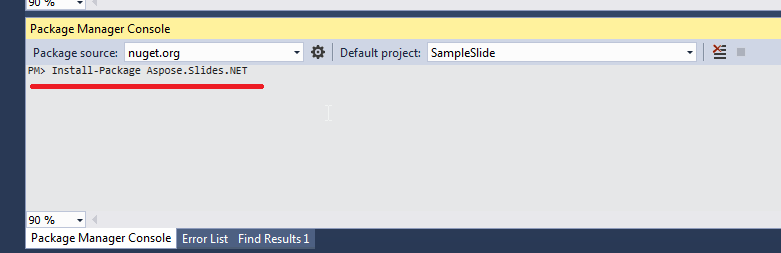
Последняя версия устанавливается в ваш проект.
Сообщение Installing Aspose.Slides.NET появляется внизу окна.
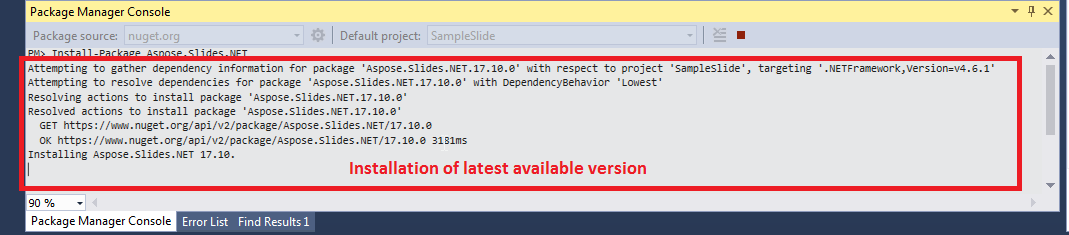
Когда загрузка завершится, появляются сообщения подтверждения. Пакет распространяется в соответствии с Aspose EULA.
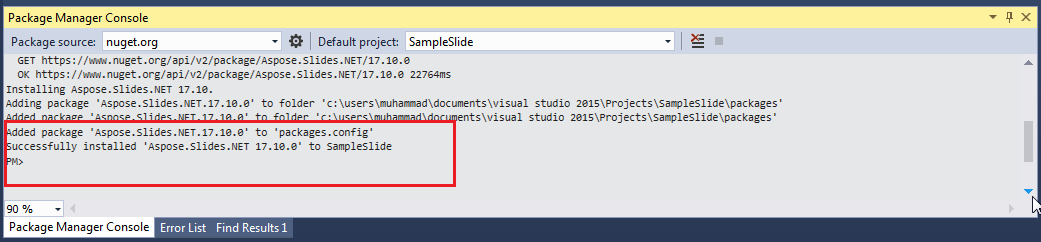
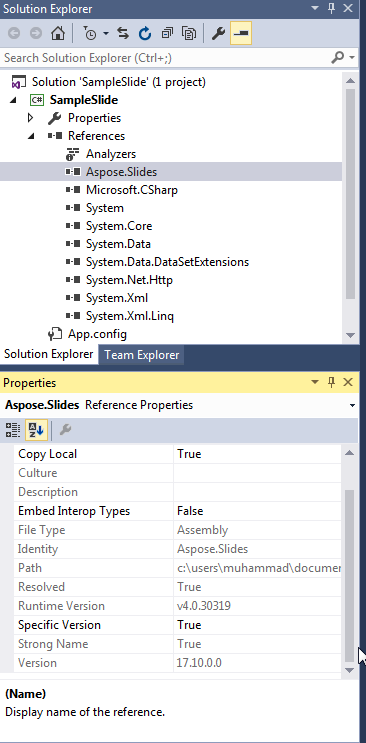
Aspose.Slides теперь добавлен в ваш проект и подключён.
Чтобы обновить пакет, выполните Update-Package Aspose.Slides.NET в консоли Package Manager Console.
Linux
Используйте шаги .NET CLI, описанные выше. Выберите пакет и установите его предварительные требования с помощью менеджера пакетов вашего дистрибутива. На Debian и Ubuntu:
-
Aspose.Slides.NET6.CrossPlatform: установить
fontconfig.sudo apt-get update && sudo apt-get install -y libfontconfig1 dotnet add package Aspose.Slides.NET6.CrossPlatform -
Aspose.Slides.NET: установить
libgdiplusи включить поддержку Unix для System.Drawing до того, как приложение начнёт использовать Aspose.Slides.sudo apt-get update && sudo apt-get install -y libgdiplus dotnet add package Aspose.Slides.NETДобавьте эту инструкцию в начале вашего приложения, перед любым вызовом Aspose.Slides. В Program.cs с верхнеуровневыми инструкциями разместите её после директив
using:System.AppContext.SetSwitch("System.Drawing.EnableUnixSupport", true);
  Используйте этот пакет на Alpine Linux и на системах, у которых glibc слишком старая для Aspose.Slides.NET6.CrossPlatform.

Шрифты, используемые в ваших презентациях, или подходящие их замены, должны быть установлены в системе, чтобы текст отображался корректно. [Системные требования](/slides/ru/net/system-requirements/) описывают пакеты, необходимые Aspose.Slides.NET на Alpine Linux, включая шрифты.

## **macOS**

Используйте шаги .NET CLI, описанные выше, с пакетом **Aspose.Slides.NET6.CrossPlatform**, который поддерживает как Intel (x86_64), так и Apple silicon (ARM64) Mac:

```bash
dotnet add package Aspose.Slides.NET6.CrossPlatform
FAQ
Есть ли бесплатная версия или ограничения пробной версии?
Да. Без лицензии Aspose.Slides работает в режиме оценки: он добавляет водяной знак «evaluation» к каждому сохраняемому слайду и обрезает текст, считанный из презентаций. Чтобы снять эти ограничения, примените действующую лицензию.