
نصب
بررسی کلی
این مقاله نحوه افزودن Aspose.Slides for .NET به یک پروژه در Windows، Linux و macOS را توضیح میدهد. Aspose.Slides از طریق NuGet توزیع میشود. میتوانید آن را با .NET CLI در هر سیستمعامل یا با NuGet Package Manager یا Package Manager Console در Visual Studio در Windows اضافه کنید. مقاله همچنین توضیح میدهد کدام یک از دو بسته NuGet را انتخاب کنید و لینوکس به چه مواردی نیاز دارد.
قبل از نصب، سیستمعاملهای پشتیبانیشده، پیادهسازیهای .NET و وابستگیهای اضافی را در الزامات سیستم مرور کنید.
انتخاب بسته
Aspose.Slides for .NET به صورت دو بسته NuGet منتشر میشود. هر دو فضاینام و کلاسهای Aspose.Slides یکسان را ارائه میدهند، بنابراین کد شما هنگام جابجایی بین آنها تغییر نمیکند؛ فقط مرجع بسته و نیازمندیهای پلتفرم متفاوت است.
| بسته | برای استفاده | نیازمندیهای اضافی |
|---|---|---|
| Aspose.Slides.NET | برنامههای Windows و .NET Framework | در Linux و macOS: کتابخانه libgdiplus و سوئیچ System.Drawing.EnableUnixSupport که در زمان راهاندازی برنامه فعال باشد |
| Aspose.Slides.NET6.CrossPlatform | .NET 6 یا بالاتر در Windows، Linux و macOS | در Linux: کتابخانه fontconfig، اگر قبلاً نصب نشده باشد |
اگر مطمئن نیستید، در Windows از Aspose.Slides.NET و در Linux و macOS از Aspose.Slides.NET6.CrossPlatform استفاده کنید. در Alpine Linux و در سیستمهای لینوکس که glibc آنها قدیمیتر از 2.23 (x64) یا 2.39 (ARM64) باشد، از Aspose.Slides.NET استفاده کنید. الزامات سیستم پلتفرمهای پشتیبانیشده هر بسته را فهرست میکند.
نصب با .NET CLI
این مراحل در Windows، Linux و macOS با .NET SDK 6 یا بالاتر کار میکند. یک برنامه کنسولی ایجاد کنید:
dotnet new console -n HelloSlides
cd HelloSlides
سپس بسته متناسب با پلتفرم خود را اضافه کنید. فقط یکی از دو بسته را به پروژه اضافه کنید.
- در Windows:
dotnet add package Aspose.Slides.NET - در Linux و macOS:
dotnet add package Aspose.Slides.NET6.CrossPlatform(در Linux، پیشنیاز آن را ابتدا نصب کنید؛ ببینید Linux)
برای اطمینان از کارکرد بسته، محتویات Program.cs را با اولین مثال در Create Presentations جایگزین کنید و dotnet run را اجرا کنید. این کار فایل hello.pptx را در پوشه پروژه ذخیره میکند.
ویندوز
روش ۱: نصب یا بهروزرسانی Aspose.Slides از NuGet Package Manager
- Microsoft Visual Studio را باز کنید.
- یک برنامه کنسولی ایجاد کنید یا پروژه موجود را باز کنید.
- در Solution Explorer، روی پروژه راستکلیک کنید و Manage NuGet Packages را انتخاب کنید (یا به Project > Manage NuGet Packages بروید).
- در Browse، به دنبال Aspose.Slides بگردید.
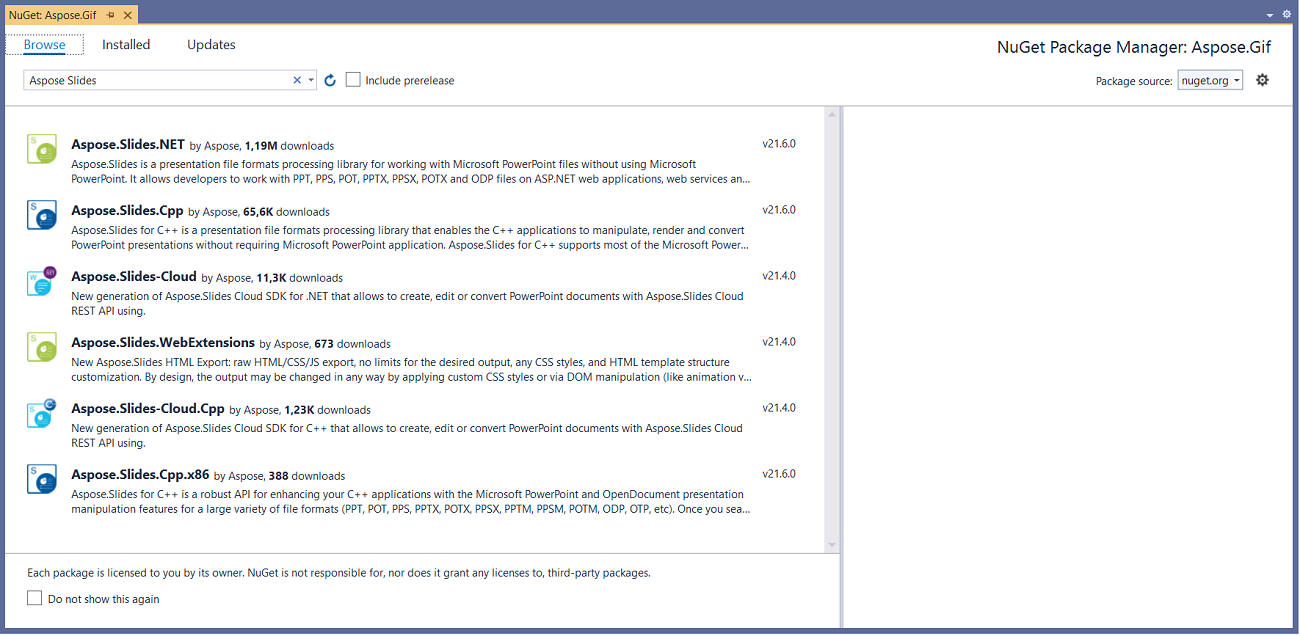
- Aspose.Slides.NET را انتخاب کنید و سپس روی Install کلیک کنید.
- اگر قبلاً Aspose.Slides را نصب کردهاید و میخواهید آن را بهروزرسانی کنید، بهجای آن روی Update کلیک کنید.
بسته دانلود شده و در پروژه شما مرجع میشود.
روش ۲: نصب یا بهروزرسانی Aspose.Slides از طریق Package Manager Console
این روش نشان میدهد چگونه بسته Aspose.Slides.NET را از طریق Package Manager Console مرجع کنید:
- Microsoft Visual Studio را باز کنید.
- یک برنامه کنسولی ایجاد کنید یا پروژه موجود را باز کنید.
- به Tools > NuGet Package Manager > Package Manager Console بروید.
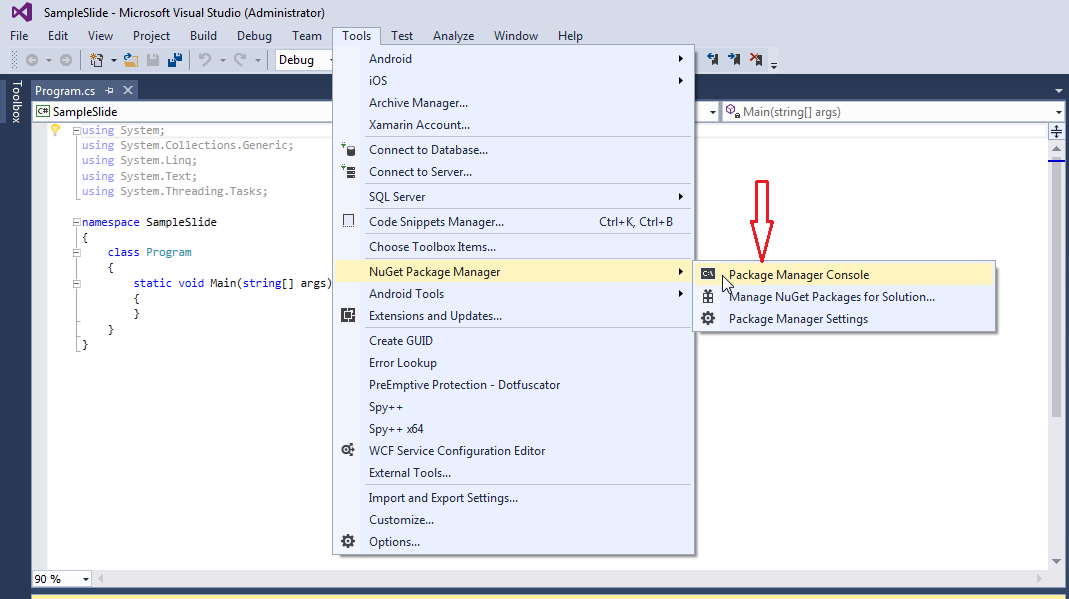
- این فرمان را اجرا کنید:
Install-Package Aspose.Slides.NET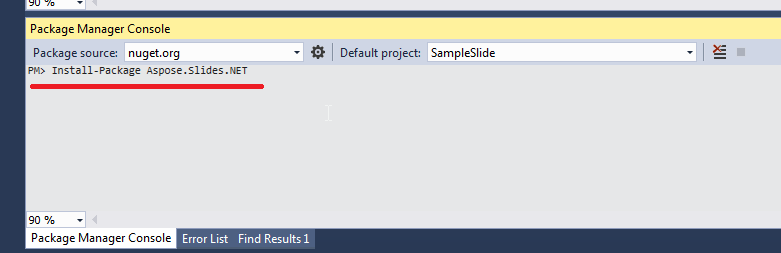 آخرین نسخه در پروژه شما نصب میشود.
پیغام Installing Aspose.Slides.NET در نزدیکی پایین پنجره ظاهر میشود.
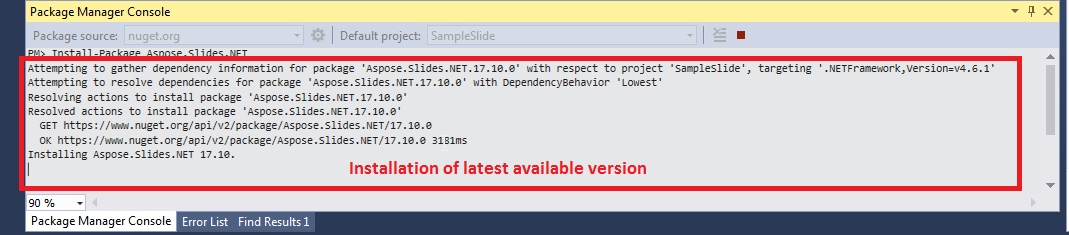
پس از تکمیل دانلود، پیامهای تأیید ظاهر میشوند. بسته تحت Aspose EULA منتشر شده است.
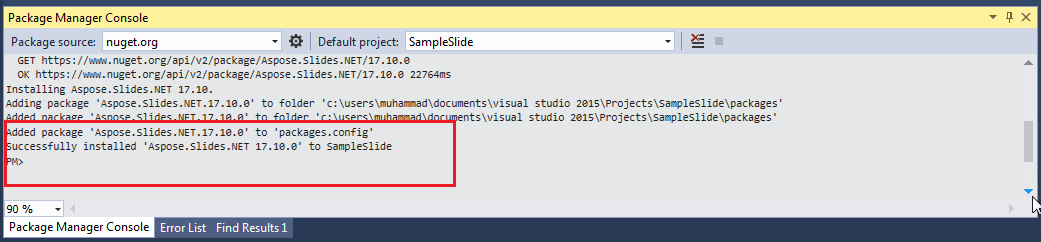
Aspose.Slides اکنون به پروژه شما اضافه و مرجع شده است.
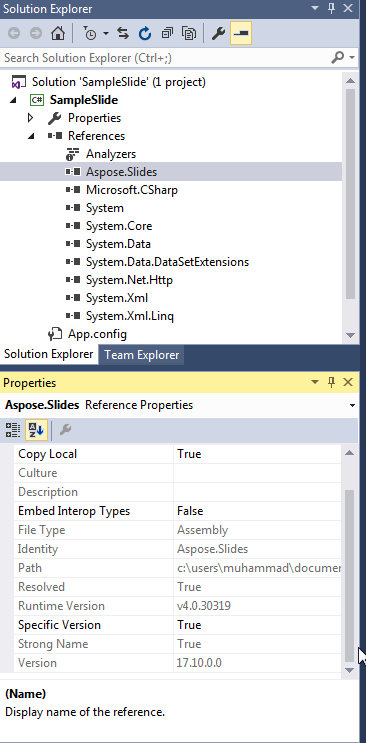
برای بهروزرسانی بسته، در Package Manager Console Update-Package Aspose.Slides.NET را اجرا کنید.
لینوکس
از مراحل .NET CLI بالا استفاده کنید. بسته را انتخاب کنید و پیشنیاز آن را با مدیر بسته توزیع خود نصب کنید. در Debian و Ubuntu:
-
Aspose.Slides.NET6.CrossPlatform:
fontconfigرا نصب کنید.sudo apt-get update && sudo apt-get install -y libfontconfig1 dotnet add package Aspose.Slides.NET6.CrossPlatform -
Aspose.Slides.NET:
libgdiplusرا نصب کنید و پیش از استفاده از Aspose.Slides، پشتیبانی Unix برای System.Drawing را فعال کنید.sudo apt-get update && sudo apt-get install -y libgdiplus dotnet add package Aspose.Slides.NET
این دستور را در ابتدا، قبل از هر فراخوانی Aspose.Slides، اضافه کنید. در Program.cs با دستورات سطح‑بالا (top‑level statements)، آن را پس از دستورات using قرار دهید:
System.AppContext.SetSwitch("System.Drawing.EnableUnixSupport", true);
از این بسته در Alpine Linux و در سیستمهایی که glibc آنها برای Aspose.Slides.NET6.CrossPlatform خیلی قدیمی است، استفاده کنید.
فونتهای مورد استفاده در ارائههای شما یا جایگزینهای مناسب آنها باید روی سیستم نصب شوند تا متن بهدرستی رندر شود. الزامات سیستم بستههای مورد نیاز Aspose.Slides.NET در Alpine Linux را شامل فونتها توضیح میدهد.
macOS
از مراحل .NET CLI بالا با بسته Aspose.Slides.NET6.CrossPlatform استفاده کنید که از هر دو Mac Intel (x86_64) و Apple silicon (ARM64) پشتیبانی میکند:
dotnet add package Aspose.Slides.NET6.CrossPlatform
سوالات متداول
آیا نسخه رایگان یا محدودیت آزمایشی وجود دارد؟
بله. بدون داشتن لایسنس، Aspose.Slides در حالت ارزیابی اجرا میشود: برای هر اسلایدی که ذخیره میکند، یک واترمارک ارزیابی اضافه میکند و متن خواندهشده از ارائهها را قطع میکند. برای حذف این محدودیتها، یک لایسنس معتبر اعمال کنید.