
Installazione
Panoramica
Questo articolo spiega come aggiungere Aspose.Slides per .NET a un progetto su Windows, Linux e macOS. Aspose.Slides è distribuito tramite NuGet. Puoi aggiungerlo con la .NET CLI su qualsiasi sistema operativo, o con il NuGet Package Manager o la Package Manager Console in Visual Studio su Windows. L’articolo spiega anche quale dei due pacchetti NuGet scegliere e cosa è necessario in più su Linux.
Prima dell’installazione, consulta i sistemi operativi supportati, le implementazioni .NET e le dipendenze aggiuntive in Requisiti di Sistema.
Scegli un Pacchetto
Aspose.Slides per .NET è pubblicato come due pacchetti NuGet. Entrambi forniscono gli stessi namespace e classi Aspose.Slides, quindi il tuo codice non cambia quando passi da uno all’altro; cambiano solo il riferimento al pacchetto e i requisiti della piattaforma.
| Pacchetto | Usalo per | Requisiti aggiuntivi |
|---|---|---|
| Aspose.Slides.NET | Applicazioni Windows e .NET Framework | Su Linux e macOS: la libreria libgdiplus e l’opzione System.Drawing.EnableUnixSupport attivata all’avvio dell’applicazione |
| Aspose.Slides.NET6.CrossPlatform | .NET 6 o successivo su Windows, Linux e macOS | Su Linux: la libreria fontconfig, se non è già installata |
Se non sei sicuro, usa Aspose.Slides.NET su Windows e Aspose.Slides.NET6.CrossPlatform su Linux e macOS. Su Alpine Linux e su sistemi Linux la cui glibc è più vecchia di 2.23 (x64) o 2.39 (ARM64), usa Aspose.Slides.NET invece. Requisiti di Sistema elenca le piattaforme supportate da ciascun pacchetto.
Installa con la .NET CLI
Questi passaggi funzionano su Windows, Linux e macOS con .NET SDK 6 o successivo. Crea un’app console:
dotnet new console -n HelloSlides
cd HelloSlides
Quindi aggiungi il pacchetto per la tua piattaforma. Aggiungi solo uno dei due pacchetti a un progetto.
- Su Windows:
dotnet add package Aspose.Slides.NET - Su Linux e macOS:
dotnet add package Aspose.Slides.NET6.CrossPlatform(su Linux, installa prima il suo prerequisito; vedi Linux)
Per verificare che il pacchetto funzioni, sostituisci il contenuto di Program.cs con il primo esempio in Creare Presentazioni ed esegui dotnet run. Verrà salvato hello.pptx nella cartella del progetto.
Windows
Metodo 1: Installa o Aggiorna Aspose.Slides dal NuGet Package Manager
- Apri Microsoft Visual Studio.
- Crea un’app console o apri un progetto esistente.
- In Solution Explorer, fai clic con il tasto destro sul progetto e seleziona Manage NuGet Packages (o vai su Project > Manage NuGet Packages).
- Sotto Browse, cerca Aspose.Slides.
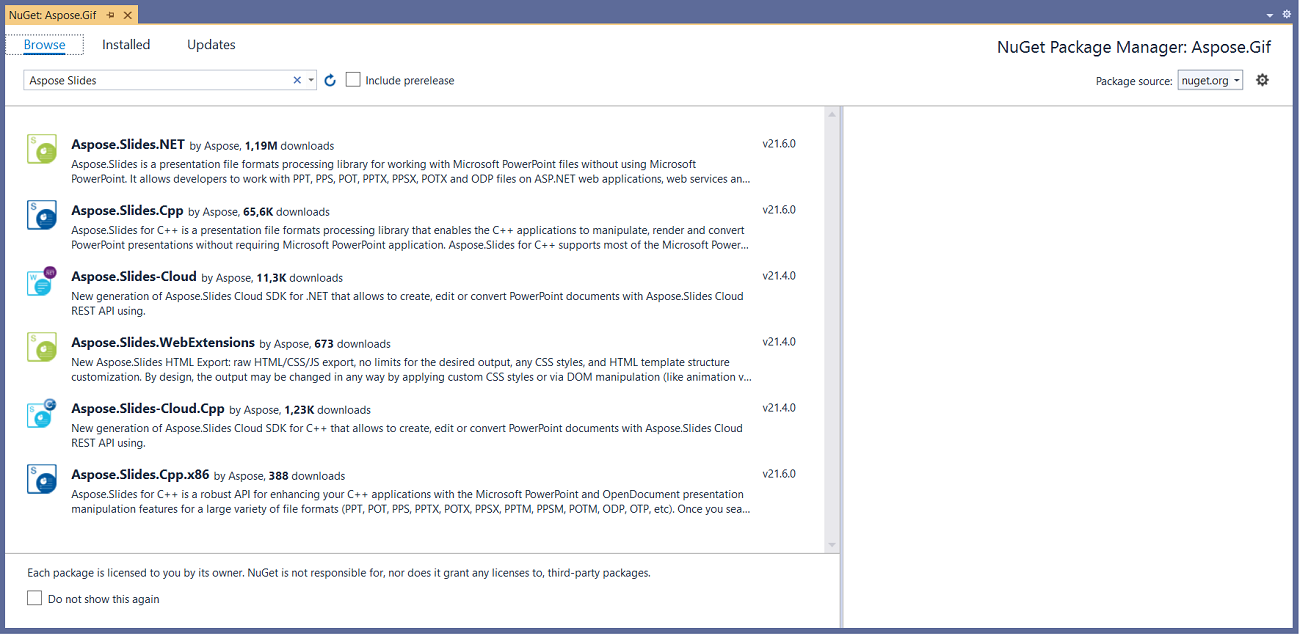
- Fai clic su Aspose.Slides.NET e poi su Install.
- Se hai già installato Aspose.Slides e desideri aggiornarlo, fai clic su Update invece.
Il pacchetto viene scaricato e aggiunto al tuo progetto.
Metodo 2: Installa o Aggiorna Aspose.Slides tramite la Package Manager Console
Questo è il modo per referenziare il pacchetto Aspose.Slides.NET tramite la Package Manager Console:
- Apri Microsoft Visual Studio.
- Crea un’app console o apri un progetto esistente.
- Vai su Tools > NuGet Package Manager > Package Manager Console.
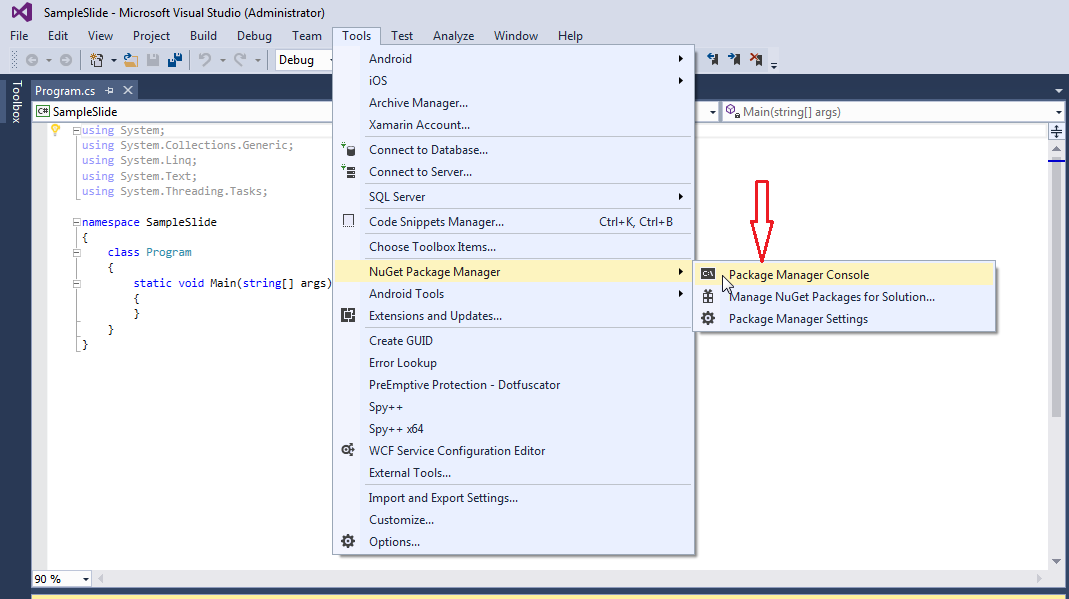
- Esegui questo comando:
Install-Package Aspose.Slides.NET
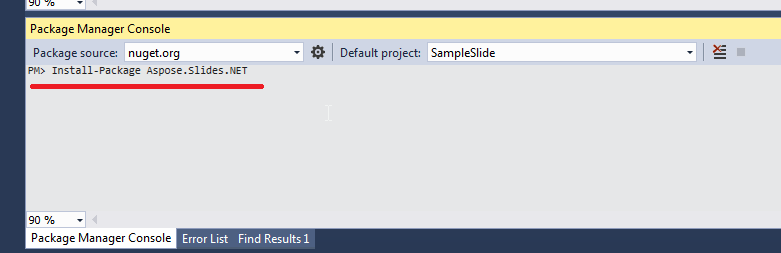 L’ultima versione viene installata nel tuo progetto.
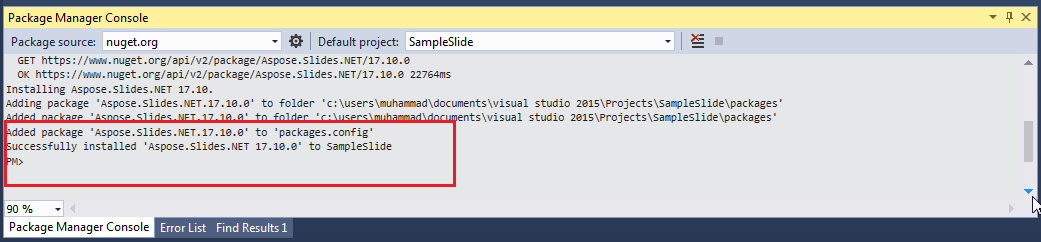
Il messaggio Installing Aspose.Slides.NET appare nella parte inferiore della finestra.
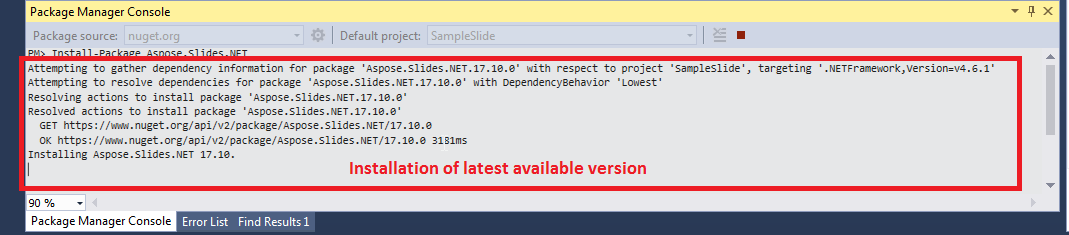
Al termine del download compaiono i messaggi di conferma. Il pacchetto è distribuito sotto la Aspose EULA.
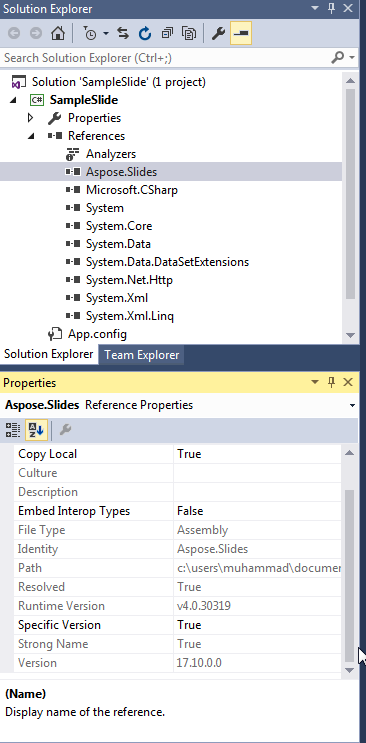
Aspose.Slides è ora aggiunto al tuo progetto e referenziato.
Per aggiornare il pacchetto, esegui Update-Package Aspose.Slides.NET nella Package Manager Console.
Linux
Usa i passaggi della .NET CLI descritti sopra. Scegli il pacchetto e installa il suo prerequisito con il gestore pacchetti della tua distribuzione. Su Debian e Ubuntu:
-
Aspose.Slides.NET6.CrossPlatform: installa
fontconfig.sudo apt-get update && sudo apt-get install -y libfontconfig1 dotnet add package Aspose.Slides.NET6.CrossPlatform -
Aspose.Slides.NET: installa
libgdipluse abilita il supporto Unix per System.Drawing prima che la tua applicazione utilizzi Aspose.Slides.sudo apt-get update && sudo apt-get install -y libgdiplus dotnet add package Aspose.Slides.NETAggiungi questa istruzione all’inizio della tua applicazione, prima di qualsiasi chiamata a Aspose.Slides. In un Program.cs con istruzioni di livello superiore, inseriscila dopo le direttive
using:System.AppContext.SetSwitch("System.Drawing.EnableUnixSupport", true);Usa questo pacchetto su Alpine Linux e su sistemi la cui glibc è troppo vecchia per Aspose.Slides.NET6.CrossPlatform.
I font usati nelle tue presentazioni, o sostituti adeguati, devono essere installati sul sistema affinché il testo venga renderizzato correttamente. Requisiti di Sistema descrive i pacchetti necessari a Aspose.Slides.NET su Alpine Linux, inclusi i font.
macOS
Usa i passaggi della .NET CLI descritti sopra con il pacchetto Aspose.Slides.NET6.CrossPlatform, che supporta sia i Mac Intel (x86_64) sia i Mac Apple silicon (ARM64):
dotnet add package Aspose.Slides.NET6.CrossPlatform
FAQ
Esiste una versione gratuita o limitazioni della prova?
Sì. Senza licenza, Aspose.Slides funziona in modalità di valutazione: aggiunge una filigrana di valutazione a ogni diapositiva salvata e tronca il testo letto dalle presentazioni. Per rimuovere queste limitazioni, applica una licenza.