
Installation
Überblick
Dieser Artikel erklärt, wie Aspose.Slides für .NET zu einem Projekt unter Windows, Linux und macOS hinzugefügt wird. Aspose.Slides wird über NuGet bereitgestellt. Sie können es mit der .NET‑CLI auf jedem Betriebssystem hinzufügen oder mit dem NuGet Package Manager bzw. der Package Manager Console in Visual Studio unter Windows. Der Artikel erläutert außerdem, welches der beiden NuGet‑Pakete zu wählen ist und welche zusätzlichen Anforderungen Linux hat.
Vor der Installation sollten Sie die unterstützten Betriebssysteme, .NET‑Implementierungen und zusätzlichen Abhängigkeiten in Systemanforderungen überprüfen.
Paket auswählen
Aspose.Slides für .NET wird als zwei NuGet‑Pakete veröffentlicht. Beide stellen dieselben Aspose.Slides‑Namespaces und -Klassen bereit, sodass sich Ihr Code beim Wechsel zwischen ihnen nicht ändert; lediglich die Paketreferenz und die Plattformanforderungen unterscheiden sich.
| Paket | Verwendung für | Zusätzliche Anforderungen |
|---|---|---|
| Aspose.Slides.NET | Windows und .NET Framework‑Anwendungen | Unter Linux und macOS: die Bibliothek libgdiplus und der Schalter System.Drawing.EnableUnixSupport, der beim Anwendungsstart aktiviert wird |
| Aspose.Slides.NET6.CrossPlatform | .NET 6 oder neuer unter Windows, Linux und macOS | Unter Linux: die Bibliothek fontconfig, falls sie nicht bereits installiert ist |
Wenn Sie unsicher sind, verwenden Sie Aspose.Slides.NET unter Windows und Aspose.Slides.NET6.CrossPlatform unter Linux und macOS. Auf Alpine Linux und auf Linux‑Systemen, deren glibc älter als 2.23 (x64) oder 2.39 (ARM64) ist, verwenden Sie stattdessen Aspose.Slides.NET. Systemanforderungen listet die unterstützten Plattformen jedes Pakets auf.
Installation mit der .NET‑CLI
Diese Schritte funktionieren unter Windows, Linux und macOS mit dem .NET‑SDK 6 oder höher. Erstellen Sie eine Konsolenanwendung:
dotnet new console -n HelloSlides
cd HelloSlides
Fügen Sie dann das Paket für Ihre Plattform hinzu. Fügen Sie nur eines der beiden Pakete zu einem Projekt hinzu.
- Unter Windows:
dotnet add package Aspose.Slides.NET - Unter Linux und macOS:
dotnet add package Aspose.Slides.NET6.CrossPlatform(unter Linux installieren Sie zuerst die Voraussetzung; siehe Linux)
Um zu überprüfen, dass das Paket funktioniert, ersetzen Sie den Inhalt von Program.cs durch das erste Beispiel in Create Presentations und führen Sie dotnet run aus. Es speichert hello.pptx im Projektordner.
Windows
Methode 1: Aspose.Slides über den NuGet Package Manager installieren oder aktualisieren
- Öffnen Sie Microsoft Visual Studio.
- Erstellen Sie eine Konsolenanwendung oder öffnen Sie ein vorhandenes Projekt.
- Klicken Sie im Solution Explorer mit der rechten Maustaste auf das Projekt und wählen Sie Manage NuGet Packages (oder gehen Sie zu Project > Manage NuGet Packages).
- Suchen Sie unter Browse nach Aspose.Slides.
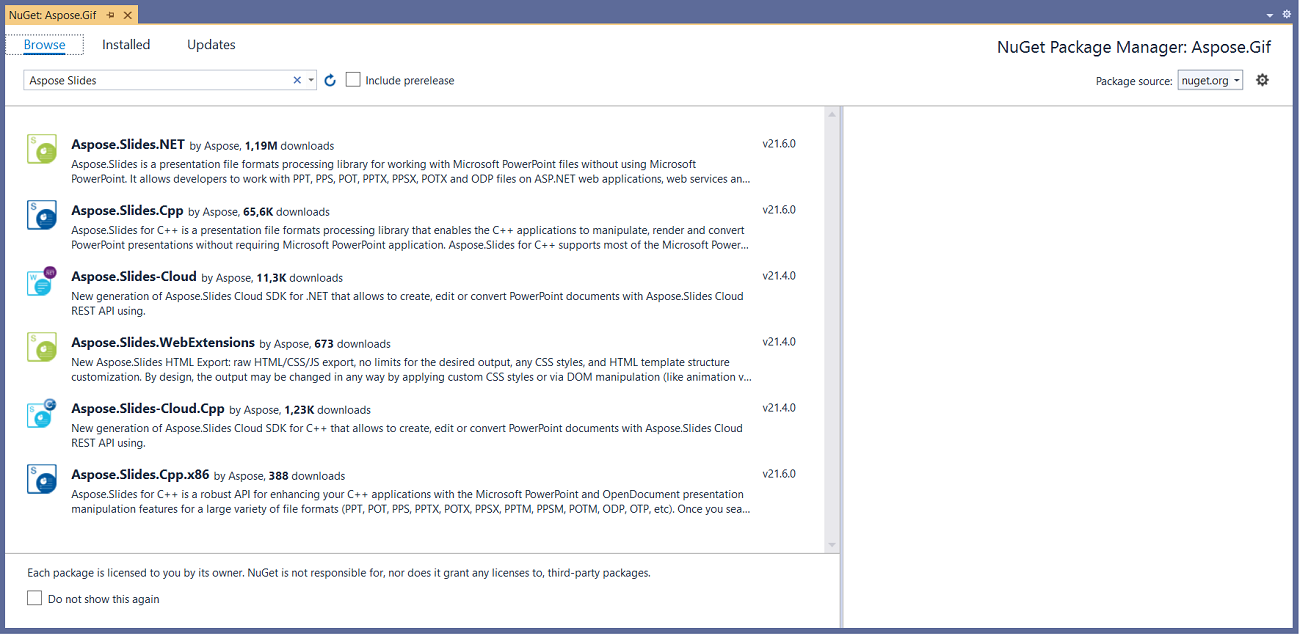
- Klicken Sie auf Aspose.Slides.NET und dann auf Install.
- Wenn Sie Aspose.Slides bereits installiert haben und es aktualisieren möchten, klicken Sie stattdessen auf Update.
Das Paket wird heruntergeladen und in Ihrem Projekt referenziert.
Methode 2: Aspose.Slides über die Package Manager Console installieren oder aktualisieren
So referenzieren Sie das Paket Aspose.Slides.NET über die Package Manager Console:
- Öffnen Sie Microsoft Visual Studio.
- Erstellen Sie eine Konsolenanwendung oder öffnen Sie ein vorhandenes Projekt.
- Gehen Sie zu Tools > NuGet Package Manager > Package Manager Console.
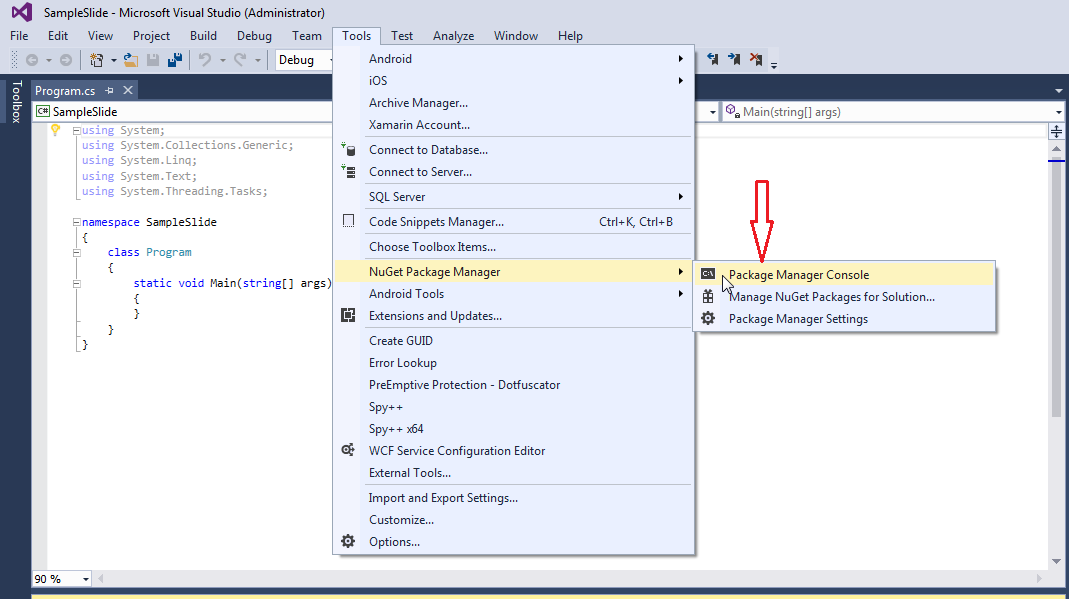
- Führen Sie diesen Befehl aus:
Install-Package Aspose.Slides.NET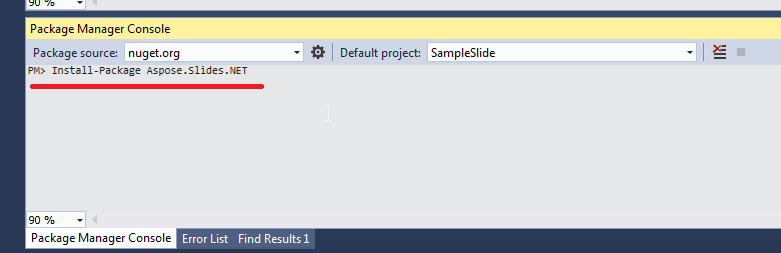 Die neueste Version wird in Ihrem Projekt installiert.
Die Meldung Installing Aspose.Slides.NET erscheint am unteren Rand des Fensters.
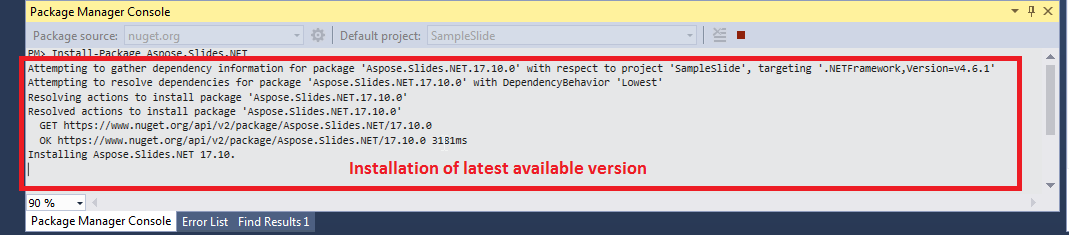
Wenn der Download abgeschlossen ist, erscheinen Bestätigungsnachrichten. Das Paket wird unter der Aspose EULA bereitgestellt.
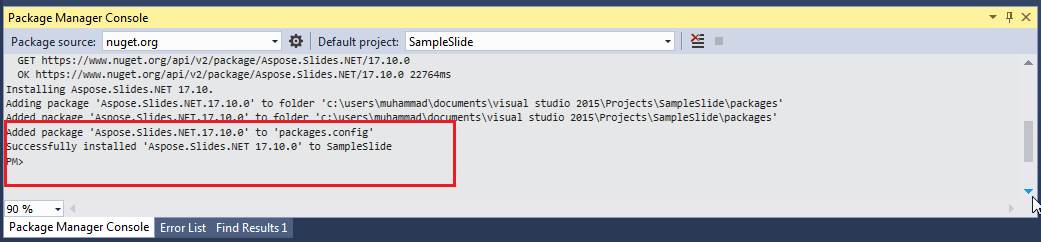
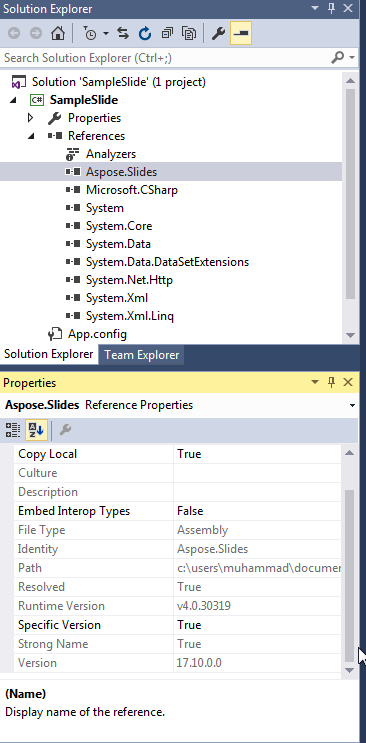
Aspose.Slides ist nun zu Ihrem Projekt hinzugefügt und referenziert.
Um das Paket zu aktualisieren, führen Sie Update-Package Aspose.Slides.NET in der Package Manager Console aus.
Linux
Verwenden Sie die oben genannten .NET‑CLI‑Schritte. Wählen Sie das Paket und installieren Sie die Voraussetzung mit dem Paketmanager Ihrer Distribution. Auf Debian und Ubuntu:
-
Aspose.Slides.NET6.CrossPlatform: install
fontconfig.sudo apt-get update && sudo apt-get install -y libfontconfig1 dotnet add package Aspose.Slides.NET6.CrossPlatform
- **Aspose.Slides.NET**: installieren Sie `libgdiplus` und aktivieren Sie die Unix‑Unterstützung für System.Drawing, bevor Ihre Anwendung Aspose.Slides verwendet.

  ```bash
  sudo apt-get update && sudo apt-get install -y libgdiplus
  dotnet add package Aspose.Slides.NET
Fügen Sie diese Anweisung am Anfang Ihrer Anwendung hinzu, bevor ein Aufruf von Aspose.Slides erfolgt. In einer Program.cs mit Top‑Level‑Anweisungen platzieren Sie sie nach den using‑Direktiven:
System.AppContext.SetSwitch("System.Drawing.EnableUnixSupport", true);
Verwenden Sie dieses Paket auf Alpine Linux und auf Systemen, deren glibc zu alt für Aspose.Slides.NET6.CrossPlatform ist.
Die in Ihren Präsentationen verwendeten Schriften bzw. geeignete Ersatzschriften müssen auf dem System installiert sein, damit Text korrekt gerendert wird. Systemanforderungen beschreibt die Pakete, die Aspose.Slides.NET auf Alpine Linux benötigt, einschließlich Schriften.
macOS
Verwenden Sie die oben genannten .NET‑CLI‑Schritte mit dem Paket Aspose.Slides.NET6.CrossPlatform, das sowohl Intel (x86_64) als auch Apple‑Silicon (ARM64) Macs unterstützt:
dotnet add package Aspose.Slides.NET6.CrossPlatform
FAQ
Gibt es eine kostenlose Version oder Einschränkungen in der Testversion?
Ja. Ohne Lizenz läuft Aspose.Slides im Evaluierungsmodus: Es fügt jedem gespeicherten Folie ein Evaluations‑Wasserzeichen hinzu und kürzt den aus Präsentationen gelesenen Text. Um diese Einschränkungen zu entfernen, wenden Sie eine gültige license an.