
Instalasi
Gambaran Umum
Artikel ini menjelaskan cara menambahkan Aspose.Slides untuk .NET ke proyek di Windows, Linux, dan macOS. Aspose.Slides didistribusikan melalui NuGet. Anda dapat menambahkannya dengan .NET CLI pada sistem operasi apa pun, atau dengan NuGet Package Manager atau Package Manager Console di Visual Studio pada Windows. Artikel ini juga menjelaskan paket NuGet mana yang harus dipilih dan apa yang dibutuhkan Linux secara tambahan.
Sebelum instalasi, tinjau sistem operasi yang didukung, implementasi .NET, dan ketergantungan tambahan di Persyaratan Sistem.
Pilih Paket
Aspose.Slides untuk .NET dipublikasikan sebagai dua paket NuGet. Kedua paket menyediakan namespace dan kelas Aspose.Slides yang sama, sehingga kode Anda tidak berubah ketika beralih di antara keduanya; hanya referensi paket dan persyaratan platform yang berbeda.
| Paket | Gunakan untuk | Persyaratan tambahan |
|---|---|---|
| Aspose.Slides.NET | Windows, dan aplikasi .NET Framework | Pada Linux dan macOS: pustaka libgdiplus, dan saklar System.Drawing.EnableUnixSupport diaktifkan saat aplikasi dimulai |
| Aspose.Slides.NET6.CrossPlatform | .NET 6 atau yang lebih baru pada Windows, Linux, dan macOS | Pada Linux: pustaka fontconfig, jika belum terpasang |
Jika Anda tidak yakin, gunakan Aspose.Slides.NET pada Windows dan Aspose.Slides.NET6.CrossPlatform pada Linux dan macOS. Pada Alpine Linux, dan pada sistem Linux yang glibc‑nya lebih tua dari 2.23 (x64) atau 2.39 (ARM64), gunakan Aspose.Slides.NET sebagai gantinya. Persyaratan Sistem mencantumkan platform yang didukung masing‑masing paket.
Instal dengan .NET CLI
Langkah‑langkah ini berfungsi pada Windows, Linux, dan macOS dengan .NET SDK 6 atau yang lebih baru. Buat aplikasi konsol:
dotnet new console -n HelloSlides
cd HelloSlides
Kemudian tambahkan paket untuk platform Anda. Tambahkan hanya satu dari dua paket ke proyek.
- Pada Windows:
dotnet add package Aspose.Slides.NET - Pada Linux dan macOS:
dotnet add package Aspose.Slides.NET6.CrossPlatform(pada Linux, instal prasyaratnya terlebih dahulu; lihat Linux)
Untuk memeriksa bahwa paket berfungsi, ganti isi Program.cs dengan contoh pertama di Buat Presentasi dan jalankan dotnet run. Itu menyimpan hello.pptx di folder proyek.
Windows
Metode 1: Instal atau Perbarui Aspose.Slides dari NuGet Package Manager
- Buka Microsoft Visual Studio.
- Buat aplikasi konsol atau buka proyek yang sudah ada.
- Di Solution Explorer, klik kanan pada proyek dan pilih Manage NuGet Packages (atau pergi ke Project > Manage NuGet Packages).
- Di bawah Browse, cari Aspose.Slides.
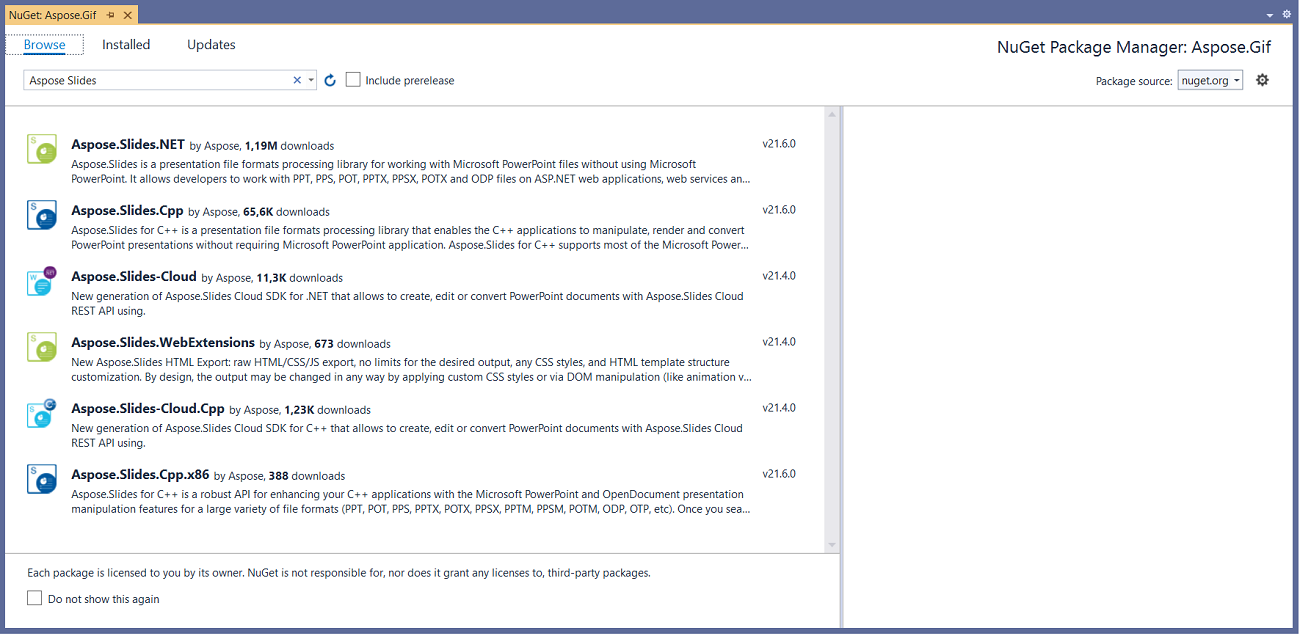
- Klik Aspose.Slides.NET lalu klik Install.
- Jika Anda sudah menginstal Aspose.Slides dan ingin memperbaruinya, klik Update sebagai gantinya.
Paket diunduh dan direferensikan dalam proyek Anda.
Metode 2: Instal atau Perbarui Aspose.Slides melalui Package Manager Console
Berikut cara Anda merujuk paket Aspose.Slides.NET melalui Package Manager Console:
- Buka Microsoft Visual Studio.
- Buat aplikasi konsol atau buka proyek yang sudah ada.
- Buka Tools > NuGet Package Manager > Package Manager Console.
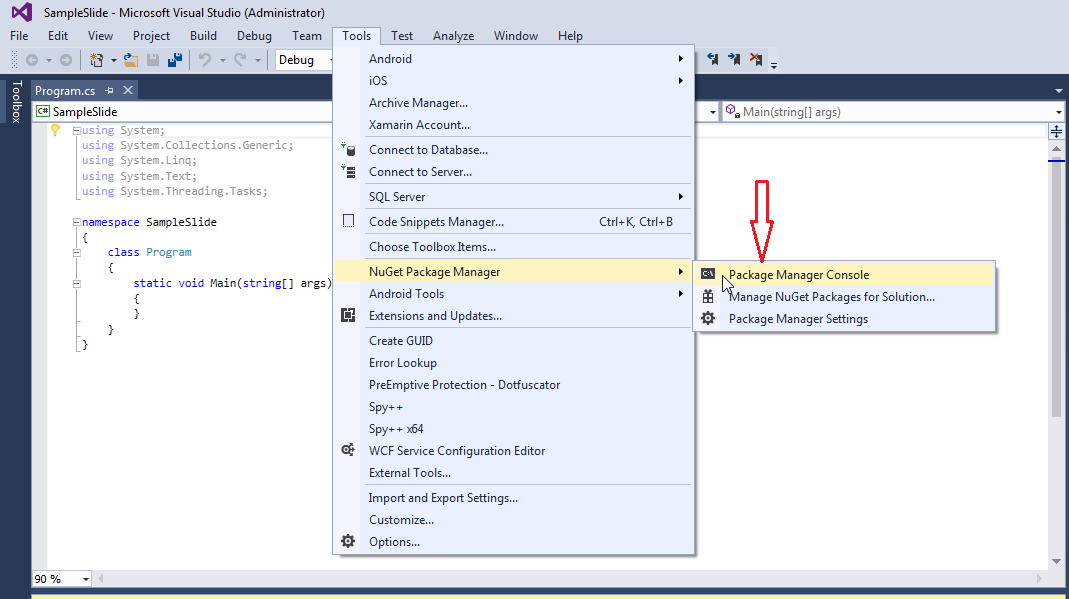
- Jalankan perintah ini:
Install-Package Aspose.Slides.NET
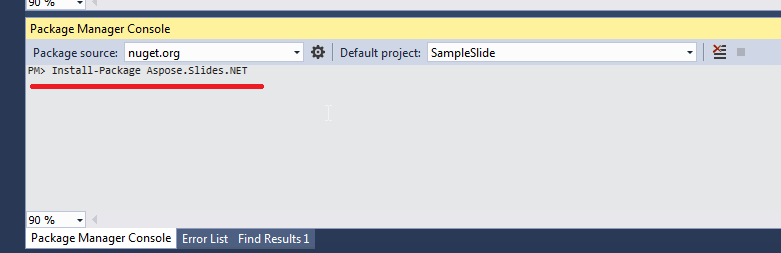
Rilis terbaru diinstal dalam proyek Anda.
Pesan Installing Aspose.Slides.NET muncul di bagian bawah jendela.
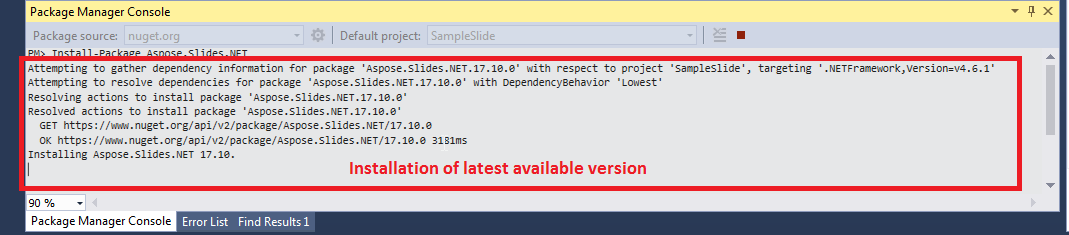
Setelah unduhan selesai, pesan konfirmasi muncul. Paket didistribusikan di bawah Aspose EULA.
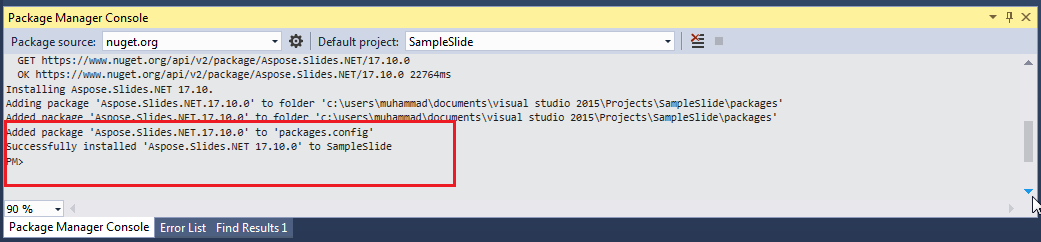
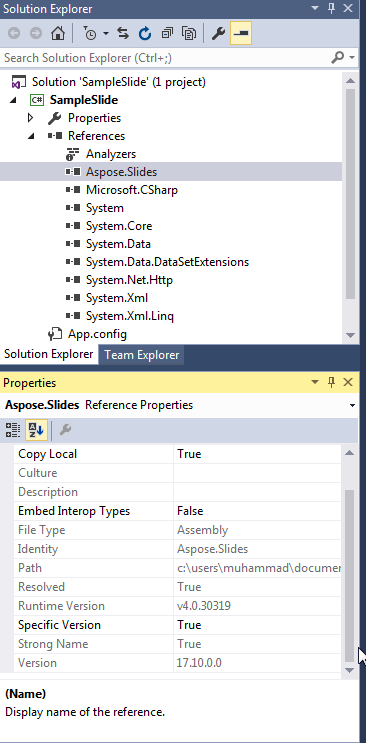
Aspose.Slides kini ditambahkan ke proyek Anda dan direferensikan.
Untuk memperbarui paket, jalankan Update-Package Aspose.Slides.NET di Package Manager Console.
Linux
Gunakan langkah‑langkah .NET CLI di atas. Pilih paket dan instal prasyaratnya dengan manajer paket distribusi Anda. Pada Debian dan Ubuntu:
-
Aspose.Slides.NET6.CrossPlatform: instal
fontconfig.sudo apt-get update && sudo apt-get install -y libfontconfig1 dotnet add package Aspose.Slides.NET6.CrossPlatform
- **Aspose.Slides.NET**: instal `libgdiplus`, dan aktifkan dukungan Unix untuk System.Drawing sebelum aplikasi Anda menggunakan Aspose.Slides.

  ```bash
  sudo apt-get update && sudo apt-get install -y libgdiplus
  dotnet add package Aspose.Slides.NET
Tambahkan pernyataan ini di awal aplikasi Anda, sebelum ada pemanggilan Aspose.Slides. Pada Program.cs dengan pernyataan tingkat atas, letakkan setelah direktif using:
System.AppContext.SetSwitch("System.Drawing.EnableUnixSupport", true);
Gunakan paket ini pada Alpine Linux, dan pada sistem yang glibc‑nya terlalu tua untuk Aspose.Slides.NET6.CrossPlatform.
Font yang digunakan dalam presentasi Anda, atau pengganti yang cocok, harus diinstal pada sistem agar teks dapat dirender dengan benar. Persyaratan Sistem menjelaskan paket yang dibutuhkan Aspose.Slides.NET pada Alpine Linux, termasuk font.
macOS
Gunakan langkah‑langkah .NET CLI di atas dengan paket Aspose.Slides.NET6.CrossPlatform, yang mendukung Mac Intel (x86_64) dan Apple silicon (ARM64):
dotnet add package Aspose.Slides.NET6.CrossPlatform
FAQ
Apakah ada versi gratis atau batasan percobaan?
Ya. Tanpa lisensi, Aspose.Slides berjalan dalam mode evaluasi: menambahkan watermark evaluasi pada setiap slide yang disimpan dan memotong teks yang dibaca dari presentasi. Untuk menghilangkan batasan ini, terapkan lisensi yang valid.