
Instalação
Visão geral
Este artigo explica como adicionar Aspose.Slides for .NET a um projeto no Windows, Linux e macOS. Aspose.Slides é distribuído via NuGet. Você pode adicioná‑lo com a .NET CLI em qualquer sistema operacional, ou com o NuGet Package Manager ou o Package Manager Console no Visual Studio no Windows. O artigo também explica qual dos dois pacotes NuGet escolher e o que o Linux precisa além disso.
Antes da instalação, revise os sistemas operacionais suportados, implementações .NET e dependências adicionais em Requisitos de Sistema.
Escolha um Pacote
Aspose.Slides for .NET é publicado como dois pacotes NuGet. Ambos fornecem os mesmos namespaces e classes Aspose.Slides, portanto seu código não muda ao alternar entre eles; apenas a referência ao pacote e os requisitos da plataforma diferem.
| Pacote | Use para | Requisitos adicionais |
|---|---|---|
| Aspose.Slides.NET | Aplicações Windows e .NET Framework | No Linux e macOS: a biblioteca libgdiplus e a opção System.Drawing.EnableUnixSupport habilitada na inicialização da aplicação |
| Aspose.Slides.NET6.CrossPlatform | .NET 6 ou posterior em Windows, Linux e macOS | No Linux: a biblioteca fontconfig, se ainda não estiver instalada |
Se estiver em dúvida, use Aspose.Slides.NET no Windows e Aspose.Slides.NET6.CrossPlatform no Linux e macOS. No Alpine Linux, e em sistemas Linux cuja glibc seja mais antiga que 2.23 (x64) ou 2.39 (ARM64), use Aspose.Slides.NET. Requisitos de Sistema lista as plataformas suportadas por cada pacote.
Instalar com a .NET CLI
Essas etapas funcionam no Windows, Linux e macOS com o .NET SDK 6 ou posterior. Crie um aplicativo de console:
dotnet new console -n HelloSlides
cd HelloSlides
Em seguida, adicione o pacote para sua plataforma. Adicione apenas um dos dois pacotes ao projeto.
- No Windows:
dotnet add package Aspose.Slides.NET - No Linux e macOS:
dotnet add package Aspose.Slides.NET6.CrossPlatform(no Linux, instale seu pré‑requisito primeiro; veja Linux)
Para verificar se o pacote funciona, substitua o conteúdo de Program.cs pelo primeiro exemplo em Criar Apresentações e execute dotnet run. Ele salva hello.pptx na pasta do projeto.
Windows
Método 1: Instalar ou atualizar Aspose.Slides pelo Gerenciador de Pacotes NuGet
- Abra o Microsoft Visual Studio.
- Crie um aplicativo de console ou abra um projeto existente.
- No Solution Explorer, clique com o botão direito no projeto e selecione Manage NuGet Packages (ou vá em Project > Manage NuGet Packages).
- Em Browse, procure por Aspose.Slides.
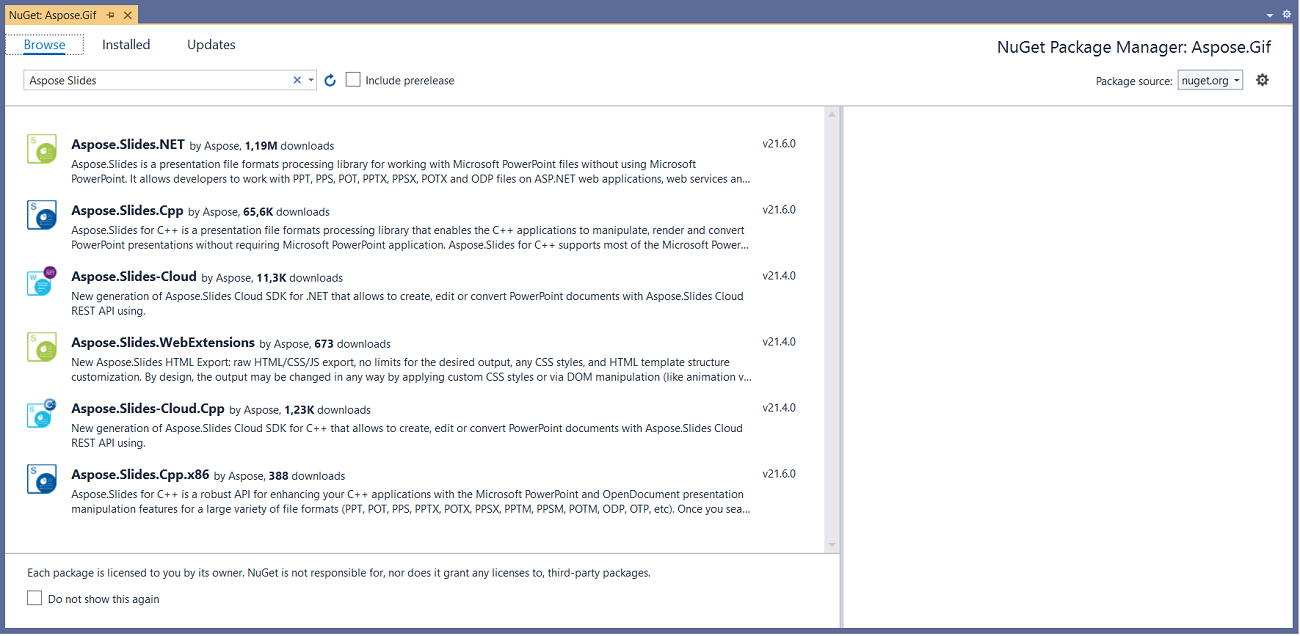
- Clique em Aspose.Slides.NET e depois clique em Install.
- Se já instalou o Aspose.Slides e deseja atualizá‑lo, clique em Update em vez disso.
O pacote é baixado e referenciado no seu projeto.
Método 2: Instalar ou atualizar Aspose.Slides através do Package Manager Console
Esta é a forma de referenciar o pacote Aspose.Slides.NET via Package Manager Console:
- Abra o Microsoft Visual Studio.
- Crie um aplicativo de console ou abra um projeto existente.
- Vá em Tools > NuGet Package Manager > Package Manager Console.
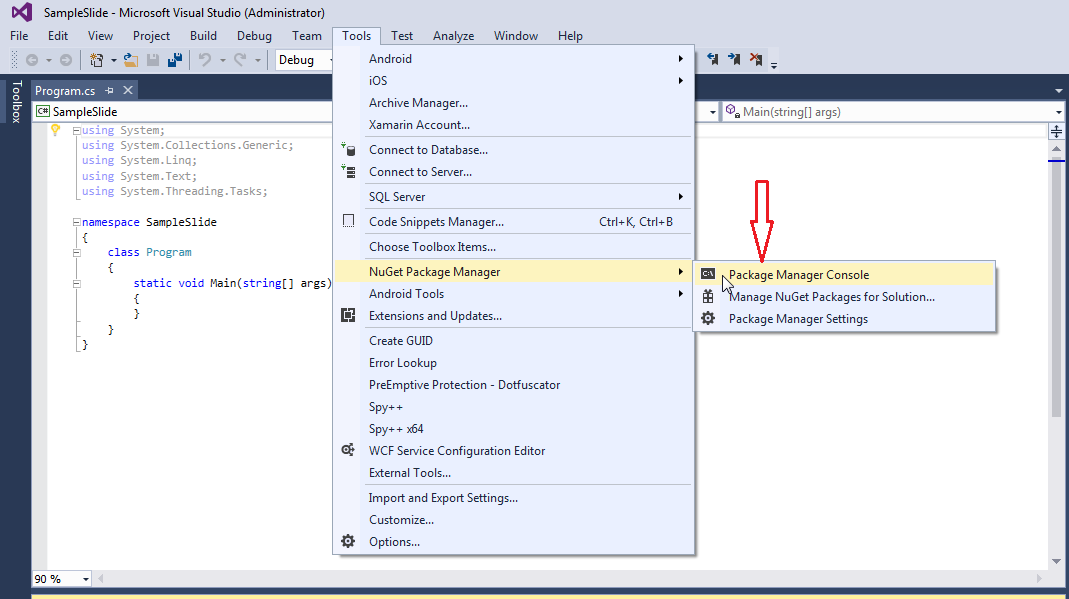
- Execute este comando:
Install-Package Aspose.Slides.NET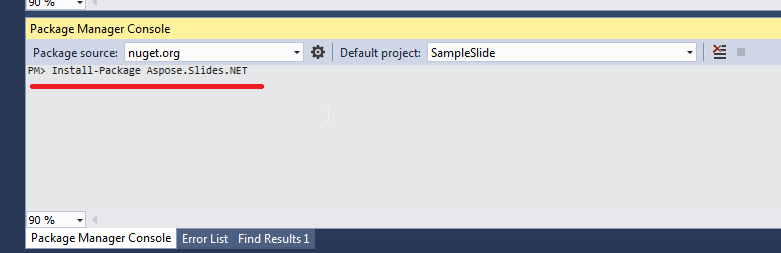 A versão mais recente é instalada no seu projeto.
A mensagem Installing Aspose.Slides.NET aparece próximo ao final da janela.
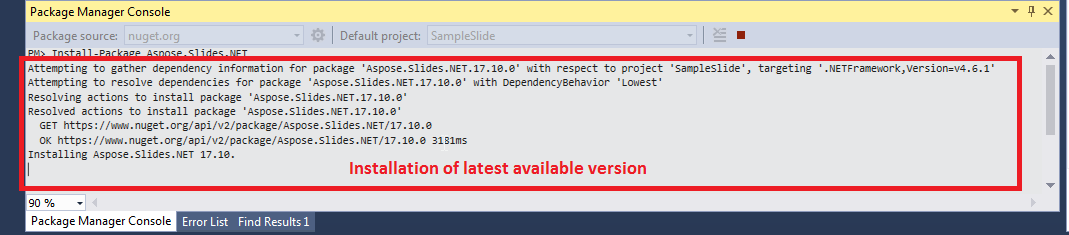
Quando o download termina, aparecem mensagens de confirmação. O pacote é distribuído sob a Aspose EULA.
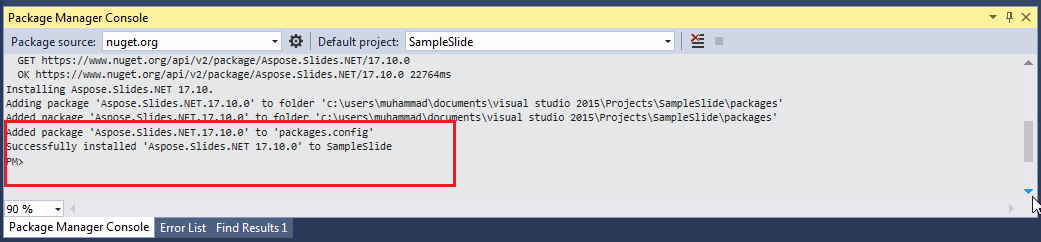
Aspose.Slides agora está adicionado ao seu projeto e referenciado.
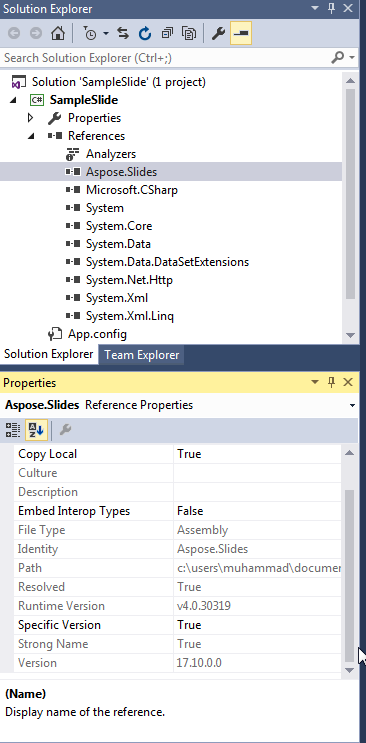
Para atualizar o pacote, execute Update-Package Aspose.Slides.NET no Package Manager Console.
Linux
Use as etapas da .NET CLI acima. Escolha o pacote e instale seu pré‑requisito com o gerenciador de pacotes da sua distribuição. No Debian e Ubuntu:
-
Aspose.Slides.NET6.CrossPlatform: instale
fontconfig.sudo apt-get update && sudo apt-get install -y libfontconfig1 dotnet add package Aspose.Slides.NET6.CrossPlatform -
Aspose.Slides.NET: instale
libgdipluse habilite o suporte Unix para System.Drawing antes que sua aplicação use Aspose.Slides.sudo apt-get update && sudo apt-get install -y libgdiplus dotnet add package Aspose.Slides.NETAdicione esta instrução no início da sua aplicação, antes de qualquer chamada ao Aspose.Slides. Em um Program.cs com declarações de nível superior, coloque‑a após as diretivas
using:System.AppContext.SetSwitch("System.Drawing.EnableUnixSupport", true);Use este pacote no Alpine Linux e em sistemas cuja glibc seja muito antiga para Aspose.Slides.NET6.CrossPlatform.
As fontes usadas nas suas apresentações, ou substitutos adequados, devem estar instaladas no sistema para que o texto seja renderizado corretamente. Requisitos de Sistema descreve os pacotes que o Aspose.Slides.NET precisa no Alpine Linux, incluindo fontes.
macOS
Use as etapas da .NET CLI acima com o pacote Aspose.Slides.NET6.CrossPlatform, que oferece suporte a Macs Intel (x86_64) e Apple silicon (ARM64):
dotnet add package Aspose.Slides.NET6.CrossPlatform
FAQ
Existe uma versão gratuita ou limitação de avaliação?
Sim. Sem uma licença, o Aspose.Slides roda em modo de avaliação: ele adiciona uma marca d’água de avaliação a cada slide salvo e trunca o texto lido das apresentações. Para remover essas limitações, aplique uma licença.