
Cài đặt
Tổng quan
Bài viết này giải thích cách thêm Aspose.Slides cho .NET vào dự án trên Windows, Linux và macOS. Aspose.Slides được phân phối qua NuGet. Bạn có thể thêm nó bằng .NET CLI trên bất kỳ hệ điều hành nào, hoặc bằng NuGet Package Manager hoặc Package Manager Console trong Visual Studio trên Windows. Bài viết cũng giải thích nên chọn gói NuGet nào và những gì Linux cần thêm.
Trước khi cài đặt, hãy xem xét các hệ điều hành được hỗ trợ, các triển khai .NET và các phụ thuộc bổ sung trong Yêu cầu hệ thống.
Chọn gói
Aspose.Slides cho .NET được phát hành dưới dạng hai gói NuGet. Cả hai đều cung cấp các không gian tên và lớp Aspose.Slides giống nhau, vì vậy mã của bạn sẽ không thay đổi khi chuyển đổi giữa chúng; chỉ có tham chiếu gói và yêu cầu nền tảng khác nhau.
| Gói | Dùng cho | Yêu cầu bổ sung |
|---|---|---|
| Aspose.Slides.NET | Windows và các ứng dụng .NET Framework | Trên Linux và macOS: thư viện libgdiplus, và bật tùy chọn System.Drawing.EnableUnixSupport khi khởi động ứng dụng |
| Aspose.Slides.NET6.CrossPlatform | .NET 6 trở lên trên Windows, Linux và macOS | Trên Linux: thư viện fontconfig, nếu chưa được cài đặt |
Nếu không chắc chắn, hãy sử dụng Aspose.Slides.NET trên Windows và Aspose.Slides.NET6.CrossPlatform trên Linux và macOS. Trên Alpine Linux, và trên các hệ thống Linux có glibc cũ hơn 2.23 (x64) hoặc 2.39 (ARM64), hãy dùng Aspose.Slides.NET thay thế. Yêu cầu hệ thống liệt kê các nền tảng được hỗ trợ của mỗi gói.
Cài đặt bằng .NET CLI
Các bước này hoạt động trên Windows, Linux và macOS với .NET SDK 6 trở lên. Tạo một ứng dụng console:
dotnet new console -n HelloSlides
cd HelloSlides
Sau đó thêm gói cho nền tảng của bạn. Chỉ thêm một trong hai gói vào dự án.
- Trên Windows:
dotnet add package Aspose.Slides.NET - Trên Linux và macOS:
dotnet add package Aspose.Slides.NET6.CrossPlatform(trên Linux, cài đặt trước điều kiện tiên quyết; xem Linux)
Để kiểm tra gói hoạt động, thay thế nội dung của Program.cs bằng ví dụ đầu tiên trong Create Presentations và chạy dotnet run. Nó sẽ lưu hello.pptx trong thư mục dự án.
Windows
Phương pháp 1: Cài đặt hoặc Cập nhật Aspose.Slides từ NuGet Package Manager
- Mở Microsoft Visual Studio.
- Tạo một ứng dụng console hoặc mở một dự án hiện có.
- Trong Solution Explorer, nhấp chuột phải vào dự án và chọn Manage NuGet Packages (hoặc vào Project > Manage NuGet Packages).
- Dưới Browse, tìm kiếm Aspose.Slides.
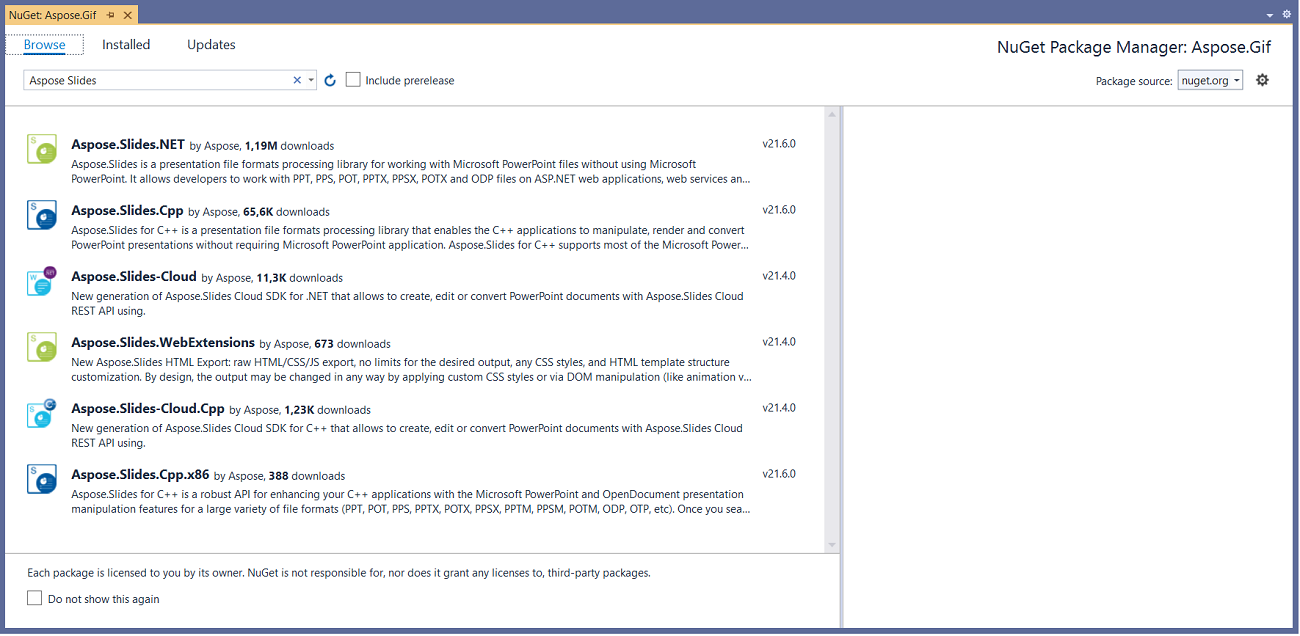
- Nhấp vào Aspose.Slides.NET rồi nhấn Install.
- Nếu bạn đã cài đặt Aspose.Slides và muốn cập nhật, hãy nhấn Update thay thế.
Gói sẽ được tải xuống và tham chiếu trong dự án của bạn.
Phương pháp 2: Cài đặt hoặc Cập nhật Aspose.Slides qua Package Manager Console
Đây là cách tham chiếu gói Aspose.Slides.NET qua Package Manager Console:
- Mở Microsoft Visual Studio.
- Tạo một ứng dụng console hoặc mở một dự án hiện có.
- Vào Tools > NuGet Package Manager > Package Manager Console.
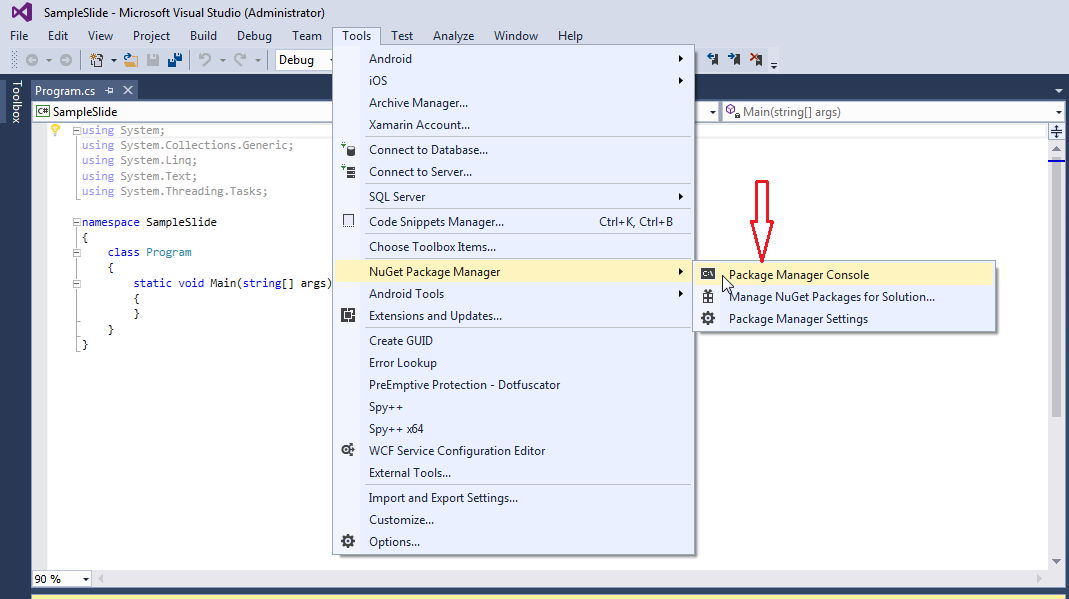
- Chạy lệnh sau:
Install-Package Aspose.Slides.NET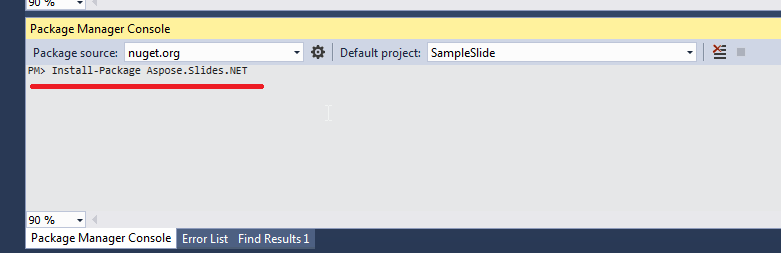 Phiên bản mới nhất sẽ được cài đặt trong dự án của bạn.
Thông báo Installing Aspose.Slides.NET xuất hiện ở dưới cùng của cửa sổ.
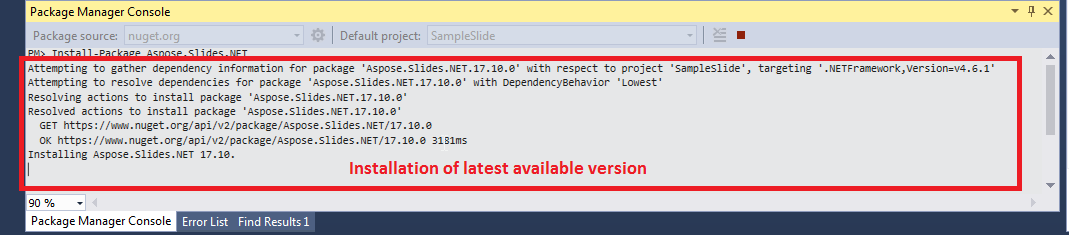
Khi tải xuống hoàn tất, các thông báo xác nhận sẽ xuất hiện. Gói được phân phối theo Aspose EULA.
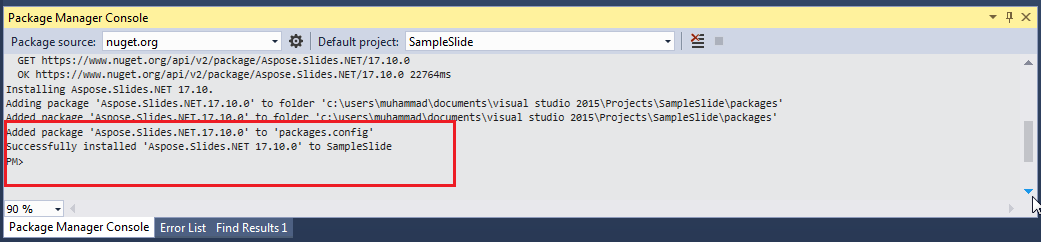
Aspose.Slides hiện đã được thêm vào dự án và được tham chiếu.
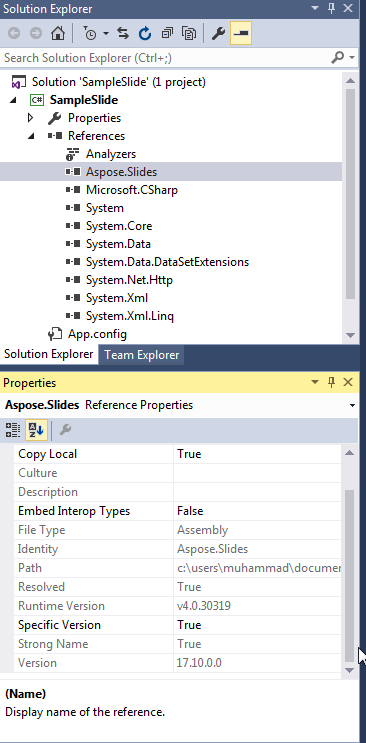
Để cập nhật gói, chạy Update-Package Aspose.Slides.NET trong Package Manager Console.
Linux
Sử dụng các bước .NET CLI ở trên. Chọn gói và cài đặt điều kiện tiên quyết bằng trình quản lý gói của bản phân phối của bạn. Trên Debian và Ubuntu:
-
Aspose.Slides.NET6.CrossPlatform: cài đặt
fontconfig.sudo apt-get update && sudo apt-get install -y libfontconfig1 dotnet add package Aspose.Slides.NET6.CrossPlatform -
Aspose.Slides.NET: cài đặt
libgdiplus, và bật hỗ trợ Unix cho System.Drawing trước khi ứng dụng của bạn sử dụng Aspose.Slides.sudo apt-get update && sudo apt-get install -y libgdiplus dotnet add package Aspose.Slides.NETThêm câu lệnh này vào đầu ứng dụng, trước bất kỳ lời gọi nào đến Aspose.Slides. Trong một Program.cs có top-level statements, đặt nó sau các chỉ thị
using:System.AppContext.SetSwitch("System.Drawing.EnableUnixSupport", true);Sử dụng gói này trên Alpine Linux, và trên các hệ thống có glibc quá cũ để dùng Aspose.Slides.NET6.CrossPlatform.
Các phông chữ được dùng trong bản trình chiếu của bạn, hoặc các phông chữ thay thế phù hợp, phải được cài đặt trên hệ thống để văn bản hiển thị đúng. Yêu cầu hệ thống mô tả các gói mà Aspose.Slides.NET cần trên Alpine Linux, bao gồm phông chữ.
macOS
Sử dụng các bước .NET CLI ở trên với gói Aspose.Slides.NET6.CrossPlatform, hỗ trợ cả máy Mac Intel (x86_64) và Apple silicon (ARM64):
dotnet add package Aspose.Slides.NET6.CrossPlatform
FAQ
Có phiên bản miễn phí hoặc giới hạn đánh giá không?
Có. Nếu không có giấy phép, Aspose.Slides chạy ở chế độ đánh giá: nó sẽ chèn dấu mực đánh giá vào mỗi slide được lưu và cắt ngắn văn bản đọc từ bản trình chiếu. Để loại bỏ các giới hạn này, hãy áp dụng một giấy phép hợp lệ.