
Instalcja
Przegląd
Ten artykuł wyjaśnia, jak dodać Aspose.Slides for .NET do projektu w systemach Windows, Linux i macOS. Aspose.Slides jest dystrybuowany przez NuGet. Można go dodać za pomocą .NET CLI na dowolnym systemie operacyjnym lub za pomocą Menedżera pakietów NuGet albo Konsoli Menedżera pakietów w Visual Studio na Windows. Artykuł opisuje także, który z dwóch pakietów NuGet wybrać i co jest dodatkowo potrzebne w Linuxie.
Przed instalacją zapoznaj się z obsługiwanymi systemami operacyjnymi, implementacjami .NET oraz dodatkowymi zależnościami w System Requirements.
Wybór pakietu
Aspose.Slides for .NET jest publikowany jako dwa pakiety NuGet. Oba dostarczają te same przestrzenie nazw i klasy Aspose.Slides, więc kod nie zmienia się przy przełączaniu między nimi; różni się jedynie odwołanie do pakietu i wymagania platformy.
| Pakiet | Użyj go dla | Dodatkowe wymagania |
|---|---|---|
| Aspose.Slides.NET | Aplikacje Windows i .NET Framework | W Linux i macOS: biblioteka libgdiplus oraz włączony przełącznik System.Drawing.EnableUnixSupport przy uruchamianiu aplikacji |
| Aspose.Slides.NET6.CrossPlatform | .NET 6 lub nowszy w systemach Windows, Linux i macOS | W Linux: biblioteka fontconfig, jeśli nie jest już zainstalowana |
Jeśli nie masz pewności, użyj Aspose.Slides.NET w Windows oraz Aspose.Slides.NET6.CrossPlatform w Linux i macOS. W Alpine Linux oraz w systemach Linux, których glibc jest starsza niż 2.23 (x64) lub 2.39 (ARM64), użyj Aspose.Slides.NET. System Requirements wymienia obsługiwane platformy każdego pakietu.
Instalacja za pomocą .NET CLI
Te kroki działają w Windows, Linux i macOS przy użyciu .NET SDK 6 lub nowszego. Utwórz aplikację konsolową:
dotnet new console -n HelloSlides
cd HelloSlides
Następnie dodaj pakiet odpowiedni dla twojej platformy. Dodaj tylko jeden z dwóch pakietów do projektu.
- W Windows:
dotnet add package Aspose.Slides.NET - W Linux i macOS:
dotnet add package Aspose.Slides.NET6.CrossPlatform(w Linuxie najpierw zainstaluj wymagane zależności; zobacz Linux)
Aby sprawdzić, czy pakiet działa, zastąp zawartość Program.cs pierwszym przykładem w Create Presentations i uruchom dotnet run. Zapisze on hello.pptx w folderze projektu.
Windows
Metoda 1: Instalacja lub aktualizacja Aspose.Slides z Menedżera pakietów NuGet
- Otwórz Microsoft Visual Studio.
- Utwórz aplikację konsolową lub otwórz istniejący projekt.
- W Solution Explorer kliknij prawym przyciskiem projektu i wybierz Manage NuGet Packages (lub przejdź do Project > Manage NuGet Packages).
- W zakładce Browse wyszukaj Aspose.Slides.
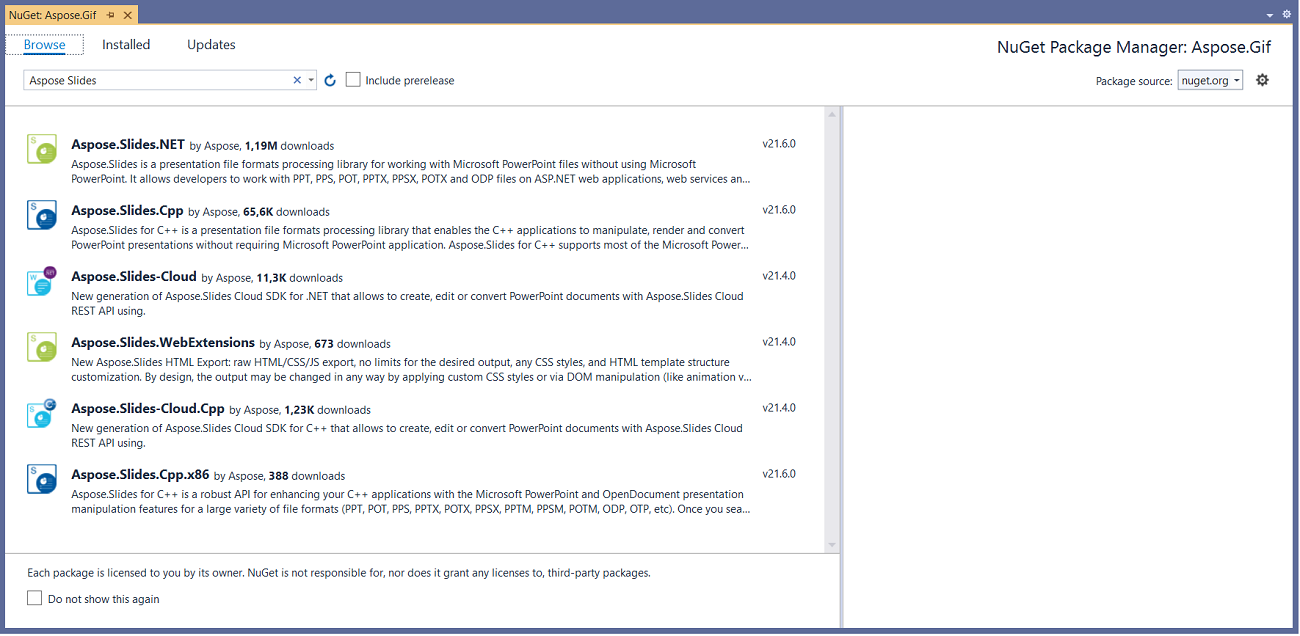
- Kliknij Aspose.Slides.NET, a następnie Install.
- Jeśli już zainstalowałeś Aspose.Slides i chcesz go zaktualizować, kliknij Update.
Pakiet zostanie pobrany i dodany jako odwołanie w projekcie.
Metoda 2: Instalacja lub aktualizacja Aspose.Slides przez Konsolę Menedżera pakietów
Tak odwołujesz pakiet Aspose.Slides.NET w Konsoli Menedżera pakietów:
- Otwórz Microsoft Visual Studio.
- Utwórz aplikację konsolową lub otwórz istniejący projekt.
- Przejdź do Tools > NuGet Package Manager > Package Manager Console.
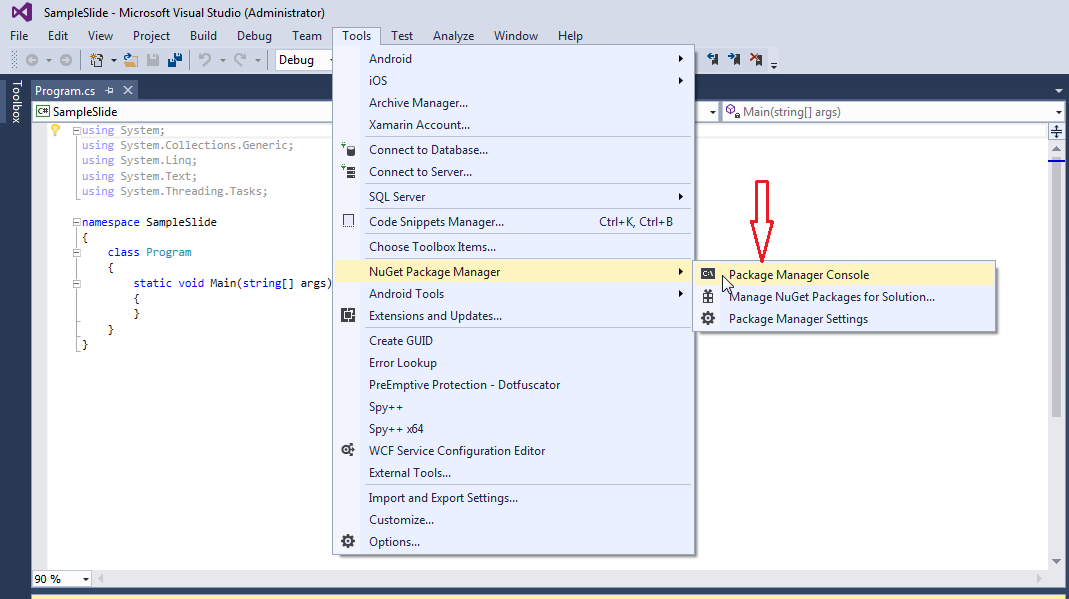
- Uruchom polecenie:
Install-Package Aspose.Slides.NET
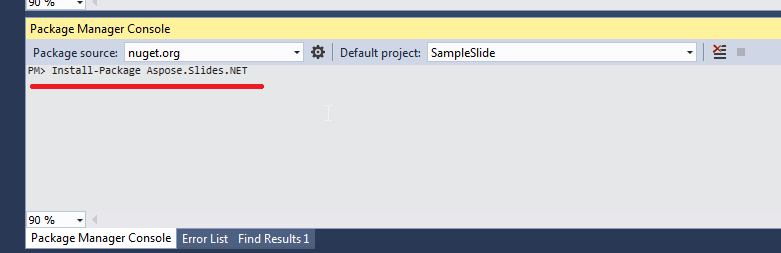
Najbardziej aktualna wersja zostanie zainstalowana w projekcie.
W oknie pojawi się komunikat Installing Aspose.Slides.NET u dołu.
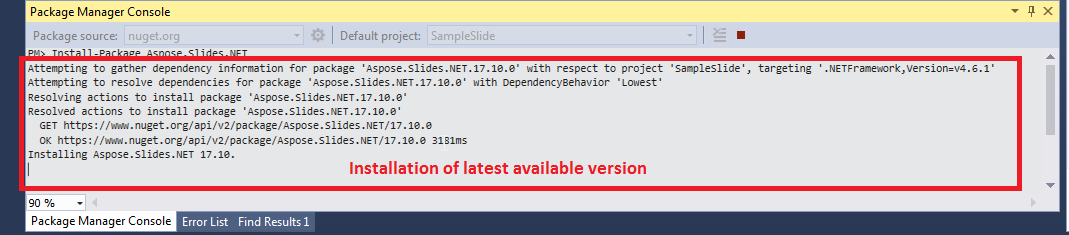
Po zakończeniu pobierania pojawią się komunikaty potwierdzające. Pakiet jest dystrybuowany na warunkach Aspose EULA.
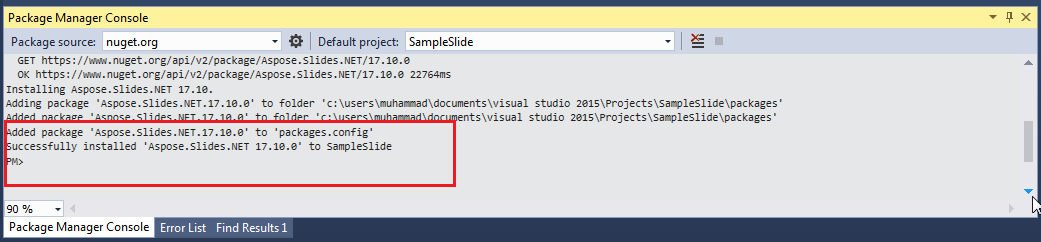
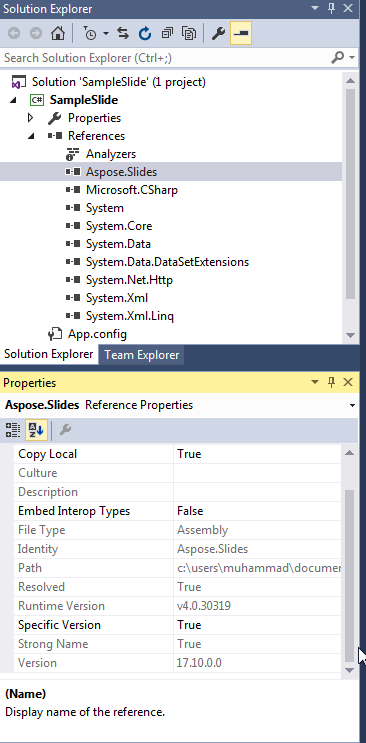
Aspose.Slides zostaje teraz dodany do projektu i odwołany.
Aby zaktualizować pakiet, uruchom Update-Package Aspose.Slides.NET w Konsoli Menedżera pakietów.
Linux
Użyj kroków .NET CLI opisanych powyżej. Wybierz pakiet i zainstaluj jego zależność przy pomocy menedżera pakietów twojej dystrybucji. W Debian i Ubuntu:
-
Aspose.Slides.NET6.CrossPlatform: zainstaluj
fontconfig.sudo apt-get update && sudo apt-get install -y libfontconfig1 dotnet add package Aspose.Slides.NET6.CrossPlatform -
Aspose.Slides.NET: zainstaluj
libgdiplusi włącz obsługę Unix dla System.Drawing przed użyciem Aspose.Slides.sudo apt-get update && sudo apt-get install -y libgdiplus dotnet add package Aspose.Slides.NETDodaj to polecenie na początku aplikacji, przed jakimkolwiek wywołaniem Aspose.Slides. W Program.cs z instrukcjami poziomu top-level umieść je po dyrektywach
using:System.AppContext.SetSwitch("System.Drawing.EnableUnixSupport", true);Używaj tego pakietu w Alpine Linux oraz w systemach, których glibc jest za stara dla Aspose.Slides.NET6.CrossPlatform.
Czcionki używane w prezentacjach lub ich odpowiednie zamienniki muszą być zainstalowane w systemie, aby tekst był renderowany prawidłowo. System Requirements opisuje pakiety potrzebne Aspose.Slides.NET w Alpine Linux, w tym czcionki.
macOS
Użyj kroków .NET CLI opisanych powyżej z pakietem Aspose.Slides.NET6.CrossPlatform, który obsługuje zarówno komputery Intel (x86_64), jak i Apple silicon (ARM64) Macs:
dotnet add package Aspose.Slides.NET6.CrossPlatform
FAQ
Czy istnieje darmowa wersja lub ograniczenia wersji próbnej?
Tak. Bez licencji Aspose.Slides działa w trybie ewaluacyjnym: dodaje znak wodny „evaluation” do każdego zapisanego slajdu i przycina tekst odczytany z prezentacji. Aby usunąć te ograniczenia, zastosuj ważną licencję.