
インストール
概要
このガイドでは、Windows、Linux、macOS のプロジェクトに Aspose.Slides for .NET を追加する方法を説明します。Aspose.Slides は NuGet を通じて配布されています。任意の OS で .NET CLI を使用して追加でき、Windows の Visual Studio では NuGet パッケージ マネージャーまたはパッケージ マネージャー コンソールでも追加できます。また、2 つの NuGet パッケージのどちらを選択すべきか、および Linux が追加で必要とするものについても説明します。
インストール前に、システム要件でサポートされている OS、.NET 実装、および追加の依存関係を確認してください。
パッケージの選択
Aspose.Slides for .NET は 2 つの NuGet パッケージとして公開されています。どちらも同じ Aspose.Slides の名前空間とクラスを提供するため、コードは変更不要です。違うのはパッケージ参照とプラットフォーム要件だけです。
| パッケージ | 対象 | 追加要件 |
|---|---|---|
| Aspose.Slides.NET | Windows および .NET Framework アプリケーション | Linux と macOS: libgdiplus ライブラリと、アプリケーション起動時に有効にする System.Drawing.EnableUnixSupport スイッチ |
| Aspose.Slides.NET6.CrossPlatform | Windows、Linux、macOS の .NET 6 以降 | Linux: まだインストールされていない場合は fontconfig ライブラリ |
どちらを選べばよいか分からない場合は、Windows では Aspose.Slides.NET、Linux と macOS では Aspose.Slides.NET6.CrossPlatform を使用してください。Alpine Linux や glibc が 2.23 未満 (x64) または 2.39 未満 (ARM64) の Linux システムでは、Aspose.Slides.NET を使用します。システム要件 に各パッケージのサポート対象プラットフォームが記載されています。
.NET CLI を使用したインストール
以下の手順は Windows、Linux、macOS すべてで .NET SDK 6 以降を使用して動作します。コンソール アプリケーションを作成します:
dotnet new console -n HelloSlides
cd HelloSlides
次に、対象プラットフォーム用のパッケージを追加します。プロジェクトには 2 つのパッケージのどちらか一方だけを追加してください。
- Windows:
dotnet add package Aspose.Slides.NET - Linux と macOS:
dotnet add package Aspose.Slides.NET6.CrossPlatform(Linux では事前に必要なものをインストールしてください。詳細は Linux を参照)
パッケージが正しく動作するか確認するには、Program.cs の内容を プレゼンテーションの作成 にある最初のサンプルに置き換え、dotnet run を実行します。hello.pptx がプロジェクト フォルダーに保存されます。
Windows
方法 1: NuGet パッケージ マネージャーから Aspose.Slides をインストールまたは更新
- Microsoft Visual Studio を開きます。
- コンソール アプリを作成するか、既存のプロジェクトを開きます。
- Solution Explorer でプロジェクトを右クリックし、Manage NuGet Packages を選択します(または Project > Manage NuGet Packages)。
- Browse タブで Aspose.Slides を検索します。
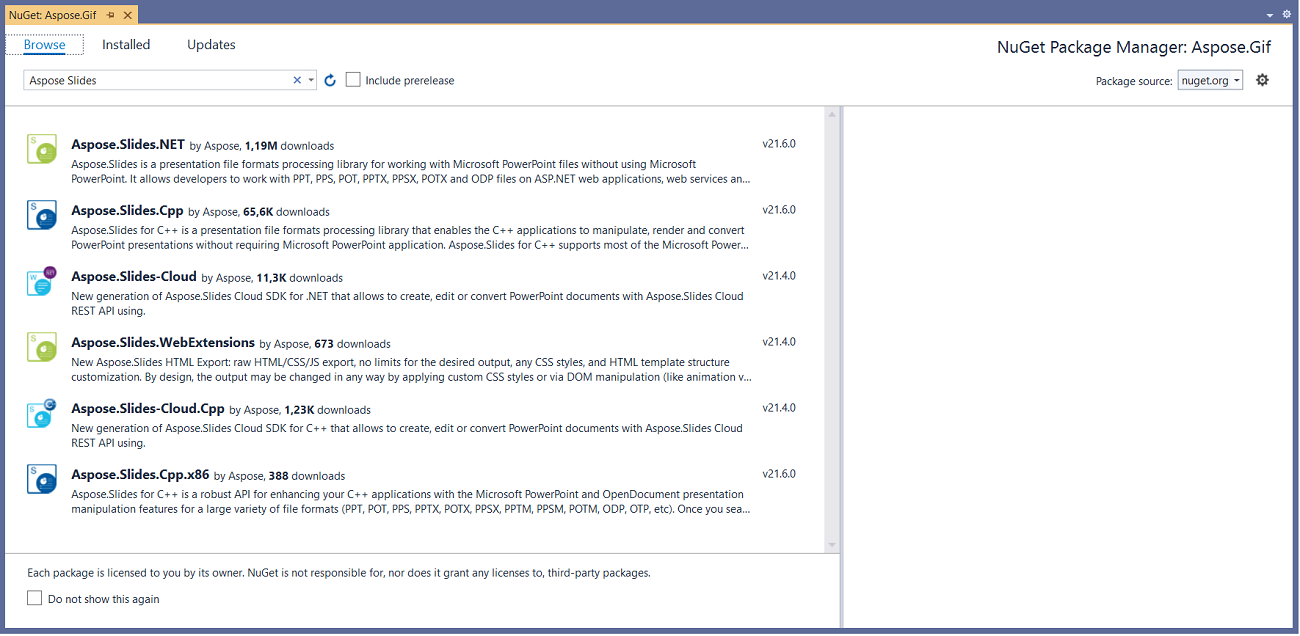
- Aspose.Slides.NET をクリックし、Install を選択します。
- すでに Aspose.Slides がインストール済みで更新したい場合は Update をクリックしてください。
パッケージがダウンロードされ、プロジェクトに参照として追加されます。
方法 2: パッケージ マネージャー コンソールから Aspose.Slides をインストールまたは更新
パッケージ マネージャー コンソールで Aspose.Slides.NET パッケージを参照する手順は次のとおりです。
- Microsoft Visual Studio を開きます。
- コンソール アプリを作成するか、既存のプロジェクトを開きます。
- Tools > NuGet Package Manager > Package Manager Console を選択します。
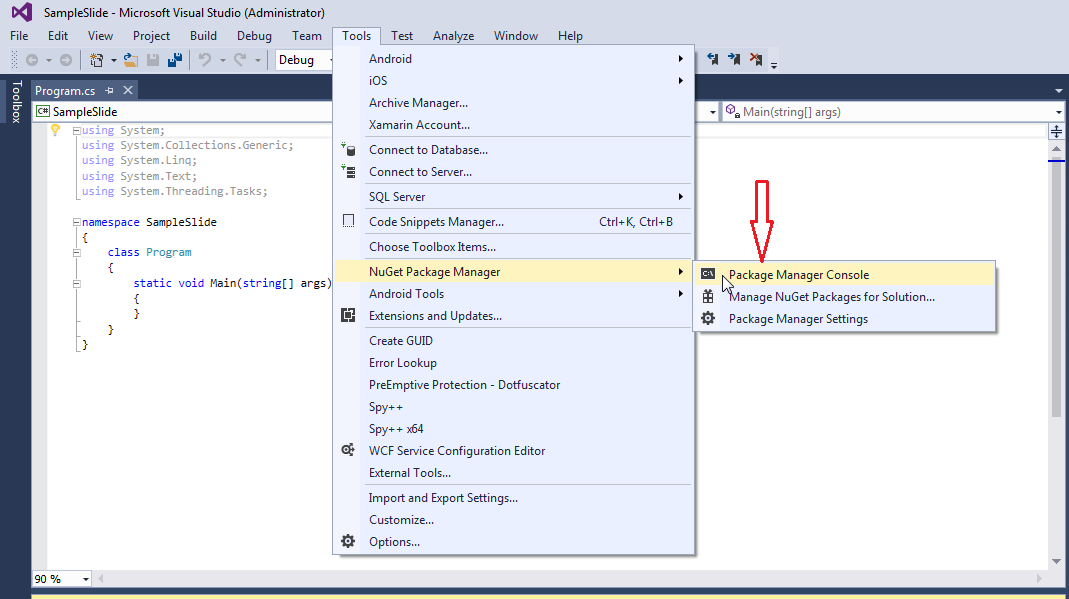
- 次のコマンドを実行します:
Install-Package Aspose.Slides.NET
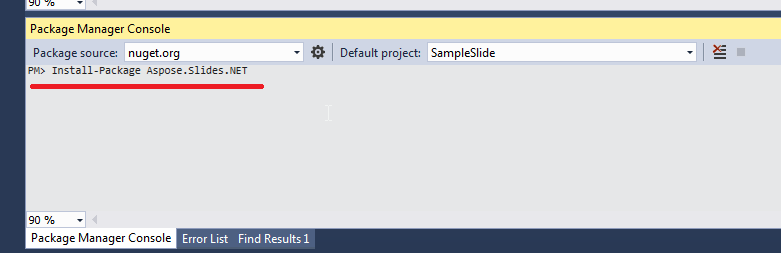
最新リリースがプロジェクトにインストールされます。
ウィンドウ下部に Installing Aspose.Slides.NET メッセージが表示されます。
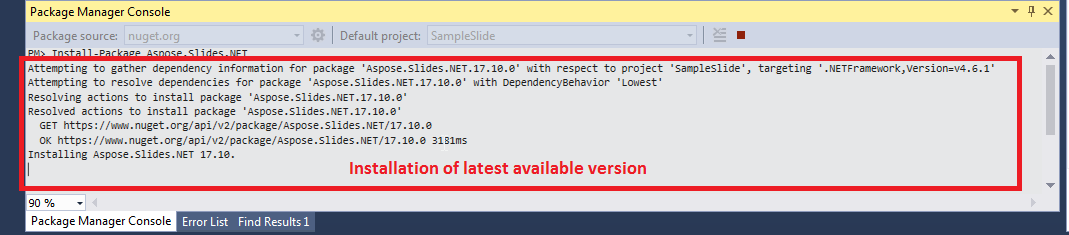
ダウンロードが完了すると確認メッセージが表示されます。パッケージは Aspose EULA に基づいて配布されます。
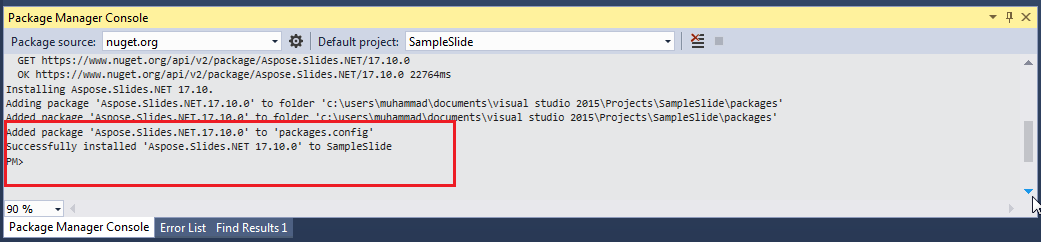
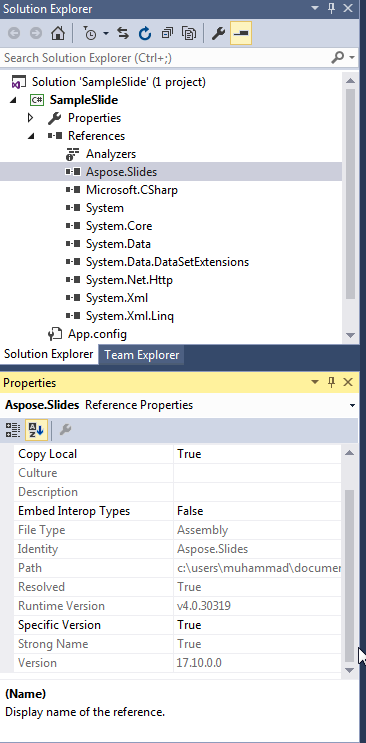
Aspose.Slides がプロジェクトに追加され、参照されます。
パッケージを更新するには、パッケージ マネージャー コンソールで Update-Package Aspose.Slides.NET を実行してください。
Linux
上記の .NET CLI 手順を使用します。パッケージを選択し、ディストリビューションのパッケージ マネージャーで前提条件をインストールしてください。Debian と Ubuntu の例:
-
Aspose.Slides.NET6.CrossPlatform:
fontconfigをインストールします。sudo apt-get update && sudo apt-get install -y libfontconfig1 dotnet add package Aspose.Slides.NET6.CrossPlatform -
Aspose.Slides.NET:
libgdiplusをインストールし、Aspose.Slides を使用する前に System.Drawing の Unix サポートを有効にします。sudo apt-get update && sudo apt-get install -y libgdiplus dotnet add package Aspose.Slides.NETアプリケーションの開始時に次のステートメントを追加します(Aspose.Slides の呼び出しの前)。トップレベルステートメントを使用した Program.cs の場合は、
usingディレクティブの後に記述してください。System.AppContext.SetSwitch("System.Drawing.EnableUnixSupport", true);Alpine Linux や、glibc が古くて Aspose.Slides.NET6.CrossPlatform を使用できないシステムではこのパッケージを使用します。
プレゼンテーションで使用するフォント、または適切な代替フォントはシステムにインストールしておく必要があります。テキストが正しくレンダリングされます。システム要件 では Alpine Linux 向けに必要なパッケージ(フォントを含む)を説明しています。
macOS
上記の .NET CLI 手順を Aspose.Slides.NET6.CrossPlatform パッケージで実行します。このパッケージは Intel (x86_64) と Apple silicon (ARM64) の両方の Mac をサポートしています。
dotnet add package Aspose.Slides.NET6.CrossPlatform
FAQ
無料版や試用版に制限はありますか?
はい。ライセンスがない場合、Aspose.Slides は評価モードで動作し、保存するすべてのスライドに評価用透かしが追加され、プレゼンテーションから読み取ったテキストが切り詰められます。これらの制限を解除するには、有効な ライセンス を適用してください。