
Zarządzanie etykietami danych wykresu w prezentacjach przy użyciu Pythona
Wprowadzenie
Etykiety danych wyświetlają informacje o seriach wykresu i pojedynczych punktach danych, pomagając czytelnikom zidentyfikować wartości i zrozumieć wykres. Ten artykuł wyjaśnia, jak formatować wartości, wyświetlać procenty, odczytywać tekst etykiet, kontrolować etykiety poza maksymalnym zakresem osi, regulować odstępy etykiet osi kategorii oraz pozycjonować etykiety wykresów kołowych.
Ustaw precyzję danych w etykietach danych wykresu
Użyj setNumberFormatOfValues, aby sformatować wartości serii. Ten przykład tworzy wykres liniowy z domyślnymi danymi, wyświetla jego tabelę danych i włącza etykiety wartości dla pierwszej serii. Format #,##0.00 wyświetla separator tysięcy i dwa miejsca dziesiętne bez zmiany podstawowych wartości.
import jpype
import asposeslides

if not jpype.isJVMStarted():
    jpype.startJVM()

from asposeslides.api import ChartType, Presentation, SaveFormat

presentation = Presentation()
try:
    slide = presentation.getSlides().get_Item(0)

    chart = slide.getShapes().addChart(ChartType.Line, 50, 50, 450, 300)
    chart.setDataTable(True)

    series = chart.getChartData().getSeries().get_Item(0)
    series.setNumberFormatOfValues("#,##0.00")
    series.getLabels().getDefaultDataLabelFormat().setShowValue(True)

    presentation.save("PrecisionOfDatalabels_out.pptx", SaveFormat.Pptx)
finally:
    presentation.dispose()
Aby sformatować komórki numeryczne w osadzonym skoroszycie wykresu, zobacz Set Custom Number Formats for Workbook Cells. Ten przykład również pokazuje etykiety wartości zgodne z formatami komórek źródłowych, jednocześnie zachowując przechowywane wartości liczbowe.
Wyświetl procent jako etykiety
Dla wykresu słupkowego skumulowanego oblicz każdą wartość jako procent całkowitej sumy w swojej kategorii i przypisz tekst do ramki tekstowej zwróconej przez getTextFrameForOverriding. Ten przykład używa domyślnych danych wykresu i wyświetla procenty z dwoma miejscami dziesiętnymi czcionką o rozmiarze 8 punktów. Kategorie o sumie zero są pomijane, aby uniknąć dzielenia przez zero. Przelicz niestandardowy tekst etykiety, jeśli dane wykresu ulegną zmianie.
import jpype
import asposeslides

if not jpype.isJVMStarted():
    jpype.startJVM()

from asposeslides.api import ChartType, Portion, Presentation, SaveFormat

presentation = Presentation()
try:
    slide = presentation.getSlides().get_Item(0)

    chart = slide.getShapes().addChart(ChartType.StackedColumn, 20, 20, 400, 400)

    chart_series = chart.getChartData().getSeries()
    category_totals = [0.0] * chart.getChartData().getCategories().size()
    for category_index in range(len(category_totals)):
        for series_index in range(chart_series.size()):
            data_point = chart_series.get_Item(series_index).getDataPoints().get_Item(category_index)
            category_totals[category_index] += float(data_point.getValue().getData())

    for series_index in range(chart_series.size()):
        series = chart_series.get_Item(series_index)
        series.getLabels().getDefaultDataLabelFormat().setShowLegendKey(False)

        for point_index in range(series.getDataPoints().size()):
            data_point = series.getDataPoints().get_Item(point_index)
            label = data_point.getLabel()
            if category_totals[point_index] == 0:
                print(f"Cannot calculate a percentage for category {point_index}: the total is zero.")
                continue
            point_percentage = float(data_point.getValue().getData()) / category_totals[point_index] * 100

            portion = Portion()
            portion.setText(f"{point_percentage:.2f} %")
            portion.getPortionFormat().setFontHeight(8)
            label.getTextFrameForOverriding().setText("")
            paragraph = label.getTextFrameForOverriding().getParagraphs().get_Item(0)
            paragraph.getPortions().add(portion)

            label_format = label.getDataLabelFormat()
            label_format.setShowValue(True)
            label_format.setShowSeriesName(False)
            label_format.setShowPercentage(False)
            label_format.setShowLegendKey(False)
            label_format.setShowCategoryName(False)
            label_format.setShowBubbleSize(False)

    presentation.save("DisplayPercentageAsLabels_out.pptx", SaveFormat.Pptx)
finally:
    presentation.dispose()
Ustaw znak procenta w etykietach danych wykresu
Gdy wartości są przechowywane jako ułamki, użyj setNumberFormat, aby wyświetlić procenty. Przekaż False do setNumberFormatLinkedToSource, aby zastosować format etykiety niezależnie od komórek źródłowych.
Ten przykład tworzy wykres słupkowy skumulowany 100% z czerwonymi i niebieskimi seriami w czterech kategoriach. Każda para wartości sumuje się do 1. Format etykiety 0.0% wyświetla 0,30 jako 30,0 %, podczas gdy oś pionowa używa dwóch miejsc dziesiętnych. Obie serie używają białego tekstu etykiety o rozmiarze 10 punktów.
import jpype
import asposeslides

if not jpype.isJVMStarted():
    jpype.startJVM()

from asposeslides.api import ChartType, FillType, Presentation, SaveFormat

Color = jpype.JClass("java.awt.Color")

presentation = Presentation()
try:
    slide = presentation.getSlides().get_Item(0)

    chart = slide.getShapes().addChart(ChartType.PercentsStackedColumn, 20, 20, 500, 400)

    chart.getAxes().getVerticalAxis().setNumberFormatLinkedToSource(False)
    chart.getAxes().getVerticalAxis().setNumberFormat("0.00%")

    chart.getChartData().getSeries().clear()
    chart.getChartData().getCategories().clear()

    workbook = chart.getChartData().getChartDataWorkbook()
    worksheet_index = 0
    for i in range(4):
        category_cell = workbook.getCell(worksheet_index, i + 1, 0, f"Category {i + 1}")
        chart.getChartData().getCategories().add(category_cell)

    series_names = ["Reds", "Blues"]
    series_colors = [Color.RED, Color.BLUE]
    values = [[0.30, 0.50, 0.80, 0.65], [0.70, 0.50, 0.20, 0.35]]

    for i, series_name in enumerate(series_names):
        series_cell = workbook.getCell(worksheet_index, 0, i + 1, series_name)
        series = chart.getChartData().getSeries().add(series_cell, chart.getType())
        for j, value in enumerate(values[i]):
            value_cell = workbook.getCell(worksheet_index, j + 1, i + 1, jpype.JDouble(value))
            series.getDataPoints().addDataPointForBarSeries(value_cell)

        series.getFormat().getFill().setFillType(FillType.Solid)
        series.getFormat().getFill().getSolidFillColor().setColor(series_colors[i])

        label_format = series.getLabels().getDefaultDataLabelFormat()
        label_format.setShowValue(True)
        label_format.setNumberFormatLinkedToSource(False)
        label_format.setNumberFormat("0.0%")
        portion_format = label_format.getTextFormat().getPortionFormat()
        portion_format.setFontHeight(10)
        portion_format.getFillFormat().setFillType(FillType.Solid)
        portion_format.getFillFormat().getSolidFillColor().setColor(Color.WHITE)

    presentation.save("SetDataLabelsPercentageSign_out.pptx", SaveFormat.Pptx)
finally:
    presentation.dispose()
Odczyt rzeczywistego tekstu etykiet danych
Użyj getActualLabelText, aby pobrać tekst wygenerowany na podstawie ustawień etykiety danych. Jest to przydatne przy wyodrębnianiu etykiet do raportów, przeszukiwaniu treści prezentacji lub weryfikacji wygenerowanych wykresów. W poniższym przykładzie domyślny format etykiety danych łączy nazwę kategorii, nazwę serii i wartość. Jeden punkt formatuje swoją wartość jako procent, a inny używa niestandardowego tekstu z getTextFrameForOverriding.
import jpype
import asposeslides

if not jpype.isJVMStarted():
    jpype.startJVM()

from asposeslides.api import ChartType, Presentation

presentation = Presentation()
try:
    slide = presentation.getSlides().get_Item(0)

    chart = slide.getShapes().addChart(ChartType.ClusteredColumn, 20, 20, 500, 300)

    chart.getChartData().getSeries().clear()
    chart.getChartData().getCategories().clear()

    workbook = chart.getChartData().getChartDataWorkbook()
    first_category_cell = workbook.getCell(0, 1, 0, "Q1")
    chart.getChartData().getCategories().add(first_category_cell)
    second_category_cell = workbook.getCell(0, 2, 0, "Q2")
    chart.getChartData().getCategories().add(second_category_cell)

    north_series_cell = workbook.getCell(0, 0, 1, "North")
    north = chart.getChartData().getSeries().add(north_series_cell, chart.getType())
    north_first_value_cell = workbook.getCell(0, 1, 1, jpype.JDouble(0.25))
    north.getDataPoints().addDataPointForBarSeries(north_first_value_cell)
    north_second_value_cell = workbook.getCell(0, 2, 1, jpype.JDouble(0.75))
    north.getDataPoints().addDataPointForBarSeries(north_second_value_cell)

    south_series_cell = workbook.getCell(0, 0, 2, "South")
    south = chart.getChartData().getSeries().add(south_series_cell, chart.getType())
    south_first_value_cell = workbook.getCell(0, 1, 2, jpype.JDouble(0.40))
    south.getDataPoints().addDataPointForBarSeries(south_first_value_cell)
    south_second_value_cell = workbook.getCell(0, 2, 2, jpype.JDouble(0.60))
    south.getDataPoints().addDataPointForBarSeries(south_second_value_cell)

    for series in chart.getChartData().getSeries():
        label_format = series.getLabels().getDefaultDataLabelFormat()
        label_format.setShowCategoryName(True)
        label_format.setShowSeriesName(True)
        label_format.setShowValue(True)

    north.getLabels().get_Item(1).getDataLabelFormat().setNumberFormatLinkedToSource(False)
    north.getLabels().get_Item(1).getDataLabelFormat().setNumberFormat("0%")
    south.getLabels().get_Item(0).getTextFrameForOverriding().setText("Reviewed")

    for series in chart.getChartData().getSeries():
        for point in series.getDataPoints():
            label = point.getLabel()
            if not label.isVisible():
                continue

            print(f"Value: {point.getValue().getData()}; label: {label.getActualLabelText()}")
finally:
    presentation.dispose()
Liczba przechowywana w punkcie danych pozostaje 0.75, nawet gdy jego etykieta wyświetla 75% wraz z nazwą kategorii i serii. Niestandardowy tekst zastępuje wygenerowany tekst etykiety. getActualLabelText zwraca wynikowy ciąg etykiety w obu przypadkach. Sprawdź isVisible osobno, jak pokazano powyżej, gdy chcesz wyodrębnić tylko widoczne etykiety.
Kontroluj etykiety danych poza maksymalnym zakresem osi
Gdy ręcznie ograniczasz zakres osi, niektóre punkty danych mogą przekraczać jej maksimum. Użyj setShowDataLabelsOverMaximum, aby kontrolować, czy ich etykiety danych są wyświetlane. To ustawienie zmienia widoczność etykiet; nie zmienia zakresu osi ani podstawowych wartości danych.
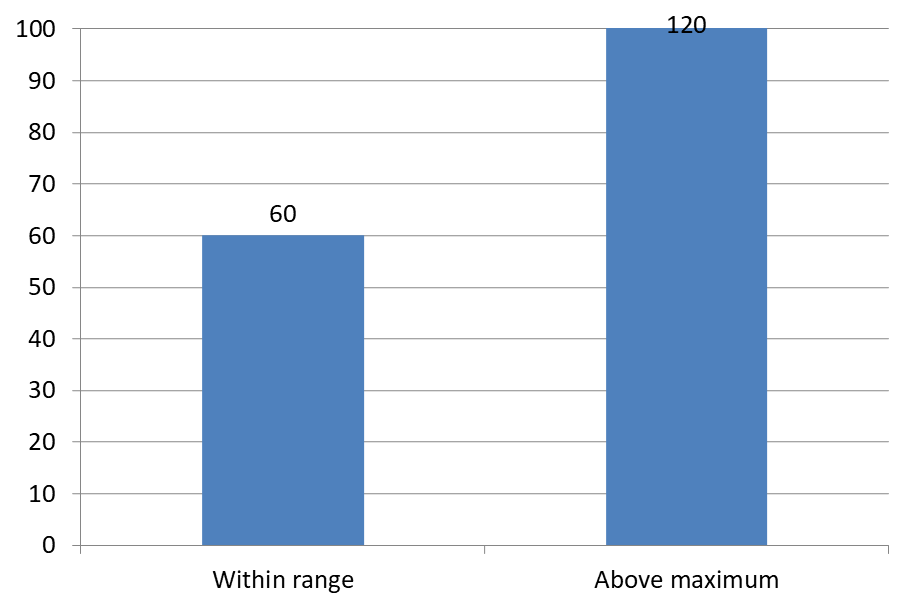
Poniższy przykład tworzy dwuwymiarowy skumulowany wykres słupkowy z wartościami 60 i 120. Przekazuje False do setAutomaticMaxValue i ustawia maksimum na 100 za pomocą setMaxValue na osi pionowej. Pierwszy slajd pozwala na etykiety poza maksimum; kopia tego slajdu je wyłącza. Oba slajdy są zapisane w pliku DataLabelsOverMaximum.pptx.
Włącz etykiety wartości za pomocą setShowValue. Ustawienie na poziomie wykresu nie włącza wyświetlania wartości samo w sobie ani nie nadpisuje wyłączonego wyświetlania wartości w pojedynczej etykiecie. Ten przykład włącza wartości dla całej serii i używa setPosition, aby umieścić etykiety na zewnętrznym końcu każdego słupka.
import jpype
import asposeslides

if not jpype.isJVMStarted():
    jpype.startJVM()

from asposeslides.api import ChartType, LegendDataLabelPosition, Presentation, SaveFormat

presentation = Presentation()
try:
    slide = presentation.getSlides().get_Item(0)

    chart = slide.getShapes().addChart(ChartType.ClusteredColumn, 50, 50, 600, 400)
    chart.setLegend(False)

    chart.getChartData().getSeries().clear()
    chart.getChartData().getCategories().clear()

    workbook = chart.getChartData().getChartDataWorkbook()

    first_category = workbook.getCell(0, 1, 0, "Within range")
    second_category = workbook.getCell(0, 2, 0, "Above maximum")

    chart.getChartData().getCategories().add(first_category)
    chart.getChartData().getCategories().add(second_category)

    series_name = workbook.getCell(0, 0, 1, "Values")
    series = chart.getChartData().getSeries().add(series_name, chart.getType())

    first_value = workbook.getCell(0, 1, 1, jpype.JDouble(60))
    second_value = workbook.getCell(0, 2, 1, jpype.JDouble(120))

    series.getDataPoints().addDataPointForBarSeries(first_value)
    series.getDataPoints().addDataPointForBarSeries(second_value)

    series.getLabels().getDefaultDataLabelFormat().setShowValue(True)
    series.getLabels().getDefaultDataLabelFormat().setPosition(LegendDataLabelPosition.OutsideEnd)

    chart.getAxes().getVerticalAxis().setAutomaticMaxValue(False)
    chart.getAxes().getVerticalAxis().setMaxValue(100)
    chart.setShowDataLabelsOverMaximum(True)

    second_slide = presentation.getSlides().addClone(slide)
    second_chart = second_slide.getShapes().get_Item(0)
    second_chart.setShowDataLabelsOverMaximum(False)

    presentation.save("DataLabelsOverMaximum.pptx", SaveFormat.Pptx)
finally:
    presentation.dispose()
Poniższe obrazy pokazują zapisane slajdy renderowane przez Microsoft PowerPoint. Przy True etykieta 120 jest widoczna na górnej granicy; przy False jest ukryta. Etykieta 60 pozostaje widoczna, maksimum osi pozostaje 100, a drugi punkt danych pozostaje 120 w obu przypadkach.
| setShowDataLabelsOverMaximum(True) | setShowDataLabelsOverMaximum(False) |
|---|---|
 |
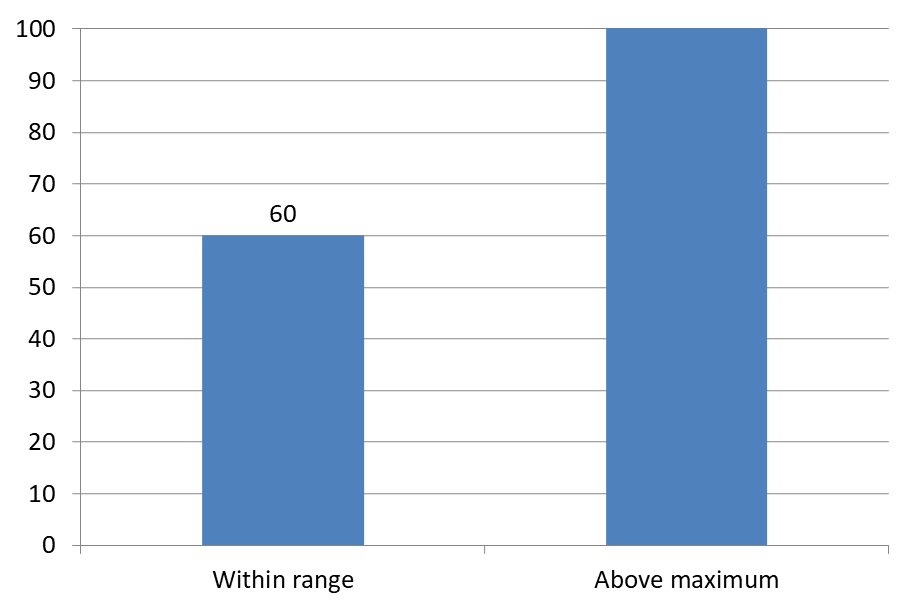 |
Chart Type
Ten przykład używa dwuwymiarowego wykresu słupkowego z osią wartości. Wykresy bez osi wartości, takie jak wykresy kołowe i pierścieniowe, nie mają maksymalnego zakresu osi, który można w ten sposób ograniczyć.Ustaw odległość etykiety od osi
Użyj setLabelOffset, aby kontrolować odległość między etykietami osi kategorii a osią. Wartość jest wyrażona jako procent maksymalnego rozmiaru czcionki etykiet osi. Ten przykład tworzy wykres słupkowy skumulowany i ustawia przesunięcie etykiety osi poziomej na 500. To ustawienie wpływa na etykiety osi kategorii, a nie na etykiety dołączone do poszczególnych punktów danych.
import jpype
import asposeslides

if not jpype.isJVMStarted():
    jpype.startJVM()

from asposeslides.api import ChartType, Presentation, SaveFormat

presentation = Presentation()
try:
    slide = presentation.getSlides().get_Item(0)

    chart = slide.getShapes().addChart(ChartType.ClusteredColumn, 20, 20, 500, 300)
    chart.getAxes().getHorizontalAxis().setLabelOffset(500)

    presentation.save("SetCategoryAxisLabelDistance_out.pptx", SaveFormat.Pptx)
finally:
    presentation.dispose()
Dostosuj położenie etykiety
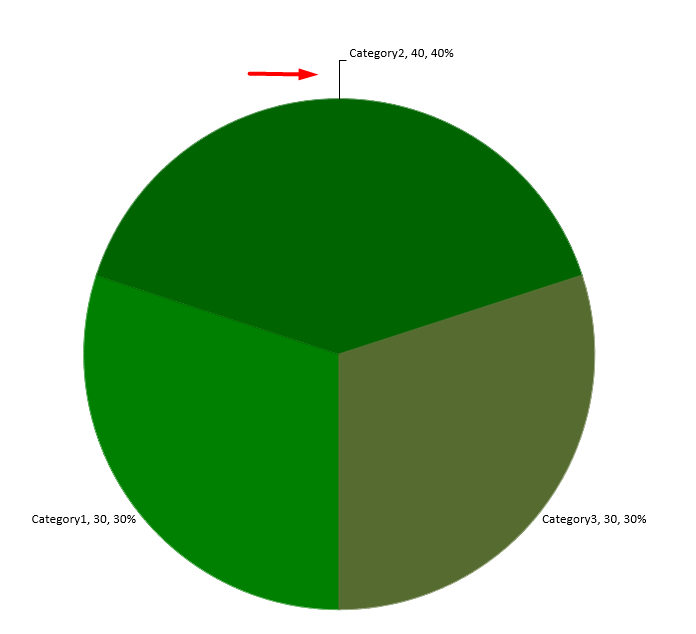
W wykresie kołowym dostosuj pozycje etykiet danych, aby poprawić odstępy i zrobić miejsce na linie prowadzące.
Ten przykład wyświetla wartość pierwszego punktu danych, umieszcza jego etykietę poza wycinkiem i reguluje poziome oraz pionowe przesunięcia za pomocą setX i setY. Te przesunięcia są względne do szerokości i wysokości wykresu, odpowiednio.
import jpype
import asposeslides

if not jpype.isJVMStarted():
    jpype.startJVM()

from asposeslides.api import ChartType, LegendDataLabelPosition, Presentation, SaveFormat

presentation = Presentation()
try:
    slide = presentation.getSlides().get_Item(0)

    chart = slide.getShapes().addChart(ChartType.Pie, 50, 50, 200, 200)
    series = chart.getChartData().getSeries()

    label = series.get_Item(0).getLabels().get_Item(0)
    label.getDataLabelFormat().setShowValue(True)
    label.getDataLabelFormat().setPosition(LegendDataLabelPosition.OutsideEnd)
    label.setX(0.71)
    label.setY(0.04)

    presentation.save("presentation.pptx", SaveFormat.Pptx)
finally:
    presentation.dispose()
Formatuj linie pomocnicze
Gdy etykiety wykresu kołowego znajdują się poza wycinkami, linie pomocnicze pomagają czytelnikom dopasować każdą wartość do właściwego wycinka. Kontrastowy kolor i nieco grubsza linia mogą ułatwić śledzenie tych połączeń, natomiast przezroczystość i styl przerywany sprawiają, że linie są niewidoczne wizualnie.
Użyj getLeaderLinesFormat, aby sformatować linie pomocnicze na poziomie kolekcji etykiet danych serii. Ustawienia w series.getLabels().getLeaderLinesFormat().getLine() mają zastosowanie do kolekcji, a nie do pojedynczej etykiety.
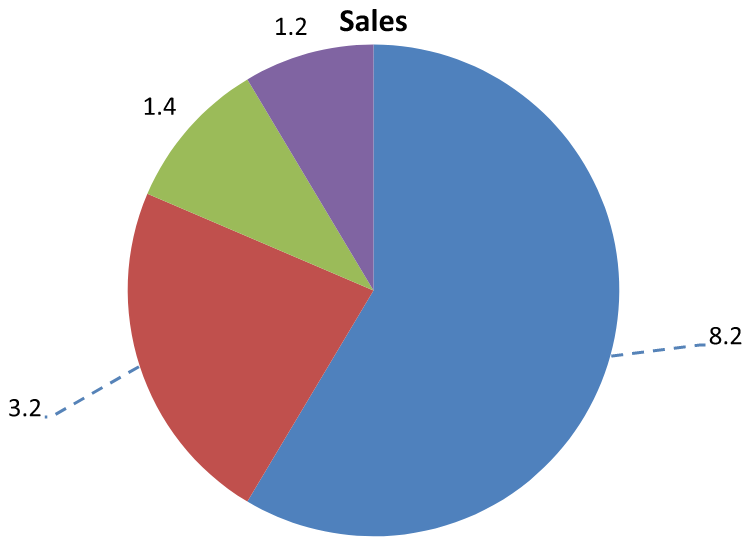
Ten przykład tworzy wykres kołowy z domyślnymi danymi, wyświetla wartości poza wycinkami i włącza setShowLeaderLines. Przesuwa dwie etykiety dalej od ich wycinków, używając przesunięć setX i setY, wyrażonych jako ułamki szerokości i wysokości wykresu. Nie wymaga wejściowej prezentacji.
Formatowanie linii przy użyciu getFillFormat ustawia jednolity niebieski kolor z wartością alfa 191 z 255, co daje około 25 % przezroczystości. setWidth ustawia grubość na 2 punkty, a setDashStyle sprawia, że linia jest przerywana.
import jpype
import asposeslides

if not jpype.isJVMStarted():
    jpype.startJVM()

from asposeslides.api import ChartType, FillType, LegendDataLabelPosition, LineDashStyle, Presentation, SaveFormat

Color = jpype.JClass("java.awt.Color")

presentation = Presentation()
try:
    slide = presentation.getSlides().get_Item(0)

    chart = slide.getShapes().addChart(ChartType.Pie, 80, 50, 560, 400)
    chart.setLegend(False)

    series = chart.getChartData().getSeries().get_Item(0)

    label_format = series.getLabels().getDefaultDataLabelFormat()
    label_format.setShowValue(True)
    label_format.setPosition(LegendDataLabelPosition.OutsideEnd)
    label_format.setShowLeaderLines(True)

    # Przesuń dwie etykiety dalej od ich wycinków.
    series.getLabels().get_Item(0).setX(0.10)
    series.getLabels().get_Item(0).setY(-0.05)
    series.getLabels().get_Item(1).setX(-0.10)
    series.getLabels().get_Item(1).setY(0.05)

    line = series.getLabels().getLeaderLinesFormat().getLine()
    line.getFillFormat().setFillType(FillType.Solid)
    color = Color(30, 90, 160, 191)
    line.getFillFormat().getSolidFillColor().setColor(color)
    line.setWidth(2)
    line.setDashStyle(LineDashStyle.Dash)

    presentation.save("FormattedLeaderLines.pptx", SaveFormat.Pptx)
finally:
    presentation.dispose()
Włączenie linii pomocniczych nie gwarantuje, że linia pojawi się przy każdej etykiecie. Widoczność zależy od umiejscowienia etykiet i zachowania układu wykresu. W tym przykładzie dwie przesunięte etykiety mają widoczne linie pomocnicze; etykiety pozostające blisko swoich wycinków nie potrzebują ich.
Poniższy obraz pokazuje zapisany plik FormattedLeaderLines.pptx renderowany przy pomocy Aspose.Slides:
Dodaj wiele wierszy etykiet danych nad wykresem słupkowym
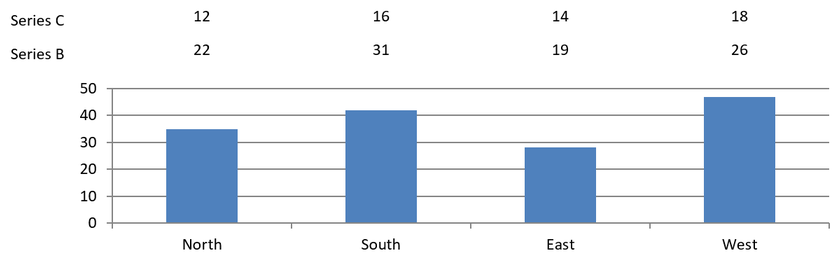
Ten przykład tworzy wykres słupkowy z dwoma wierszami etykiet danych nad obszarem kreślenia. Seria A wyświetla widoczne słupki, natomiast Serie B i C dostarczają dodatkowe etykiety. Ich słupki są ukryte poprzez usunięcie wypełnienia i konturu. Metoda ChartSeriesGroup.setOverlap wyrównuje wszystkie trzy serie względem tych samych środków kategorii.
Ustawienia ChartPlotArea rezerwują miejsce dla wierszy etykiet. Po obliczeniu domyślnych pozycji przez Chart.validateChartLayout, DataLabel.setX i DataLabel.setY zachowują wyrównanie poziome i stosują przesunięcia pionowe, aby rozmieszczać etykiety w dwóch wierszach. Liczby pozostają etykietami danych powiązanymi z wartościami serii; tylko nagłówki wierszy są oddzielnymi kształtami tekstowymi.
import jpype
import asposeslides

if not jpype.isJVMStarted():
    jpype.startJVM()

from asposeslides.api import ChartType, FillType, LayoutTargetType, LegendDataLabelPosition, Presentation, SaveFormat, ShapeType

Color = jpype.JClass("java.awt.Color")

presentation = Presentation()
try:
    slide = presentation.getSlides().get_Item(0)

    chart = slide.getShapes().addChart(ChartType.ClusteredColumn, 40, 40, 640, 200)
    chart.setTitle(False)
    chart.setLegend(False)
    chart.getTextFormat().getPortionFormat().setFontHeight(12)

    chart.getChartData().getSeries().clear()
    chart.getChartData().getCategories().clear()

    workbook = chart.getChartData().getChartDataWorkbook()
    workbook.clear(0)

    categories = ["North", "South", "East", "West"]
    series_names = ["Series A", "Series B", "Series C"]
    series_values = [[35, 42, 28, 47], [22, 31, 19, 26], [12, 16, 14, 18]]

    for category_index, category in enumerate(categories):
        category_cell = workbook.getCell(0, category_index + 1, 0, category)
        chart.getChartData().getCategories().add(category_cell)

    for series_index, series_name in enumerate(series_names):
        series_cell = workbook.getCell(0, 0, series_index + 1, series_name)
        series = chart.getChartData().getSeries().add(series_cell, ChartType.ClusteredColumn)

        for category_index, value in enumerate(series_values[series_index]):
            value_cell = workbook.getCell(0, category_index + 1, series_index + 1, jpype.JDouble(value))
            series.getDataPoints().addDataPointForBarSeries(value_cell)

        if series_index > 0:
            # Ukryj kolumny B i C, ale zachowaj ich etykiety danych.
            series.getFormat().getFill().setFillType(FillType.NoFill)
            series.getFormat().getLine().getFillFormat().setFillType(FillType.NoFill)
            label_format = series.getLabels().getDefaultDataLabelFormat()
            label_format.setShowValue(True)
            label_format.getTextFormat().getPortionFormat().setFontHeight(12)
            label_fill = label_format.getTextFormat().getPortionFormat().getFillFormat()
            label_fill.setFillType(FillType.Solid)
            label_fill.getSolidFillColor().setColor(Color.BLACK)
            label_format.setPosition(LegendDataLabelPosition.InsideBase)

    # Wyrównaj wszystkie trzy serie względem tych samych środków kategorii.
    chart.getChartData().getSeries().get_Item(0).getParentSeriesGroup().setOverlap(jpype.JByte(100))

    # Użyj mniejszej liczby linii siatki w tym zwartym przykładzie.
    chart.getAxes().getVerticalAxis().setAutomaticMajorUnit(False)
    chart.getAxes().getVerticalAxis().setMajorUnit(10)

    # Zarezerwuj miejsce nad obszarem wykresu na dwa wiersze etykiet danych.
    chart.getPlotArea().setLayoutTargetType(LayoutTargetType.Inner)
    chart.getPlotArea().setX(0.15)
    chart.getPlotArea().setY(0.32)
    chart.getPlotArea().setWidth(0.80)
    chart.getPlotArea().setHeight(0.48)
    chart.validateChartLayout()

    for series_index in range(1, len(series_names)):
        series = chart.getChartData().getSeries().get_Item(series_index)
        row_top = 0.15 if series_index == 1 else 0.03

        for category_index in range(len(categories)):
            data_label = series.getDataPoints().get_Item(category_index).getLabel()
            # Zachowaj domyślną pozycję poziomą. Y jest przesunięciem od
            # domyślnej pozycji etykiety, wyrażonego jako ułamek wysokości wykresu.
            data_label.setX(0)
            data_label.setY(row_top - data_label.getActualY() / chart.getHeight())

        # Tylko nagłówek wiersza jest oddzielnym kształtem tekstowym.
        heading_y = chart.getY() + row_top * chart.getHeight()
        row_heading = slide.getShapes().addAutoShape(ShapeType.Rectangle, chart.getX(), heading_y, 85, 18)
        row_heading.getFillFormat().setFillType(FillType.NoFill)
        row_heading.getLineFormat().getFillFormat().setFillType(FillType.NoFill)
        row_heading.addTextFrame(series_names[series_index])
        row_heading.getTextFrame().getTextFrameFormat().setMarginTop(0)
        row_heading.getTextFrame().getTextFrameFormat().setMarginBottom(0)
        heading_format = row_heading.getTextFrame().getParagraphs().get_Item(0).getPortions().get_Item(0).getPortionFormat()
        heading_format.setFontHeight(12)
        heading_format.getFillFormat().setFillType(FillType.Solid)
        heading_format.getFillFormat().getSolidFillColor().setColor(Color.BLACK)

    presentation.save("multiple-rows-of-labels.pptx", SaveFormat.Pptx)
finally:
    presentation.dispose()
FAQ
Jak mogę zapobiec nakładaniu się etykiet danych na gęstych wykresach?
Połącz automatyczne rozmieszczanie etykiet, linie pomocnicze i zmniejszoną wielkość czcionki; w razie potrzeby ukryj niektóre pola (na przykład kategorię) lub wyświetlaj etykiety tylko dla wartości skrajnych lub kluczowych punktów.
Jak mogę wyłączyć etykiety tylko dla wartości zerowych, ujemnych lub pustych?
Przefiltruj punkty danych przed włączeniem etykiet i wyłącz wyświetlanie dla wartości równych 0, wartości ujemnych lub brakujących, zgodnie z określoną regułą.
Jak mogę zapewnić spójny styl etykiet przy eksporcie do PDF/obrazów?
Jawnie ustaw rodzinę i rozmiar czcionki oraz zweryfikuj, że czcionka jest dostępna w środowisku renderowania, aby uniknąć użycia zastępczej.