
C++ का उपयोग करके प्रस्तुतियों में आकार एनीमेशन लागू करें
अवलोकन
एफ़ेक्ट के भीतर व्यक्तिगत व्यवहारों के साथ काम करने या मोशन‑पाथ सेगमेंट को संपादित करने के लिए, देखें कस्टम एनीमेशन।
Aspose.Slides for C++ स्लाइड एनीमेशन को स्लाइड टाइमलाइन में इफ़ेक्ट्स के रूप में दर्शाता है। एक इफ़ेक्ट में लक्ष्य आकार, एनीमेशन प्रकार और उप‑प्रकार, ट्रिगर, टाइमिंग सेटिंग्स, और वैकल्पिक गुण जैसे ध्वनि या एनीमेशन‑के‑बाद व्यवहार होते हैं।
टाइमलाइन में दो प्रकार की अनुक्रमणिकाएँ होती हैं:
- The मुख्य अनुक्रम स्लाइड आगे बढ़ते समय चलता है।
- एक इंटरैक्टिव अनुक्रम तब शुरू होता है जब उसका ट्रिगर आकार क्लिक किया जाता है।
क्योंकि टेक्स्ट बॉक्स, चित्र, चार्ट, तालिकाएँ और अन्य स्लाइड ऑब्जेक्ट IShape को लागू करते हैं, आप अधिकांश स्लाइड सामग्री के लिए वही ISequence::AddEffect मेथड उपयोग करते हैं। उपलब्ध इफ़ेक्ट्स EffectType एनेउमरेशन में सूचीबद्ध हैं।
आकार एनीमेशन जोड़ें
एक एनीमेशन जोड़ने के लिए, स्लाइड के मुख्य अनुक्रम को प्राप्त करें और लक्ष्य आकार, इफ़ेक्ट प्रकार, उप‑प्रकार और ट्रिगर के साथ ISequence::AddEffect को कॉल करें। यदि कोई इफ़ेक्ट तब शुरू होना चाहिए जब अन्य आकार पर क्लिक किया जाए, तो ऐसा इंटरैक्टिव अनुक्रम बनाएं जिसका ट्रिगर वह अन्य आकार हो।
निम्न उदाहरण दोनों प्रकार की एनीमेशन बनाता है और परिणाम shape-animations.pptx में सहेजता है।
#include <DOM/Animation/EffectSubtype.h>
#include <DOM/Animation/EffectTriggerType.h>
#include <DOM/Animation/EffectType.h>
#include <DOM/Animation/IEffect.h>
#include <DOM/Animation/ISequence.h>
#include <DOM/Animation/ISequenceCollection.h>
#include <DOM/Animation/ITiming.h>
#include <DOM/IAnimationTimeLine.h>
#include <DOM/IAutoShape.h>
#include <DOM/IShapeCollection.h>
#include <DOM/ISlide.h>
#include <DOM/ISlideCollection.h>
#include <DOM/ITextFrame.h>
#include <DOM/Presentation.h>
#include <DOM/ShapeType.h>
#include <Export/SaveFormat.h>

using namespace Aspose::Slides;
using namespace Aspose::Slides::Animation;
using namespace Aspose::Slides::Export;
using namespace System;

auto presentation = MakeObject<Presentation>();
auto slide = presentation->get_Slide(0);

auto targetShape = slide->get_Shapes()->AddAutoShape(ShapeType::RoundCornerRectangle, 120.0f, 100.0f, 320.0f, 80.0f);
targetShape->get_TextFrame()->set_Text(u"Click to animate this shape");

auto mainSequence = slide->get_Timeline()->get_MainSequence();
auto entranceEffect = mainSequence->AddEffect(targetShape, EffectType::Fade, EffectSubtype::None, EffectTriggerType::OnClick);
entranceEffect->get_Timing()->set_Duration(1.5f);

auto triggerShape = slide->get_Shapes()->AddAutoShape(ShapeType::Bevel, 20.0f, 20.0f, 100.0f, 40.0f);
triggerShape->get_TextFrame()->set_Text(u"Move");

auto interactiveSequence = slide->get_Timeline()->get_InteractiveSequences()->Add(triggerShape);
interactiveSequence->AddEffect(targetShape, EffectType::PathFootball, EffectSubtype::None, EffectTriggerType::OnClick);

presentation->Save(u"shape-animations.pptx", SaveFormat::Pptx);
presentation->Dispose();
ट्रिगर नियंत्रित करता है कि इफ़ेक्ट कब शुरू होता है:
- EffectTriggerType::OnClick मुख्य अनुक्रम में क्लिक या इंटरैक्टिव अनुक्रम में ट्रिगर आकार पर क्लिक की प्रतीक्षा करता है।
- EffectTriggerType::WithPrevious पूर्ववर्ती इफ़ेक्ट के साथ शुरू होता है।
- EffectTriggerType::AfterPrevious पूर्ववर्ती इफ़ेक्ट समाप्त होने पर शुरू होता है।
एक चित्र, चार्ट, या किसी अन्य आकार प्रकार को एनीमेट करने के लिए, उस ऑब्जेक्ट को targetShape के बजाय ISequence::AddEffect में पास करें। चार्ट‑विशिष्ट समूह विकल्पों के लिए देखें Animated Charts।
आकार एनीमेशन पढ़ें
जब आपको लक्ष्य आकार पता हो, तब ISequence::GetEffectsByShape उपयोग करें। सभी इफ़ेक्ट्स को निरीक्षण करने के लिए, मुख्य अनुक्रम और प्रत्येक इंटरैक्टिव अनुक्रम को क्रमबद्ध करें। क्रमबद्ध करना यह मानने से बचाता है कि किसी अनुक्रम में इंडेक्स 0 पर इफ़ेक्ट मौजूद है।
निम्न उदाहरण मुख्य‑अनुक्रम और इंटरैक्टिव इफ़ेक्ट्स के साथ एक आकार बनाता है, आकार को लक्ष्य करने वाले इफ़ेक्ट्स को प्राप्त करता है, और फिर स्लाइड पर प्रत्येक अनुक्रम को क्रमबद्ध करता है।
#include <DOM/Animation/EffectSubtype.h>
#include <DOM/Animation/EffectTriggerType.h>
#include <DOM/Animation/EffectType.h>
#include <DOM/Animation/IEffect.h>
#include <DOM/Animation/ISequence.h>
#include <DOM/Animation/ISequenceCollection.h>
#include <DOM/Animation/ITiming.h>
#include <DOM/IAnimationTimeLine.h>
#include <DOM/IAutoShape.h>
#include <DOM/IShape.h>
#include <DOM/IShapeCollection.h>
#include <DOM/ISlide.h>
#include <DOM/ISlideCollection.h>
#include <DOM/ITextFrame.h>
#include <DOM/Presentation.h>
#include <DOM/ShapeType.h>
#include <system/console.h>
#include <system/string.h>

using namespace Aspose::Slides;
using namespace Aspose::Slides::Animation;
using namespace System;

auto printSequence = [](const String& label, const SharedPtr<ISequence>& sequence)
{
    Console::WriteLine(String::Format(u"  {0}: {1} effect(s)", label, sequence->get_Count()));

    for (const auto& effect : sequence)
    {
        auto targetName = effect->get_TargetShape() == nullptr ? u"unknown" : effect->get_TargetShape()->get_Name();
        auto effectDescription = String::Format(u"{0} {1}; target: {2}; trigger: {3}", effect->get_Type(), effect->get_Subtype(), targetName, effect->get_Timing()->get_TriggerType());
        Console::WriteLine(u"    " + effectDescription);
    }
};

auto presentation = MakeObject<Presentation>();
auto slide = presentation->get_Slide(0);
auto targetShape = slide->get_Shapes()->AddAutoShape(ShapeType::Rectangle, 120.0f, 100.0f, 320.0f, 80.0f);
targetShape->get_TextFrame()->set_Text(u"Animated shape");

auto mainSequence = slide->get_Timeline()->get_MainSequence();
mainSequence->AddEffect(targetShape, EffectType::Fade, EffectSubtype::None, EffectTriggerType::OnClick);

auto triggerShape = slide->get_Shapes()->AddAutoShape(ShapeType::Bevel, 20.0f, 20.0f, 100.0f, 40.0f);
triggerShape->get_TextFrame()->set_Text(u"Move");

auto interactiveSequence = slide->get_Timeline()->get_InteractiveSequences()->Add(triggerShape);
interactiveSequence->AddEffect(targetShape, EffectType::PathFootball, EffectSubtype::None, EffectTriggerType::OnClick);

auto targetEffects = mainSequence->GetEffectsByShape(targetShape);
Console::WriteLine(String::Format(u"The main sequence contains {0} effect(s) for {1}.", targetEffects->get_Length(), targetShape->get_Name()));

printSequence(u"Main sequence", mainSequence);

int32_t interactiveIndex = 1;
for (const auto& sequence : slide->get_Timeline()->get_InteractiveSequences())
{
    auto triggerName = sequence->get_TriggerShape() == nullptr ? u"unknown" : sequence->get_TriggerShape()->get_Name();
    auto sequenceLabel = String::Format(u"Interactive sequence {0}, trigger: {1}", interactiveIndex, triggerName);
    printSequence(sequenceLabel, sequence);
    interactiveIndex++;
}

presentation->Dispose();
यदि आपको केवल एक आकार के लिए इफ़ेक्ट्स चाहिए, तो पहले आकार को नाम, प्लेसहोल्डर प्रकार, या अन्य स्थिर गुण द्वारा पहचानेँ; फिर ISequence::GetEffectsByShape को कॉल करें। यह न मानें कि IShapeCollection::idx_get इंडेक्स 0 पर हमेशा वांछित ऑब्जेक्ट होता है।
इनहेरिटेड प्लेसहोल्डर इफ़ेक्ट्स के साथ काम करें
एक सामान्य स्लाइड पर प्लेसहोल्डर अपने लेआउट स्लाइड और मास्टर स्लाइड पर संबंधित प्लेसहोल्डर से एनीमेशन व्यवहार विरासत में ले सकता है। IShape::GetBasePlaceholder वह पैरेंट प्लेसहोल्डर लौटाता है, या जब कोई पैरेंट मौजूद न हो तो nullptr।
निम्न उदाहरण प्रस्तुति में, फुटर के पास सामान्य स्लाइड पर Random Bars, लेआउट स्लाइड पर Split, और मास्टर स्लाइड पर Fly In है।
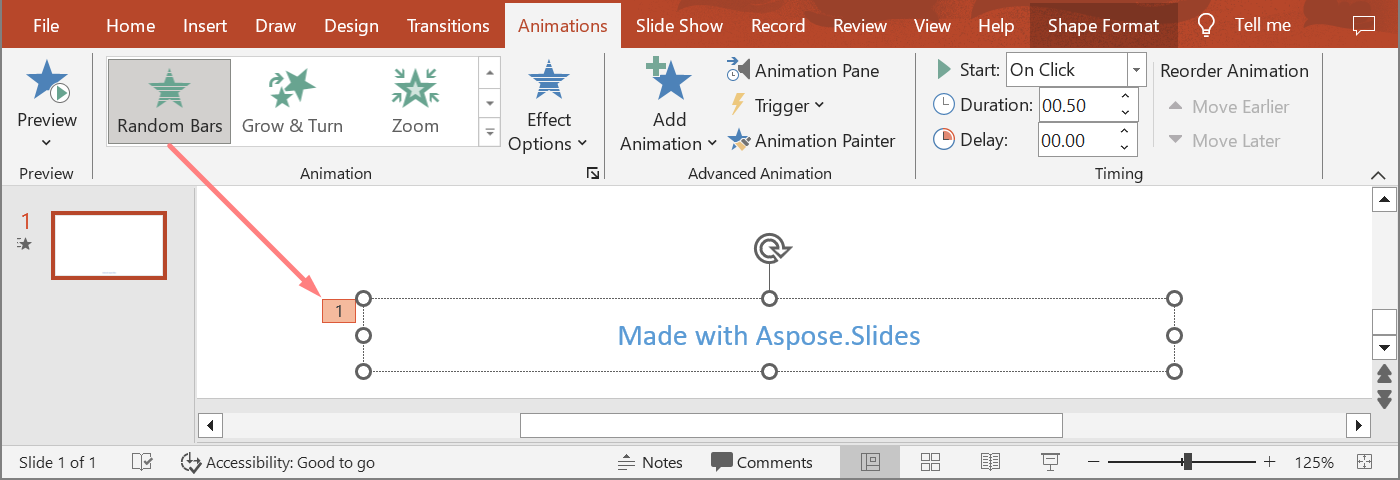
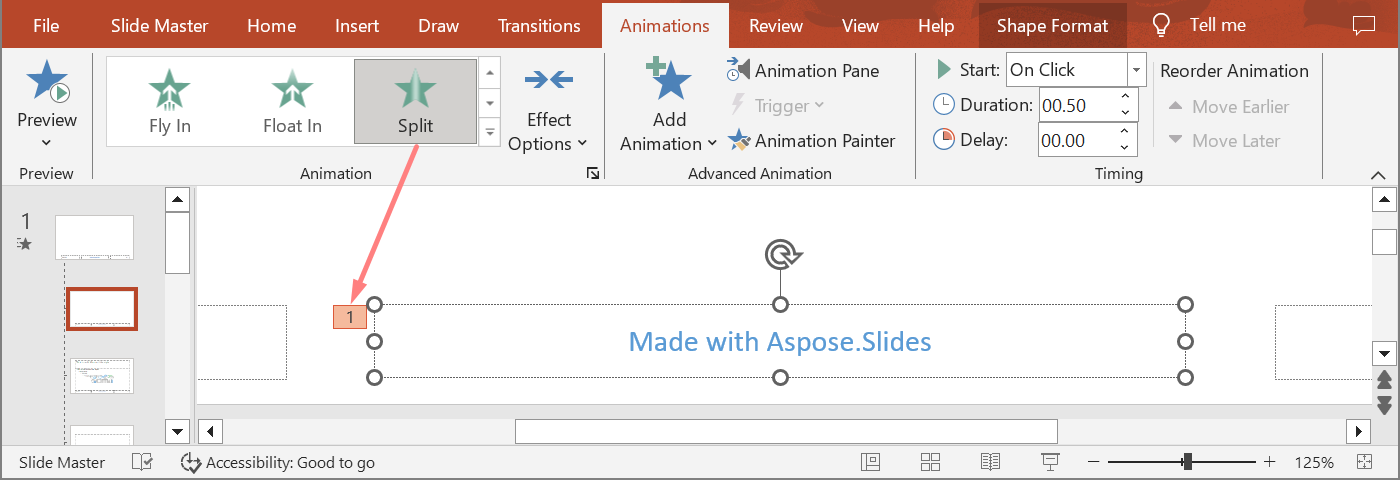
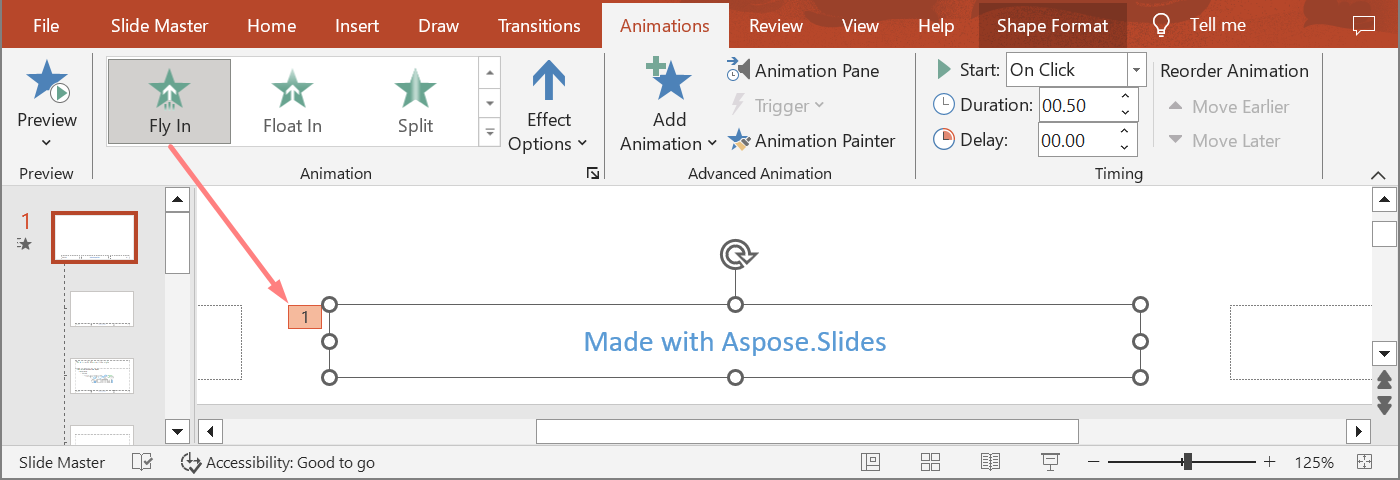
अगला उदाहरण स्वयं प्लेसहोल्डर पदानुक्रम बनाता है। यह मास्टर प्लेसहोल्डर, लेआउट प्लेसहोल्डर, और सामान्य स्लाइड पर संबंधित प्लेसहोल्डर में इफ़ेक्ट्स जोड़ता है। प्रत्येक बार IShape::GetBasePlaceholder को कॉल करने से पहले वापस मिला आकार जाँच लिया जाता है।
#include <DOM/Animation/EffectSubtype.h>
#include <DOM/Animation/EffectTriggerType.h>
#include <DOM/Animation/EffectType.h>
#include <DOM/Animation/IEffect.h>
#include <DOM/Animation/ISequence.h>
#include <DOM/IAnimationTimeLine.h>
#include <DOM/IAutoShape.h>
#include <DOM/IGlobalLayoutSlideCollection.h>
#include <DOM/ILayoutPlaceholderManager.h>
#include <DOM/ILayoutSlide.h>
#include <DOM/IMasterSlide.h>
#include <DOM/IShape.h>
#include <DOM/IShapeCollection.h>
#include <DOM/ISlide.h>
#include <DOM/ISlideCollection.h>
#include <DOM/Presentation.h>
#include <DOM/SlideLayoutType.h>
#include <Export/SaveFormat.h>
#include <system/array.h>
#include <system/console.h>
#include <system/exceptions.h>
#include <system/string.h>

using namespace Aspose::Slides;
using namespace Aspose::Slides::Animation;
using namespace Aspose::Slides::Export;
using namespace System;

auto findPlaceholderWithBase = [](const SharedPtr<ISlide>& slide) -> SharedPtr<IShape>
{
    for (const auto& shape : slide->get_Shapes())
    {
        if (shape->GetBasePlaceholder() != nullptr)
            return shape;
    }

    return nullptr;
};

auto printEffects = [](const String& source, const ArrayPtr<SharedPtr<IEffect>>& effects)
{
    Console::WriteLine(String::Format(u"{0}: {1} effect(s)", source, effects->get_Length()));

    for (const auto& effect : effects)
        Console::WriteLine(String::Format(u"  {0} {1}", effect->get_Type(), effect->get_Subtype()));
};

auto presentation = MakeObject<Presentation>();
auto layoutSlide = presentation->get_LayoutSlides()->GetByType(SlideLayoutType::Blank);
auto layoutPlaceholder = layoutSlide->get_PlaceholderManager()->AddTextPlaceholder(100.0f, 100.0f, 400.0f, 80.0f);
layoutSlide->get_Timeline()->get_MainSequence()->AddEffect(layoutPlaceholder, EffectType::Split, EffectSubtype::VerticalIn, EffectTriggerType::OnClick);

auto masterPlaceholder = layoutPlaceholder->GetBasePlaceholder();
if (masterPlaceholder != nullptr)
{
    auto masterSequence = layoutSlide->get_MasterSlide()->get_Timeline()->get_MainSequence();
    masterSequence->AddEffect(masterPlaceholder, EffectType::Fly, EffectSubtype::Bottom, EffectTriggerType::OnClick);
}

auto slide = presentation->get_Slides()->AddEmptySlide(layoutSlide);
auto slidePlaceholder = findPlaceholderWithBase(slide);

if (slidePlaceholder == nullptr)
    throw InvalidOperationException(u"The slide does not contain a placeholder linked to its layout slide.");

slide->get_Timeline()->get_MainSequence()->AddEffect(slidePlaceholder, EffectType::RandomBars, EffectSubtype::Horizontal, EffectTriggerType::OnClick);
printEffects(u"Normal slide", slide->get_Timeline()->get_MainSequence()->GetEffectsByShape(slidePlaceholder));

auto baseLayoutPlaceholder = slidePlaceholder->GetBasePlaceholder();
if (baseLayoutPlaceholder != nullptr)
{
    printEffects(u"Layout slide", layoutSlide->get_Timeline()->get_MainSequence()->GetEffectsByShape(baseLayoutPlaceholder));

    auto baseMasterPlaceholder = baseLayoutPlaceholder->GetBasePlaceholder();
    if (baseMasterPlaceholder != nullptr)
        printEffects(u"Master slide", layoutSlide->get_MasterSlide()->get_Timeline()->get_MainSequence()->GetEffectsByShape(baseMasterPlaceholder));
}

presentation->Save(u"placeholder-animations.pptx", SaveFormat::Pptx);
presentation->Dispose();
एनीमेशन टाइमिंग बदलें
PowerPoint Timing डायलॉग ITiming की मेथड्स के अनुरूप है।
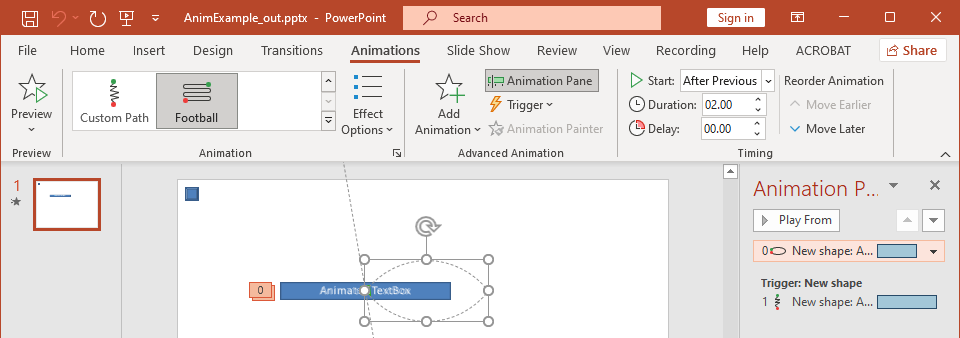
- स्टार्ट को ITiming::set_TriggerType दर्शाता है।
- अवधि को ITiming::set_Duration से सेट किया जाता है, सेकंड में।
- विलंब को ITiming::set_TriggerDelayTime से सेट किया जाता है, सेकंड में।
- दोहराना को या तो ITiming::set_RepeatCount, ITiming::set_RepeatUntilNextClick, या ITiming::set_RepeatUntilEndSlide द्वारा नियंत्रित किया जाता है।
- खेल समाप्त होने पर रिवाइंड को ITiming::set_Rewind से सेट किया जाता है।
यह स्वतंत्र उदाहरण एक इफ़ेक्ट जोड़ता है, ISequence::AddEffect द्वारा लौटाए गए ऑब्जेक्ट के माध्यम से उसकी टाइमिंग बदलता है, और परिणाम सहेजता है। लौटाए गए IEffect संदर्भ को रखने से अनावश्यक कलेक्शन इंडेक्स बचता है।
#include <DOM/Animation/EffectSubtype.h>
#include <DOM/Animation/EffectTriggerType.h>
#include <DOM/Animation/EffectType.h>
#include <DOM/Animation/IEffect.h>
#include <DOM/Animation/ISequence.h>
#include <DOM/Animation/ITiming.h>
#include <DOM/IAnimationTimeLine.h>
#include <DOM/IAutoShape.h>
#include <DOM/IShapeCollection.h>
#include <DOM/ISlide.h>
#include <DOM/ISlideCollection.h>
#include <DOM/ITextFrame.h>
#include <DOM/Presentation.h>
#include <DOM/ShapeType.h>
#include <Export/SaveFormat.h>

using namespace Aspose::Slides;
using namespace Aspose::Slides::Animation;
using namespace Aspose::Slides::Export;
using namespace System;

auto presentation = MakeObject<Presentation>();
auto slide = presentation->get_Slide(0);
auto shape = slide->get_Shapes()->AddAutoShape(ShapeType::Rectangle, 120.0f, 100.0f, 320.0f, 80.0f);
shape->get_TextFrame()->set_Text(u"Timed animation");

auto effect = slide->get_Timeline()->get_MainSequence()->AddEffect(shape, EffectType::Fade, EffectSubtype::None, EffectTriggerType::OnClick);
effect->get_Timing()->set_TriggerType(EffectTriggerType::OnClick);
effect->get_Timing()->set_Duration(2.0f);
effect->get_Timing()->set_TriggerDelayTime(0.5f);
effect->get_Timing()->set_RepeatUntilNextClick(false);
effect->get_Timing()->set_RepeatUntilEndSlide(false);
effect->get_Timing()->set_RepeatCount(2.0f);
effect->get_Timing()->set_Rewind(true);

presentation->Save(u"shape-animation-timing.pptx", SaveFormat::Pptx);
presentation->Dispose();
एक दोहराव मोड को जानबूझकर उपयोग करें। दोहराव काउंट को “until” फ़्लैग के साथ मिलाने से विभिन्न दर्शकों में भ्रमित करने वाले परिणाम हो सकते हैं। दोहराव मोड बदलते समय, पहले ITiming::set_RepeatUntilNextClick और ITiming::set_RepeatUntilEndSlide को कॉल करें, फिर ITiming::set_RepeatCount को, क्योंकि किसी भी फ़्लैग को सेट करने से सक्रिय दोहराव मोड बदल जाता है।
एनीमेशन ध्वनियां जोड़ें और निकालें
एक एनीमेशन इफ़ेक्ट एम्बेडेड ऑडियो को IEffect::set_Sound द्वारा संदर्भित कर सकता है। IEffect::set_StopPreviousSound एक इफ़ेक्ट को बताता है कि वह पहले के इफ़ेक्ट द्वारा शुरू हुई ध्वनि को रोक दे।
इफ़ेक्ट में ध्वनि जोड़ें
निम्न उदाहरण एक स्थानीय ऑडियो फ़ाइल animation-sound.wav की अपेक्षा करता है। यह दो इफ़ेक्ट बनाता है, पहली इफ़ेक्ट के लिए उस फ़ाइल को ध्वनि के रूप में एम्बेड करता है, और दूसरी इफ़ेक्ट को ध्वनि को रोकने के लिए कॉन्फ़िगर करता है। यह ISequence::AddEffect द्वारा लौटाए गए ऑब्जेक्ट्स का उपयोग करता है, इसलिए अनुक्रम इंडेक्स आवश्यक नहीं है।
#include <DOM/Animation/EffectSubtype.h>
#include <DOM/Animation/EffectTriggerType.h>
#include <DOM/Animation/EffectType.h>
#include <DOM/Animation/IEffect.h>
#include <DOM/Animation/ISequence.h>
#include <DOM/IAnimationTimeLine.h>
#include <DOM/IAudio.h>
#include <DOM/IAudioCollection.h>
#include <DOM/IAutoShape.h>
#include <DOM/IShapeCollection.h>
#include <DOM/ISlide.h>
#include <DOM/ISlideCollection.h>
#include <DOM/ITextFrame.h>
#include <DOM/Presentation.h>
#include <DOM/ShapeType.h>
#include <Export/SaveFormat.h>
#include <system/io/file.h>

using namespace Aspose::Slides;
using namespace Aspose::Slides::Animation;
using namespace Aspose::Slides::Export;
using namespace System;
using namespace System::IO;

auto presentation = MakeObject<Presentation>();
auto slide = presentation->get_Slide(0);
auto firstShape = slide->get_Shapes()->AddAutoShape(ShapeType::Rectangle, 80.0f, 100.0f, 240.0f, 80.0f);
auto secondShape = slide->get_Shapes()->AddAutoShape(ShapeType::Rectangle, 400.0f, 100.0f, 240.0f, 80.0f);
firstShape->get_TextFrame()->set_Text(u"Starts sound");
secondShape->get_TextFrame()->set_Text(u"Stops sound");

auto sequence = slide->get_Timeline()->get_MainSequence();
auto firstEffect = sequence->AddEffect(firstShape, EffectType::Fade, EffectSubtype::None, EffectTriggerType::OnClick);
auto secondEffect = sequence->AddEffect(secondShape, EffectType::Fade, EffectSubtype::None, EffectTriggerType::OnClick);

auto audioData = File::ReadAllBytes(u"animation-sound.wav");
auto effectSound = presentation->get_Audios()->AddAudio(audioData);
firstEffect->set_Sound(effectSound);
secondEffect->set_StopPreviousSound(true);

presentation->Save(u"shape-animation-sound.pptx", SaveFormat::Pptx);
presentation->Dispose();
एम्बेडेड इफ़ेक्ट ध्वनियों को निकालें
निम्न उदाहरण एक स्थानीय प्रस्तुति presentation-with-animation-sounds.pptx की अपेक्षा करता है। यह मुख्य और इंटरैक्टिव दोनों अनुक्रमों को स्कैन करता है और प्रत्येक एम्बेडेड इफ़ेक्ट ध्वनि को extracted-animation-sounds डायरेक्टरी में लिखता है। एक्सटेंशन वह ऑडियो MIME प्रकार से चयनित किया जाता है जो IAudio::get_ContentType द्वारा प्रकट किया गया है।
#include <DOM/Animation/IEffect.h>
#include <DOM/Animation/ISequence.h>
#include <DOM/Animation/ISequenceCollection.h>
#include <DOM/IAnimationTimeLine.h>
#include <DOM/IAudio.h>
#include <DOM/ISlide.h>
#include <DOM/ISlideCollection.h>
#include <DOM/Presentation.h>
#include <system/console.h>
#include <system/io/directory.h>
#include <system/io/file.h>
#include <system/io/path.h>
#include <system/string.h>

using namespace Aspose::Slides;
using namespace Aspose::Slides::Animation;
using namespace System;
using namespace System::IO;

auto getAudioExtension = [](const String& contentType)
{
    auto normalizedType = String::IsNullOrEmpty(contentType) ? String::Empty : contentType.ToLowerInvariant();

    if (normalizedType == u"audio/mpeg")
        return String(u".mp3");

    if (normalizedType == u"audio/mp4")
        return String(u".m4a");

    if (normalizedType == u"audio/ogg")
        return String(u".ogg");

    if (normalizedType == u"audio/wav" || normalizedType == u"audio/x-wav")
        return String(u".wav");

    return String(u".bin");
};

auto saveSounds = [&getAudioExtension](const SharedPtr<ISequence>& sequence, const String& outputDirectory, int32_t& soundIndex)
{
    for (const auto& effect : sequence)
    {
        if (effect->get_Sound() == nullptr)
            continue;

        auto extension = getAudioExtension(effect->get_Sound()->get_ContentType());
        auto outputPath = Path::Combine(outputDirectory, String::Format(u"effect-sound-{0}{1}", soundIndex, extension));
        File::WriteAllBytes(outputPath, effect->get_Sound()->get_BinaryData());
        soundIndex++;
    }
};

auto inputPath = String(u"presentation-with-animation-sounds.pptx");
auto outputDirectory = String(u"extracted-animation-sounds");

Directory::CreateDirectory_(outputDirectory);

auto presentation = MakeObject<Presentation>(inputPath);
int32_t soundIndex = 1;

for (const auto& slide : presentation->get_Slides())
{
    saveSounds(slide->get_Timeline()->get_MainSequence(), outputDirectory, soundIndex);

    for (const auto& sequence : slide->get_Timeline()->get_InteractiveSequences())
        saveSounds(sequence, outputDirectory, soundIndex);
}

Console::WriteLine(String::Format(u"Extracted {0} sound file(s) to {1}.", soundIndex - 1, Path::GetFullPath(outputDirectory)));
presentation->Dispose();
बड़े ऑडियो ऑब्जेक्ट्स के लिए, IAudio::GetStream का उपयोग करें और पूरी ऑब्जेक्ट को बाइट ऐरे में लोड करने के बजाय स्ट्रीम को फाइल में कॉपी करें।
एनीमेशन-के-बाद व्यवहार सेट करें
After animation विकल्प निर्धारित करता है कि इफ़ेक्ट समाप्त होने के बाद आकार पर क्या कार्रवाई की जाए।
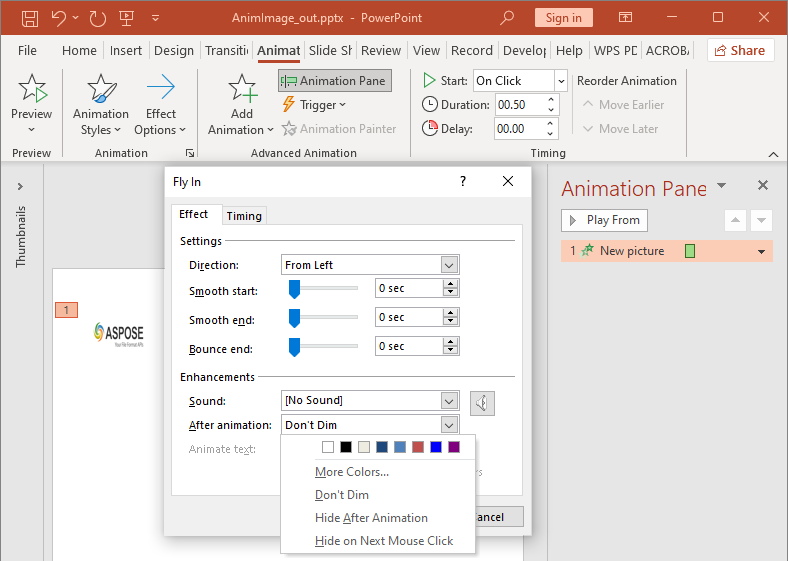
AfterAnimationType एनेउमरेशन आकार को अपरिवर्तित रहने देना, उसका रंग बदलना, एनीमेशन के बाद उसे छुपाना, या अगले क्लिक पर छुपाना समर्थन करता है। जब प्रकार AfterAnimationType::Color हो, तो रंग भी सेट करने के लिए IEffect::get_AfterAnimationColor को कॉल करें।
यह स्वतंत्र उदाहरण एक इफ़ेक्ट बनाता है, लौटाए गए इफ़ेक्ट ऑब्जेक्ट के माध्यम से उसके एनीमेशन‑के‑बाद व्यवहार को सेट करता है, और परिणाम सहेजता है।
#include <DOM/Animation/AfterAnimationType.h>
#include <DOM/Animation/EffectSubtype.h>
#include <DOM/Animation/EffectTriggerType.h>
#include <DOM/Animation/EffectType.h>
#include <DOM/Animation/IEffect.h>
#include <DOM/Animation/ISequence.h>
#include <DOM/IAnimationTimeLine.h>
#include <DOM/IAutoShape.h>
#include <DOM/IColorFormat.h>
#include <DOM/IShapeCollection.h>
#include <DOM/ISlide.h>
#include <DOM/ISlideCollection.h>
#include <DOM/ITextFrame.h>
#include <DOM/Presentation.h>
#include <DOM/ShapeType.h>
#include <Export/SaveFormat.h>
#include <drawing/color.h>

using namespace Aspose::Slides;
using namespace Aspose::Slides::Animation;
using namespace Aspose::Slides::Export;
using namespace System;
using namespace System::Drawing;

auto presentation = MakeObject<Presentation>();
auto slide = presentation->get_Slide(0);
auto shape = slide->get_Shapes()->AddAutoShape(ShapeType::Rectangle, 120.0f, 100.0f, 320.0f, 80.0f);
shape->get_TextFrame()->set_Text(u"Dim after animation");

auto effect = slide->get_Timeline()->get_MainSequence()->AddEffect(shape, EffectType::Fade, EffectSubtype::None, EffectTriggerType::OnClick);
effect->set_AfterAnimationType(AfterAnimationType::Color);
effect->get_AfterAnimationColor()->set_Color(Color::get_LightGray());

presentation->Save(u"shape-animation-after-effect.pptx", SaveFormat::Pptx);
presentation->Dispose();
AfterAnimationType::Color प्रकार को बदलने से एनीमेशन‑के‑बाद रंग सेटिंग साफ़ हो जाती है।
पाठ एनीमेट करें
पाठ एनीमेशन के दो संबंधित नियंत्रण हैं:
- ITextAnimation::set_BuildType निर्धारित करता है कि पैराग्राफ एक साथ दिखें या पैराग्राफ स्तर पर।
- IEffect::set_AnimateTextType निर्धारित करता है कि पाठ एक बार में, शब्द दर शब्द, या अक्षर दर अक्षर दिखाई दे। IEffect::set_DelayBetweenTextParts शब्दों या अक्षरों के बीच देरी सेट करता है। सकारात्मक मान इफ़ेक्ट अवधि का प्रतिशत है; नकारात्मक मान सेकंड में देरी है।
निम्न स्वतंत्र उदाहरण एक टेक्स्ट बॉक्स में शब्दों को एनीमेट करता है। BuildType::AsOneObject पैराग्राफ‑दर‑पैराग्राफ निर्माण को निष्क्रिय करता है ताकि शब्द सेटिंग पूरे टेक्स्ट फ्रेम पर लागू हो।
#include <DOM/Animation/AnimateTextType.h>
#include <DOM/Animation/BuildType.h>
#include <DOM/Animation/EffectSubtype.h>
#include <DOM/Animation/EffectTriggerType.h>
#include <DOM/Animation/EffectType.h>
#include <DOM/Animation/IEffect.h>
#include <DOM/Animation/ISequence.h>
#include <DOM/Animation/ITextAnimation.h>
#include <DOM/IAnimationTimeLine.h>
#include <DOM/IAutoShape.h>
#include <DOM/IShapeCollection.h>
#include <DOM/ISlide.h>
#include <DOM/ISlideCollection.h>
#include <DOM/ITextFrame.h>
#include <DOM/Presentation.h>
#include <DOM/ShapeType.h>
#include <Export/SaveFormat.h>

using namespace Aspose::Slides;
using namespace Aspose::Slides::Animation;
using namespace Aspose::Slides::Export;
using namespace System;

auto presentation = MakeObject<Presentation>();
auto slide = presentation->get_Slide(0);
auto textBox = slide->get_Shapes()->AddAutoShape(ShapeType::Rectangle, 80.0f, 80.0f, 560.0f, 100.0f);
textBox->get_TextFrame()->set_Text(u"Aspose.Slides animates this sentence word by word.");

auto effect = slide->get_Timeline()->get_MainSequence()->AddEffect(textBox, EffectType::Fade, EffectSubtype::None, EffectTriggerType::OnClick);
effect->get_TextAnimation()->set_BuildType(BuildType::AsOneObject);
effect->set_AnimateTextType(AnimateTextType::ByWord);
effect->set_DelayBetweenTextParts(20.0f);

presentation->Save(u"animated-text.pptx", SaveFormat::Pptx);
presentation->Dispose();
पैराग्राफ द्वारा टेक्स्ट बॉक्स बनाने के लिए, ITextAnimation::set_BuildType को BuildType::ByLevelParagraphs1 या किसी अन्य पैराग्राफ स्तर के साथ उपयोग करें। एक निरंतर पैराग्राफ को अपना अपना इफ़ेक्ट देने के लिए, उस IParagraph को स्वीकार करने वाले ISequence::AddEffect ओवरलोड का उपयोग करें। पैराग्राफ‑स्तर के उदाहरणों के लिए देखें Animated Text।
निर्यात और संगतता नोट्स
- PPT या PPTX में सहेजने से एनीमेशन मॉडल संरक्षित रहता है, लेकिन अंतिम प्लेबैक प्रस्तुति दर्शक द्वारा नियंत्रित किया जाता है।
- PDF और स्थैतिक चित्र एनीमेशन नहीं चलाते। जब गति को दिखाना आवश्यक हो, तो HTML5 export, एनीमेटेड GIF, या video conversion का उपयोग करें।
- HTML5 के लिए, Html5Options::set_AnimateShapes को सक्षम करें और आवश्यकता पड़ने पर Html5Options::set_AnimateTransitions को सक्षम करें।
- वीडियो रेंडरिंग कई सामान्य प्रवेश, ज़ोर, निकास, और मोशन‑पाथ इफ़ेक्ट्स को समर्थन देता है, लेकिन हर PowerPoint इफ़ेक्ट समर्थित नहीं है। वर्तमान supported animations and effects देखें और लक्ष्य Aspose.Slides संस्करण के साथ महत्वपूर्ण प्रस्तुतियों का परीक्षण करें।
- उन्नत कस्टम इफ़ेक्ट्स और अन्य प्रस्तुति स्वरूपों से आयात किए गए इफ़ेक्ट्स फ़ाइल में संरक्षित रह सकते हैं, लेकिन PowerPoint, HTML5, या वीडियो में अलग‑अलग रेंडर हो सकते हैं। केवल इफ़ेक्ट नाम पर निर्भर रहने के बजाय निर्यातित परिणाम को सत्यापित करें।
अक्सर पूछे जाने वाले प्रश्न
PowerPoint में एनीमेशन क्यों दिखता है लेकिन PDF में नहीं?
PDF एक स्थैतिक स्वरूप है, इसलिए एनीमेशन तथा स्लाइड ट्रांज़िशन नहीं चलते। जब गति को संरक्षित रखना हो, तो HTML5, एनीमेटेड GIF, या वीडियो में निर्यात करें।
एक इफ़ेक्ट वीडियो में अलग‑अलग क्यों चलता है?
वीडियो निर्यात एनीमेशन को रेंडर करता है, मूल PowerPoint व्यवहार को नहीं रखता। कुछ उन्नत इफ़ेक्ट्स असमर्थित या अनुमानित होते हैं। समर्थन‑इफ़ेक्ट तालिका देखें और उत्पादन उपयोग से पहले वास्तविक प्रस्तुति का परीक्षण करें।
क्या आकार को आगे या पीछे ले जाने से उसकी एनीमेशन क्रम बदलता है?
नहीं। आकार का z‑order ओवरलैप नियंत्रित करता है, जबकि अनुक्रम क्रम और ट्रिगर एनीमेशन प्लेबैक नियंत्रित करते हैं। यदि अलग प्लेबैक क्रम चाहिए तो टाइमलाइन को समायोजित करें।