
Aplicar animações de forma em apresentações usando C++
Visão geral
Para trabalhar com os comportamentos individuais dentro de um efeito ou editar segmentos de caminho de movimento, veja Animação Personalizada.
Aspose.Slides for C++ representa animações de slides como efeitos em uma linha do tempo do slide. Um efeito tem uma forma de destino, um tipo e subtipo de animação, um gatilho, configurações de temporização e propriedades opcionais como som ou comportamento pós-animação.
A linha do tempo contém dois tipos de sequências:
- A sequência principal reproduz à medida que o slide avança.
- Uma sequência interativa inicia quando sua forma de gatilho é clicada.
Como caixas de texto, imagens, gráficos, tabelas e outros objetos de slide implementam IShape, você usa o mesmo método ISequence::AddEffect para a maioria do conteúdo do slide. Os efeitos disponíveis estão listados na enumeração EffectType.
Adicionar animações de forma
Para adicionar uma animação, obtenha a sequência principal do slide e chame ISequence::AddEffect com a forma de destino, o tipo de efeito, subtipo e gatilho. Para um efeito que inicia quando outra forma é clicada, crie uma sequência interativa cujo gatilho seja essa outra forma.
O exemplo a seguir cria ambos os tipos de animação e salva o resultado em shape-animations.pptx.
#include <DOM/Animation/EffectSubtype.h>
#include <DOM/Animation/EffectTriggerType.h>
#include <DOM/Animation/EffectType.h>
#include <DOM/Animation/IEffect.h>
#include <DOM/Animation/ISequence.h>
#include <DOM/Animation/ISequenceCollection.h>
#include <DOM/Animation/ITiming.h>
#include <DOM/IAnimationTimeLine.h>
#include <DOM/IAutoShape.h>
#include <DOM/IShapeCollection.h>
#include <DOM/ISlide.h>
#include <DOM/ISlideCollection.h>
#include <DOM/ITextFrame.h>
#include <DOM/Presentation.h>
#include <DOM/ShapeType.h>
#include <Export/SaveFormat.h>

using namespace Aspose::Slides;
using namespace Aspose::Slides::Animation;
using namespace Aspose::Slides::Export;
using namespace System;

auto presentation = MakeObject<Presentation>();
auto slide = presentation->get_Slide(0);

auto targetShape = slide->get_Shapes()->AddAutoShape(ShapeType::RoundCornerRectangle, 120.0f, 100.0f, 320.0f, 80.0f);
targetShape->get_TextFrame()->set_Text(u"Click to animate this shape");

auto mainSequence = slide->get_Timeline()->get_MainSequence();
auto entranceEffect = mainSequence->AddEffect(targetShape, EffectType::Fade, EffectSubtype::None, EffectTriggerType::OnClick);
entranceEffect->get_Timing()->set_Duration(1.5f);

auto triggerShape = slide->get_Shapes()->AddAutoShape(ShapeType::Bevel, 20.0f, 20.0f, 100.0f, 40.0f);
triggerShape->get_TextFrame()->set_Text(u"Move");

auto interactiveSequence = slide->get_Timeline()->get_InteractiveSequences()->Add(triggerShape);
interactiveSequence->AddEffect(targetShape, EffectType::PathFootball, EffectSubtype::None, EffectTriggerType::OnClick);

presentation->Save(u"shape-animations.pptx", SaveFormat::Pptx);
presentation->Dispose();
O gatilho controla quando um efeito inicia:
- EffectTriggerType::OnClick espera por um clique na sequência principal, ou por um clique na forma de gatilho em uma sequência interativa.
- EffectTriggerType::WithPrevious inicia com o efeito anterior.
- EffectTriggerType::AfterPrevious inicia quando o efeito anterior termina.
Para animar uma imagem, gráfico ou outro tipo de forma, passe esse objeto para ISequence::AddEffect em vez de targetShape. Para opções de agrupamento específicas de gráficos, veja Gráficos Animados.
Ler animações de forma
Use ISequence::GetEffectsByShape quando você conhece a forma de destino. Para inspecionar cada efeito, enumere a sequência principal e todas as sequências interativas. A enumeração evita assumir que uma sequência contém um efeito no índice 0.
O exemplo a seguir cria uma forma com efeitos de sequência principal e interativa, obtém os efeitos que têm a forma como destino e, em seguida, enumera todas as sequências no slide.
#include <DOM/Animation/EffectSubtype.h>
#include <DOM/Animation/EffectTriggerType.h>
#include <DOM/Animation/EffectType.h>
#include <DOM/Animation/IEffect.h>
#include <DOM/Animation/ISequence.h>
#include <DOM/Animation/ISequenceCollection.h>
#include <DOM/Animation/ITiming.h>
#include <DOM/IAnimationTimeLine.h>
#include <DOM/IAutoShape.h>
#include <DOM/IShape.h>
#include <DOM/IShapeCollection.h>
#include <DOM/ISlide.h>
#include <DOM/ISlideCollection.h>
#include <DOM/ITextFrame.h>
#include <DOM/Presentation.h>
#include <DOM/ShapeType.h>
#include <system/console.h>
#include <system/string.h>

using namespace Aspose::Slides;
using namespace Aspose::Slides::Animation;
using namespace System;

auto printSequence = [](const String& label, const SharedPtr<ISequence>& sequence)
{
    Console::WriteLine(String::Format(u"  {0}: {1} effect(s)", label, sequence->get_Count()));

    for (const auto& effect : sequence)
    {
        auto targetName = effect->get_TargetShape() == nullptr ? u"unknown" : effect->get_TargetShape()->get_Name();
        auto effectDescription = String::Format(u"{0} {1}; target: {2}; trigger: {3}", effect->get_Type(), effect->get_Subtype(), targetName, effect->get_Timing()->get_TriggerType());
        Console::WriteLine(u"    " + effectDescription);
    }
};

auto presentation = MakeObject<Presentation>();
auto slide = presentation->get_Slide(0);
auto targetShape = slide->get_Shapes()->AddAutoShape(ShapeType::Rectangle, 120.0f, 100.0f, 320.0f, 80.0f);
targetShape->get_TextFrame()->set_Text(u"Animated shape");

auto mainSequence = slide->get_Timeline()->get_MainSequence();
mainSequence->AddEffect(targetShape, EffectType::Fade, EffectSubtype::None, EffectTriggerType::OnClick);

auto triggerShape = slide->get_Shapes()->AddAutoShape(ShapeType::Bevel, 20.0f, 20.0f, 100.0f, 40.0f);
triggerShape->get_TextFrame()->set_Text(u"Move");

auto interactiveSequence = slide->get_Timeline()->get_InteractiveSequences()->Add(triggerShape);
interactiveSequence->AddEffect(targetShape, EffectType::PathFootball, EffectSubtype::None, EffectTriggerType::OnClick);

auto targetEffects = mainSequence->GetEffectsByShape(targetShape);
Console::WriteLine(String::Format(u"The main sequence contains {0} effect(s) for {1}.", targetEffects->get_Length(), targetShape->get_Name()));

printSequence(u"Main sequence", mainSequence);

int32_t interactiveIndex = 1;
for (const auto& sequence : slide->get_Timeline()->get_InteractiveSequences())
{
    auto triggerName = sequence->get_TriggerShape() == nullptr ? u"unknown" : sequence->get_TriggerShape()->get_Name();
    auto sequenceLabel = String::Format(u"Interactive sequence {0}, trigger: {1}", interactiveIndex, triggerName);
    printSequence(sequenceLabel, sequence);
    interactiveIndex++;
}

presentation->Dispose();
Se você precisar apenas dos efeitos para uma única forma, primeiro identifique a forma por nome, tipo de placeholder ou outra propriedade estável; então chame ISequence::GetEffectsByShape. Não presuma que IShapeCollection::idx_get no índice 0 seja sempre o objeto pretendido.
Trabalhar com efeitos de placeholder herdados
Um placeholder em um slide normal pode herdar o comportamento de animação do placeholder correspondente no slide de layout e no slide mestre. IShape::GetBasePlaceholder retorna esse placeholder pai, ou nullptr quando nenhum pai existe.
Na apresentação de exemplo a seguir, o rodapé tem Random Bars no slide normal, Split no slide de layout e Fly In no slide mestre.
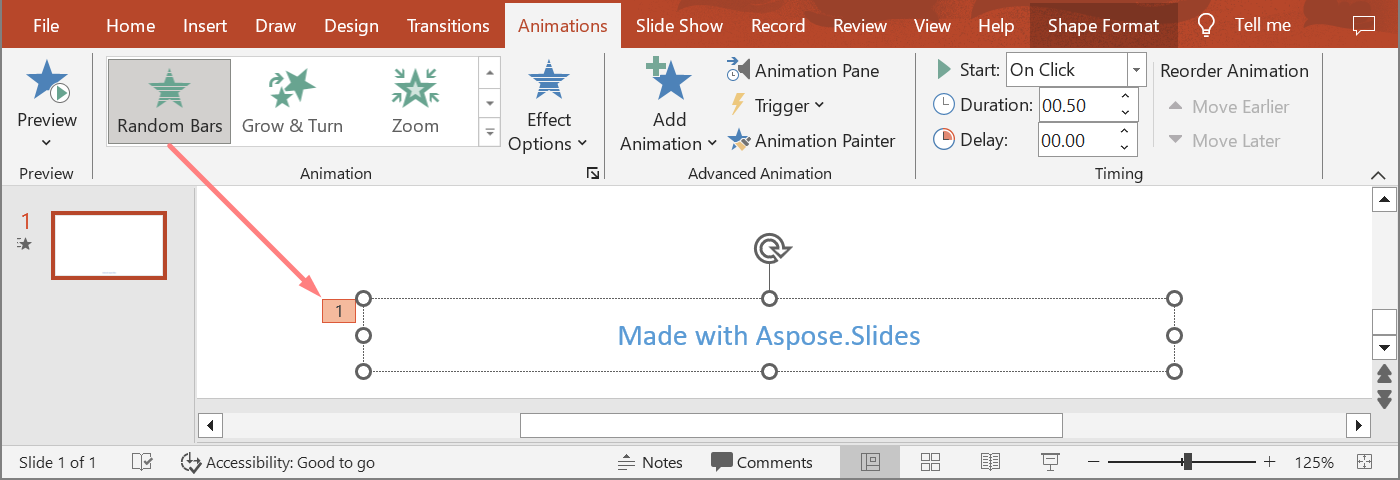
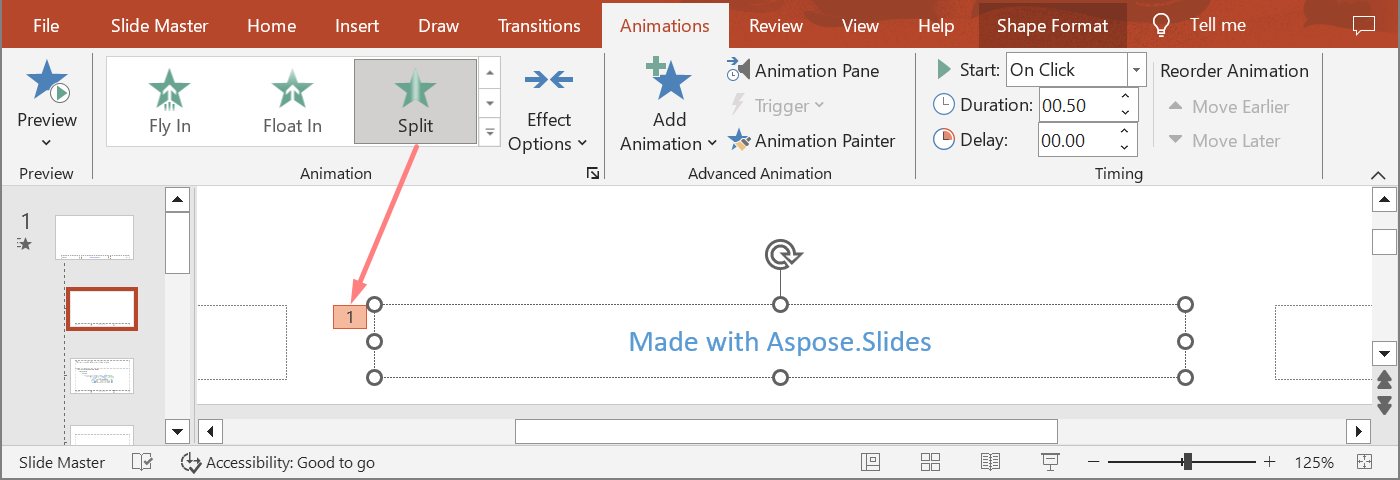
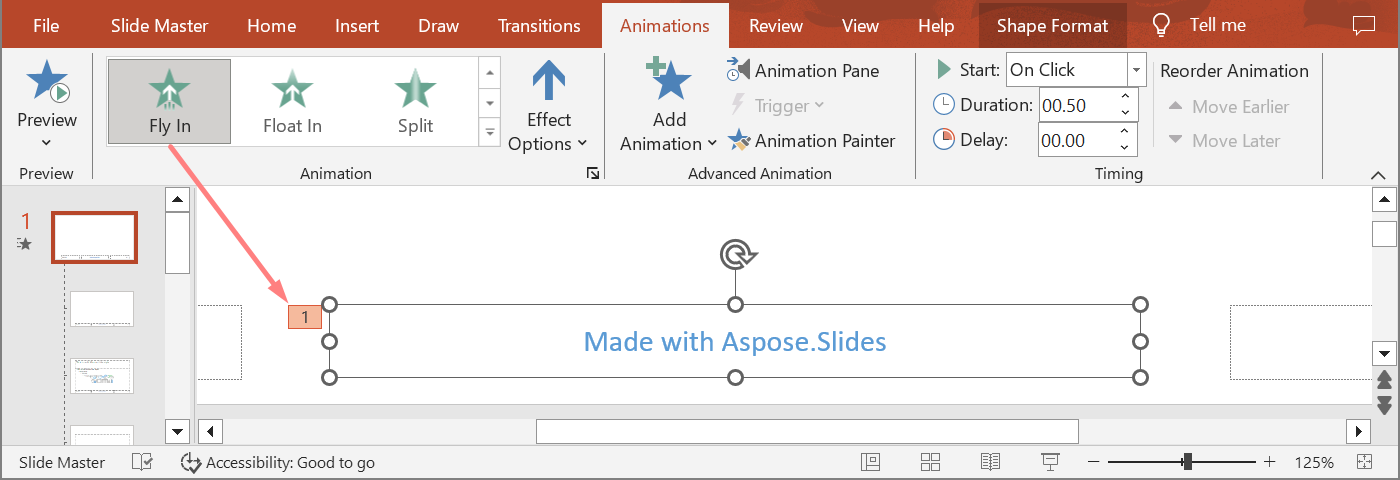
O próximo exemplo constrói a hierarquia de placeholders. Ele adiciona efeitos a um placeholder mestre, a um placeholder de layout e ao placeholder correspondente em um slide normal. Cada chamada a IShape::GetBasePlaceholder é verificada antes que a forma retornada seja usada.
#include <DOM/Animation/EffectSubtype.h>
#include <DOM/Animation/EffectTriggerType.h>
#include <DOM/Animation/EffectType.h>
#include <DOM/Animation/IEffect.h>
#include <DOM/Animation/ISequence.h>
#include <DOM/IAnimationTimeLine.h>
#include <DOM/IAutoShape.h>
#include <DOM/IGlobalLayoutSlideCollection.h>
#include <DOM/ILayoutPlaceholderManager.h>
#include <DOM/ILayoutSlide.h>
#include <DOM/IMasterSlide.h>
#include <DOM/IShape.h>
#include <DOM/IShapeCollection.h>
#include <DOM/ISlide.h>
#include <DOM/ISlideCollection.h>
#include <DOM/Presentation.h>
#include <DOM/SlideLayoutType.h>
#include <Export/SaveFormat.h>
#include <system/array.h>
#include <system/console.h>
#include <system/exceptions.h>
#include <system/string.h>

using namespace Aspose::Slides;
using namespace Aspose::Slides::Animation;
using namespace Aspose::Slides::Export;
using namespace System;

auto findPlaceholderWithBase = [](const SharedPtr<ISlide>& slide) -> SharedPtr<IShape>
{
    for (const auto& shape : slide->get_Shapes())
    {
        if (shape->GetBasePlaceholder() != nullptr)
            return shape;
    }

    return nullptr;
};

auto printEffects = [](const String& source, const ArrayPtr<SharedPtr<IEffect>>& effects)
{
    Console::WriteLine(String::Format(u"{0}: {1} effect(s)", source, effects->get_Length()));

    for (const auto& effect : effects)
        Console::WriteLine(String::Format(u"  {0} {1}", effect->get_Type(), effect->get_Subtype()));
};

auto presentation = MakeObject<Presentation>();
auto layoutSlide = presentation->get_LayoutSlides()->GetByType(SlideLayoutType::Blank);
auto layoutPlaceholder = layoutSlide->get_PlaceholderManager()->AddTextPlaceholder(100.0f, 100.0f, 400.0f, 80.0f);
layoutSlide->get_Timeline()->get_MainSequence()->AddEffect(layoutPlaceholder, EffectType::Split, EffectSubtype::VerticalIn, EffectTriggerType::OnClick);

auto masterPlaceholder = layoutPlaceholder->GetBasePlaceholder();
if (masterPlaceholder != nullptr)
{
    auto masterSequence = layoutSlide->get_MasterSlide()->get_Timeline()->get_MainSequence();
    masterSequence->AddEffect(masterPlaceholder, EffectType::Fly, EffectSubtype::Bottom, EffectTriggerType::OnClick);
}

auto slide = presentation->get_Slides()->AddEmptySlide(layoutSlide);
auto slidePlaceholder = findPlaceholderWithBase(slide);

if (slidePlaceholder == nullptr)
    throw InvalidOperationException(u"The slide does not contain a placeholder linked to its layout slide.");

slide->get_Timeline()->get_MainSequence()->AddEffect(slidePlaceholder, EffectType::RandomBars, EffectSubtype::Horizontal, EffectTriggerType::OnClick);
printEffects(u"Normal slide", slide->get_Timeline()->get_MainSequence()->GetEffectsByShape(slidePlaceholder));

auto baseLayoutPlaceholder = slidePlaceholder->GetBasePlaceholder();
if (baseLayoutPlaceholder != nullptr)
{
    printEffects(u"Layout slide", layoutSlide->get_Timeline()->get_MainSequence()->GetEffectsByShape(baseLayoutPlaceholder));

    auto baseMasterPlaceholder = baseLayoutPlaceholder->GetBasePlaceholder();
    if (baseMasterPlaceholder != nullptr)
        printEffects(u"Master slide", layoutSlide->get_MasterSlide()->get_Timeline()->get_MainSequence()->GetEffectsByShape(baseMasterPlaceholder));
}

presentation->Save(u"placeholder-animations.pptx", SaveFormat::Pptx);
presentation->Dispose();
Alterar temporização da animação
O diálogo Temporização do PowerPoint corresponde aos métodos de ITiming.
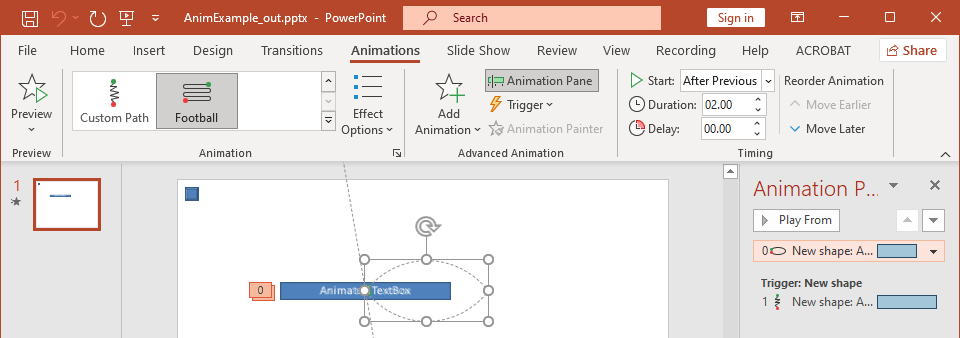
- Iniciar corresponde a ITiming::set_TriggerType.
- Duração corresponde a ITiming::set_Duration, em segundos.
- Atraso corresponde a ITiming::set_TriggerDelayTime, em segundos.
- Repetir corresponde a ITiming::set_RepeatCount, ITiming::set_RepeatUntilNextClick, ou ITiming::set_RepeatUntilEndSlide.
- Retroceder ao terminar a reprodução corresponde a ITiming::set_Rewind.
Este exemplo independente adiciona um efeito, altera sua temporização através do objeto retornado por ISequence::AddEffect, e salva o resultado. Manter a referência ao IEffect retornado evita um índice de coleção desnecessário.
#include <DOM/Animation/EffectSubtype.h>
#include <DOM/Animation/EffectTriggerType.h>
#include <DOM/Animation/EffectType.h>
#include <DOM/Animation/IEffect.h>
#include <DOM/Animation/ISequence.h>
#include <DOM/Animation/ITiming.h>
#include <DOM/IAnimationTimeLine.h>
#include <DOM/IAutoShape.h>
#include <DOM/IShapeCollection.h>
#include <DOM/ISlide.h>
#include <DOM/ISlideCollection.h>
#include <DOM/ITextFrame.h>
#include <DOM/Presentation.h>
#include <DOM/ShapeType.h>
#include <Export/SaveFormat.h>

using namespace Aspose::Slides;
using namespace Aspose::Slides::Animation;
using namespace Aspose::Slides::Export;
using namespace System;

auto presentation = MakeObject<Presentation>();
auto slide = presentation->get_Slide(0);
auto shape = slide->get_Shapes()->AddAutoShape(ShapeType::Rectangle, 120.0f, 100.0f, 320.0f, 80.0f);
shape->get_TextFrame()->set_Text(u"Timed animation");

auto effect = slide->get_Timeline()->get_MainSequence()->AddEffect(shape, EffectType::Fade, EffectSubtype::None, EffectTriggerType::OnClick);
effect->get_Timing()->set_TriggerType(EffectTriggerType::OnClick);
effect->get_Timing()->set_Duration(2.0f);
effect->get_Timing()->set_TriggerDelayTime(0.5f);
effect->get_Timing()->set_RepeatUntilNextClick(false);
effect->get_Timing()->set_RepeatUntilEndSlide(false);
effect->get_Timing()->set_RepeatCount(2.0f);
effect->get_Timing()->set_Rewind(true);

presentation->Save(u"shape-animation-timing.pptx", SaveFormat::Pptx);
presentation->Dispose();
Use intencionalmente um único modo de repetição. Combinar um contador de repetições com uma bandeira “até” pode gerar resultados confusos em diferentes visualizadores. Ao mudar os modos de repetição, chame ITiming::set_RepeatUntilNextClick e ITiming::set_RepeatUntilEndSlide antes de ITiming::set_RepeatCount, pois definir qualquer bandeira também muda o modo de repetição ativo.
Adicionar e extrair sons de animação
Um efeito de animação pode referenciar áudio incorporado através de IEffect::set_Sound. IEffect::set_StopPreviousSound indica que um efeito deve parar o áudio iniciado por um efeito anterior.
Adicionar um som a um efeito
O exemplo a seguir espera um arquivo de áudio local chamado animation-sound.wav. Ele cria dois efeitos, incorpora esse arquivo como som para o primeiro efeito e configura o segundo efeito para parar o som. Usa os objetos retornados por ISequence::AddEffect, portanto nenhum índice de sequência é necessário.
#include <DOM/Animation/EffectSubtype.h>
#include <DOM/Animation/EffectTriggerType.h>
#include <DOM/Animation/EffectType.h>
#include <DOM/Animation/IEffect.h>
#include <DOM/Animation/ISequence.h>
#include <DOM/IAnimationTimeLine.h>
#include <DOM/IAudio.h>
#include <DOM/IAudioCollection.h>
#include <DOM/IAutoShape.h>
#include <DOM/IShapeCollection.h>
#include <DOM/ISlide.h>
#include <DOM/ISlideCollection.h>
#include <DOM/ITextFrame.h>
#include <DOM/Presentation.h>
#include <DOM/ShapeType.h>
#include <Export/SaveFormat.h>
#include <system/io/file.h>

using namespace Aspose::Slides;
using namespace Aspose::Slides::Animation;
using namespace Aspose::Slides::Export;
using namespace System;
using namespace System::IO;

auto presentation = MakeObject<Presentation>();
auto slide = presentation->get_Slide(0);
auto firstShape = slide->get_Shapes()->AddAutoShape(ShapeType::Rectangle, 80.0f, 100.0f, 240.0f, 80.0f);
auto secondShape = slide->get_Shapes()->AddAutoShape(ShapeType::Rectangle, 400.0f, 100.0f, 240.0f, 80.0f);
firstShape->get_TextFrame()->set_Text(u"Starts sound");
secondShape->get_TextFrame()->set_Text(u"Stops sound");

auto sequence = slide->get_Timeline()->get_MainSequence();
auto firstEffect = sequence->AddEffect(firstShape, EffectType::Fade, EffectSubtype::None, EffectTriggerType::OnClick);
auto secondEffect = sequence->AddEffect(secondShape, EffectType::Fade, EffectSubtype::None, EffectTriggerType::OnClick);

auto audioData = File::ReadAllBytes(u"animation-sound.wav");
auto effectSound = presentation->get_Audios()->AddAudio(audioData);
firstEffect->set_Sound(effectSound);
secondEffect->set_StopPreviousSound(true);

presentation->Save(u"shape-animation-sound.pptx", SaveFormat::Pptx);
presentation->Dispose();
Extrair sons de efeitos incorporados
O exemplo a seguir espera uma apresentação local chamada presentation-with-animation-sounds.pptx. Ele analisa as sequências principal e interativa e grava cada som de efeito incorporado no diretório extracted-animation-sounds. A extensão é selecionada a partir do tipo MIME de áudio exibido por IAudio::get_ContentType.
#include <DOM/Animation/IEffect.h>
#include <DOM/Animation/ISequence.h>
#include <DOM/Animation/ISequenceCollection.h>
#include <DOM/IAnimationTimeLine.h>
#include <DOM/IAudio.h>
#include <DOM/ISlide.h>
#include <DOM/ISlideCollection.h>
#include <DOM/Presentation.h>
#include <system/console.h>
#include <system/io/directory.h>
#include <system/io/file.h>
#include <system/io/path.h>
#include <system/string.h>

using namespace Aspose::Slides;
using namespace Aspose::Slides::Animation;
using namespace System;
using namespace System::IO;

auto getAudioExtension = [](const String& contentType)
{
    auto normalizedType = String::IsNullOrEmpty(contentType) ? String::Empty : contentType.ToLowerInvariant();

    if (normalizedType == u"audio/mpeg")
        return String(u".mp3");

    if (normalizedType == u"audio/mp4")
        return String(u".m4a");

    if (normalizedType == u"audio/ogg")
        return String(u".ogg");

    if (normalizedType == u"audio/wav" || normalizedType == u"audio/x-wav")
        return String(u".wav");

    return String(u".bin");
};

auto saveSounds = [&getAudioExtension](const SharedPtr<ISequence>& sequence, const String& outputDirectory, int32_t& soundIndex)
{
    for (const auto& effect : sequence)
    {
        if (effect->get_Sound() == nullptr)
            continue;

        auto extension = getAudioExtension(effect->get_Sound()->get_ContentType());
        auto outputPath = Path::Combine(outputDirectory, String::Format(u"effect-sound-{0}{1}", soundIndex, extension));
        File::WriteAllBytes(outputPath, effect->get_Sound()->get_BinaryData());
        soundIndex++;
    }
};

auto inputPath = String(u"presentation-with-animation-sounds.pptx");
auto outputDirectory = String(u"extracted-animation-sounds");

Directory::CreateDirectory_(outputDirectory);

auto presentation = MakeObject<Presentation>(inputPath);
int32_t soundIndex = 1;

for (const auto& slide : presentation->get_Slides())
{
    saveSounds(slide->get_Timeline()->get_MainSequence(), outputDirectory, soundIndex);

    for (const auto& sequence : slide->get_Timeline()->get_InteractiveSequences())
        saveSounds(sequence, outputDirectory, soundIndex);
}

Console::WriteLine(String::Format(u"Extracted {0} sound file(s) to {1}.", soundIndex - 1, Path::GetFullPath(outputDirectory)));
presentation->Dispose();
Para objetos de áudio grandes, use IAudio::GetStream e copie o fluxo para um arquivo em vez de carregar todo o objeto em um array de bytes.
Definir comportamento pós-animação
A opção After animation controla o que acontece com uma forma após seu efeito terminar.
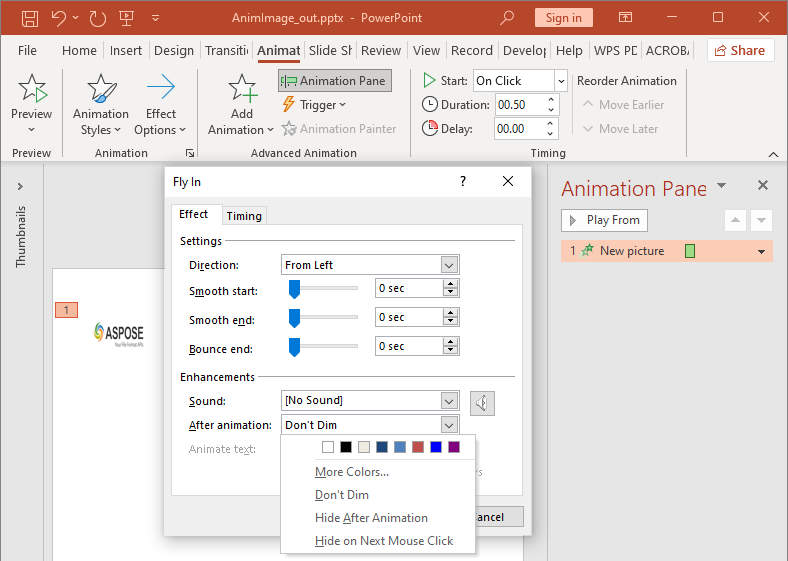
A enumeração AfterAnimationType suporta deixar a forma inalterada, mudar sua cor, ocultá‑la após a animação ou ocultá‑la no próximo clique. Quando o tipo for AfterAnimationType::Color, chame IEffect::get_AfterAnimationColor para definir a cor também.
Este exemplo independente cria um efeito, define seu comportamento pós‑animação através do objeto de efeito retornado e salva o resultado.
#include <DOM/Animation/AfterAnimationType.h>
#include <DOM/Animation/EffectSubtype.h>
#include <DOM/Animation/EffectTriggerType.h>
#include <DOM/Animation/EffectType.h>
#include <DOM/Animation/IEffect.h>
#include <DOM/Animation/ISequence.h>
#include <DOM/IAnimationTimeLine.h>
#include <DOM/IAutoShape.h>
#include <DOM/IColorFormat.h>
#include <DOM/IShapeCollection.h>
#include <DOM/ISlide.h>
#include <DOM/ISlideCollection.h>
#include <DOM/ITextFrame.h>
#include <DOM/Presentation.h>
#include <DOM/ShapeType.h>
#include <Export/SaveFormat.h>
#include <drawing/color.h>

using namespace Aspose::Slides;
using namespace Aspose::Slides::Animation;
using namespace Aspose::Slides::Export;
using namespace System;
using namespace System::Drawing;

auto presentation = MakeObject<Presentation>();
auto slide = presentation->get_Slide(0);
auto shape = slide->get_Shapes()->AddAutoShape(ShapeType::Rectangle, 120.0f, 100.0f, 320.0f, 80.0f);
shape->get_TextFrame()->set_Text(u"Dim after animation");

auto effect = slide->get_Timeline()->get_MainSequence()->AddEffect(shape, EffectType::Fade, EffectSubtype::None, EffectTriggerType::OnClick);
effect->set_AfterAnimationType(AfterAnimationType::Color);
effect->get_AfterAnimationColor()->set_Color(Color::get_LightGray());

presentation->Save(u"shape-animation-after-effect.pptx", SaveFormat::Pptx);
presentation->Dispose();
Mudar o tipo de AfterAnimationType::Color limpa a configuração de cor pós‑animação.
Animar texto
A animação de texto tem dois controles relacionados:
- ITextAnimation::set_BuildType controla se os parágrafos aparecem juntos ou por nível de parágrafo.
- IEffect::set_AnimateTextType controla se o texto aparece tudo de uma vez, por palavra ou por letra. IEffect::set_DelayBetweenTextParts define o atraso entre palavras ou letras. Um valor positivo é uma porcentagem da duração do efeito; um valor negativo é um atraso em segundos.
O exemplo independente a seguir anima as palavras em uma caixa de texto. BuildType::AsOneObject desativa a construção parágrafo a parágrafo para que a configuração de palavra se aplique a todo o quadro de texto.
#include <DOM/Animation/AnimateTextType.h>
#include <DOM/Animation/BuildType.h>
#include <DOM/Animation/EffectSubtype.h>
#include <DOM/Animation/EffectTriggerType.h>
#include <DOM/Animation/EffectType.h>
#include <DOM/Animation/IEffect.h>
#include <DOM/Animation/ISequence.h>
#include <DOM/Animation/ITextAnimation.h>
#include <DOM/IAnimationTimeLine.h>
#include <DOM/IAutoShape.h>
#include <DOM/IShapeCollection.h>
#include <DOM/ISlide.h>
#include <DOM/ISlideCollection.h>
#include <DOM/ITextFrame.h>
#include <DOM/Presentation.h>
#include <DOM/ShapeType.h>
#include <Export/SaveFormat.h>

using namespace Aspose::Slides;
using namespace Aspose::Slides::Animation;
using namespace Aspose::Slides::Export;
using namespace System;

auto presentation = MakeObject<Presentation>();
auto slide = presentation->get_Slide(0);
auto textBox = slide->get_Shapes()->AddAutoShape(ShapeType::Rectangle, 80.0f, 80.0f, 560.0f, 100.0f);
textBox->get_TextFrame()->set_Text(u"Aspose.Slides animates this sentence word by word.");

auto effect = slide->get_Timeline()->get_MainSequence()->AddEffect(textBox, EffectType::Fade, EffectSubtype::None, EffectTriggerType::OnClick);
effect->get_TextAnimation()->set_BuildType(BuildType::AsOneObject);
effect->set_AnimateTextType(AnimateTextType::ByWord);
effect->set_DelayBetweenTextParts(20.0f);

presentation->Save(u"animated-text.pptx", SaveFormat::Pptx);
presentation->Dispose();
Para construir uma caixa de texto por parágrafo, use ITextAnimation::set_BuildType com BuildType::ByLevelParagraphs1 ou outro nível de parágrafo. Para direcionar um único parágrafo com seu próprio efeito, use a sobrecarga de ISequence::AddEffect que aceita um IParagraph. Veja Texto Animado para exemplos em nível de parágrafo.
Notas de exportação e compatibilidade
- Salvar em PPT ou PPTX preserva o modelo de animação, mas a reprodução final é controlada pelo visualizador de apresentações.
- PDF e imagens estáticas não reproduzem animações. Use Exportação para HTML5, GIF animado ou conversão para vídeo quando a saída precisar mostrar movimento.
- Para HTML5, habilite Html5Options::set_AnimateShapes e, quando necessário, Html5Options::set_AnimateTransitions.
- A renderização de vídeo suporta muitos efeitos comuns de entrada, ênfase, saída e caminho de movimento, mas nem todos os efeitos do PowerPoint são suportados. Verifique as animações e efeitos suportados atuais e teste apresentações críticas com sua versão alvo do Aspose.Slides.
- Efeitos avançados personalizados e efeitos importados de outros formatos de apresentação podem ser preservados no arquivo, mas renderizados de forma diferente no PowerPoint, HTML5 ou vídeo. Valide o resultado exportado em vez de confiar apenas no nome do efeito.
FAQ
Por que uma animação aparece no PowerPoint mas não no PDF?
PDF é um formato estático, portanto animações e transições de slide não são reproduzidas. Exporte para HTML5, GIF animado ou vídeo quando o movimento precisar ser preservado.
Por que um efeito é reproduzido de forma diferente em um vídeo?
A exportação para vídeo renderiza as animações em vez de armazenar o comportamento original do PowerPoint. Alguns efeitos avançados não são suportados ou são aproximados. Revise a tabela de efeitos suportados e teste a apresentação real antes do uso em produção.
Mover uma forma para frente ou para trás altera sua ordem de animação?
Não. A ordem Z da forma controla a sobreposição, enquanto a ordem da sequência e os gatilhos controlam a reprodução da animação. Alterar a linha do tempo se precisar de uma ordem de reprodução diferente.