
使用 C++ 在演示文稿中应用形状动画
概述
要处理效果内的各个行为或编辑运动路径段,请参阅自定义动画。
Aspose.Slides for C++ 将幻灯片动画表示为幻灯片时间轴中的效果。每个效果具有目标形状、动画类型和子类型、触发器、时间设置以及诸如声音或动画后行为等可选属性。
时间轴包含两种序列:
- 主序列 在幻灯片前进时播放。
- 交互序列 在其触发形状被点击时启动。
由于文本框、图片、图表、表格以及其他幻灯片对象实现了IShape,您可以对大多数幻灯片内容使用相同的ISequence::AddEffect方法。可用的效果列在EffectType枚举中。
添加形状动画
要添加动画,获取幻灯片的主序列并使用目标形状、效果类型、子类型和触发器调用ISequence::AddEffect。对于在另一个形状被点击时启动的效果,请创建触发器为该其他形状的交互序列。
下面的示例创建两种动画并将结果保存为shape-animations.pptx。
#include <DOM/Animation/EffectSubtype.h>
#include <DOM/Animation/EffectTriggerType.h>
#include <DOM/Animation/EffectType.h>
#include <DOM/Animation/IEffect.h>
#include <DOM/Animation/ISequence.h>
#include <DOM/Animation/ISequenceCollection.h>
#include <DOM/Animation/ITiming.h>
#include <DOM/IAnimationTimeLine.h>
#include <DOM/IAutoShape.h>
#include <DOM/IShapeCollection.h>
#include <DOM/ISlide.h>
#include <DOM/ISlideCollection.h>
#include <DOM/ITextFrame.h>
#include <DOM/Presentation.h>
#include <DOM/ShapeType.h>
#include <Export/SaveFormat.h>

using namespace Aspose::Slides;
using namespace Aspose::Slides::Animation;
using namespace Aspose::Slides::Export;
using namespace System;

auto presentation = MakeObject<Presentation>();
auto slide = presentation->get_Slide(0);

auto targetShape = slide->get_Shapes()->AddAutoShape(ShapeType::RoundCornerRectangle, 120.0f, 100.0f, 320.0f, 80.0f);
targetShape->get_TextFrame()->set_Text(u"Click to animate this shape");

auto mainSequence = slide->get_Timeline()->get_MainSequence();
auto entranceEffect = mainSequence->AddEffect(targetShape, EffectType::Fade, EffectSubtype::None, EffectTriggerType::OnClick);
entranceEffect->get_Timing()->set_Duration(1.5f);

auto triggerShape = slide->get_Shapes()->AddAutoShape(ShapeType::Bevel, 20.0f, 20.0f, 100.0f, 40.0f);
triggerShape->get_TextFrame()->set_Text(u"Move");

auto interactiveSequence = slide->get_Timeline()->get_InteractiveSequences()->Add(triggerShape);
interactiveSequence->AddEffect(targetShape, EffectType::PathFootball, EffectSubtype::None, EffectTriggerType::OnClick);

presentation->Save(u"shape-animations.pptx", SaveFormat::Pptx);
presentation->Dispose();
触发器控制效果何时开始:
- EffectTriggerType::OnClick 在主序列中等待点击,或在交互序列中等待对触发形状的点击。
- EffectTriggerType::WithPrevious 与前一个效果一起开始。
- EffectTriggerType::AfterPrevious 在前一个效果完成后开始。
要为图片、图表或其他形状类型添加动画,请将该对象传递给ISequence::AddEffect,而不是targetShape。有关图表特定的分组选项,请参阅动画图表。
读取形状动画
当已知目标形状时,使用ISequence::GetEffectsByShape。要检查每个效果,请枚举主序列和所有交互序列。枚举可以避免假设序列在索引0处一定有效果。
下面的示例创建一个具有主序列和交互效果的形状,获取针对该形状的效果,然后枚举幻灯片上的每个序列。
#include <DOM/Animation/EffectSubtype.h>
#include <DOM/Animation/EffectTriggerType.h>
#include <DOM/Animation/EffectType.h>
#include <DOM/Animation/IEffect.h>
#include <DOM/Animation/ISequence.h>
#include <DOM/Animation/ISequenceCollection.h>
#include <DOM/Animation/ITiming.h>
#include <DOM/IAnimationTimeLine.h>
#include <DOM/IAutoShape.h>
#include <DOM/IShape.h>
#include <DOM/IShapeCollection.h>
#include <DOM/ISlide.h>
#include <DOM/ISlideCollection.h>
#include <DOM/ITextFrame.h>
#include <DOM/Presentation.h>
#include <DOM/ShapeType.h>
#include <system/console.h>
#include <system/string.h>

using namespace Aspose::Slides;
using namespace Aspose::Slides::Animation;
using namespace System;

auto printSequence = [](const String& label, const SharedPtr<ISequence>& sequence)
{
    Console::WriteLine(String::Format(u"  {0}: {1} effect(s)", label, sequence->get_Count()));

    for (const auto& effect : sequence)
    {
        auto targetName = effect->get_TargetShape() == nullptr ? u"unknown" : effect->get_TargetShape()->get_Name();
        auto effectDescription = String::Format(u"{0} {1}; target: {2}; trigger: {3}", effect->get_Type(), effect->get_Subtype(), targetName, effect->get_Timing()->get_TriggerType());
        Console::WriteLine(u"    " + effectDescription);
    }
};

auto presentation = MakeObject<Presentation>();
auto slide = presentation->get_Slide(0);
auto targetShape = slide->get_Shapes()->AddAutoShape(ShapeType::Rectangle, 120.0f, 100.0f, 320.0f, 80.0f);
targetShape->get_TextFrame()->set_Text(u"Animated shape");

auto mainSequence = slide->get_Timeline()->get_MainSequence();
mainSequence->AddEffect(targetShape, EffectType::Fade, EffectSubtype::None, EffectTriggerType::OnClick);

auto triggerShape = slide->get_Shapes()->AddAutoShape(ShapeType::Bevel, 20.0f, 20.0f, 100.0f, 40.0f);
triggerShape->get_TextFrame()->set_Text(u"Move");

auto interactiveSequence = slide->get_Timeline()->get_InteractiveSequences()->Add(triggerShape);
interactiveSequence->AddEffect(targetShape, EffectType::PathFootball, EffectSubtype::None, EffectTriggerType::OnClick);

auto targetEffects = mainSequence->GetEffectsByShape(targetShape);
Console::WriteLine(String::Format(u"The main sequence contains {0} effect(s) for {1}.", targetEffects->get_Length(), targetShape->get_Name()));

printSequence(u"Main sequence", mainSequence);

int32_t interactiveIndex = 1;
for (const auto& sequence : slide->get_Timeline()->get_InteractiveSequences())
{
    auto triggerName = sequence->get_TriggerShape() == nullptr ? u"unknown" : sequence->get_TriggerShape()->get_Name();
    auto sequenceLabel = String::Format(u"Interactive sequence {0}, trigger: {1}", interactiveIndex, triggerName);
    printSequence(sequenceLabel, sequence);
    interactiveIndex++;
}

presentation->Dispose();
如果只需要单个形状的效果,首先通过名称、占位符类型或其他稳定属性识别该形状;然后调用ISequence::GetEffectsByShape。不要假设索引0处的IShapeCollection::idx_get总是目标对象。
处理继承的占位符效果
普通幻灯片上的占位符可以继承其版式幻灯片和母版幻灯片上对应占位符的动画行为。 IShape::GetBasePlaceholder 返回该父占位符,若不存在父占位符则返回nullptr。
在下面的示例演示文稿中,页脚在普通幻灯片上使用Random Bars,在版式幻灯片上使用Split,在母版幻灯片上使用Fly In。
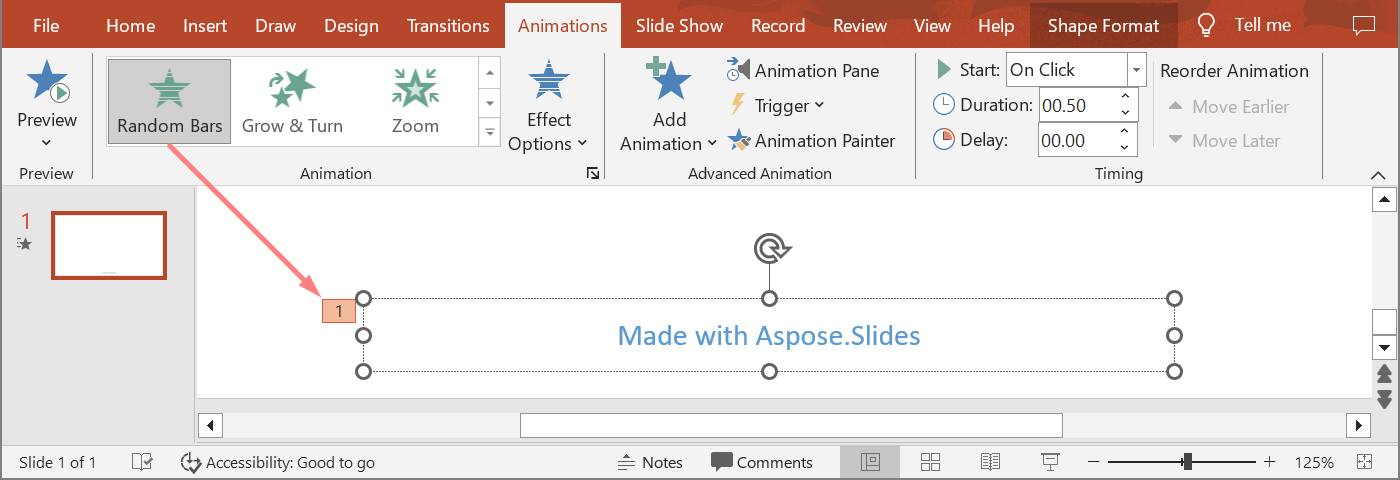
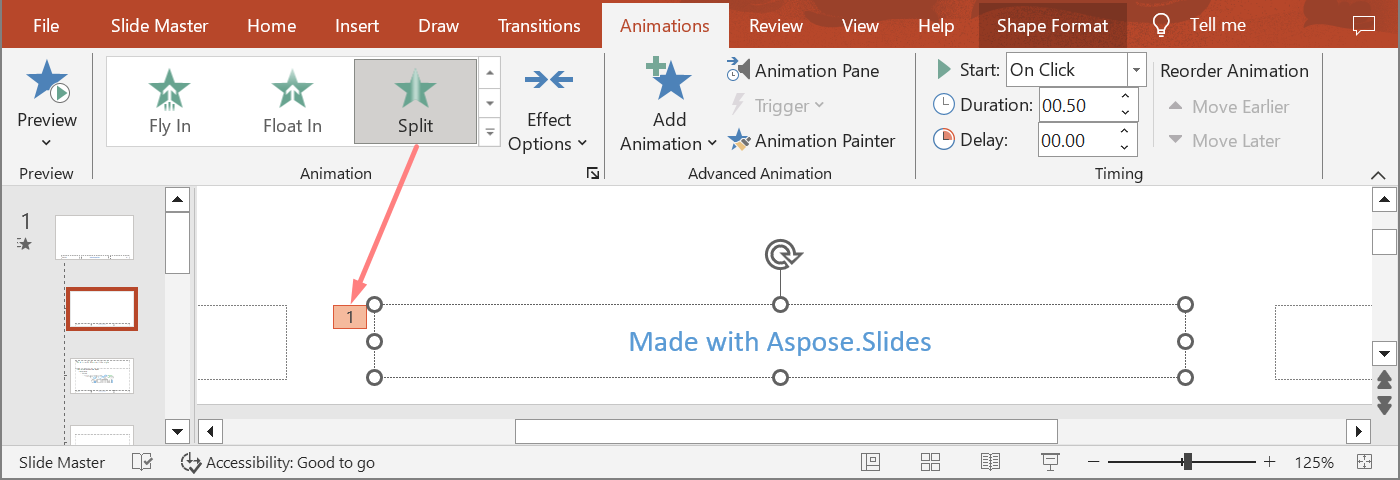
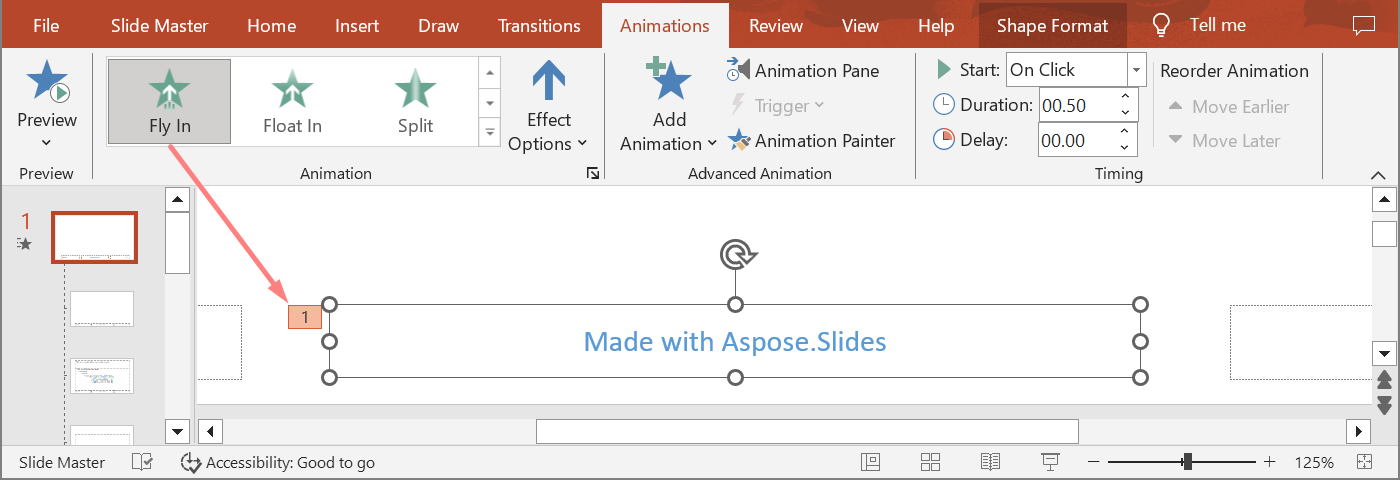
下面的示例自行构建占位符层级。它向母版占位符、版式占位符以及普通幻灯片上的相应占位符添加效果。在使用返回的形状之前,都会检查IShape::GetBasePlaceholder的返回值。
#include <DOM/Animation/EffectSubtype.h>
#include <DOM/Animation/EffectTriggerType.h>
#include <DOM/Animation/EffectType.h>
#include <DOM/Animation/IEffect.h>
#include <DOM/Animation/ISequence.h>
#include <DOM/IAnimationTimeLine.h>
#include <DOM/IAutoShape.h>
#include <DOM/IGlobalLayoutSlideCollection.h>
#include <DOM/ILayoutPlaceholderManager.h>
#include <DOM/ILayoutSlide.h>
#include <DOM/IMasterSlide.h>
#include <DOM/IShape.h>
#include <DOM/IShapeCollection.h>
#include <DOM/ISlide.h>
#include <DOM/ISlideCollection.h>
#include <DOM/Presentation.h>
#include <DOM/SlideLayoutType.h>
#include <Export/SaveFormat.h>
#include <system/array.h>
#include <system/console.h>
#include <system/exceptions.h>
#include <system/string.h>

using namespace Aspose::Slides;
using namespace Aspose::Slides::Animation;
using namespace Aspose::Slides::Export;
using namespace System;

auto findPlaceholderWithBase = [](const SharedPtr<ISlide>& slide) -> SharedPtr<IShape>
{
    for (const auto& shape : slide->get_Shapes())
    {
        if (shape->GetBasePlaceholder() != nullptr)
            return shape;
    }

    return nullptr;
};

auto printEffects = [](const String& source, const ArrayPtr<SharedPtr<IEffect>>& effects)
{
    Console::WriteLine(String::Format(u"{0}: {1} effect(s)", source, effects->get_Length()));

    for (const auto& effect : effects)
        Console::WriteLine(String::Format(u"  {0} {1}", effect->get_Type(), effect->get_Subtype()));
};

auto presentation = MakeObject<Presentation>();
auto layoutSlide = presentation->get_LayoutSlides()->GetByType(SlideLayoutType::Blank);
auto layoutPlaceholder = layoutSlide->get_PlaceholderManager()->AddTextPlaceholder(100.0f, 100.0f, 400.0f, 80.0f);
layoutSlide->get_Timeline()->get_MainSequence()->AddEffect(layoutPlaceholder, EffectType::Split, EffectSubtype::VerticalIn, EffectTriggerType::OnClick);

auto masterPlaceholder = layoutPlaceholder->GetBasePlaceholder();
if (masterPlaceholder != nullptr)
{
    auto masterSequence = layoutSlide->get_MasterSlide()->get_Timeline()->get_MainSequence();
    masterSequence->AddEffect(masterPlaceholder, EffectType::Fly, EffectSubtype::Bottom, EffectTriggerType::OnClick);
}

auto slide = presentation->get_Slides()->AddEmptySlide(layoutSlide);
auto slidePlaceholder = findPlaceholderWithBase(slide);

if (slidePlaceholder == nullptr)
    throw InvalidOperationException(u"The slide does not contain a placeholder linked to its layout slide.");

slide->get_Timeline()->get_MainSequence()->AddEffect(slidePlaceholder, EffectType::RandomBars, EffectSubtype::Horizontal, EffectTriggerType::OnClick);
printEffects(u"Normal slide", slide->get_Timeline()->get_MainSequence()->GetEffectsByShape(slidePlaceholder));

auto baseLayoutPlaceholder = slidePlaceholder->GetBasePlaceholder();
if (baseLayoutPlaceholder != nullptr)
{
    printEffects(u"Layout slide", layoutSlide->get_Timeline()->get_MainSequence()->GetEffectsByShape(baseLayoutPlaceholder));

    auto baseMasterPlaceholder = baseLayoutPlaceholder->GetBasePlaceholder();
    if (baseMasterPlaceholder != nullptr)
        printEffects(u"Master slide", layoutSlide->get_MasterSlide()->get_Timeline()->get_MainSequence()->GetEffectsByShape(baseMasterPlaceholder));
}

presentation->Save(u"placeholder-animations.pptx", SaveFormat::Pptx);
presentation->Dispose();
更改动画时间设置
PowerPoint 计时 对话框对应ITiming的方法。
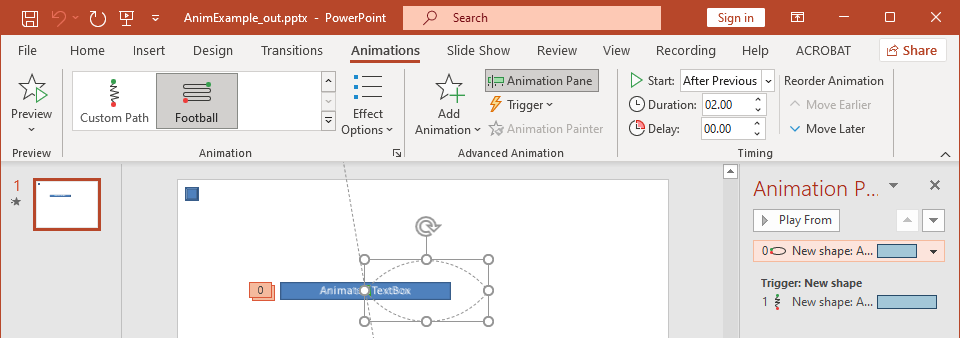
- 开始 对应ITiming::set_TriggerType。
- 持续时间 对应ITiming::set_Duration,单位为秒。
- 延迟 对应ITiming::set_TriggerDelayTime,单位为秒。
- 重复 对应ITiming::set_RepeatCount、ITiming::set_RepeatUntilNextClick或ITiming::set_RepeatUntilEndSlide。
- 播放完成后倒退 对应ITiming::set_Rewind。
此独立示例添加一个效果,通过ISequence::AddEffect返回的对象更改其时间设置,并保存结果。保留返回的IEffect引用可避免不必要的集合索引。
#include <DOM/Animation/EffectSubtype.h>
#include <DOM/Animation/EffectTriggerType.h>
#include <DOM/Animation/EffectType.h>
#include <DOM/Animation/IEffect.h>
#include <DOM/Animation/ISequence.h>
#include <DOM/Animation/ITiming.h>
#include <DOM/IAnimationTimeLine.h>
#include <DOM/IAutoShape.h>
#include <DOM/IShapeCollection.h>
#include <DOM/ISlide.h>
#include <DOM/ISlideCollection.h>
#include <DOM/ITextFrame.h>
#include <DOM/Presentation.h>
#include <DOM/ShapeType.h>
#include <Export/SaveFormat.h>

using namespace Aspose::Slides;
using namespace Aspose::Slides::Animation;
using namespace Aspose::Slides::Export;
using namespace System;

auto presentation = MakeObject<Presentation>();
auto slide = presentation->get_Slide(0);
auto shape = slide->get_Shapes()->AddAutoShape(ShapeType::Rectangle, 120.0f, 100.0f, 320.0f, 80.0f);
shape->get_TextFrame()->set_Text(u"Timed animation");

auto effect = slide->get_Timeline()->get_MainSequence()->AddEffect(shape, EffectType::Fade, EffectSubtype::None, EffectTriggerType::OnClick);
effect->get_Timing()->set_TriggerType(EffectTriggerType::OnClick);
effect->get_Timing()->set_Duration(2.0f);
effect->get_Timing()->set_TriggerDelayTime(0.5f);
effect->get_Timing()->set_RepeatUntilNextClick(false);
effect->get_Timing()->set_RepeatUntilEndSlide(false);
effect->get_Timing()->set_RepeatCount(2.0f);
effect->get_Timing()->set_Rewind(true);

presentation->Save(u"shape-animation-timing.pptx", SaveFormat::Pptx);
presentation->Dispose();
有意只使用一种重复模式。将重复计数与“直到”标志组合可能在不同的查看器中产生混乱的结果。更改重复模式时,请先调用ITiming::set_RepeatUntilNextClick和ITiming::set_RepeatUntilEndSlide,再调用ITiming::set_RepeatCount,因为设置任一标志也会改变激活的重复模式。
添加和提取动画声音
动画效果可以通过IEffect::set_Sound引用嵌入的音频。IEffect::set_StopPreviousSound指示效果停止之前效果启动的音频。
向效果添加声音
下面的示例需要一个本地音频文件,名称为animation-sound.wav。它创建两个效果,将该文件嵌入为第一个效果的声音,并配置第二个效果停止该声音。它使用ISequence::AddEffect返回的对象,因此不需要序列索引。
#include <DOM/Animation/EffectSubtype.h>
#include <DOM/Animation/EffectTriggerType.h>
#include <DOM/Animation/EffectType.h>
#include <DOM/Animation/IEffect.h>
#include <DOM/Animation/ISequence.h>
#include <DOM/IAnimationTimeLine.h>
#include <DOM/IAudio.h>
#include <DOM/IAudioCollection.h>
#include <DOM/IAutoShape.h>
#include <DOM/IShapeCollection.h>
#include <DOM/ISlide.h>
#include <DOM/ISlideCollection.h>
#include <DOM/ITextFrame.h>
#include <DOM/Presentation.h>
#include <DOM/ShapeType.h>
#include <Export/SaveFormat.h>
#include <system/io/file.h>

using namespace Aspose::Slides;
using namespace Aspose::Slides::Animation;
using namespace Aspose::Slides::Export;
using namespace System;
using namespace System::IO;

auto presentation = MakeObject<Presentation>();
auto slide = presentation->get_Slide(0);
auto firstShape = slide->get_Shapes()->AddAutoShape(ShapeType::Rectangle, 80.0f, 100.0f, 240.0f, 80.0f);
auto secondShape = slide->get_Shapes()->AddAutoShape(ShapeType::Rectangle, 400.0f, 100.0f, 240.0f, 80.0f);
firstShape->get_TextFrame()->set_Text(u"Starts sound");
secondShape->get_TextFrame()->set_Text(u"Stops sound");

auto sequence = slide->get_Timeline()->get_MainSequence();
auto firstEffect = sequence->AddEffect(firstShape, EffectType::Fade, EffectSubtype::None, EffectTriggerType::OnClick);
auto secondEffect = sequence->AddEffect(secondShape, EffectType::Fade, EffectSubtype::None, EffectTriggerType::OnClick);

auto audioData = File::ReadAllBytes(u"animation-sound.wav");
auto effectSound = presentation->get_Audios()->AddAudio(audioData);
firstEffect->set_Sound(effectSound);
secondEffect->set_StopPreviousSound(true);

presentation->Save(u"shape-animation-sound.pptx", SaveFormat::Pptx);
presentation->Dispose();
提取嵌入的效果声音
下面的示例需要一个本地演示文稿,名称为presentation-with-animation-sounds.pptx。它扫描主序列和交互序列,将每个嵌入的效果声音写入extracted-animation-sounds目录。文件扩展名根据IAudio::get_ContentType提供的音频 MIME 类型选择。
#include <DOM/Animation/IEffect.h>
#include <DOM/Animation/ISequence.h>
#include <DOM/Animation/ISequenceCollection.h>
#include <DOM/IAnimationTimeLine.h>
#include <DOM/IAudio.h>
#include <DOM/ISlide.h>
#include <DOM/ISlideCollection.h>
#include <DOM/Presentation.h>
#include <system/console.h>
#include <system/io/directory.h>
#include <system/io/file.h>
#include <system/io/path.h>
#include <system/string.h>

using namespace Aspose::Slides;
using namespace Aspose::Slides::Animation;
using namespace System;
using namespace System::IO;

auto getAudioExtension = [](const String& contentType)
{
    auto normalizedType = String::IsNullOrEmpty(contentType) ? String::Empty : contentType.ToLowerInvariant();

    if (normalizedType == u"audio/mpeg")
        return String(u".mp3");

    if (normalizedType == u"audio/mp4")
        return String(u".m4a");

    if (normalizedType == u"audio/ogg")
        return String(u".ogg");

    if (normalizedType == u"audio/wav" || normalizedType == u"audio/x-wav")
        return String(u".wav");

    return String(u".bin");
};

auto saveSounds = [&getAudioExtension](const SharedPtr<ISequence>& sequence, const String& outputDirectory, int32_t& soundIndex)
{
    for (const auto& effect : sequence)
    {
        if (effect->get_Sound() == nullptr)
            continue;

        auto extension = getAudioExtension(effect->get_Sound()->get_ContentType());
        auto outputPath = Path::Combine(outputDirectory, String::Format(u"effect-sound-{0}{1}", soundIndex, extension));
        File::WriteAllBytes(outputPath, effect->get_Sound()->get_BinaryData());
        soundIndex++;
    }
};

auto inputPath = String(u"presentation-with-animation-sounds.pptx");
auto outputDirectory = String(u"extracted-animation-sounds");

Directory::CreateDirectory_(outputDirectory);

auto presentation = MakeObject<Presentation>(inputPath);
int32_t soundIndex = 1;

for (const auto& slide : presentation->get_Slides())
{
    saveSounds(slide->get_Timeline()->get_MainSequence(), outputDirectory, soundIndex);

    for (const auto& sequence : slide->get_Timeline()->get_InteractiveSequences())
        saveSounds(sequence, outputDirectory, soundIndex);
}

Console::WriteLine(String::Format(u"Extracted {0} sound file(s) to {1}.", soundIndex - 1, Path::GetFullPath(outputDirectory)));
presentation->Dispose();
对于大型音频对象,请使用IAudio::GetStream并将流复制到文件,而不是将整个对象加载到字节数组中。
设置动画后行为
动画后 选项控制效果完成后形状的处理方式。
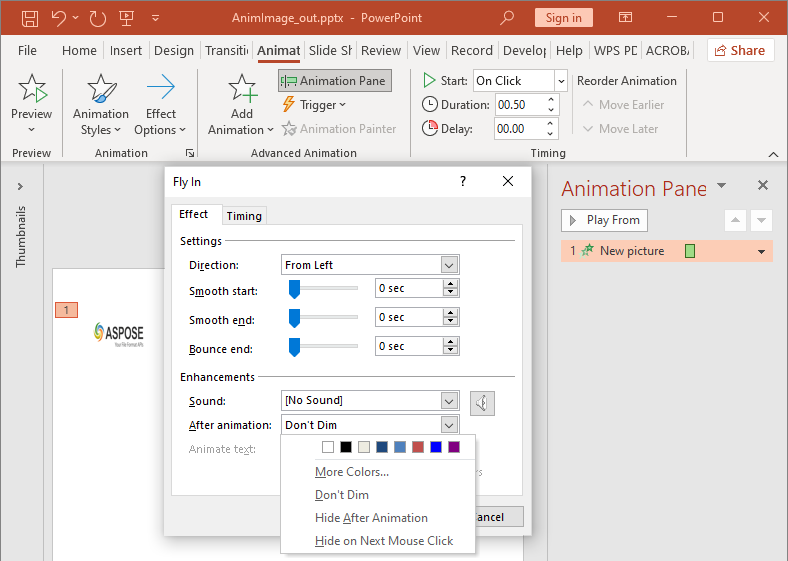
AfterAnimationType 枚举支持保持形状不变、改变其颜色、在动画后隐藏或在下一次点击时隐藏。当类型为AfterAnimationType::Color时,需调用IEffect::get_AfterAnimationColor来设置颜色。
此独立示例创建一个效果,通过返回的效果对象设置其动画后行为,并保存结果。
#include <DOM/Animation/AfterAnimationType.h>
#include <DOM/Animation/EffectSubtype.h>
#include <DOM/Animation/EffectTriggerType.h>
#include <DOM/Animation/EffectType.h>
#include <DOM/Animation/IEffect.h>
#include <DOM/Animation/ISequence.h>
#include <DOM/IAnimationTimeLine.h>
#include <DOM/IAutoShape.h>
#include <DOM/IColorFormat.h>
#include <DOM/IShapeCollection.h>
#include <DOM/ISlide.h>
#include <DOM/ISlideCollection.h>
#include <DOM/ITextFrame.h>
#include <DOM/Presentation.h>
#include <DOM/ShapeType.h>
#include <Export/SaveFormat.h>
#include <drawing/color.h>

using namespace Aspose::Slides;
using namespace Aspose::Slides::Animation;
using namespace Aspose::Slides::Export;
using namespace System;
using namespace System::Drawing;

auto presentation = MakeObject<Presentation>();
auto slide = presentation->get_Slide(0);
auto shape = slide->get_Shapes()->AddAutoShape(ShapeType::Rectangle, 120.0f, 100.0f, 320.0f, 80.0f);
shape->get_TextFrame()->set_Text(u"Dim after animation");

auto effect = slide->get_Timeline()->get_MainSequence()->AddEffect(shape, EffectType::Fade, EffectSubtype::None, EffectTriggerType::OnClick);
effect->set_AfterAnimationType(AfterAnimationType::Color);
effect->get_AfterAnimationColor()->set_Color(Color::get_LightGray());

presentation->Save(u"shape-animation-after-effect.pptx", SaveFormat::Pptx);
presentation->Dispose();
将类型改为非AfterAnimationType::Color会清除动画后颜色设置。
动画文字
文字动画有两个相关的控制项:
- ITextAnimation::set_BuildType 控制段落是一起出现还是按段落层级出现。
- IEffect::set_AnimateTextType 控制文字是一次性出现、按词出现还是按字出现。IEffect::set_DelayBetweenTextParts 设置词或字之间的延迟。正值表示效果持续时间的百分比,负值表示以秒为单位的延迟。
下面的独立示例为文本框中的单词添加动画。BuildType::AsOneObject 禁用按段落逐段构建,使单词设置适用于整个文本框。
#include <DOM/Animation/AnimateTextType.h>
#include <DOM/Animation/BuildType.h>
#include <DOM/Animation/EffectSubtype.h>
#include <DOM/Animation/EffectTriggerType.h>
#include <DOM/Animation/EffectType.h>
#include <DOM/Animation/IEffect.h>
#include <DOM/Animation/ISequence.h>
#include <DOM/Animation/ITextAnimation.h>
#include <DOM/IAnimationTimeLine.h>
#include <DOM/IAutoShape.h>
#include <DOM/IShapeCollection.h>
#include <DOM/ISlide.h>
#include <DOM/ISlideCollection.h>
#include <DOM/ITextFrame.h>
#include <DOM/Presentation.h>
#include <DOM/ShapeType.h>
#include <Export/SaveFormat.h>

using namespace Aspose::Slides;
using namespace Aspose::Slides::Animation;
using namespace Aspose::Slides::Export;
using namespace System;

auto presentation = MakeObject<Presentation>();
auto slide = presentation->get_Slide(0);
auto textBox = slide->get_Shapes()->AddAutoShape(ShapeType::Rectangle, 80.0f, 80.0f, 560.0f, 100.0f);
textBox->get_TextFrame()->set_Text(u"Aspose.Slides animates this sentence word by word.");

auto effect = slide->get_Timeline()->get_MainSequence()->AddEffect(textBox, EffectType::Fade, EffectSubtype::None, EffectTriggerType::OnClick);
effect->get_TextAnimation()->set_BuildType(BuildType::AsOneObject);
effect->set_AnimateTextType(AnimateTextType::ByWord);
effect->set_DelayBetweenTextParts(20.0f);

presentation->Save(u"animated-text.pptx", SaveFormat::Pptx);
presentation->Dispose();
若要按段落构建文本框,请使用ITextAnimation::set_BuildType并传入BuildType::ByLevelParagraphs1或其他段落层级。若要为单个段落设置独立效果,请使用接受IParagraph的ISequence::AddEffect重载。参见动画文字获取段落级示例。
导出和兼容性说明
- 保存为 PPT 或 PPTX 可以保留动画模型,但最终播放由演示文稿查看器控制。
- PDF 和静态图像不播放动画。需要显示运动时,请使用HTML5 导出、动画 GIF 或视频转换。
- 对于 HTML5,启用Html5Options::set_AnimateShapes,必要时启用Html5Options::set_AnimateTransitions。
- 视频渲染支持许多常见的进入、强调、退出和运动路径效果,但并非所有 PowerPoint 效果都受支持。请查看当前的支持的动画和效果,并使用目标 Aspose.Slides 版本对关键演示文稿进行测试。
- 高级自定义效果以及从其他演示文稿格式导入的效果可能在文件中得以保留,但在 PowerPoint、HTML5 或视频中呈现方式可能不同。请验证导出结果,而不要仅依赖效果名称。
常见问答
为什么动画在 PowerPoint 中显示,但在 PDF 中不显示?
PDF 是静态格式,因此动画和幻灯片切换不会播放。需要保留运动时,请导出为 HTML5、动画 GIF 或视频。
为什么效果在视频中播放会不同?
视频导出会渲染动画,而不是存储原始 PowerPoint 行为。某些高级效果不受支持或会被近似。请查看支持的效果表,并在投入生产前测试实际的演示文稿。
移动形状前置或后置会改变其动画顺序吗?
不会。形状的 Z 顺序控制重叠,而序列顺序和触发器控制动画播放。如果需要不同的播放顺序,请修改时间轴。