
Python でプレゼンテーションのチャート データテーブルをカスタマイズ
概要
Aspose.Slides for Python via .NET を使用すると、チャートのデータテーブルを表示し、テキストの書式設定、境界線、凡例キーをカスタマイズできます。本記事では、テーブルの有効化、テキストの書式設定、各種境界線の制御、凡例キーの表示/非表示方法を説明します。サンプルは構成されたチャートを PPTX ファイルに保存します。
フォント プロパティの設定
チャートのデータテーブルを表示するには、has_data_table を True に設定します。chart_data_table を使用してテーブルにアクセスし、テキスト書式を設定できます。
- Presentation クラスを使用してプレゼンテーションをロードします。
- 最初のスライドにクラスター化縦棒グラフを追加します。
- チャートのデータテーブルを有効にします。
- font_bold で太字を有効にし、font_height を
20に設定して 20 ポイントのテキストにします。 - 変更したプレゼンテーションを保存します。
以下の例は、作業ディレクトリに少なくとも 1 枚のスライドが含まれる test.pptx が必要です。位置 (50, 50) に幅 600 ポイント、高さ 400 ポイントのデフォルト データのチャートを追加します。保存された output.pptx には、データテーブルが有効化され、指定したフォント設定が適用されたチャートが含まれます。
import aspose.slides as slides
import aspose.slides.charts as charts

with slides.Presentation("test.pptx") as presentation:
    slide = presentation.slides[0]

    chart = slide.shapes.add_chart(charts.ChartType.CLUSTERED_COLUMN, 50, 50, 600, 400)
    chart.has_data_table = True

    portion_format = chart.chart_data_table.text_format.portion_format
    portion_format.font_bold = slides.NullableBool.TRUE
    portion_format.font_height = 20

    presentation.save("output.pptx", slides.export.SaveFormat.PPTX)
データテーブルの境界線のカスタマイズ
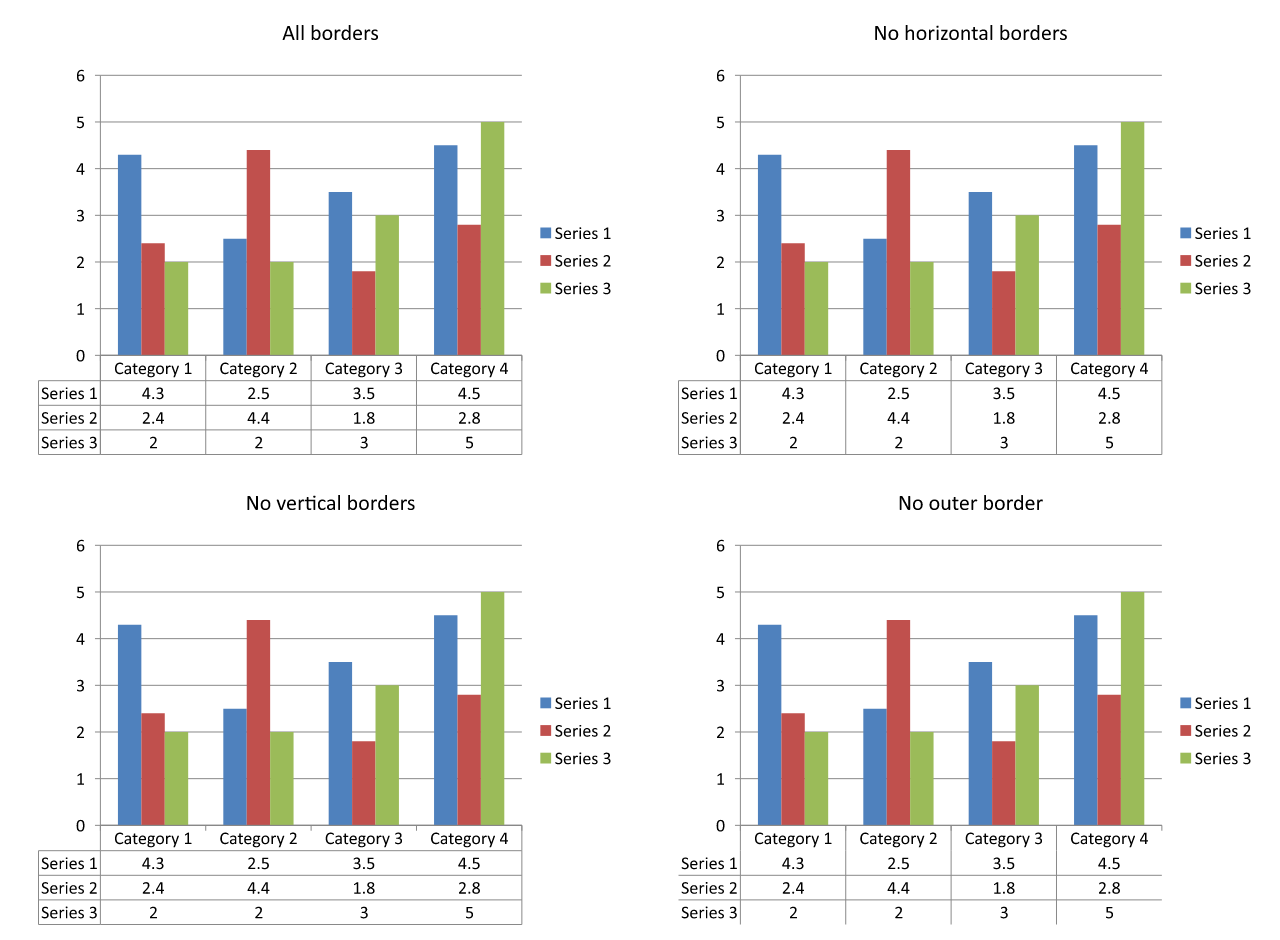
Chart.has_data_table でテーブルを有効にし、Chart.chart_data_table でアクセスします。3 種類の境界線を個別に制御できます。
- has_border_horizontal は水平セル境界線を制御します。
- has_border_vertical は垂直セル境界線を制御します。
- has_border_outline はテーブルの外枠境界線を制御します。
各プロパティを True に設定すると境界線が表示され、False に設定すると非表示になります。以下の例は、デフォルト データのクラスター化縦棒グラフを作成し、水平境界線と外枠を表示し、垂直境界線を非表示にします。入力ファイルは不要です。チャートの位置とサイズはポイント単位で指定されます。
import aspose.slides as slides
import aspose.slides.charts as charts

with slides.Presentation() as presentation:
    slide = presentation.slides[0]

    chart = slide.shapes.add_chart(charts.ChartType.CLUSTERED_COLUMN, 50, 50, 600, 400)
    chart.has_data_table = True

    data_table = chart.chart_data_table
    data_table.has_border_horizontal = True
    data_table.has_border_vertical = False
    data_table.has_border_outline = True

    presentation.save("data-table-borders.pptx", slides.export.SaveFormat.PPTX)
以下の比較は、4 つのケースすべてで同じチャート データと凡例キー設定を使用しています。すべての境界線が有効な状態から開始し、各バリアントは 1 つの境界線プロパティだけを無効にします。左下のバリアントは例の境界線設定と一致します。
凡例キーの表示/非表示
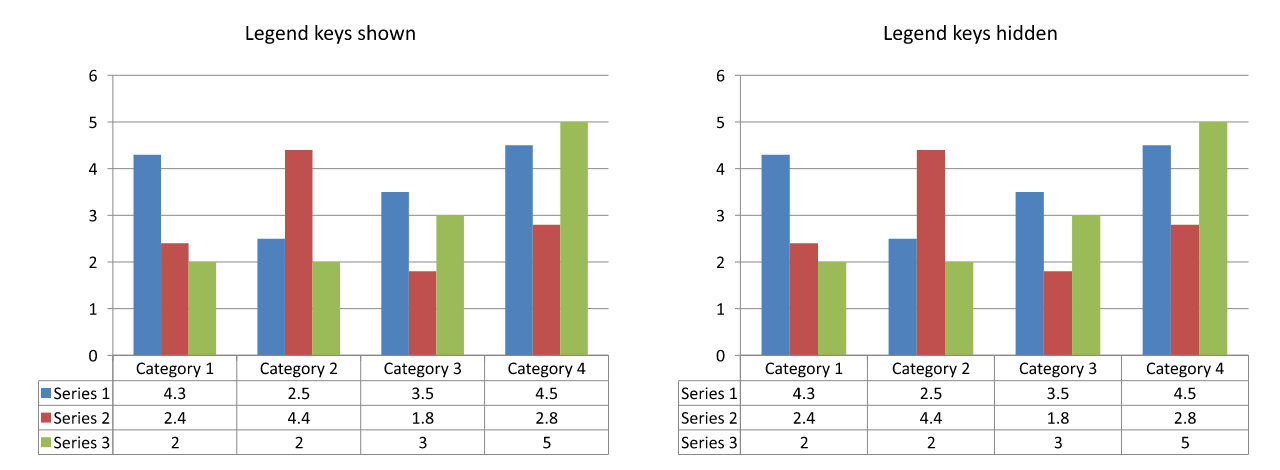
凡例キーは、データテーブルの系列名の横に表示される小さな色付きマーカーです。読者が各テーブル行とチャート系列を対応付けるのに役立ちます。show_legend_key を True に設定するとこれらのマーカーが表示され、False に設定すると非表示になります。
チャートの個別凡例は Chart.has_legend で制御します。これらの設定は独立しており、個別凡例を非表示にしてもデータテーブル内のキーは非表示にならず、テーブルのキーを非表示にしても個別凡例は非表示になりません。
以下の例は、デフォルト データのチャートを作成し、データテーブルを有効にして凡例キーを表示し、個別凡例を非表示にします。すべてのテーブル境界線は明示的に有効化されています。入力プレゼンテーションは必要ありません。テーブルのキーだけを非表示にするには、data_table.show_legend_key を False に変更します。
import aspose.slides as slides
import aspose.slides.charts as charts

with slides.Presentation() as presentation:
    slide = presentation.slides[0]

    chart = slide.shapes.add_chart(charts.ChartType.CLUSTERED_COLUMN, 50, 50, 600, 400)
    chart.has_data_table = True
    chart.has_legend = False

    data_table = chart.chart_data_table
    data_table.has_border_horizontal = True
    data_table.has_border_vertical = True
    data_table.has_border_outline = True
    data_table.show_legend_key = True

    presentation.save("data-table-legend-keys.pptx", slides.export.SaveFormat.PPTX)
以下の比較は、凡例キーが有効な場合と無効な場合の同じテーブルを示しています。すべての境界線は有効のままで、個別のチャート凡例は両方とも非表示です。
よくある質問
チャートのデータテーブルに凡例キーを表示できますか?
はい。凡例キーを表示するには show_legend_key を True に、非表示にするには False に設定します。
プレゼンテーションを PDF、HTML、または画像にエクスポートする際、データテーブルは保持されますか?
はい。Aspose.Slides は、エクスポート時にチャートと表示されたデータテーブルをスライドの一部としてレンダリングします。PDF にエクスポートする場合は PDF、HTML にエクスポートする場合は HTML、画像にエクスポートする場合は images を使用します。
テンプレートからロードしたチャートのデータテーブルを操作できますか?
はい。既存のプレゼンテーションまたはテンプレートからロードしたチャートの場合、has_data_table を使用してデータテーブルの表示有無を確認または変更できます。
データテーブルが有効になっているチャートをどうやって見つけますか?
各スライドのシェイプを反復処理し、チャートを特定して has_data_table プロパティを確認します。値が True の場合、データテーブルが有効になっていることを示します。