
Sesuaikan Tabel Data Diagram pada Presentasi dengan Python
Ikhtisar
Aspose.Slides for Python via .NET memungkinkan Anda menampilkan tabel data diagram dan menyesuaikan pemformatan teks, batas, serta kunci legenda. Artikel ini menjelaskan cara mengaktifkan tabel, memformat teksnya, mengontrol setiap jenis batas, dan menampilkan atau menyembunyikan kunci legenda. Contoh-contohnya menyimpan diagram yang dikonfigurasi dalam file PPTX.
Mengatur Properti Font
Untuk menampilkan tabel data diagram, setel has_data_table ke True. Gunakan chart_data_table untuk mengakses tabel dan mengonfigurasi pemformatan teksnya.
- Muat presentasi menggunakan kelas Presentation.
- Tambahkan diagram kolom berkelompok ke slide pertama.
- Aktifkan tabel data diagram.
- Aktifkan teks tebal dengan font_bold dan setel font_height ke
20untuk teks berukuran 20 poin. - Simpan presentasi yang telah dimodifikasi.
Contoh berikut memerlukan file test.pptx di direktori kerja dengan setidaknya satu slide. Ia menambahkan diagram dengan data default pada posisi (50, 50), dengan lebar 600 poin dan tinggi 400 poin. File output.pptx yang disimpan berisi diagram dengan tabel datanya diaktifkan dan pengaturan font yang ditentukan diterapkan.
import aspose.slides as slides
import aspose.slides.charts as charts

with slides.Presentation("test.pptx") as presentation:
    slide = presentation.slides[0]

    chart = slide.shapes.add_chart(charts.ChartType.CLUSTERED_COLUMN, 50, 50, 600, 400)
    chart.has_data_table = True

    portion_format = chart.chart_data_table.text_format.portion_format
    portion_format.font_bold = slides.NullableBool.TRUE
    portion_format.font_height = 20

    presentation.save("output.pptx", slides.export.SaveFormat.PPTX)
Sesuaikan Batas Tabel Data
Aktifkan tabel dengan Chart.has_data_table dan akses melalui Chart.chart_data_table. Anda dapat mengontrol tiga jenis batas secara terpisah:
- has_border_horizontal mengontrol batas sel horizontal.
- has_border_vertical mengontrol batas sel vertikal.
- has_border_outline mengontrol batas luar tabel.
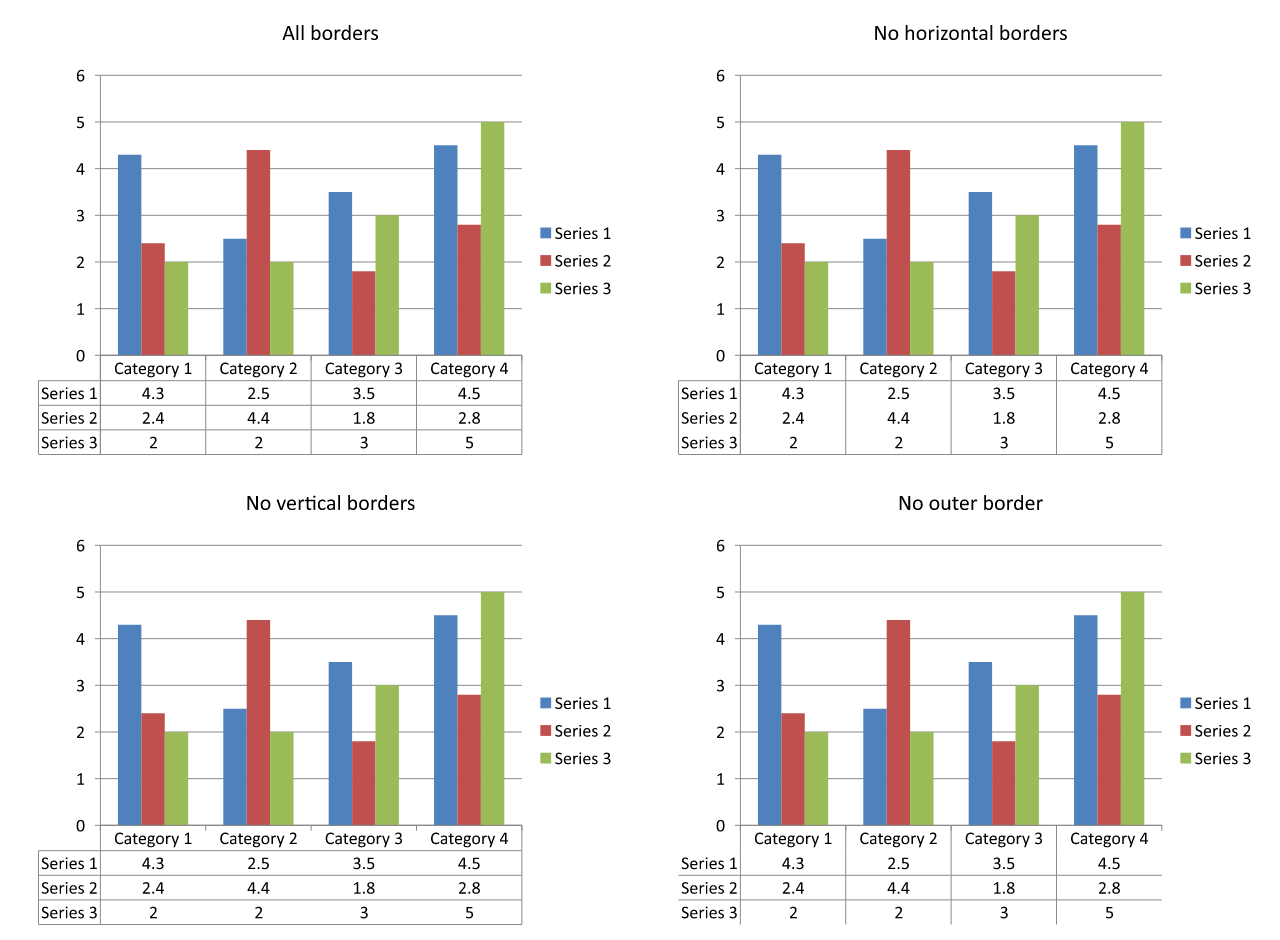
Setel setiap properti ke True untuk menampilkan batasnya atau False untuk menyembunyikannya. Contoh berikut membuat diagram kolom berkelompok dengan data default, menampilkan batas horizontal dan batas luar, serta menyembunyikan batas vertikal. Tidak memerlukan file input. Posisi dan ukuran diagram ditentukan dalam poin.
import aspose.slides as slides
import aspose.slides.charts as charts

with slides.Presentation() as presentation:
    slide = presentation.slides[0]

    chart = slide.shapes.add_chart(charts.ChartType.CLUSTERED_COLUMN, 50, 50, 600, 400)
    chart.has_data_table = True

    data_table = chart.chart_data_table
    data_table.has_border_horizontal = True
    data_table.has_border_vertical = False
    data_table.has_border_outline = True

    presentation.save("data-table-borders.pptx", slides.export.SaveFormat.PPTX)
Perbandingan di bawah menggunakan data diagram yang sama dan pengaturan kunci legenda yang sama dalam semua empat kasus. Dimulai dengan semua batas diaktifkan, setiap varian yang tersisa menonaktifkan satu properti batas saja. Varian kiri‑bawah mencocokkan pengaturan batas pada contoh.
Tampilkan atau Sembunyikan Kunci Legenda
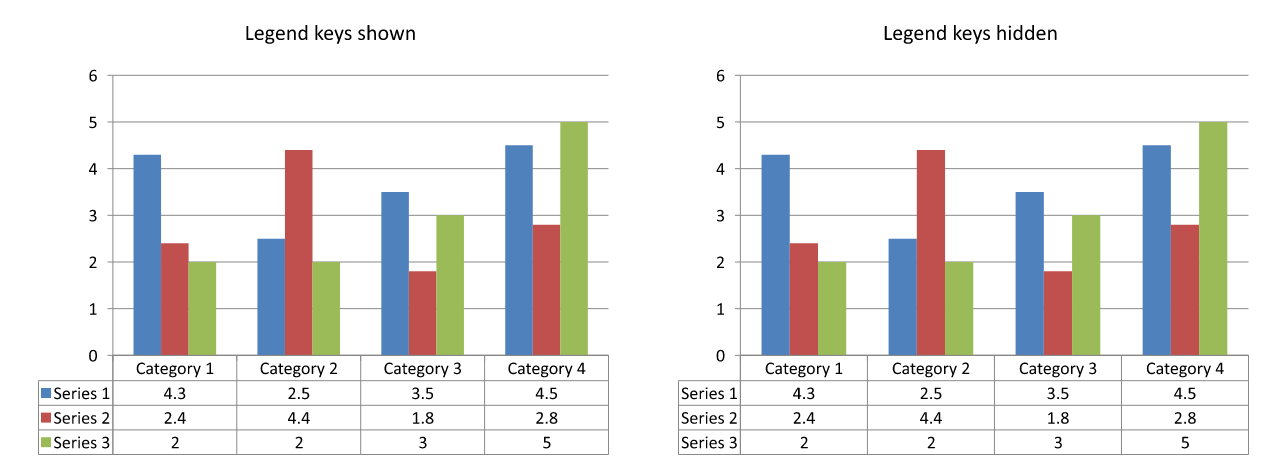
Kunci legenda adalah penanda berwarna kecil di sebelah nama seri dalam tabel data. Mereka membantu pembaca mencocokkan setiap baris tabel dengan seri diagram. Setel show_legend_key ke True untuk menampilkan penanda ini atau False untuk menyembunyikannya.
Leganda terpisah diagram dikontrol oleh Chart.has_legend. Pengaturan ini bersifat independen: menyembunyikan legenda terpisah tidak menyembunyikan kunci di dalam tabel data, dan menyembunyikan kunci tabel tidak menyembunyikan legenda terpisah.
Contoh berikut membuat diagram dengan data default, mengaktifkan tabel datanya, dan menampilkan kunci legenda di dalamnya sekaligus menyembunyikan legenda terpisah. Semua batas tabel diaktifkan secara eksplisit. Tidak memerlukan presentasi input. Untuk menyembunyikan hanya kunci tabel, ubah data_table.show_legend_key menjadi False.
import aspose.slides as slides
import aspose.slides.charts as charts

with slides.Presentation() as presentation:
    slide = presentation.slides[0]

    chart = slide.shapes.add_chart(charts.ChartType.CLUSTERED_COLUMN, 50, 50, 600, 400)
    chart.has_data_table = True
    chart.has_legend = False

    data_table = chart.chart_data_table
    data_table.has_border_horizontal = True
    data_table.has_border_vertical = True
    data_table.has_border_outline = True
    data_table.show_legend_key = True

    presentation.save("data-table-legend-keys.pptx", slides.export.SaveFormat.PPTX)
Perbandingan di bawah menunjukkan tabel yang sama dengan kunci legenda ditampilkan di kiri dan disembunyikan di kanan. Semua batas tetap diaktifkan, dan legenda diagram terpisah disembunyikan dalam kedua kasus.
FAQ
Apakah saya dapat menampilkan kunci legenda dalam tabel data diagram?
Ya. Setel show_legend_key ke True untuk menampilkan kunci legenda atau ke False untuk menyembunyikannya.
Apakah tabel data akan dipertahankan saat mengekspor presentasi ke PDF, HTML, atau gambar?
Ya. Aspose.Slides merender diagram dan tabel data yang ditampilkan sebagai bagian dari slide saat mengekspor ke PDF, HTML, atau images.
Apakah saya dapat bekerja dengan tabel data dalam diagram yang dimuat dari templat?
Ya. Untuk diagram yang dimuat dari presentasi atau templat yang ada, gunakan has_data_table untuk memeriksa atau mengubah apakah tabel datanya ditampilkan.
Bagaimana cara menemukan diagram yang memiliki tabel data diaktifkan?
Iterasi melalui shape pada setiap slide, identifikasi diagramnya, dan periksa properti has_data_table. Nilai True menunjukkan bahwa tabel data diaktifkan.