
Anpassa diagramdatatabeller i presentationer i Python
Översikt
Aspose.Slides för Python via .NET låter dig visa ett diagrammets datatabell och anpassa dess textformatering, kanter och legendnycklar. Denna artikel förklarar hur du aktiverar tabellen, formaterar texten, kontrollerar varje typ av kant och visar eller döljer legendnycklar. Exemplen sparar de konfigurerade diagrammen i PPTX‑filer.
Ställ in teckensnittsegenskaper
För att visa ett diagrammets datatabell, sätt has_data_table till True. Använd chart_data_table för att komma åt tabellen och konfigurera dess textformatering.
- Läs in presentationen med klassen Presentation.
- Lägg till ett grupperat stapeldiagram på den första bilden.
- Aktivera diagrammets datatabell.
- Aktivera fet text med font_bold och sätt font_height till
20för 20‑punkts text. - Spara den modifierade presentationen.
Följande exempel kräver test.pptx i arbetskatalogen med minst en bild. Det lägger till ett diagram med standarddata på position (50, 50), med en bredd på 600 punkter och en höjd på 400 punkter. Den sparade output.pptx innehåller diagrammet med dess datatabell aktiverad och de angivna teckensnittsegenskaperna tillämpade.
import aspose.slides as slides
import aspose.slides.charts as charts

with slides.Presentation("test.pptx") as presentation:
    slide = presentation.slides[0]

    chart = slide.shapes.add_chart(charts.ChartType.CLUSTERED_COLUMN, 50, 50, 600, 400)
    chart.has_data_table = True

    portion_format = chart.chart_data_table.text_format.portion_format
    portion_format.font_bold = slides.NullableBool.TRUE
    portion_format.font_height = 20

    presentation.save("output.pptx", slides.export.SaveFormat.PPTX)
Anpassa Datatabelskanter
Aktivera tabellen med Chart.has_data_table och nå den via Chart.chart_data_table. Du kan kontrollera tre typer av kanter oberoende:
- has_border_horizontal styr horisontella cellkanter.
- has_border_vertical styr vertikala cellkanter.
- has_border_outline styr tabellens yttre kant.
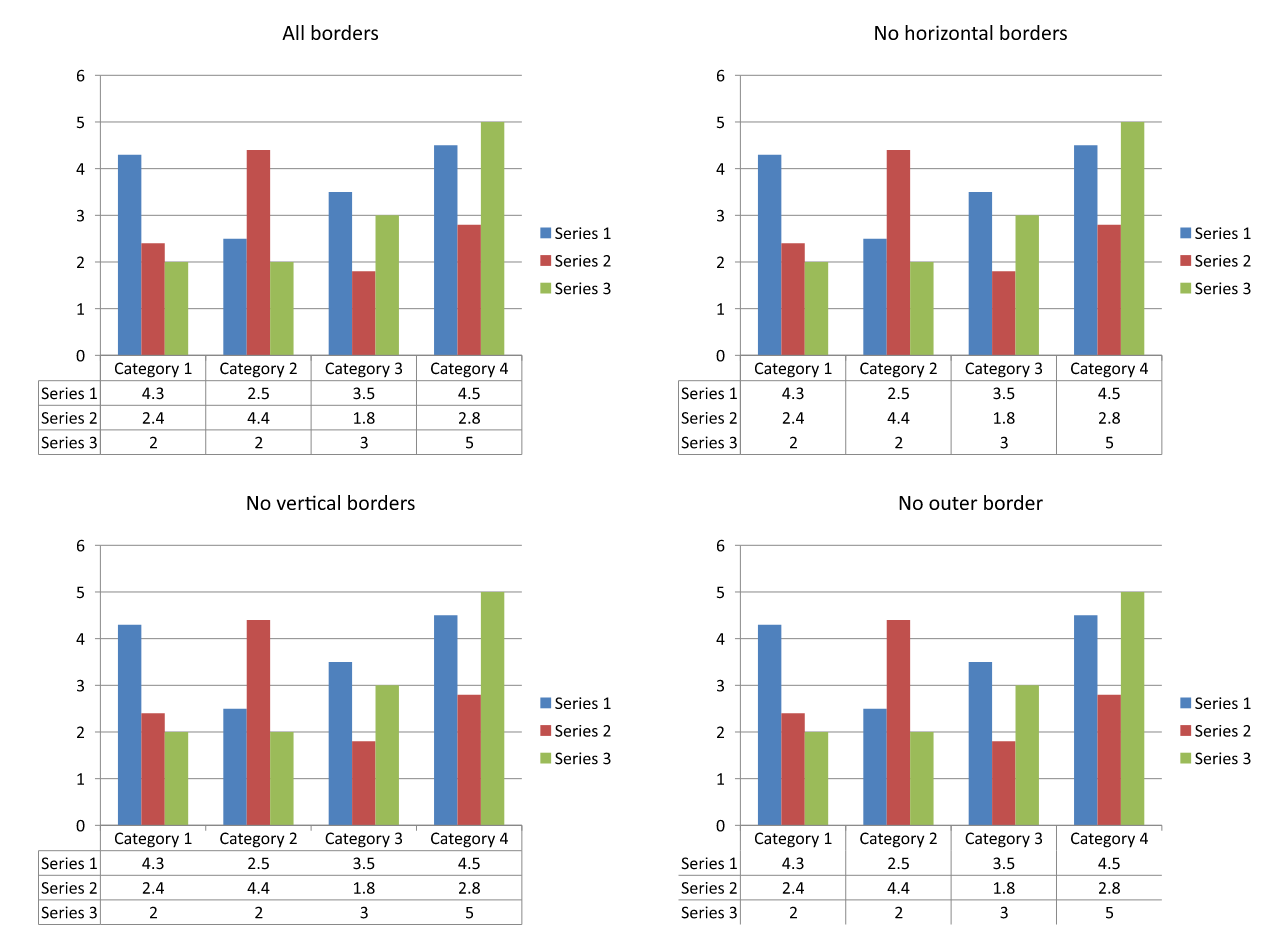
Sätt varje egenskap till True för att visa kanten eller False för att dölja den. Följande exempel skapar ett grupperat stapeldiagram med standarddata, visar horisontella kanter och den yttre kanten samt döljer vertikala kanter. Ingen indatafil krävs. Diagrammets position och storlek anges i punkter.
import aspose.slides as slides
import aspose.slides.charts as charts

with slides.Presentation() as presentation:
    slide = presentation.slides[0]

    chart = slide.shapes.add_chart(charts.ChartType.CLUSTERED_COLUMN, 50, 50, 600, 400)
    chart.has_data_table = True

    data_table = chart.chart_data_table
    data_table.has_border_horizontal = True
    data_table.has_border_vertical = False
    data_table.has_border_outline = True

    presentation.save("data-table-borders.pptx", slides.export.SaveFormat.PPTX)
Jämförelsen nedan använder samma diagramdata och legendnyckelinställning i alla fyra fallen. Med alla kanter aktiverade inaktiveras endast en kant i varje efterföljande variant. Den nedre vänstra varianten matchar kantinställningarna i exemplet.
Visa eller Dölj Legendnycklar
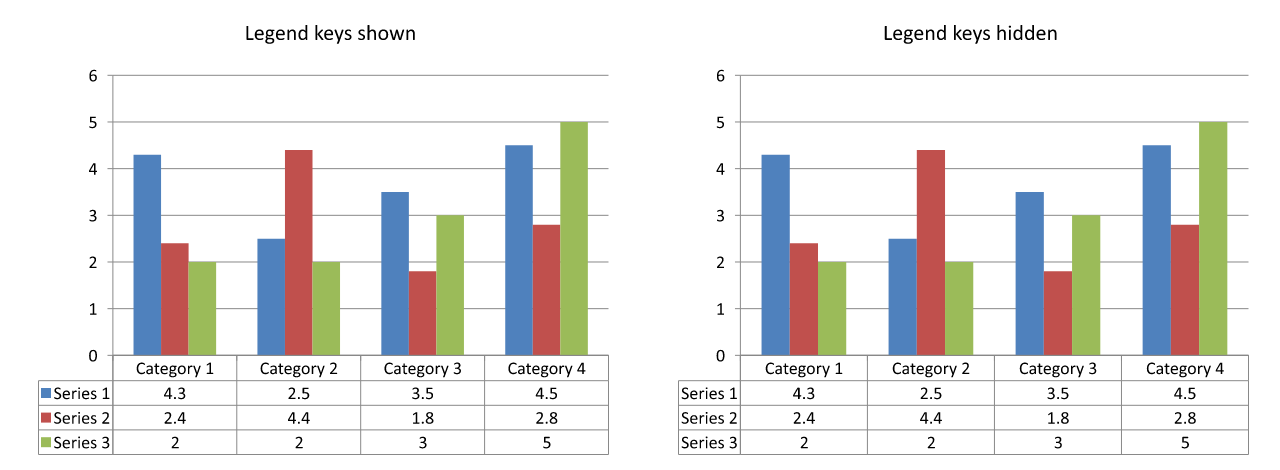
Legendnycklar är små färgade markörer bredvid seriernas namn i datatabellen. De hjälper läsaren att matcha varje tabellrad med ett diagramserie. Sätt show_legend_key till True för att visa dessa markörer eller False för att dölja dem.
Diagrammets separata legend styrs av Chart.has_legend. Dessa inställningar är oberoende: att dölja den separata legenden döljer inte nycklarna i datatabellen, och att dölja tabellens nycklar döljer inte den separata legenden.
Följande exempel skapar ett diagram med standarddata, aktiverar dess datatabell och visar legendnycklar i den samtidigt som den separata legenden döljs. Alla tabellkanter är uttryckligen aktiverade. Ingen indata‑presentation krävs. För att bara dölja tabellens nycklar, ändra data_table.show_legend_key till False.
import aspose.slides as slides
import aspose.slides.charts as charts

with slides.Presentation() as presentation:
    slide = presentation.slides[0]

    chart = slide.shapes.add_chart(charts.ChartType.CLUSTERED_COLUMN, 50, 50, 600, 400)
    chart.has_data_table = True
    chart.has_legend = False

    data_table = chart.chart_data_table
    data_table.has_border_horizontal = True
    data_table.has_border_vertical = True
    data_table.has_border_outline = True
    data_table.show_legend_key = True

    presentation.save("data-table-legend-keys.pptx", slides.export.SaveFormat.PPTX)
Jämförelsen nedan visar samma tabell med legendnycklar aktiverade respektive inaktiverade. Alla kanter förblir aktiverade, och den separata diagramlegenden är dold i båda fallen.
Vanliga frågor
Kan jag visa legendnycklar i ett diagrams datatabell?
Ja. Sätt show_legend_key till True för att visa legendnycklar eller till False för att dölja dem.
Behålls datatabellen vid export av presentationen till PDF, HTML eller bilder?
Ja. Aspose.Slides renderar diagrammet och dess visade datatabell som en del av bilden när du exporterar till PDF, HTML eller bilder.
Kan jag arbeta med datatabeller i diagram som laddats från en mall?
Ja. För ett diagram som laddats från en befintlig presentation eller mall, använd has_data_table för att kontrollera eller ändra om dess datatabell visas.
Hur hittar jag diagram som har en aktiverad datatabell?
Iterera genom formerna på varje bild, identifiera diagrammen och kontrollera deras has_data_table‑egenskap. Värdet True indikerar att datatabellen är aktiverad.