
ปรับแต่งตารางข้อมูลแผนภูมิในงานนำเสนอด้วย Python
ภาพรวม
Aspose.Slides for Python via .NET ให้คุณแสดงตารางข้อมูลของแผนภูมิและปรับแต่งการจัดรูปแบบข้อความ, เส้นขอบ, และคีย์คำอธิบายของตาราง โดยบทความนี้จะอธิบายวิธีเปิดใช้งานตาราง, จัดรูปแบบข้อความ, ควบคุมแต่ละประเภทของเส้นขอบ, และแสดงหรือซ่อนคีย์คำอธิบาย ตัวอย่างจะบันทึกแผนภูมิที่กำหนดค่าไว้เป็นไฟล์ PPTX
ตั้งค่าคุณสมบัติแบบอักษร
เพื่อแสดงตารางข้อมูลของแผนภูมิ, ตั้งค่า has_data_table เป็น True. ใช้ chart_data_table เพื่อเข้าถึงตารางและกำหนดการจัดรูปแบบข้อความ
- โหลดงานนำเสนอโดยใช้คลาส Presentation
- เพิ่มแผนภูมิคอลัมน์แบบจัดกลุ่มในสไลด์แรก
- เปิดใช้งานตารางข้อมูลของแผนภูมิ
- เปิดใช้งานข้อความหนาด้วย font_bold และตั้งค่า font_height เป็น
20สำหรับข้อความขนาด 20 จุด - บันทึกงานนำเสนอที่ถูกแก้ไข
ตัวอย่างต่อไปนี้ต้องมีไฟล์ test.pptx อยู่ในไดเรกทอรีทำงานพร้อมสไลด์อย่างน้อยหนึ่งสไลด์ โดยจะเพิ่มแผนภูมิพร้อมข้อมูลเริ่มต้นที่ตำแหน่ง (50, 50) ความกว้าง 600 จุดและความสูง 400 จุด ไฟล์ output.pptx ที่บันทึกไว้จะมีแผนภูมิพร้อมตารางข้อมูลที่เปิดใช้งานและตั้งค่าฟอนต์ตามที่ระบุ
import aspose.slides as slides
import aspose.slides.charts as charts

with slides.Presentation("test.pptx") as presentation:
    slide = presentation.slides[0]

    chart = slide.shapes.add_chart(charts.ChartType.CLUSTERED_COLUMN, 50, 50, 600, 400)
    chart.has_data_table = True

    portion_format = chart.chart_data_table.text_format.portion_format
    portion_format.font_bold = slides.NullableBool.TRUE
    portion_format.font_height = 20

    presentation.save("output.pptx", slides.export.SaveFormat.PPTX)
ปรับแต่งเส้นขอบตารางข้อมูล
เปิดใช้งานตารางด้วย Chart.has_data_table และเข้าถึงมันผ่าน Chart.chart_data_table. คุณสามารถควบคุมเส้นขอบสามประเภทแยกกันได้:
- has_border_horizontal ควบคุมเส้นขอบแนวนอนของเซลล์
- has_border_vertical ควบคุมเส้นขอบแนวตั้งของเซลล์
- has_border_outline ควบคุมเส้นขอบภายนอกของตาราง
ตั้งค่าคุณสมบัติเหล่านี้เป็น True เพื่อแสดงเส้นขอบหรือ False เพื่อซ่อนเส้นขอบ ตัวอย่างต่อไปนี้สร้างแผนภูมิคอลัมน์แบบจัดกลุ่มพร้อมข้อมูลเริ่มต้น, แสดงเส้นขอบแนวนอนและเส้นขอบภายนอก, และซ่อนเส้นขอบแนวตั้ง ไม่ต้องใช้ไฟล์อินพุตใด ๆ ตำแหน่งและขนาดของแผนภูมิระบุเป็นจุด
import aspose.slides as slides
import aspose.slides.charts as charts

with slides.Presentation() as presentation:
    slide = presentation.slides[0]

    chart = slide.shapes.add_chart(charts.ChartType.CLUSTERED_COLUMN, 50, 50, 600, 400)
    chart.has_data_table = True

    data_table = chart.chart_data_table
    data_table.has_border_horizontal = True
    data_table.has_border_vertical = False
    data_table.has_border_outline = True

    presentation.save("data-table-borders.pptx", slides.export.SaveFormat.PPTX)
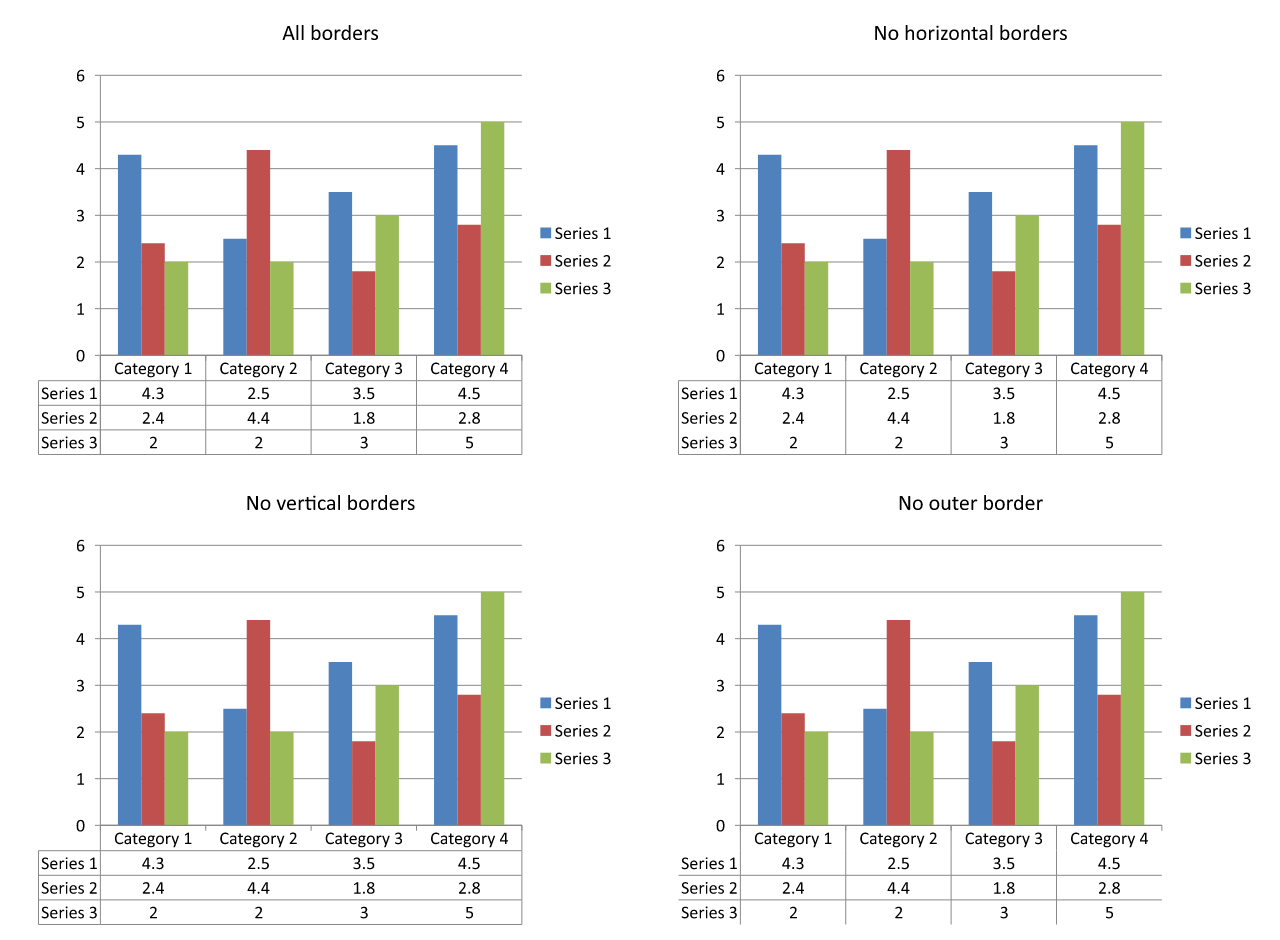
การเปรียบเทียบด้านล่างใช้ข้อมูลแผนภูมิและการตั้งค่าคีย์คำอธิบายเดียวกันในทั้งหมดสี่กรณี เริ่มจากเปิดใช้งานเส้นขอบทั้งหมด, แต่ละตัวแปรที่เหลือจะปิดใช้งานคุณสมบัติเส้นขอบเพียงหนึ่งประเภท เท่าไหร่ด้านซ้ายล่างจะตรงกับการตั้งค่าเส้นขอบในตัวอย่าง
แสดงหรือซ่อนคีย์คำอธิบาย
คีย์คำอธิบายคือสัญลักษณ์สีเล็ก ๆ ที่อยู่ถัดจากชื่อซีรีส์ในตารางข้อมูล ช่วยให้ผู้อ่านจับคู่แต่ละแถวของตารางกับซีรีส์ในแผนภูมิได้ ตั้งค่า show_legend_key เป็น True เพื่อแสดงสัญลักษณ์เหล่านี้หรือ False เพื่อซ่อน
Legend แยกของแผนภูมิควบคุมโดย Chart.has_legend. การตั้งค่าเหล่านี้เป็นอิสระต่อกัน: การซ่อน Legend แยกไม่ทำให้คีย์ภายในตารางข้อมูลหายไป, และการซ่อนคีย์ในตารางก็ไม่ทำให้ Legend แยกหายไป
ตัวอย่างต่อไปนี้สร้างแผนภูมิพร้อมข้อมูลเริ่มต้น, เปิดใช้งานตารางข้อมูล, และแสดงคีย์คำอธิบายในตารางในขณะที่ซ่อน Legend แยก เส้นขอบของตารางทั้งหมดถูกเปิดใช้งานอย่างชัดเจน ไม่จำเป็นต้องมีงานนำเสนออินพุต หากต้องการซ่อนคีย์ของตารางเท่านั้น ให้เปลี่ยน data_table.show_legend_key เป็น False
import aspose.slides as slides
import aspose.slides.charts as charts

with slides.Presentation() as presentation:
    slide = presentation.slides[0]

    chart = slide.shapes.add_chart(charts.ChartType.CLUSTERED_COLUMN, 50, 50, 600, 400)
    chart.has_data_table = True
    chart.has_legend = False

    data_table = chart.chart_data_table
    data_table.has_border_horizontal = True
    data_table.has_border_vertical = True
    data_table.has_border_outline = True
    data_table.show_legend_key = True

    presentation.save("data-table-legend-keys.pptx", slides.export.SaveFormat.PPTX)
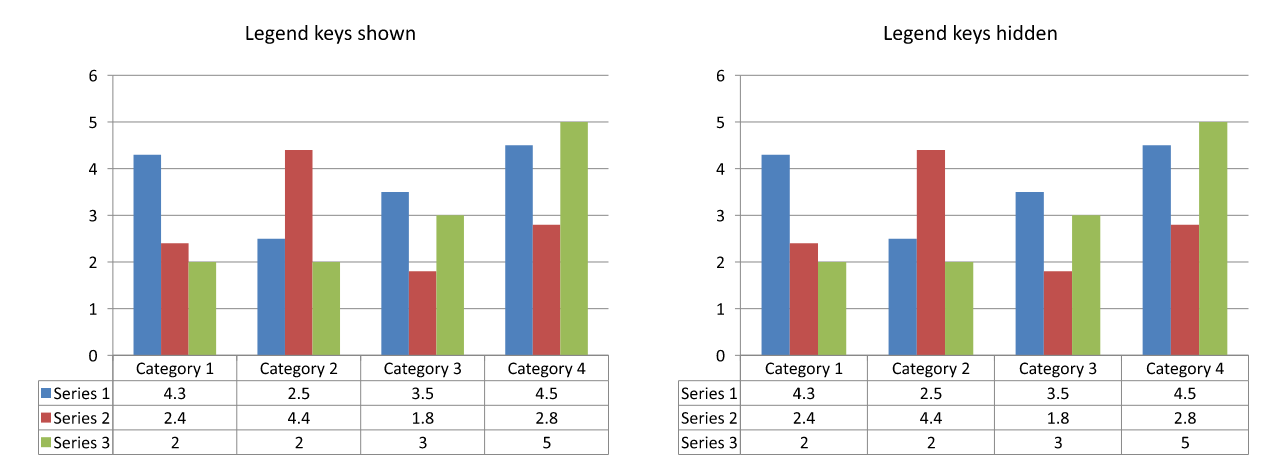
การเปรียบเทียบด้านล่างแสดงตารางเดียวกันที่เปิดและปิดคีย์คำอธิบาย เส้นขอบทั้งหมดยังคงเปิดอยู่และ Legend แยกของแผนภูมิก็ถูกซ่อนในทั้งสองกรณี
คำถามที่พบบ่อย
ฉันสามารถแสดงคีย์คำอธิบายในตารางข้อมูลของแผนภูมิได้หรือไม่?
ใช่. ตั้งค่า show_legend_key เป็น True เพื่อแสดงคีย์คำอธิบายหรือเป็น False เพื่อซ่อน
ตารางข้อมูลจะคงอยู่เมื่อส่งออกงานนำเสนอเป็น PDF, HTML หรือรูปภาพหรือไม่?
ใช่. Aspose.Slides จะเรนเดอร์แผนภูมิและตารางข้อมูลที่แสดงเป็นส่วนหนึ่งของสไลด์เมื่อส่งออกเป็น PDF, HTML, หรือ images
ฉันสามารถทำงานกับตารางข้อมูลในแผนภูมิที่โหลดจากเทมเพลตได้หรือไม่?
ใช่. สำหรับแผนภูมิที่โหลดจากงานนำเสนอหรือเทมเพลตที่มีอยู่, ใช้ has_data_table เพื่อตรวจสอบหรือเปลี่ยนแปลงว่าตารางข้อมูลของแผนภูมินั้นถูกแสดงหรือไม่
ฉันจะค้นหาแผนภูมิที่มีตารางข้อมูลเปิดใช้งานได้อย่างไร?
วนรอบผ่านรูปร่างในแต่ละสไลด์, ระบุแผนภูมิ, และตรวจสอบคุณสมบัติ has_data_table ของมัน ค่าที่เป็น True ระบุว่าตารางข้อมูลถูกเปิดใช้งาน