
Personalizza le tabelle dei dati dei grafici nelle presentazioni in Python
Panoramica
Aspose.Slides per Python via .NET consente di visualizzare la tabella dei dati di un grafico e di personalizzare la formattazione del testo, i bordi e le chiavi della legenda. Questo articolo spiega come abilitare la tabella, formattare il testo, controllare ciascun tipo di bordo e mostrare o nascondere le chiavi della legenda. Gli esempi salvano i grafici configurati in file PPTX.
Impostare le proprietà del font
Per visualizzare la tabella dei dati di un grafico, impostare has_data_table a True. Usare chart_data_table per accedere alla tabella e configurare la formattazione del testo.
- Caricare la presentazione usando la classe Presentation.
- Aggiungere un grafico a colonne raggruppate alla prima diapositiva.
- Abilitare la tabella dei dati del grafico.
- Abilitare il testo in grassetto con font_bold e impostare font_height a
20per testo da 20 punti. - Salvare la presentazione modificata.
L’esempio seguente richiede test.pptx nella directory di lavoro con almeno una diapositiva. Aggiunge un grafico con dati predefiniti nella posizione (50, 50), con una larghezza di 600 punti e un’altezza di 400 punti. Il file output.pptx salvato contiene il grafico con la tabella dei dati abilitata e le impostazioni del font specificate applicate.
import aspose.slides as slides
import aspose.slides.charts as charts

with slides.Presentation("test.pptx") as presentation:
    slide = presentation.slides[0]

    chart = slide.shapes.add_chart(charts.ChartType.CLUSTERED_COLUMN, 50, 50, 600, 400)
    chart.has_data_table = True

    portion_format = chart.chart_data_table.text_format.portion_format
    portion_format.font_bold = slides.NullableBool.TRUE
    portion_format.font_height = 20

    presentation.save("output.pptx", slides.export.SaveFormat.PPTX)
Personalizzare i bordi della tabella dei dati
Abilitare la tabella con Chart.has_data_table e accedervi tramite Chart.chart_data_table. È possibile controllare tre tipi di bordi in modo indipendente:
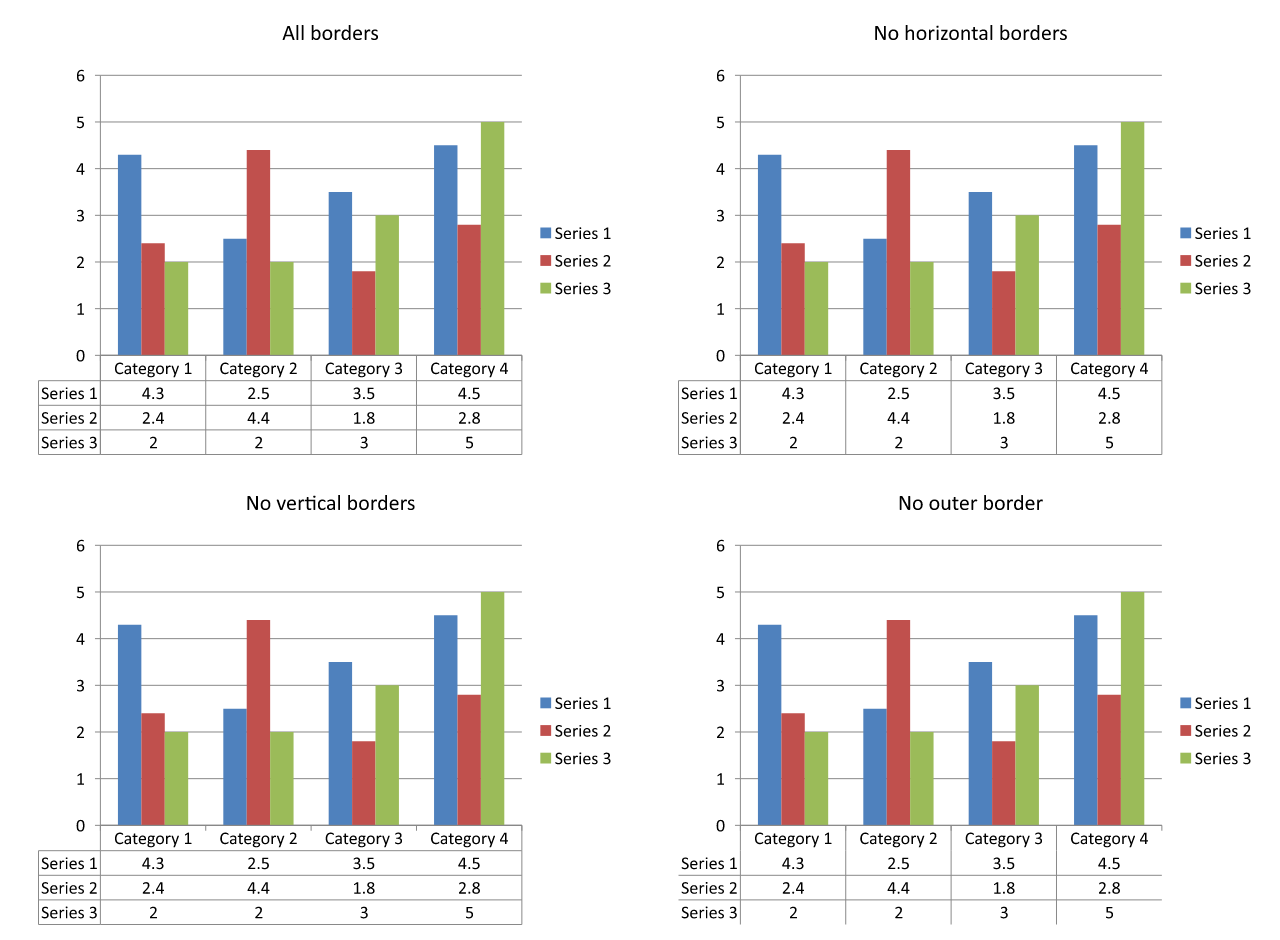
- has_border_horizontal controlla i bordi orizzontali delle celle.
- has_border_vertical controlla i bordi verticali delle celle.
- has_border_outline controlla il bordo esterno della tabella.
Impostare ogni proprietà a True per visualizzare i relativi bordi o a False per nasconderli. L’esempio seguente crea un grafico a colonne raggruppate con dati predefiniti, visualizza i bordi orizzontali e il bordo esterno, e nasconde i bordi verticali. Non richiede alcun file di input. La posizione e le dimensioni del grafico sono specificate in punti.
import aspose.slides as slides
import aspose.slides.charts as charts

with slides.Presentation() as presentation:
    slide = presentation.slides[0]

    chart = slide.shapes.add_chart(charts.ChartType.CLUSTERED_COLUMN, 50, 50, 600, 400)
    chart.has_data_table = True

    data_table = chart.chart_data_table
    data_table.has_border_horizontal = True
    data_table.has_border_vertical = False
    data_table.has_border_outline = True

    presentation.save("data-table-borders.pptx", slides.export.SaveFormat.PPTX)
Il confronto sotto utilizza gli stessi dati del grafico e l’impostazione della chiave della legenda in tutti e quattro i casi. Partendo da tutti i bordi abilitati, ogni variante rimanente disabilita una sola proprietà del bordo. La variante in basso a sinistra corrisponde alle impostazioni dei bordi nell’esempio.
Mostrare o nascondere le chiavi della legenda
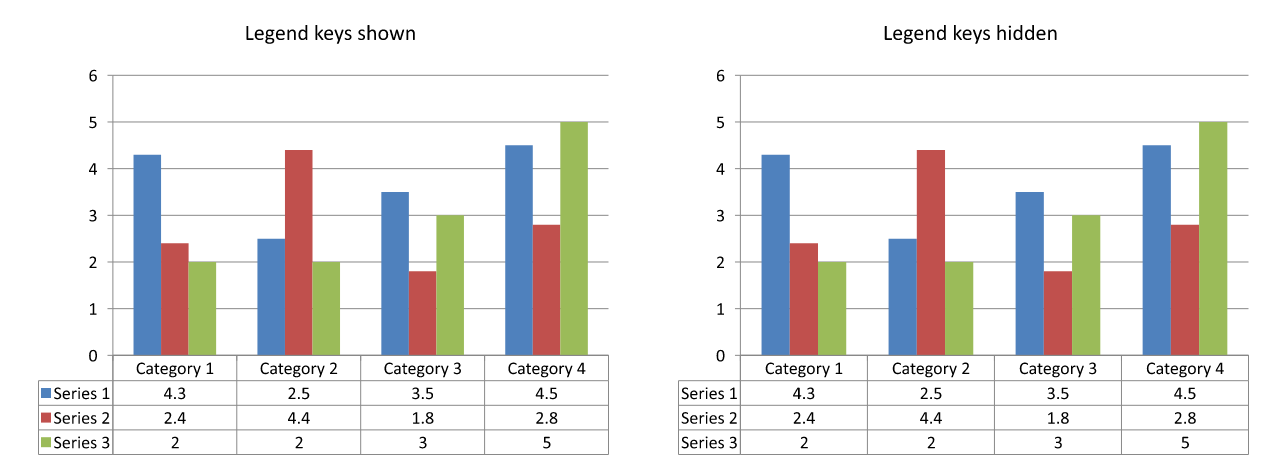
Le chiavi della legenda sono piccoli marcatori colorati accanto ai nomi delle serie nella tabella dei dati. Aiutano i lettori a correlare ogni riga della tabella a una serie del grafico. Impostare show_legend_key a True per mostrare questi marcatori o a False per nasconderli.
La legenda separata del grafico è controllata da Chart.has_legend. Queste impostazioni sono indipendenti: nascondere la legenda separata non nasconde le chiavi all’interno della tabella dei dati, e nascondere le chiavi della tabella non nasconde la legenda separata.
L’esempio seguente crea un grafico con dati predefiniti, abilita la sua tabella dei dati e mostra le chiavi della legenda al suo interno nascondendo la legenda separata. Tutti i bordi della tabella sono esplicitamente abilitati. Non è necessaria alcuna presentazione di input. Per nascondere solo le chiavi della tabella, modificare data_table.show_legend_key a False.
import aspose.slides as slides
import aspose.slides.charts as charts

with slides.Presentation() as presentation:
    slide = presentation.slides[0]

    chart = slide.shapes.add_chart(charts.ChartType.CLUSTERED_COLUMN, 50, 50, 600, 400)
    chart.has_data_table = True
    chart.has_legend = False

    data_table = chart.chart_data_table
    data_table.has_border_horizontal = True
    data_table.has_border_vertical = True
    data_table.has_border_outline = True
    data_table.show_legend_key = True

    presentation.save("data-table-legend-keys.pptx", slides.export.SaveFormat.PPTX)
Il confronto sotto mostra la stessa tabella con le chiavi della legenda abilitate e disabilitate. Tutti i bordi rimangono abilitati, e la legenda separata del grafico è nascosta in entrambi i casi.
FAQ
Posso mostrare le chiavi della legenda nella tabella dei dati di un grafico?
Sì. Impostare show_legend_key a True per visualizzare le chiavi della legenda o a False per nasconderle.
La tabella dei dati verrà conservata durante l’esportazione della presentazione in PDF, HTML o immagini?
Sì. Aspose.Slides renderizza il grafico e la sua tabella dei dati visualizzata come parte della diapositiva durante l’esportazione in PDF, HTML, o immagini.
Posso lavorare con le tabelle dei dati nei grafici caricati da un modello?
Sì. Per un grafico caricato da una presentazione o modello esistente, utilizzare has_data_table per verificare o modificare se la sua tabella dei dati è visualizzata.
Come posso trovare i grafici che hanno la tabella dei dati abilitata?
Iterare attraverso le forme di ogni diapositiva, identificare i grafici e verificare la loro proprietà has_data_table. Un valore True indica che la tabella dei dati è abilitata.