
Python में प्रस्तुतियों में चार्ट डेटा तालिकाओं को अनुकूलित करें
अवलोकन
Aspose.Slides for Python via .NET आपको चार्ट की डेटा तालिका प्रदर्शित करने और उसके पाठ स्वरूपण, सीमाओं और लेजेंड कुंजियों को अनुकूलित करने की सुविधा देता है। यह लेख बताता है कि तालिका को कैसे सक्षम करें, उसके पाठ को स्वरूपित करें, प्रत्येक प्रकार की सीमा को कैसे नियंत्रित करें, और लेजेंड कुंजियों को दिखाएँ या छुपाएँ। उदाहरण कॉन्फ़िगर किए गए चार्ट को PPTX फाइलों में सहेजते हैं।
फ़ॉन्ट गुण निर्धारित करें
एक चार्ट की डेटा तालिका प्रदर्शित करने के लिए, has_data_table को True सेट करें। तालिका तक पहुंचने और उसके पाठ स्वरूपण को कॉन्फ़िगर करने के लिए chart_data_table का उपयोग करें।
- प्रेजेंटेशन को Presentation क्लास का उपयोग करके लोड करें।
- पहली स्लाइड में क्लस्टर्ड कॉलम चार्ट जोड़ें।
- चार्ट की डेटा तालिका को सक्रिय करें।
- बोल्ड टेक्स्ट को font_bold से सक्षम करें और 20 पॉइंट टेक्स्ट के लिए font_height को
20सेट करें। - संशोधित प्रेजेंटेशन को सहेजें।
निम्नलिखित उदाहरण के लिए कार्यशील डायरेक्टरी में कम से कम एक स्लाइड वाले test.pptx की आवश्यकता होती है। यह (50, 50) स्थिति पर डिफ़ॉल्ट डेटा के साथ एक चार्ट जोड़ता है, जिसकी चौड़ाई 600 पॉइंट और ऊँचाई 400 पॉइंट है। सहेजा गया output.pptx चार्ट को उसकी डेटा तालिका सक्रिय और निर्दिष्ट फ़ॉन्ट सेटिंग्स लागू किए हुए सम्मिलित करता है।
import aspose.slides as slides
import aspose.slides.charts as charts

with slides.Presentation("test.pptx") as presentation:
    slide = presentation.slides[0]

    chart = slide.shapes.add_chart(charts.ChartType.CLUSTERED_COLUMN, 50, 50, 600, 400)
    chart.has_data_table = True

    portion_format = chart.chart_data_table.text_format.portion_format
    portion_format.font_bold = slides.NullableBool.TRUE
    portion_format.font_height = 20

    presentation.save("output.pptx", slides.export.SaveFormat.PPTX)
डेटा तालिका सीमाओं को अनुकूलित करें
टेबल को Chart.has_data_table के साथ सक्रिय करें और उसे Chart.chart_data_table के माध्यम से एक्सेस करें। आप तीन प्रकार की सीमाओं को स्वतंत्र रूप से नियंत्रित कर सकते हैं:
- has_border_horizontal क्षैतिज सेल सीमाओं को नियंत्रित करता है।
- has_border_vertical लंबवत सेल सीमाओं को नियंत्रित करता है।
- has_border_outline तालिका की बाहरी सीमा को नियंत्रित करता है।
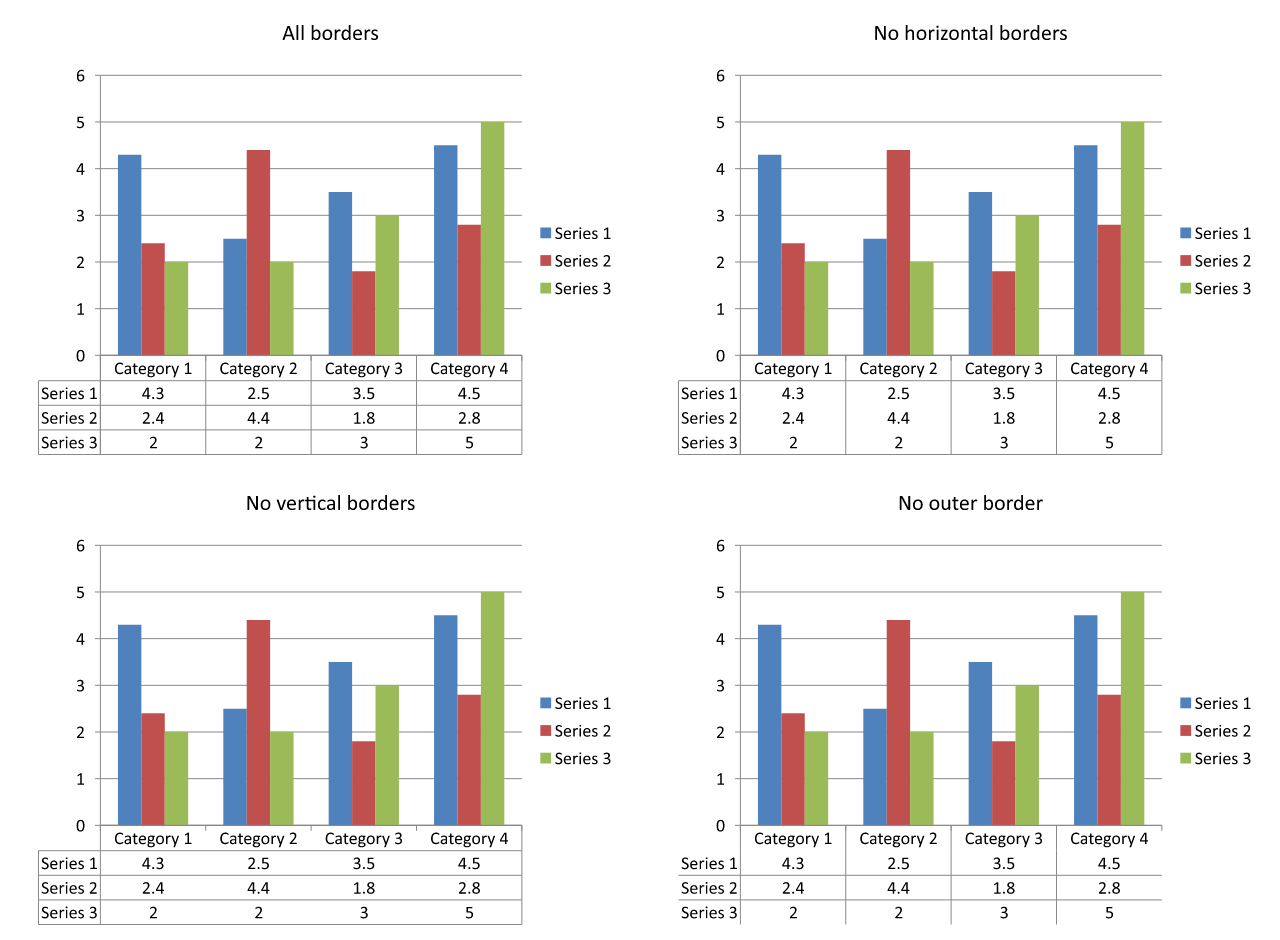
प्रत्येक प्रॉपर्टी को True सेट करने से उसकी सीमा प्रदर्शित होगी और False से छुपेगी। निम्नलिखित उदाहरण डिफ़ॉल्ट डेटा के साथ एक क्लस्टर्ड कॉलम चार्ट बनाता है, क्षैतिज और बाहरी सीमाओं को प्रदर्शित करता है और लंबवत सीमाओं को छुपाता है। इसे किसी इनपुट फाइल की आवश्यकता नहीं है। चार्ट का स्थान और आकार पॉइंट में निर्दिष्ट है।
import aspose.slides as slides
import aspose.slides.charts as charts

with slides.Presentation() as presentation:
    slide = presentation.slides[0]

    chart = slide.shapes.add_chart(charts.ChartType.CLUSTERED_COLUMN, 50, 50, 600, 400)
    chart.has_data_table = True

    data_table = chart.chart_data_table
    data_table.has_border_horizontal = True
    data_table.has_border_vertical = False
    data_table.has_border_outline = True

    presentation.save("data-table-borders.pptx", slides.export.SaveFormat.PPTX)
नीचे दिया गया तुलना चारों मामलों में समान चार्ट डेटा और लेजेंड कुंजी सेटिंग का उपयोग करता है। सभी सीमाएँ सक्रिय करके शुरू किया गया, प्रत्येक शेष वेरिएंट केवल एक सीमा प्रॉपर्टी को निष्क्रिय करता है। नीचे‑बाएँ वेरिएंट उदाहरण की सीमा सेटिंग्स से मेल खाता है।
लेजेंड कुंजियों को दिखाएँ या छुपाएँ
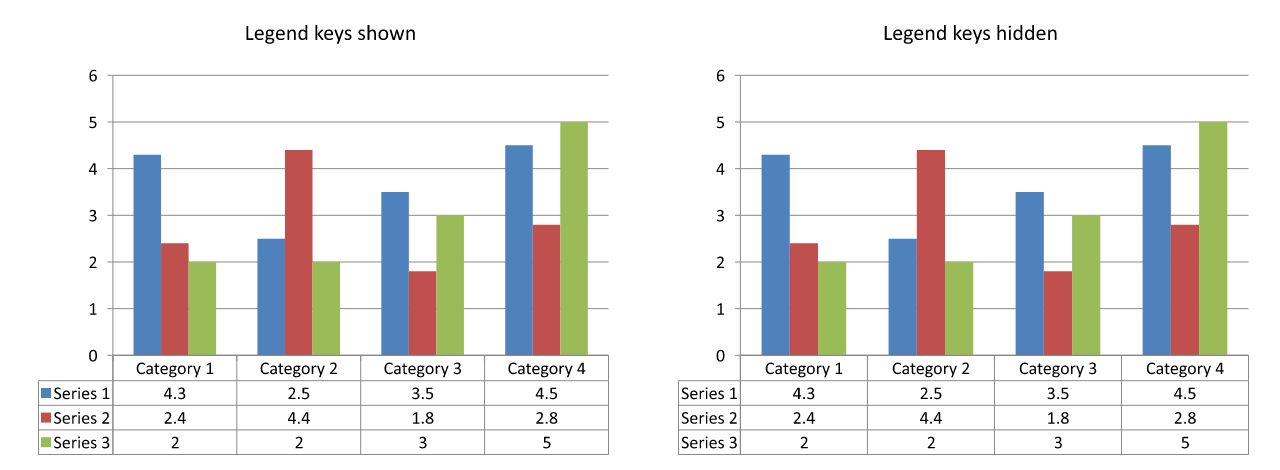
लेजेंड कुंजियाँ डेटा तालिका में श्रृंखला नामों के बगल में छोटे रंगीन मार्कर होते हैं। ये पाठकों को प्रत्येक तालिका पंक्ति को चार्ट श्रृंखला से मिलाने में मदद करते हैं। इन मार्करों को दिखाने के लिए show_legend_key को True सेट करें और छुपाने के लिए False सेट करें।
चार्ट की अलग लेजेंड को Chart.has_legend द्वारा नियंत्रित किया जाता है। ये सेटिंग्स स्वतंत्र हैं: अलग लेजेंड को छुपाने से डेटा तालिका के भीतर की कुंजियाँ नहीं छुपतीं, और तालिका की कुंजियों को छुपाने से अलग लेजेंड नहीं छुपेगी।
निम्नलिखित उदाहरण डिफ़ॉल्ट डेटा के साथ एक चार्ट बनाता है, उसकी डेटा तालिका को सक्रिय करता है, लेजेंड कुंजियों को भीतर दिखाता है जबकि अलग लेजेंड को छुपाता है। सभी तालिका सीमाएँ स्पष्ट रूप से सक्रिय हैं। कोई इनपुट प्रेजेंटेशन आवश्यक नहीं है। केवल तालिका की कुंजियों को छुपाने के लिए data_table.show_legend_key को False बदलें।
import aspose.slides as slides
import aspose.slides.charts as charts

with slides.Presentation() as presentation:
    slide = presentation.slides[0]

    chart = slide.shapes.add_chart(charts.ChartType.CLUSTERED_COLUMN, 50, 50, 600, 400)
    chart.has_data_table = True
    chart.has_legend = False

    data_table = chart.chart_data_table
    data_table.has_border_horizontal = True
    data_table.has_border_vertical = True
    data_table.has_border_outline = True
    data_table.show_legend_key = True

    presentation.save("data-table-legend-keys.pptx", slides.export.SaveFormat.PPTX)
नीचे दिया गया तुलना वही तालिका लेजेंड कुंजियों के सक्रिय और निष्क्रिय दोनों रूप दिखाता है। सभी सीमाएँ सक्रिय बनी रहती हैं, और अलग चार्ट लेजेंड दोनों मामलों में छुपी रहती है।
अक्सर पूछे जाने वाले प्रश्न
क्या मैं चार्ट की डेटा तालिका में लेजेंड कुंजियों को दिखा सकता हूँ?
हाँ। लेजेंड कुंजियों को प्रदर्शित करने के लिए show_legend_key को True सेट करें और उन्हें छुपाने के लिए False सेट करें।
क्या प्रस्तुति को PDF, HTML या इमेज में एक्सपोर्ट करने पर डेटा तालिका बनी रहती है?
हाँ। Aspose.Slides चार्ट और उसकी प्रदर्शित डेटा तालिका को स्लाइड का हिस्सा बनाकर PDF, HTML या images में एक्सपोर्ट करता है।
क्या मैं टेम्प्लेट से लोड किए गए चार्ट में डेटा तालिकाओं के साथ काम कर सकता हूँ?
हाँ। मौजूदा प्रेजेंटेशन या टेम्प्लेट से लोड किए गए चार्ट के लिए, यह जांचने या बदलने के लिए कि उसकी डेटा तालिका प्रदर्शित है या नहीं, has_data_table का उपयोग करें।
मैं कैसे उन चार्ट्स को खोजूँ जिनमें डेटा तालिका सक्षम है?
प्रत्येक स्लाइड पर मौजूद शेप्स के माध्यम से इटररेट करें, चार्ट्स की पहचान करें, और उनकी has_data_table प्रॉपर्टी को जांचें। True मान का मतलब है कि डेटा तालिका सक्षम है।