
在 Python 中自定义演示文稿中的图表数据表
概述
Aspose.Slides for Python via .NET 允许您显示图表的数据表并自定义其文本格式、边框和图例键。本文说明如何启用数据表、格式化文本、控制每种边框以及显示或隐藏图例键。示例将配置好的图表保存为 PPTX 文件。
设置字体属性
要显示图表的数据表,将 has_data_table 设置为 True。使用 chart_data_table 访问表并配置其文本格式。
- 使用 Presentation 类加载演示文稿。
- 在第一张幻灯片中添加一个簇状柱形图。
- 启用图表的数据表。
- 使用 font_bold 启用粗体文本,并将 font_height 设置为
20,以使用 20 磅的文字。 - 保存修改后的演示文稿。
下面的示例需要工作目录中存在至少包含一张幻灯片的 test.pptx。它在位置 (50, 50) 添加一个默认数据的图表,宽度为 600 点,高度为 400 点。保存的 output.pptx 包含已启用数据表且已应用指定字体设置的图表。
import aspose.slides as slides
import aspose.slides.charts as charts

with slides.Presentation("test.pptx") as presentation:
    slide = presentation.slides[0]

    chart = slide.shapes.add_chart(charts.ChartType.CLUSTERED_COLUMN, 50, 50, 600, 400)
    chart.has_data_table = True

    portion_format = chart.chart_data_table.text_format.portion_format
    portion_format.font_bold = slides.NullableBool.TRUE
    portion_format.font_height = 20

    presentation.save("output.pptx", slides.export.SaveFormat.PPTX)
自定义数据表边框
使用 Chart.has_data_table 启用表格,并通过 Chart.chart_data_table 访问它。您可以独立控制三种边框类型:
- has_border_horizontal 控制水平单元格边框。
- has_border_vertical 控制垂直单元格边框。
- has_border_outline 控制表格的外部边框。
将每个属性设置为 True 以显示相应边框,或设置为 False 以隐藏它们。下面的示例创建一个带默认数据的簇状柱形图,显示水平边框和外边框,并隐藏垂直边框。该示例不需要输入文件。图表的位置和大小以点为单位指定。
import aspose.slides as slides
import aspose.slides.charts as charts

with slides.Presentation() as presentation:
    slide = presentation.slides[0]

    chart = slide.shapes.add_chart(charts.ChartType.CLUSTERED_COLUMN, 50, 50, 600, 400)
    chart.has_data_table = True

    data_table = chart.chart_data_table
    data_table.has_border_horizontal = True
    data_table.has_border_vertical = False
    data_table.has_border_outline = True

    presentation.save("data-table-borders.pptx", slides.export.SaveFormat.PPTX)
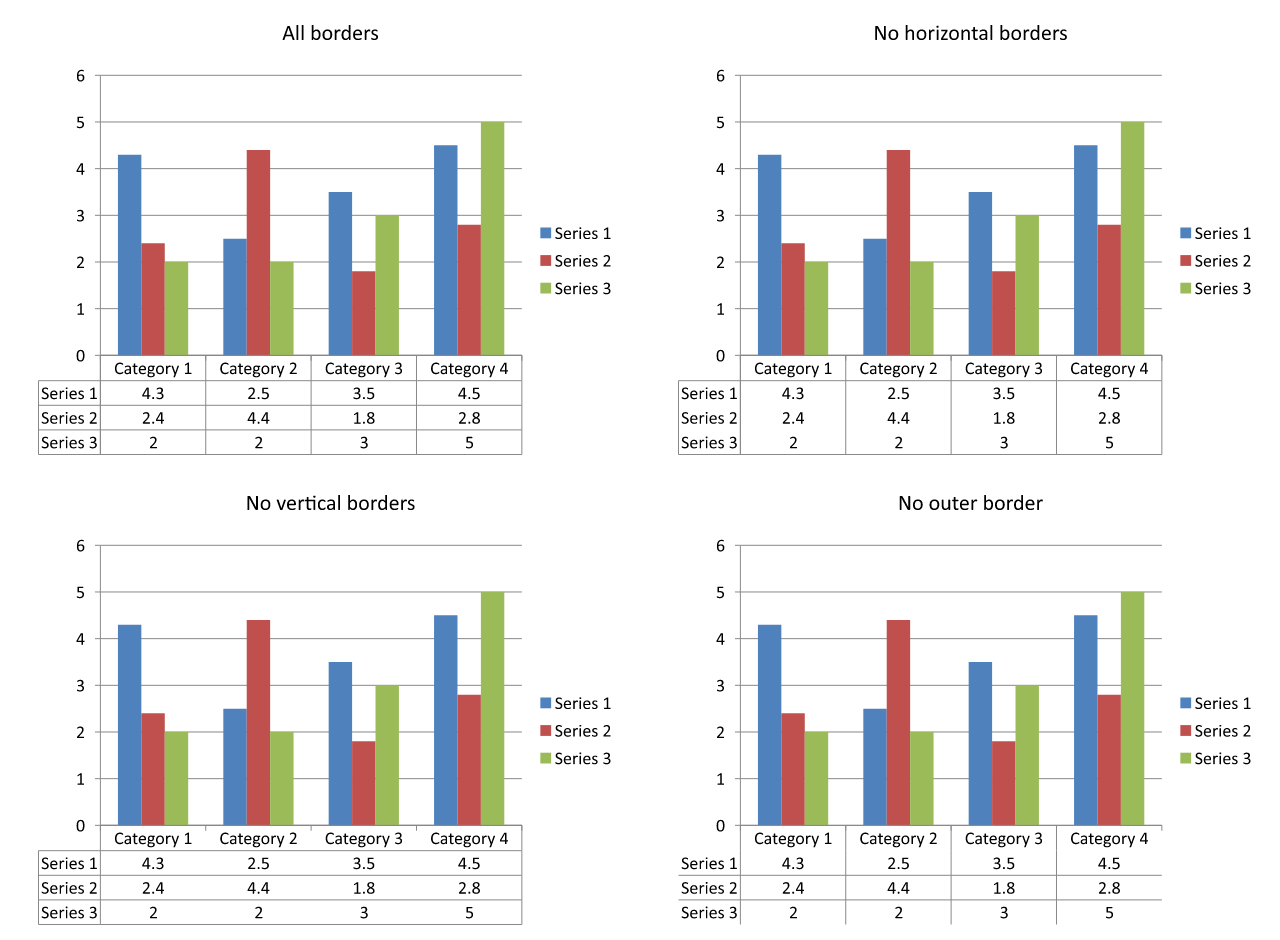
下图的比较在四种情况下使用相同的图表数据和图例键设置。先启用所有边框,然后每个后续变体仅关闭一种边框属性。左下角的变体与示例中的边框设置相匹配。
显示或隐藏图例键
图例键是数据表中系列名称旁边的小彩色标记。它们帮助读者将每行表格对应到图表系列。将 show_legend_key 设置为 True 可显示这些标记,设置为 False 可隐藏它们。
图表的单独图例由 Chart.has_legend 控制。这些设置相互独立:隐藏单独图例不会隐藏数据表中的键,隐藏数据表中的键也不会隐藏单独图例。
下面的示例创建一个带默认数据的图表,启用其数据表,并在隐藏单独图例的同时显示其中的图例键。所有表格边框均显式启用。该示例不需要输入演示文稿。若仅隐藏表格的键,请将 data_table.show_legend_key 改为 False。
import aspose.slides as slides
import aspose.slides.charts as charts

with slides.Presentation() as presentation:
    slide = presentation.slides[0]

    chart = slide.shapes.add_chart(charts.ChartType.CLUSTERED_COLUMN, 50, 50, 600, 400)
    chart.has_data_table = True
    chart.has_legend = False

    data_table = chart.chart_data_table
    data_table.has_border_horizontal = True
    data_table.has_border_vertical = True
    data_table.has_border_outline = True
    data_table.show_legend_key = True

    presentation.save("data-table-legend-keys.pptx", slides.export.SaveFormat.PPTX)
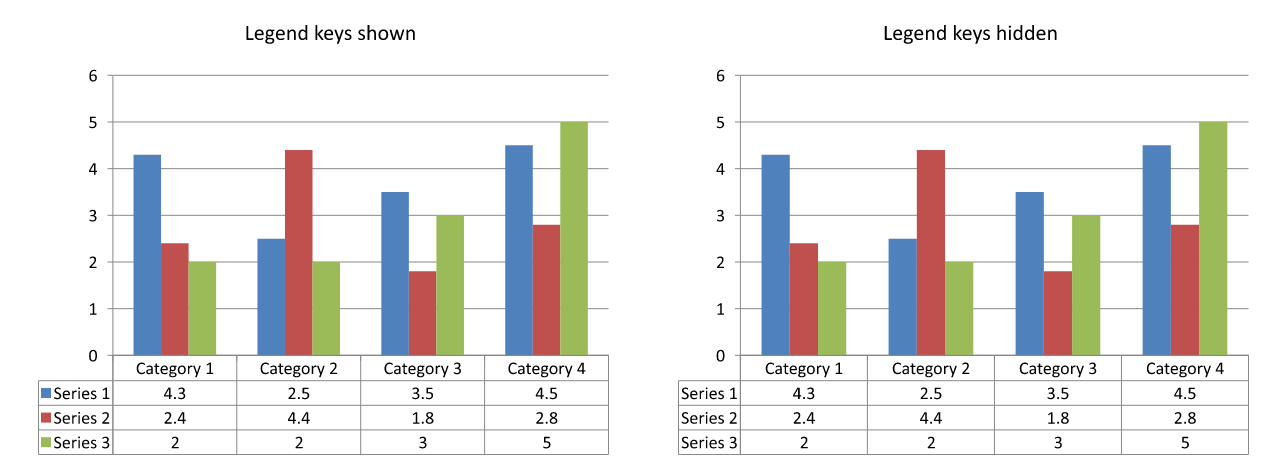
下图的比较显示了同一表格在显示和隐藏图例键两种情况下的效果。所有边框保持启用,单独的图表图例在两种情况下均被隐藏。
常见问题
我可以在图表的数据表中显示图例键吗?
是的。将 show_legend_key 设置为 True 可显示图例键,或设置为 False 可隐藏它们。
在将演示文稿导出为 PDF、HTML 或图像时,数据表会被保留吗?
是的。Aspose.Slides 在导出为 PDF、HTML 或 images 时,会将图表及其显示的数据表作为幻灯片的一部分进行渲染。
我可以在从模板加载的图表中使用数据表吗?
是的。对于从现有演示文稿或模板加载的图表,可使用 has_data_table 检查或更改其数据表是否显示。
我如何查找已启用数据表的图表?
遍历每张幻灯片上的形状,识别出图表,并检查其 has_data_table 属性。属性值为 True 表示数据表已启用。