
Python ile Sunumlarda Grafik Veri Tablolarını Özelleştirme
Genel Bakış
Aspose.Slides for Python via .NET, bir grafiğin veri tablosunu görüntülemenizi ve metin biçimlendirmesini, kenarlıkları ve gösterge anahtarlarını özelleştirmenizi sağlar. Bu makale, tabloyu nasıl etkinleştireceğinizi, metnini nasıl biçimlendireceğinizi, her kenarlık tipini nasıl kontrol edeceğinizi ve gösterge anahtarlarını nasıl göstereceğinizi ya da gizleyeceğinizi açıklar. Örnekler, yapılandırılmış grafikleri PPTX dosyalarına kaydeder.
Yazı Tipi Özelliklerini Ayarla
Bir grafiğin veri tablosunu görüntülemek için has_data_table True olarak ayarlayın. Tabloya erişmek ve metin biçimlendirmesini yapılandırmak için chart_data_table kullanın.
- Sunumu Presentation sınıfını kullanarak yükleyin.
- İlk slayta bir gruplanmış sütun grafik ekleyin.
- Grafiğin veri tablosunu etkinleştirin.
- font_bold ile kalın metni etkinleştirin ve 20 punto metin için font_height
20olarak ayarlayın. - Değiştirilmiş sunumu kaydedin.
Aşağıdaki örnek, çalışma dizininde en az bir slayt içeren test.pptx dosyasını gerektirir. Varsayılan verilerle (50, 50) konumunda, genişliği 600 nokta ve yüksekliği 400 nokta olan bir grafik ekler. Kaydedilen output.pptx, veri tablosu etkinleştirilmiş ve belirtilen yazı tipi ayarları uygulanmış grafiği içerir.
import aspose.slides as slides
import aspose.slides.charts as charts

with slides.Presentation("test.pptx") as presentation:
    slide = presentation.slides[0]

    chart = slide.shapes.add_chart(charts.ChartType.CLUSTERED_COLUMN, 50, 50, 600, 400)
    chart.has_data_table = True

    portion_format = chart.chart_data_table.text_format.portion_format
    portion_format.font_bold = slides.NullableBool.TRUE
    portion_format.font_height = 20

    presentation.save("output.pptx", slides.export.SaveFormat.PPTX)
Veri Tablosu Kenarlıklarını Özelleştirin
Tabloyu Chart.has_data_table ile etkinleştirin ve Chart.chart_data_table üzerinden erişin. Üç kenarlık tipini bağımsız olarak kontrol edebilirsiniz:
- has_border_horizontal yatay hücre kenarlıklarını kontrol eder.
- has_border_vertical dikey hücre kenarlıklarını kontrol eder.
- has_border_outline tablonun dış kenarlığını kontrol eder.
Her özelliği True olarak ayarlayarak kenarlıkları gösterin, False olarak ayarlayarak gizleyin. Aşağıdaki örnek, varsayılan verilerle bir gruplanmış sütun grafik oluşturur, yatay kenarlıkları ve dış kenarlığı gösterir, dikey kenarlıkları gizler. Giriş dosyası gerektirmez. Grafiğin konumu ve boyutu nokta biriminde belirtilir.
import aspose.slides as slides
import aspose.slides.charts as charts

with slides.Presentation() as presentation:
    slide = presentation.slides[0]

    chart = slide.shapes.add_chart(charts.ChartType.CLUSTERED_COLUMN, 50, 50, 600, 400)
    chart.has_data_table = True

    data_table = chart.chart_data_table
    data_table.has_border_horizontal = True
    data_table.has_border_vertical = False
    data_table.has_border_outline = True

    presentation.save("data-table-borders.pptx", slides.export.SaveFormat.PPTX)
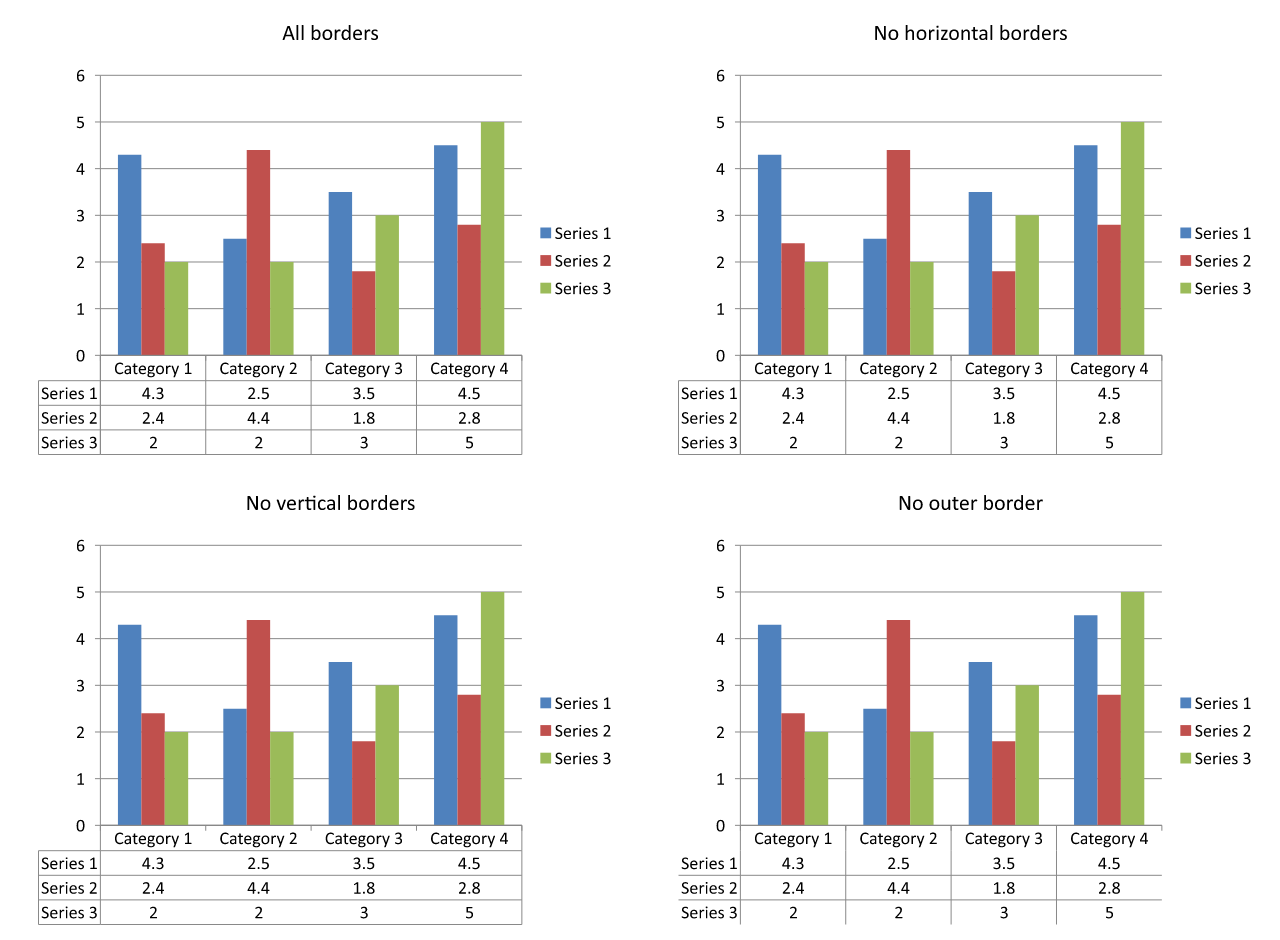
Aşağıdaki karşılaştırma, dört durumda da aynı grafik verisi ve gösterge anahtarı ayarını kullanır. Tüm kenarlıklar etkinleştirilmiş olarak başlar, kalan her varyant yalnızca bir kenarlık özelliğini devre dışı bırakır. Sol alt varyant, örnekteki kenarlık ayarlarıyla eşleşir.
Gösterge Anahtarlarını Göster veya Gizle
Gösterge anahtarları, veri tablosundaki seri adlarının yanında bulunan küçük renkli işaretlerdir. Okuyucuların her tablo satırını bir grafik serisine eşleştirmesine yardımcı olur. Bu işaretleri göstermek için show_legend_key True, gizlemek için False olarak ayarlayın.
Grafiğin ayrı gösterge, Chart.has_legend ile kontrol edilir. Bu ayarlar bağımsızdır: ayrı göstergeyi gizlemek, veri tablosundaki anahtarları gizlemez ve tablonun anahtarlarını gizlemek, ayrı göstergeyi gizlemez.
Aşağıdaki örnek, varsayılan verilerle bir grafik oluşturur, veri tablosunu etkinleştirir ve ayrı göstergeyi gizlerken içinde gösterge anahtarlarını gösterir. Tüm tablo kenarlıkları açıkça etkinleştirilir. Giriş sunumu gerekmez. Yalnızca tablonun anahtarlarını gizlemek için data_table.show_legend_key değerini False olarak değiştirin.
import aspose.slides as slides
import aspose.slides.charts as charts

with slides.Presentation() as presentation:
    slide = presentation.slides[0]

    chart = slide.shapes.add_chart(charts.ChartType.CLUSTERED_COLUMN, 50, 50, 600, 400)
    chart.has_data_table = True
    chart.has_legend = False

    data_table = chart.chart_data_table
    data_table.has_border_horizontal = True
    data_table.has_border_vertical = True
    data_table.has_border_outline = True
    data_table.show_legend_key = True

    presentation.save("data-table-legend-keys.pptx", slides.export.SaveFormat.PPTX)
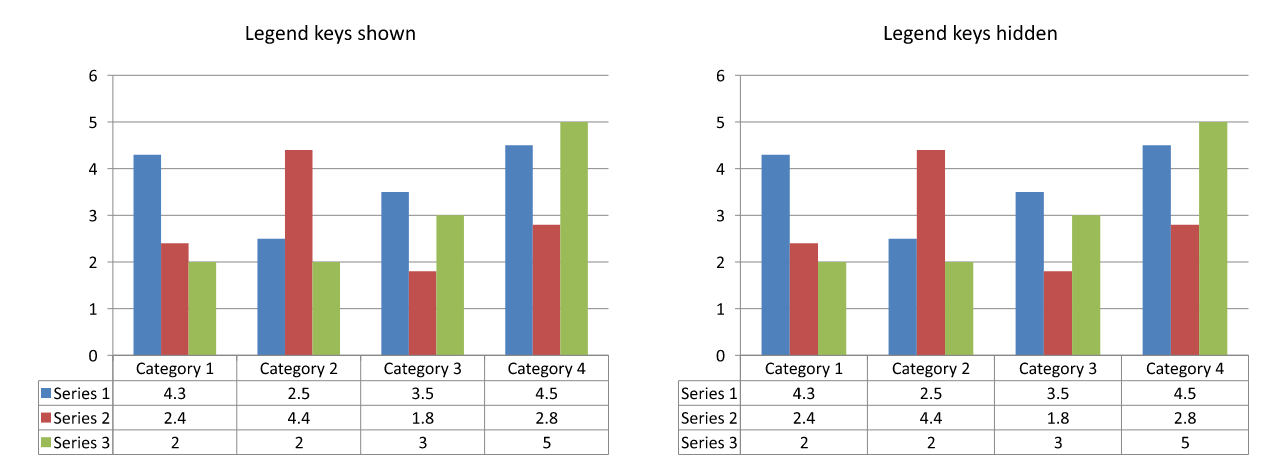
Aşağıdaki karşılaştırma, aynı tabloyu gösterge anahtarları etkin ve devre dışı durumda gösterir. Tüm kenarlıklar etkin kalır ve ayrı grafik gösterge her iki durumda da gizlidir.
SSS
Grafiğin veri tablosunda gösterge anahtarlarını gösterebilir miyim?
Evet. Gösterge anahtarlarını göstermek için show_legend_key True, gizlemek için False olarak ayarlayın.
Sunumu PDF, HTML veya görüntülere dışa aktarırken veri tablosu korunur mu?
Evet. Aspose.Slides, grafiği ve görüntülenen veri tablosunu, PDF, HTML veya görseller olarak dışa aktarırken slaytın bir parçası olarak render eder.
Şablondan yüklenen grafikleri veri tablolarıyla çalışabilir miyim?
Evet. Mevcut bir sunumdan veya şablondan yüklenen bir grafik için, veri tablosunun görüntülenip görüntülenmediğini kontrol etmek veya değiştirmek amacıyla has_data_table kullanın.
Veri tablosu etkin olan grafikleri nasıl bulabilirim?
Her slayttaki şekilleri dolaşın, grafikleri belirleyin ve has_data_table özelliklerini kontrol edin. True değeri, veri tablosunun etkin olduğunu gösterir.