
Dostosuj tabele danych wykresów w prezentacjach w Pythonie
Przegląd
Aspose.Slides for Python via .NET umożliwia wyświetlanie tabeli danych wykresu oraz dostosowywanie formatowania tekstu, obramowań i kluczy legendy. W tym artykule wyjaśniono, jak włączyć tabelę, sformatować jej tekst, kontrolować każdy rodzaj obramowania oraz pokazać lub ukryć klucze legendy. Przykłady zapisują skonfigurowane wykresy w plikach PPTX.
Ustaw właściwości czcionki
Aby wyświetlić tabelę danych wykresu, ustaw has_data_table na True. Użyj chart_data_table, aby uzyskać dostęp do tabeli i skonfigurować formatowanie tekstu.
- Załaduj prezentację przy użyciu klasy Presentation.
- Dodaj wykres kolumnowy skumulowany do pierwszego slajdu.
- Włącz tabelę danych wykresu.
- Włącz pogrubiony tekst za pomocą font_bold i ustaw font_height na
20, aby uzyskać tekst o rozmiarze 20 punktów. - Zapisz zmodyfikowaną prezentację.
Poniższy przykład wymaga pliku test.pptx w bieżącym katalogu, zawierającego przynajmniej jeden slajd. Dodaje wykres z domyślnymi danymi w pozycji (50, 50), o szerokości 600 punktów i wysokości 400 punktów. Zapisany plik output.pptx zawiera wykres z włączoną tabelą danych oraz zastosowanymi określonymi ustawieniami czcionki.
import aspose.slides as slides
import aspose.slides.charts as charts

with slides.Presentation("test.pptx") as presentation:
    slide = presentation.slides[0]

    chart = slide.shapes.add_chart(charts.ChartType.CLUSTERED_COLUMN, 50, 50, 600, 400)
    chart.has_data_table = True

    portion_format = chart.chart_data_table.text_format.portion_format
    portion_format.font_bold = slides.NullableBool.TRUE
    portion_format.font_height = 20

    presentation.save("output.pptx", slides.export.SaveFormat.PPTX)
Dostosuj obramowania tabeli danych
Włącz tabelę przy użyciu Chart.has_data_table i uzyskaj do niej dostęp przez Chart.chart_data_table. Możesz niezależnie kontrolować trzy rodzaje obramowań:
- has_border_horizontal kontroluje poziome obramowania komórek.
- has_border_vertical kontroluje pionowe obramowania komórek.
- has_border_outline kontroluje zewnętrzne obramowanie tabeli.
Ustaw każdą właściwość na True, aby wyświetlić jej obramowanie, lub na False, aby je ukryć. Poniższy przykład tworzy wykres kolumnowy skumulowany z domyślnymi danymi, wyświetla poziome obramowania oraz obramowanie zewnętrzne, a ukrywa pionowe obramowania. Nie wymaga pliku wejściowego. Pozycja i rozmiar wykresu są określone w punktach.
import aspose.slides as slides
import aspose.slides.charts as charts

with slides.Presentation() as presentation:
    slide = presentation.slides[0]

    chart = slide.shapes.add_chart(charts.ChartType.CLUSTERED_COLUMN, 50, 50, 600, 400)
    chart.has_data_table = True

    data_table = chart.chart_data_table
    data_table.has_border_horizontal = True
    data_table.has_border_vertical = False
    data_table.has_border_outline = True

    presentation.save("data-table-borders.pptx", slides.export.SaveFormat.PPTX)
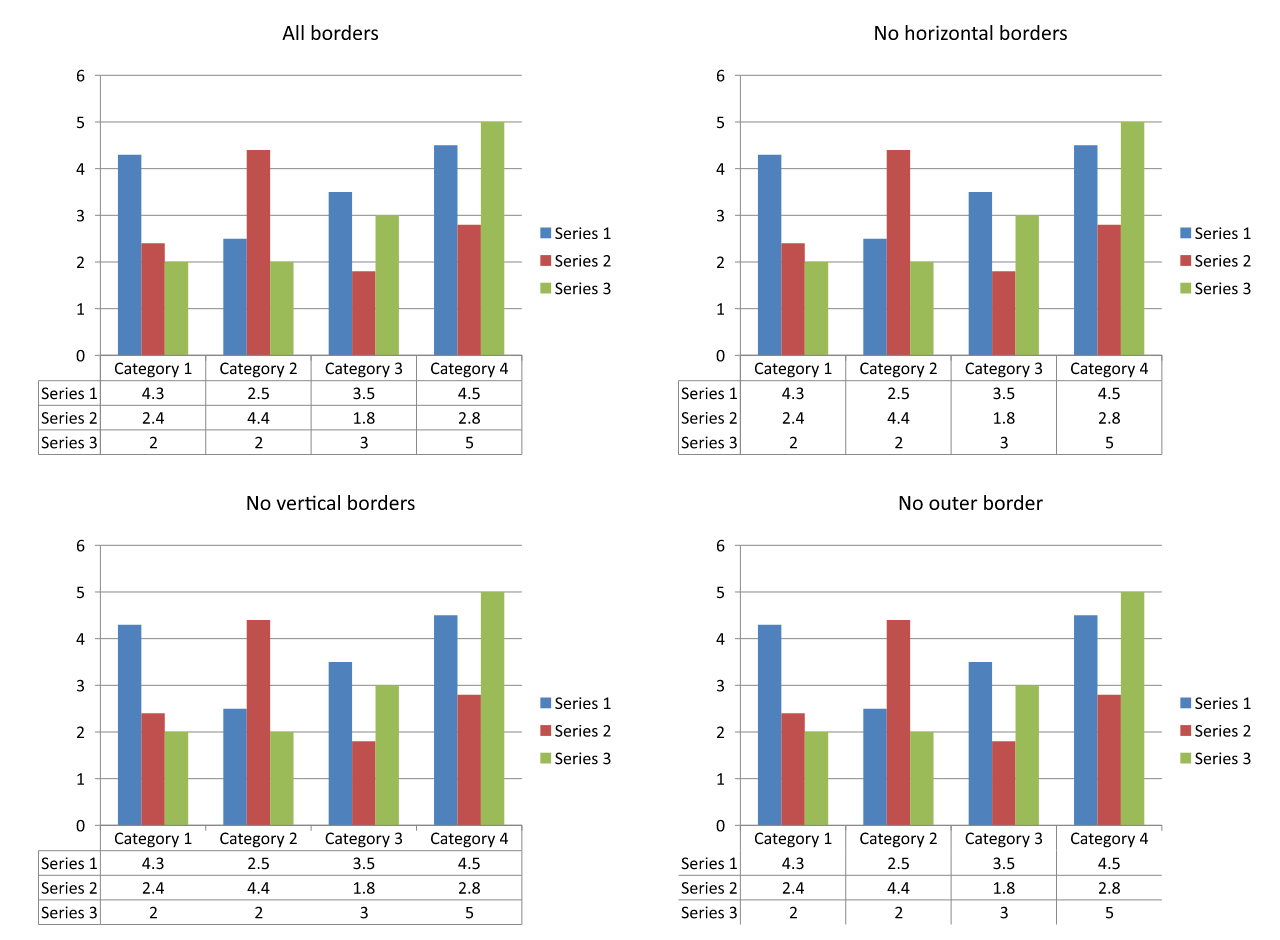
Poniższe porównanie używa tych samych danych wykresu i ustawienia klucza legendy we wszystkich czterech przypadkach. Zaczynając od włączonych wszystkich obramowań, każda kolejna wariacja wyłącza tylko jedną właściwość obramowania. Wariant w lewym dolnym rogu odpowiada ustawieniom obramowań w przykładzie.
Pokaż lub ukryj klucze legendy
Klucze legendy to małe, kolorowe znaczniki obok nazw serii w tabeli danych. Pomagają czytelnikom dopasować każdy wiersz tabeli do serii wykresu. Ustaw show_legend_key na True, aby wyświetlić te znaczniki, lub na False, aby je ukryć.
Oddzielna legenda wykresu jest kontrolowana przez Chart.has_legend. Te ustawienia są niezależne: ukrycie oddzielnej legendy nie ukrywa kluczy w tabeli danych, a ukrycie kluczy tabeli nie ukrywa oddzielnej legendy.
Poniższy przykład tworzy wykres z domyślnymi danymi, włącza jego tabelę danych i wyświetla klucze legendy wewnątrz niej, ukrywając jednocześnie oddzielną legendę. Wszystkie obramowania tabeli są wyraźnie włączone. Nie wymaga pliku prezentacji wejściowej. Aby ukryć tylko klucze tabeli, zmień data_table.show_legend_key na False.
import aspose.slides as slides
import aspose.slides.charts as charts

with slides.Presentation() as presentation:
    slide = presentation.slides[0]

    chart = slide.shapes.add_chart(charts.ChartType.CLUSTERED_COLUMN, 50, 50, 600, 400)
    chart.has_data_table = True
    chart.has_legend = False

    data_table = chart.chart_data_table
    data_table.has_border_horizontal = True
    data_table.has_border_vertical = True
    data_table.has_border_outline = True
    data_table.show_legend_key = True

    presentation.save("data-table-legend-keys.pptx", slides.export.SaveFormat.PPTX)
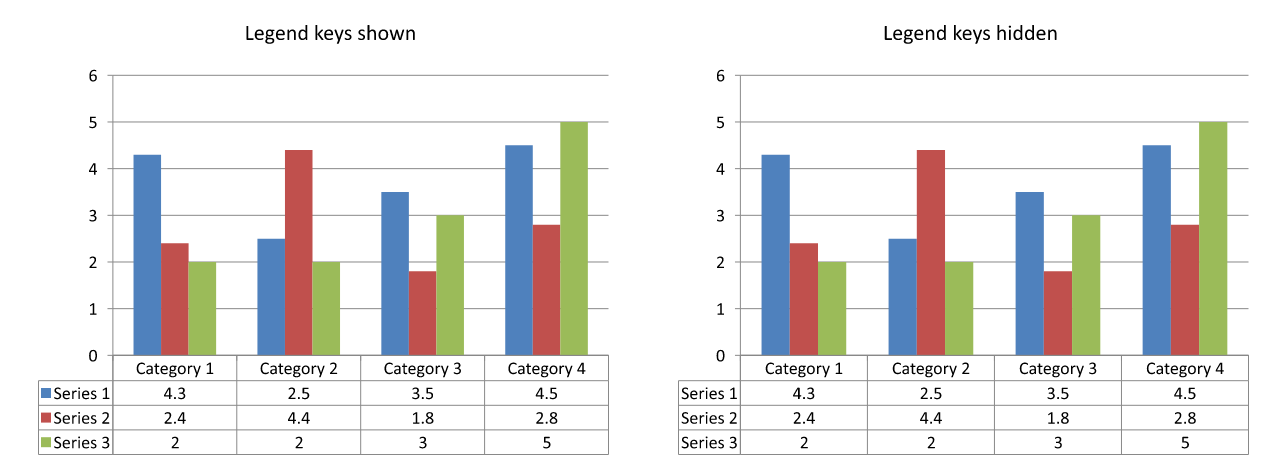
Poniższe porównanie pokazuje tę samą tabelę z włączonymi i wyłączonymi kluczami legendy. Wszystkie obramowania pozostają włączone, a oddzielna legenda wykresu jest ukryta w obu przypadkach.
FAQ
Czy mogę wyświetlić klucze legendy w tabeli danych wykresu?
Tak. Ustaw show_legend_key na True, aby wyświetlić klucze legendy, lub na False, aby je ukryć.
Czy tabela danych zostanie zachowana przy eksportowaniu prezentacji do PDF, HTML lub obrazów?
Tak. Aspose.Slides renderuje wykres i wyświetlaną tabelę danych jako część slajdu przy eksporcie do PDF, HTML, lub images.
Czy mogę pracować z tabelami danych w wykresach załadowanych z szablonu?
Tak. Dla wykresu załadowanego z istniejącej prezentacji lub szablonu, użyj has_data_table, aby sprawdzić lub zmienić, czy jego tabela danych jest wyświetlana.
Jak mogę znaleźć wykresy z włączoną tabelą danych?
Iteruj po kształtach na każdym slajdzie, zidentyfikuj wykresy i sprawdź ich właściwość has_data_table. Wartość True oznacza, że tabela danych jest włączona.