
Python ile Sunumlarda Grafik Veri Etiketlerini Yönetme
Giriş
Veri etiketleri, grafik serileri ve bireysel veri noktaları hakkında bilgi gösterir, okuyucuların değerleri tanımlamasına ve grafiği anlamasına yardımcı olur. Bu makale, değerlerin nasıl biçimlendirileceğini, yüzde gösterimini, etiket metninin nasıl okunacağını, eksen maksimumunun ötesindeki etiketlerin nasıl kontrol edileceğini, kategori ekseni etiketi aralığının nasıl ayarlanacağını ve pasta grafik etiketlerinin nasıl konumlandırılacağını açıklar.
Grafik Veri Etiketlerinde Veri Hassasiyetini Ayarla
Seri değerlerini biçimlendirmek için number_format_of_values kullanın. Bu örnek, varsayılan verilerle bir çizgi grafik oluşturur, veri tablosunu gösterir ve ilk seri için değer etiketlerini etkinleştirir. #,##0.00 biçimi, binlik ayraç ve iki ondalık basamak gösterir; alttaki değerleri değiştirmez.
import aspose.slides as slides
import aspose.slides.charts as charts

with slides.Presentation() as presentation:
    slide = presentation.slides[0]

    chart = slide.shapes.add_chart(charts.ChartType.LINE, 50, 50, 450, 300)
    chart.has_data_table = True

    series = chart.chart_data.series[0]
    series.number_format_of_values = "#,##0.00"
    series.labels.default_data_label_format.show_value = True

    presentation.save("PrecisionOfDatalabels_out.pptx", slides.export.SaveFormat.PPTX)
Bir grafiğin gömülü çalışma kitabındaki sayısal hücreleri biçimlendirmek için Set Custom Number Formats for Workbook Cells sayfasına bakın. Bu örnek ayrıca, depolanan sayısal değerler korunurken değer etiketlerinin kaynak hücre biçimlerini takip ettiğini gösterir.
Yüzdeyi Etiket Olarak Göster
Yığılmış sütun grafiği için, her değeri kategori toplamının yüzde olarak hesaplayın ve metni text_frame_for_overriding öğesine atayın. Bu örnek varsayılan grafik verilerini kullanır ve yüzde değerlerini 8 punto büyüklüğünde, iki ondalık basamakla gösterir. Toplamı sıfır olan kategoriler, bölme hatasından kaçınmak için atlanır. Grafik verileri değişirse özel etiket metnini yeniden hesaplayın.
import aspose.slides as slides
import aspose.slides.charts as charts

with slides.Presentation() as presentation:
    slide = presentation.slides[0]

    chart = slide.shapes.add_chart(charts.ChartType.STACKED_COLUMN, 20, 20, 400, 400)

    category_totals = [0.0] * len(chart.chart_data.categories)
    for k in range(len(chart.chart_data.categories)):
        for series in chart.chart_data.series:
            point_value = float(series.data_points[k].value.data)
            category_totals[k] += point_value

    for series in chart.chart_data.series:
        series.labels.default_data_label_format.show_legend_key = False

        for j in range(len(series.data_points)):
            label = series.data_points[j].label
            if category_totals[j] == 0:
                continue

            point_value = float(series.data_points[j].value.data)
            data_point_percent = point_value / category_totals[j] * 100

            portion = slides.Portion()
            portion.text = f"{data_point_percent:.2f} %"
            portion.portion_format.font_height = 8

            label.text_frame_for_overriding.text = ""

            paragraph = label.text_frame_for_overriding.paragraphs[0]
            paragraph.portions.add(portion)

            label.data_label_format.show_value = True
            label.data_label_format.show_series_name = False
            label.data_label_format.show_percentage = False
            label.data_label_format.show_legend_key = False
            label.data_label_format.show_category_name = False
            label.data_label_format.show_bubble_size = False

    presentation.save("DisplayPercentageAsLabels_out.pptx", slides.export.SaveFormat.PPTX)
Grafik Veri Etiketlerinde Yüzde İşaretini Ayarla
Değerler kesir olarak saklandığında, yüzde göstermek için number_format kullanın. Etiket biçiminin kaynak hücrelerden bağımsız uygulanması için is_number_format_linked_to_source özelliğini False olarak ayarlayın.
Bu örnek, dört kategori boyunca kırmızı ve mavi serilerle %100 yığılmış sütun grafiği oluşturur. Her değer çifti 1’e eşittir. Etiket biçimi 0.0%, 0.30’u 30.0% olarak gösterir, dikey eksen ise iki ondalık basamak kullanır. Her iki seri de beyaz, 10 punto etiket metni kullanır.
import aspose.slides as slides
import aspose.slides.charts as charts
import aspose.pydrawing as drawing

with slides.Presentation() as presentation:
    slide = presentation.slides[0]

    chart = slide.shapes.add_chart(charts.ChartType.PERCENTS_STACKED_COLUMN, 20, 20, 500, 400)

    chart.axes.vertical_axis.is_number_format_linked_to_source = False
    chart.axes.vertical_axis.number_format = "0.00%"

    chart.chart_data.series.clear()
    chart.chart_data.categories.clear()

    workbook = chart.chart_data.chart_data_workbook
    worksheet_index = 0
    for i in range(4):
        category_cell = workbook.get_cell(worksheet_index, i + 1, 0, f"Category {i + 1}")
        chart.chart_data.categories.add(category_cell)

    series_names = ["Reds", "Blues"]
    series_colors = [drawing.Color.red, drawing.Color.blue]
    values = [[0.30, 0.50, 0.80, 0.65], [0.70, 0.50, 0.20, 0.35]]

    for i in range(len(series_names)):
        series_cell = workbook.get_cell(worksheet_index, 0, i + 1, series_names[i])
        series = chart.chart_data.series.add(series_cell, chart.type)
        for j in range(4):
            value_cell = workbook.get_cell(worksheet_index, j + 1, i + 1, values[i][j])
            series.data_points.add_data_point_for_bar_series(value_cell)

        series.format.fill.fill_type = slides.FillType.SOLID
        series.format.fill.solid_fill_color.color = series_colors[i]

        label_format = series.labels.default_data_label_format
        label_format.show_value = True
        label_format.is_number_format_linked_to_source = False
        label_format.number_format = "0.0%"
        label_format.text_format.portion_format.font_height = 10
        label_format.text_format.portion_format.fill_format.fill_type = slides.FillType.SOLID
        label_format.text_format.portion_format.fill_format.solid_fill_color.color = drawing.Color.white

    presentation.save("SetDataLabelsPercentageSign_out.pptx", slides.export.SaveFormat.PPTX)
Veri Etiketlerinin Gerçek Metnini Oku
Bir veri etiketinin ayarları tarafından oluşturulan metni almak için get_actual_label_text kullanın. Bu, raporlar için etiketleri çıkarmak, sunum içeriğinde arama yapmak veya oluşturulan grafikleri doğrulamak istediğinizde faydalıdır. Aşağıdaki örnekte, varsayılan data label format her kategori adını, seri adını ve değeri birleştirir. Bir nokta değerini yüzde olarak biçimler, diğeri ise text_frame_for_overriding üzerinden özel metin kullanır.
import aspose.slides as slides
import aspose.slides.charts as charts

with slides.Presentation() as presentation:
    slide = presentation.slides[0]

    chart = slide.shapes.add_chart(charts.ChartType.CLUSTERED_COLUMN, 20, 20, 500, 300)

    chart.chart_data.series.clear()
    chart.chart_data.categories.clear()

    workbook = chart.chart_data.chart_data_workbook
    for i, category_name in enumerate(["Q1", "Q2"]):
        category_cell = workbook.get_cell(0, i + 1, 0, category_name)
        chart.chart_data.categories.add(category_cell)

    north_cell = workbook.get_cell(0, 0, 1, "North")
    north = chart.chart_data.series.add(north_cell, chart.type)
    for i, value in enumerate([0.25, 0.75]):
        value_cell = workbook.get_cell(0, i + 1, 1, value)
        north.data_points.add_data_point_for_bar_series(value_cell)

    south_cell = workbook.get_cell(0, 0, 2, "South")
    south = chart.chart_data.series.add(south_cell, chart.type)
    for i, value in enumerate([0.40, 0.60]):
        value_cell = workbook.get_cell(0, i + 1, 2, value)
        south.data_points.add_data_point_for_bar_series(value_cell)

    for series in chart.chart_data.series:
        label_format = series.labels.default_data_label_format
        label_format.show_category_name = True
        label_format.show_series_name = True
        label_format.show_value = True

    north.labels[1].data_label_format.is_number_format_linked_to_source = False
    north.labels[1].data_label_format.number_format = "0%"
    south.labels[0].text_frame_for_overriding.text = "Reviewed"

    for series in chart.chart_data.series:
        for point in series.data_points:
            label = point.label
            if not label.is_visible:
                continue

            label_text = label.get_actual_label_text()
            print(f"Value: {point.value.data}; label: {label_text}")
Bir veri noktasında saklanan sayı 0.75 olarak kalır, etiketinde kategori ve seri adlarıyla birlikte 75% gösterse bile. Özel metin, oluşturulan etiket metninin yerine geçer. get_actual_label_text her iki durumda da sonuç etiket dizesini döndürür. Sadece görünür etiketleri çıkarmak istediğinizde, yukarıda gösterildiği gibi, is_visible ayrı olarak kontrol edin.
Eksen Maksimumunun Ötesindeki Veri Etiketlerini Kontrol Et
Eksen aralığını elle sınırladığınızda, bazı veri noktaları maksimum değeri aşabilir. Bu veri etiketlerinin gösterilip gösterilmeyeceğini kontrol etmek için show_data_labels_over_maximum kullanın. Bu ayar etiket görünürlüğünü değiştirir; eksen aralığını veya alttaki veri değerlerini değiştirmez.
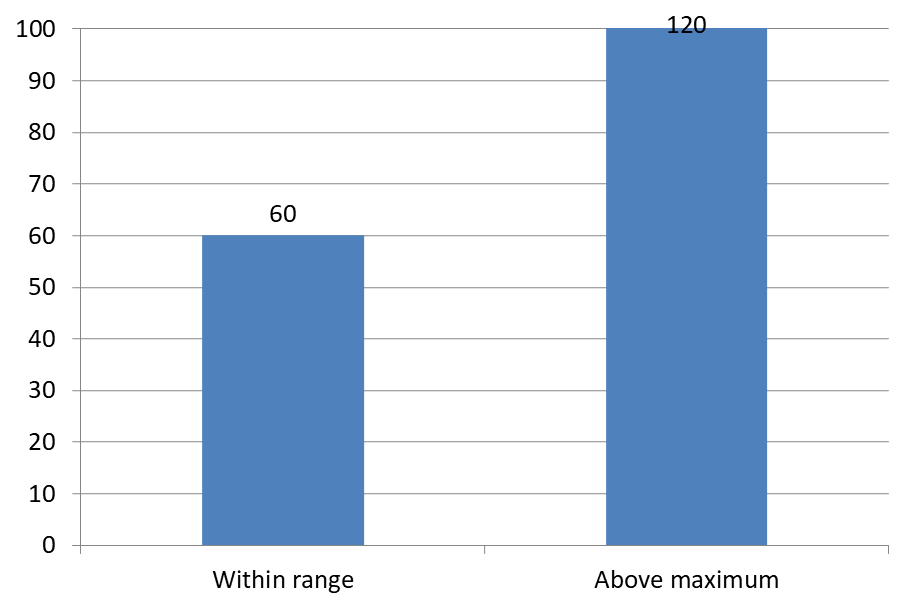
Aşağıdaki örnek, 60 ve 120 değerlerine sahip 2D kümelenmiş sütun grafiği oluşturur. Dikey eksende is_automatic_max_value özelliğini False ve max_value özelliğini 100 olarak ayarlar. İlk slayt, maksimumun ötesindeki etiketlere izin verir; bu slaydın bir kopyası ise etiketleri devre dışı bırakır. Her iki slayt da DataLabelsOverMaximum.pptx olarak kaydedilir.
show_value ile değer etiketlerini etkinleştirin. Grafik düzeyindeki bu ayar, değerin gösterilmesini tek başına etkinleştirmez ve bireysel bir etiketin devre dışı bırakılmış değer gösterimini geçersiz kılmaz. Bu örnek, tüm seri için değerleri etkinleştirir ve position kullanarak etiketleri her sütunun dış ucuna yerleştirir.
import aspose.slides as slides
import aspose.slides.charts as charts

with slides.Presentation() as presentation:
    slide = presentation.slides[0]

    chart = slide.shapes.add_chart(charts.ChartType.CLUSTERED_COLUMN, 50, 50, 600, 400)
    chart.has_legend = False

    chart.chart_data.series.clear()
    chart.chart_data.categories.clear()

    workbook = chart.chart_data.chart_data_workbook

    first_category = workbook.get_cell(0, 1, 0, "Within range")
    second_category = workbook.get_cell(0, 2, 0, "Above maximum")

    chart.chart_data.categories.add(first_category)
    chart.chart_data.categories.add(second_category)

    series_name = workbook.get_cell(0, 0, 1, "Values")
    series = chart.chart_data.series.add(series_name, chart.type)

    first_value = workbook.get_cell(0, 1, 1, 60)
    second_value = workbook.get_cell(0, 2, 1, 120)

    series.data_points.add_data_point_for_bar_series(first_value)
    series.data_points.add_data_point_for_bar_series(second_value)

    series.labels.default_data_label_format.show_value = True
    series.labels.default_data_label_format.position = charts.LegendDataLabelPosition.OUTSIDE_END

    chart.axes.vertical_axis.is_automatic_max_value = False
    chart.axes.vertical_axis.max_value = 100
    chart.show_data_labels_over_maximum = True

    second_slide = presentation.slides.add_clone(slide)
    second_chart = second_slide.shapes[0]
    second_chart.show_data_labels_over_maximum = False

    presentation.save("DataLabelsOverMaximum.pptx", slides.export.SaveFormat.PPTX)
Aşağıdaki görseller, Microsoft PowerPoint tarafından render edilen kaydedilmiş slaytları gösterir. True olduğunda 120 etiketi üst sınırda görünür; False olduğunda gizlenir. 60 etiketi görünür kalır, eksen maksimumu 100 olarak kalır ve ikinci veri noktası her iki durumda da 120 olarak kalır.
| show_data_labels_over_maximum = True | show_data_labels_over_maximum = False |
|---|---|
 |
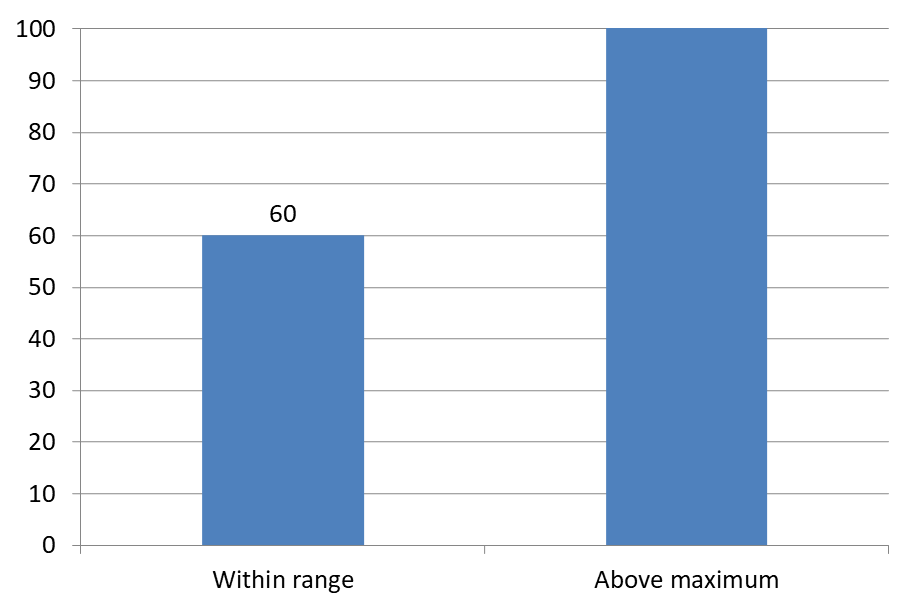 |
Chart Type
Bu örnek, değer ekseni olan 2D sütun grafiği kullanır. Değer ekseni olmayan grafikler, örneğin pasta ve halka grafikleri, bu şekilde sınırlanacak bir eksen maksimumuna sahip değildir.Etiketlerin Eksene Olan Mesafesini Ayarla
Kategori ekseni etiketleri ile eksen arasındaki mesafeyi kontrol etmek için label_offset kullanın. Değer, eksen etiketlerinin maksimum yazı tipi boyutunun bir yüzdesidir. Bu örnek, kümelenmiş bir sütun grafiği oluşturur ve yatay eksen etiket offsetini 500 olarak ayarlar. Bu ayar, bireysel veri noktalarına ekli etiketlerden ziyade kategori ekseni etiketlerini etkiler.
import aspose.slides as slides
import aspose.slides.charts as charts

with slides.Presentation() as presentation:
    slide = presentation.slides[0]

    chart = slide.shapes.add_chart(charts.ChartType.CLUSTERED_COLUMN, 20, 20, 500, 300)
    chart.axes.horizontal_axis.label_offset = 500

    presentation.save("SetCategoryAxisLabelDistance_out.pptx", slides.export.SaveFormat.PPTX)
Etiket Konumunu Ayarla
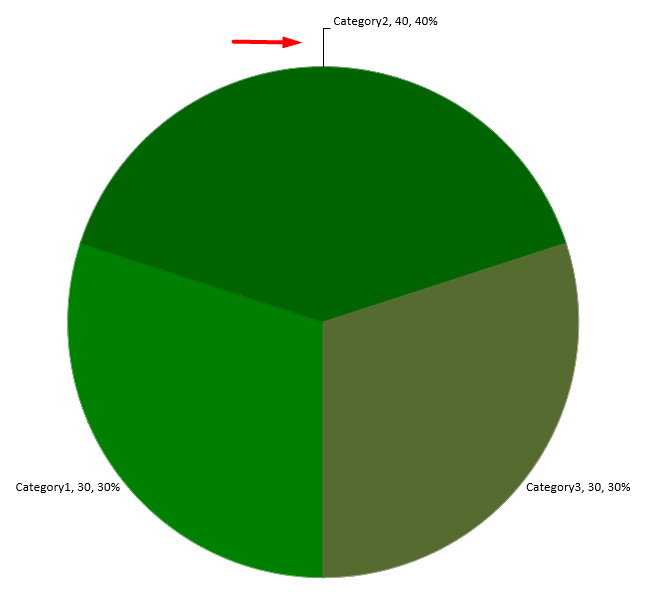
Pasta grafiğinde, veri etiketi konumlarını ayarlayarak boşluğu iyileştirin ve lider hatları için yer açın.
Bu örnek, ilk veri noktasının değerini gösterir, etiketini dilimin dışına yerleştirir ve x ve y offsetlerini ayarlar. Bu offsetler sırasıyla grafiğin genişliği ve yüksekliğine göre oranlanmıştır.
import aspose.slides as slides
import aspose.slides.charts as charts

with slides.Presentation() as presentation:
    slide = presentation.slides[0]

    chart = slide.shapes.add_chart(charts.ChartType.PIE, 50, 50, 200, 200)
    series = chart.chart_data.series

    label = series[0].labels[0]
    label.data_label_format.show_value = True
    label.data_label_format.position = charts.LegendDataLabelPosition.OUTSIDE_END
    label.x = 0.71
    label.y = 0.04

    presentation.save("presentation.pptx", slides.export.SaveFormat.PPTX)
Lider Çizgileri Biçimlendir
Pasta grafik etiketleri dilimlerin dışındaysa, lider çizgileri okuyucuların her değeri doğru dilimle eşleştirmesine yardımcı olur. Zıt bir renk ve biraz daha kalın bir çizgi, bu bağlantıları takip etmeyi kolaylaştırabilir; şeffaflık ve kesikli stil ise çizgileri görsel olarak az müdahaleli tutar.
Serinin veri etiketi koleksiyonu düzeyinde lider çizgileri biçimlendirmek için leader_lines_format kullanın. series.labels.leader_lines_format.line içindeki ayarlar, tek bir etiketten ziyade koleksiyona uygulanır.
Bu örnek, varsayılan verilerle bir pasta grafik oluşturur, değerleri dilimlerin dışına gösterir ve show_leader_lines etkinleştirir. İki etiketi, x ve y offsetlerini kullanarak dilimlerinden daha uzağa kaydırır; bu offsetler grafiğin genişliği ve yüksekliğinin kesirleri şeklinde ifade edilir. Girdi sunumu gerekli değildir.
Çizginin fill_format özelliği, 255 üzerinden 191 alfa değeriyle %25 civarında şeffaflığa sahip katı mavi renk ayarlar. width çizgi kalınlığını 2 punto olarak belirler, dash_style ise çizgiyi kesikli yapar.
import aspose.slides as slides
import aspose.slides.charts as charts
import aspose.pydrawing as drawing

with slides.Presentation() as presentation:
    slide = presentation.slides[0]

    chart = slide.shapes.add_chart(charts.ChartType.PIE, 80, 50, 560, 400)
    chart.has_legend = False

    series = chart.chart_data.series[0]

    label_format = series.labels.default_data_label_format
    label_format.show_value = True
    label_format.position = charts.LegendDataLabelPosition.OUTSIDE_END
    label_format.show_leader_lines = True

    # İki etiketi dilimlerinden daha uzağa taşı.
    series.labels[0].x = 0.10
    series.labels[0].y = -0.05
    series.labels[1].x = -0.10
    series.labels[1].y = 0.05

    line = series.labels.leader_lines_format.line
    line.fill_format.fill_type = slides.FillType.SOLID
    line.fill_format.solid_fill_color.color = drawing.Color.from_argb(191, 30, 90, 160)
    line.width = 2
    line.dash_style = slides.LineDashStyle.DASH

    presentation.save("FormattedLeaderLines.pptx", slides.export.SaveFormat.PPTX)
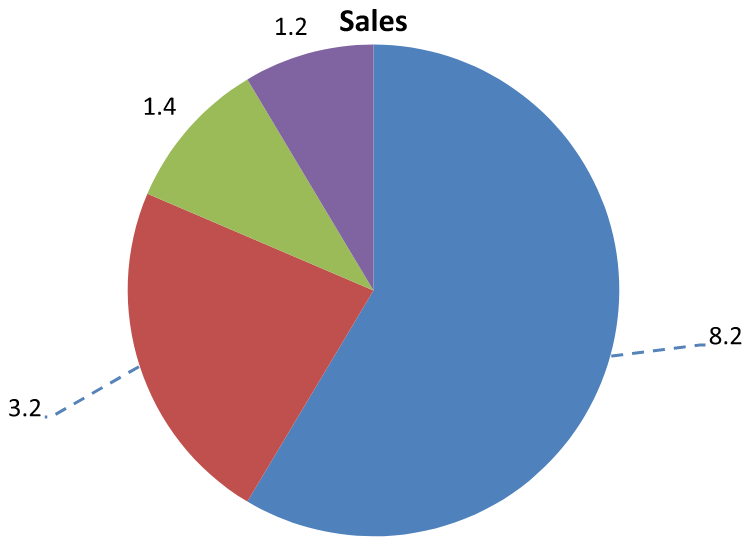
Lider çizgileri etkinleştirmek, her etiket için bir çizgi ortaya çıkacağı garantisini vermez. Görünürlük, etiket yerleşimine ve grafiğin yerleşim davranışına bağlıdır. Bu örnekte, iki uzaklaştırılmış etiketin görünür lider çizgileri vardır; dilimlerine yakın kalan etiketlerin ise buna ihtiyacı yoktur.
Aşağıdaki görsel, Aspose.Slides ile render edilen kaydedilmiş FormattedLeaderLines.pptx dosyasını gösterir:
Sütun Grafiğinin Üstüne Birden Çok Satır Veri Etiketi Ekle
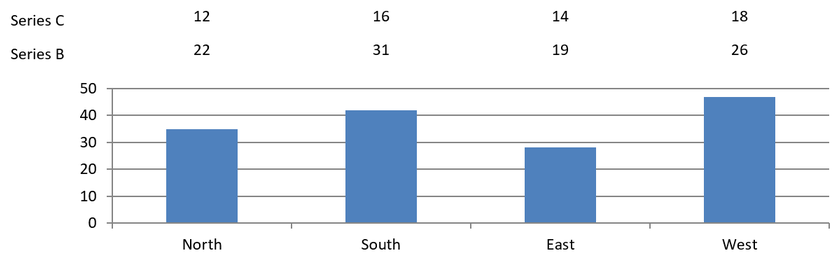
Bu örnek, çizim alanının üzerinde iki satır veri etiketi bulunan bir sütun grafiği oluşturur. Seri A görünür sütunları gösterirken, Seri B ve Seri C ek etiketleri sağlar. Bu serilerin sütunları dolgu ve kenarlık kaldırılarak gizlenir. overlap özelliği, üç seriyi aynı kategori merkezlerine hizalar.
plot_area ayarları, etiket satırları için alan ayırır. validate_chart_layout varsayılan konumları hesapladıktan sonra, x ve y yatay hizalamayı korur ve etiketi iki satırda düzenlemek için dikey offsetler uygular. Sayılar, seri değerlerine bağlı veri etiketleri olarak kalır; sadece satır başlıkları ayrı metin şekilleridir.
import aspose.slides as slides
import aspose.slides.charts as charts
import aspose.pydrawing as drawing

with slides.Presentation() as presentation:
    slide = presentation.slides[0]

    chart = slide.shapes.add_chart(charts.ChartType.CLUSTERED_COLUMN, 40, 40, 640, 200)
    chart.has_title = False
    chart.has_legend = False
    chart.text_format.portion_format.font_height = 12

    chart.chart_data.series.clear()
    chart.chart_data.categories.clear()

    workbook = chart.chart_data.chart_data_workbook
    workbook.clear(0)

    categories = ["North", "South", "East", "West"]
    series_names = ["Series A", "Series B", "Series C"]
    series_values = [
        [35, 42, 28, 47],
        [22, 31, 19, 26],
        [12, 16, 14, 18]
    ]

    for category_index, category_name in enumerate(categories):
        category_cell = workbook.get_cell(0, category_index + 1, 0, category_name)
        chart.chart_data.categories.add(category_cell)

    for series_index, series_name in enumerate(series_names):
        series_cell = workbook.get_cell(0, 0, series_index + 1, series_name)
        series = chart.chart_data.series.add(series_cell, charts.ChartType.CLUSTERED_COLUMN)

        for category_index in range(len(categories)):
            value_cell = workbook.get_cell(0, category_index + 1, series_index + 1, series_values[series_index][category_index])
            series.data_points.add_data_point_for_bar_series(value_cell)

        if series_index > 0:
            # B ve C sütunlarını gizle, ancak veri etiketlerini tut.
            series.format.fill.fill_type = slides.FillType.NO_FILL
            series.format.line.fill_format.fill_type = slides.FillType.NO_FILL
            label_format = series.labels.default_data_label_format
            label_format.show_value = True
            label_format.text_format.portion_format.font_height = 12
            label_fill = label_format.text_format.portion_format.fill_format
            label_fill.fill_type = slides.FillType.SOLID
            label_fill.solid_fill_color.color = drawing.Color.black
            label_format.position = charts.LegendDataLabelPosition.INSIDE_BASE

    # Üç seriyi aynı kategori merkezleriyle hizala.
    chart.chart_data.series[0].parent_series_group.overlap = 100

    # Bu kompakt örnek için daha az ızgara çizgisi kullan.
    chart.axes.vertical_axis.is_automatic_major_unit = False
    chart.axes.vertical_axis.major_unit = 10

    # Çizim alanının üstünde iki satır veri etiketi için yer ayır.
    chart.plot_area.layout_target_type = charts.LayoutTargetType.INNER
    chart.plot_area.x = 0.15
    chart.plot_area.y = 0.32
    chart.plot_area.width = 0.80
    chart.plot_area.height = 0.48
    chart.validate_chart_layout()

    for series_index in range(1, len(series_names)):
        series = chart.chart_data.series[series_index]
        row_top = 0.15 if series_index == 1 else 0.03

        for category_index in range(len(categories)):
            data_label = series.data_points[category_index].label
            # Varsayılan yatay konumu koru. Y şuradan bir offsettir
            # varsayılan etiket konumundan, grafik yüksekliği kesri olarak ifade edilir.
            data_label.x = 0
            data_label.y = row_top - data_label.actual_y / chart.height

        # Yalnızca satır başlığı ayrı bir metin şeklidir.
        row_heading = slide.shapes.add_auto_shape(slides.ShapeType.RECTANGLE, chart.x, chart.y + row_top * chart.height, 85, 18)
        row_heading.fill_format.fill_type = slides.FillType.NO_FILL
        row_heading.line_format.fill_format.fill_type = slides.FillType.NO_FILL
        row_heading.add_text_frame(series_names[series_index])
        row_heading.text_frame.text_frame_format.margin_top = 0
        row_heading.text_frame.text_frame_format.margin_bottom = 0
        heading_format = row_heading.text_frame.paragraphs[0].portions[0].portion_format
        heading_format.font_height = 12
        heading_format.fill_format.fill_type = slides.FillType.SOLID
        heading_format.fill_format.solid_fill_color.color = drawing.Color.black

    presentation.save("multiple-rows-of-labels.pptx", slides.export.SaveFormat.PPTX)
SSS
Yoğun grafiklerde veri etiketlerinin üst üste binmesini nasıl önleyebilirim?
Otomatik etiket yerleştirmeyi, lider çizgileri ve küçültülmüş yazı tipi boyutunu birleştirin; gerekirse bazı alanları (örnek: kategori) gizleyin veya sadece uç değerler ya da ana noktalar için etiket gösterin.
Sıfır, negatif veya boş değerler için yalnızca etiketleri nasıl devre dışı bırakabilirim?
Etiketleri etkinleştirmeden önce veri noktalarını filtreleyin ve tanımlı bir kurala göre 0, negatif veya eksik değerler için gösterimi kapatın.
PDF/görsellere dışa aktarırken tutarlı bir etiket stilini nasıl sağlayabilirim?
Yazı tipi ailesini ve boyutunu açıkça ayarlayın ve yedekleme olmaması için yazı tipinin render ortamında mevcut olduğunu doğrulayın.