
Python के साथ प्रस्तुतियों में चार्ट डेटा लेबल प्रबंधित करें
परिचय
डेटा लेबल चार्ट की श्रृंखलाओं और व्यक्तिगत डेटा बिंदुओं की जानकारी प्रदर्शित करते हैं, जिससे पाठकों को मान पहचानने और चार्ट को समझने में सहायता मिलती है। यह लेख बताता है कि मानों को कैसे फ़ॉर्मेट करें, प्रतिशत कैसे प्रदर्शित करें, लेबल पाठ कैसे पढ़ें, अक्ष अधिकतम से परे लेबल को कैसे नियंत्रण करें, श्रेणी अक्ष लेबल स्पेसिंग को कैसे समायोजित करें, और पाई चार्ट लेबल को कैसे स्थित करें।
चार्ट डेटा लेबल में डेटा सटीकता सेट करें
Use number_format_of_values to format series values. यह उदाहरण डिफ़ॉल्ट डेटा के साथ एक लाइन चार्ट बनाता है, उसका डेटा टेबल प्रदर्शित करता है, और पहली श्रृंखला के लिए मान लेबल सक्षम करता है। फ़ॉर्मेट #,##0.00 हज़ारों विभाजक और दो दशमलव स्थान दिखाता है बिना मूल मानों को बदले।
import aspose.slides as slides
import aspose.slides.charts as charts

with slides.Presentation() as presentation:
    slide = presentation.slides[0]

    chart = slide.shapes.add_chart(charts.ChartType.LINE, 50, 50, 450, 300)
    chart.has_data_table = True

    series = chart.chart_data.series[0]
    series.number_format_of_values = "#,##0.00"
    series.labels.default_data_label_format.show_value = True

    presentation.save("PrecisionOfDatalabels_out.pptx", slides.export.SaveFormat.PPTX)
To format the numeric cells in a chart’s embedded workbook, see Set Custom Number Formats for Workbook Cells. वह उदाहरण भी दिखाता है कि कैसे स्रोत सेल फ़ॉर्मेट का पालन करते हुए मान लेबल प्रदर्शित किए जाते हैं जबकि संग्रहीत संख्यात्मक मान संरक्षित रहते हैं।
लेबल के रूप में प्रतिशत प्रदर्शित करें
For a stacked column chart, calculate each value as a percentage of its category total and assign the text to text_frame_for_overriding. यह उदाहरण डिफ़ॉल्ट चार्ट डेटा का उपयोग करता है और 8‑पॉइंट फ़ॉन्ट में दो दशमलव स्थान के साथ प्रतिशत प्रदर्शित करता है। शून्य कुल वाले वर्गों को शून्य से विभाजन से बचने के लिए छोड़ दिया जाता है। यदि चार्ट डेटा बदलता है तो कस्टम लेबल पाठ को पुनः गणना करें।
import aspose.slides as slides
import aspose.slides.charts as charts

with slides.Presentation() as presentation:
    slide = presentation.slides[0]

    chart = slide.shapes.add_chart(charts.ChartType.STACKED_COLUMN, 20, 20, 400, 400)

    category_totals = [0.0] * len(chart.chart_data.categories)
    for k in range(len(chart.chart_data.categories)):
        for series in chart.chart_data.series:
            point_value = float(series.data_points[k].value.data)
            category_totals[k] += point_value

    for series in chart.chart_data.series:
        series.labels.default_data_label_format.show_legend_key = False

        for j in range(len(series.data_points)):
            label = series.data_points[j].label
            if category_totals[j] == 0:
                continue

            point_value = float(series.data_points[j].value.data)
            data_point_percent = point_value / category_totals[j] * 100

            portion = slides.Portion()
            portion.text = f"{data_point_percent:.2f} %"
            portion.portion_format.font_height = 8

            label.text_frame_for_overriding.text = ""

            paragraph = label.text_frame_for_overriding.paragraphs[0]
            paragraph.portions.add(portion)

            label.data_label_format.show_value = True
            label.data_label_format.show_series_name = False
            label.data_label_format.show_percentage = False
            label.data_label_format.show_legend_key = False
            label.data_label_format.show_category_name = False
            label.data_label_format.show_bubble_size = False

    presentation.save("DisplayPercentageAsLabels_out.pptx", slides.export.SaveFormat.PPTX)
चार्ट डेटा लेबल के साथ प्रतिशत चिह्न सेट करें
When values are stored as fractions, use number_format to display percentages. Set is_number_format_linked_to_source to False to apply the label format independently of the source cells.
This example creates a 100% stacked column chart with red and blue series across four categories. Each pair of values adds up to 1. The label format 0.0% displays 0.30 as 30.0%, while the vertical axis uses two decimal places. Both series use white, 10-point label text.
import aspose.slides as slides
import aspose.slides.charts as charts
import aspose.pydrawing as drawing

with slides.Presentation() as presentation:
    slide = presentation.slides[0]

    chart = slide.shapes.add_chart(charts.ChartType.PERCENTS_STACKED_COLUMN, 20, 20, 500, 400)

    chart.axes.vertical_axis.is_number_format_linked_to_source = False
    chart.axes.vertical_axis.number_format = "0.00%"

    chart.chart_data.series.clear()
    chart.chart_data.categories.clear()

    workbook = chart.chart_data.chart_data_workbook
    worksheet_index = 0
    for i in range(4):
        category_cell = workbook.get_cell(worksheet_index, i + 1, 0, f"Category {i + 1}")
        chart.chart_data.categories.add(category_cell)

    series_names = ["Reds", "Blues"]
    series_colors = [drawing.Color.red, drawing.Color.blue]
    values = [[0.30, 0.50, 0.80, 0.65], [0.70, 0.50, 0.20, 0.35]]

    for i in range(len(series_names)):
        series_cell = workbook.get_cell(worksheet_index, 0, i + 1, series_names[i])
        series = chart.chart_data.series.add(series_cell, chart.type)
        for j in range(4):
            value_cell = workbook.get_cell(worksheet_index, j + 1, i + 1, values[i][j])
            series.data_points.add_data_point_for_bar_series(value_cell)

        series.format.fill.fill_type = slides.FillType.SOLID
        series.format.fill.solid_fill_color.color = series_colors[i]

        label_format = series.labels.default_data_label_format
        label_format.show_value = True
        label_format.is_number_format_linked_to_source = False
        label_format.number_format = "0.0%"
        label_format.text_format.portion_format.font_height = 10
        label_format.text_format.portion_format.fill_format.fill_type = slides.FillType.SOLID
        label_format.text_format.portion_format.fill_format.solid_fill_color.color = drawing.Color.white

    presentation.save("SetDataLabelsPercentageSign_out.pptx", slides.export.SaveFormat.PPTX)
डेटा लेबल के वास्तविक पाठ को पढ़ें
Use get_actual_label_text to retrieve the text produced by a data label’s settings. यह रिपोर्ट के लिए लेबल निकालने, प्रेज़ेंटेशन सामग्री खोजने, या उत्पन्न चार्ट को वैधता देने में उपयोगी है। नीचे के उदाहरण में, डिफ़ॉल्ट data label format प्रत्येक वर्ग नाम, श्रृंखला नाम, और मान को मिलाता है। एक बिंदु अपना मान प्रतिशत के रूप में फ़ॉर्मेट करता है, और दूसरा कस्टम टेक्स्ट को text_frame_for_overriding से उपयोग करता है।
import aspose.slides as slides
import aspose.slides.charts as charts

with slides.Presentation() as presentation:
    slide = presentation.slides[0]

    chart = slide.shapes.add_chart(charts.ChartType.CLUSTERED_COLUMN, 20, 20, 500, 300)

    chart.chart_data.series.clear()
    chart.chart_data.categories.clear()

    workbook = chart.chart_data.chart_data_workbook
    for i, category_name in enumerate(["Q1", "Q2"]):
        category_cell = workbook.get_cell(0, i + 1, 0, category_name)
        chart.chart_data.categories.add(category_cell)

    north_cell = workbook.get_cell(0, 0, 1, "North")
    north = chart.chart_data.series.add(north_cell, chart.type)
    for i, value in enumerate([0.25, 0.75]):
        value_cell = workbook.get_cell(0, i + 1, 1, value)
        north.data_points.add_data_point_for_bar_series(value_cell)

    south_cell = workbook.get_cell(0, 0, 2, "South")
    south = chart.chart_data.series.add(south_cell, chart.type)
    for i, value in enumerate([0.40, 0.60]):
        value_cell = workbook.get_cell(0, i + 1, 2, value)
        south.data_points.add_data_point_for_bar_series(value_cell)

    for series in chart.chart_data.series:
        label_format = series.labels.default_data_label_format
        label_format.show_category_name = True
        label_format.show_series_name = True
        label_format.show_value = True

    north.labels[1].data_label_format.is_number_format_linked_to_source = False
    north.labels[1].data_label_format.number_format = "0%"
    south.labels[0].text_frame_for_overriding.text = "Reviewed"

    for series in chart.chart_data.series:
        for point in series.data_points:
            label = point.label
            if not label.is_visible:
                continue

            label_text = label.get_actual_label_text()
            print(f"Value: {point.value.data}; label: {label_text}")
डेटा बिंदु में संग्रहीत संख्या 0.75 बनी रहती है, भले ही उसका लेबल 75% दिखाए और वर्ग तथा श्रृंखला नामों के साथ हो। कस्टम टेक्स्ट उत्पन्न लेबल टेक्स्ट को प्रतिस्थापित करता है। get_actual_label_text दोनों स्थितियों में परिणामी लेबल स्ट्रिंग लौटाता है। केवल दृश्यमान लेबल निकालने के लिए ऊपर दिखाए अनुसार is_visible को अलग से जांचें।
अक्ष अधिकतम से परे डेटा लेबल को नियंत्रित करें
When you limit an axis range manually, some data points may exceed its maximum. Use show_data_labels_over_maximum to control whether their data labels are shown. यह सेटिंग लेबल की दृश्यमानता बदलती है; यह अक्ष रेंज या अंतर्निहित डेटा मानों को नहीं बदलती।
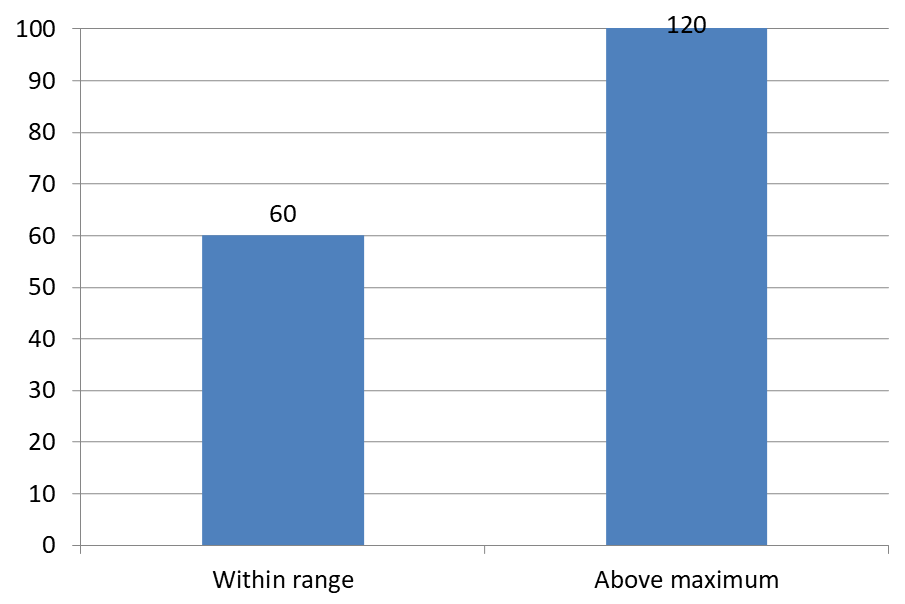
The example below creates a 2D clustered column chart with values of 60 and 120. It sets is_automatic_max_value to False and max_value to 100 on the vertical axis. The first slide allows labels beyond the maximum; a copy of that slide disables them. Both slides are saved in DataLabelsOverMaximum.pptx.
Enable value labels with show_value. The chart-level setting does not enable value display by itself or override an individual label’s disabled value display. This example enables values for the entire series and uses position to place labels at the outside end of each column.
import aspose.slides as slides
import aspose.slides.charts as charts

with slides.Presentation() as presentation:
    slide = presentation.slides[0]

    chart = slide.shapes.add_chart(charts.ChartType.CLUSTERED_COLUMN, 50, 50, 600, 400)
    chart.has_legend = False

    chart.chart_data.series.clear()
    chart.chart_data.categories.clear()

    workbook = chart.chart_data.chart_data_workbook

    first_category = workbook.get_cell(0, 1, 0, "Within range")
    second_category = workbook.get_cell(0, 2, 0, "Above maximum")

    chart.chart_data.categories.add(first_category)
    chart.chart_data.categories.add(second_category)

    series_name = workbook.get_cell(0, 0, 1, "Values")
    series = chart.chart_data.series.add(series_name, chart.type)

    first_value = workbook.get_cell(0, 1, 1, 60)
    second_value = workbook.get_cell(0, 2, 1, 120)

    series.data_points.add_data_point_for_bar_series(first_value)
    series.data_points.add_data_point_for_bar_series(second_value)

    series.labels.default_data_label_format.show_value = True
    series.labels.default_data_label_format.position = charts.LegendDataLabelPosition.OUTSIDE_END

    chart.axes.vertical_axis.is_automatic_max_value = False
    chart.axes.vertical_axis.max_value = 100
    chart.show_data_labels_over_maximum = True

    second_slide = presentation.slides.add_clone(slide)
    second_chart = second_slide.shapes[0]
    second_chart.show_data_labels_over_maximum = False

    presentation.save("DataLabelsOverMaximum.pptx", slides.export.SaveFormat.PPTX)
The following images show the saved slides rendered by Microsoft PowerPoint. With True, the label 120 is visible at the upper boundary; with False, it is hidden. The label 60 remains visible, the axis maximum stays at 100, and the second data point remains 120 in both cases.
| show_data_labels_over_maximum = True | show_data_labels_over_maximum = False |
|---|---|
 |
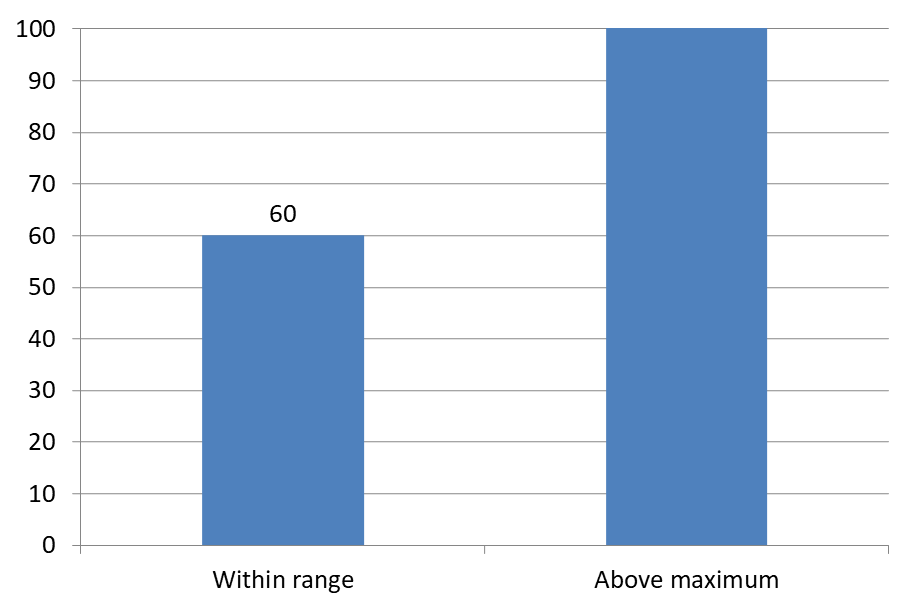 |
Chart Type
This example uses a 2D column chart with a value axis. Charts without a value axis, such as pie and doughnut charts, do not have an axis maximum to limit in this way.अक्ष से लेबल की दूरी सेट करें
Use label_offset to control the distance between category axis labels and the axis. The value is a percentage of the maximum font size of the axis labels. This example creates a clustered column chart and sets the horizontal axis label offset to 500. This setting affects category axis labels rather than labels attached to individual data points.
import aspose.slides as slides
import aspose.slides.charts as charts

with slides.Presentation() as presentation:
    slide = presentation.slides[0]

    chart = slide.shapes.add_chart(charts.ChartType.CLUSTERED_COLUMN, 20, 20, 500, 300)
    chart.axes.horizontal_axis.label_offset = 500

    presentation.save("SetCategoryAxisLabelDistance_out.pptx", slides.export.SaveFormat.PPTX)
लेबल स्थान समायोजित करें
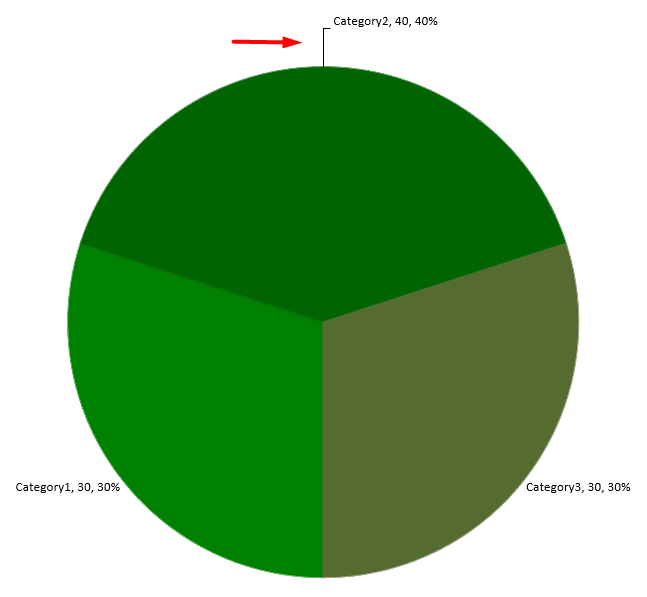
On a pie chart, adjust data label positions to improve spacing and make room for leader lines.
This example displays the value of the first data point, places its label outside the slice, and adjusts its x and y offsets. These offsets are relative to the chart width and height, respectively.
import aspose.slides as slides
import aspose.slides.charts as charts

with slides.Presentation() as presentation:
    slide = presentation.slides[0]

    chart = slide.shapes.add_chart(charts.ChartType.PIE, 50, 50, 200, 200)
    series = chart.chart_data.series

    label = series[0].labels[0]
    label.data_label_format.show_value = True
    label.data_label_format.position = charts.LegendDataLabelPosition.OUTSIDE_END
    label.x = 0.71
    label.y = 0.04

    presentation.save("presentation.pptx", slides.export.SaveFormat.PPTX)
लीडर लाइनों का स्वरूप
When pie chart labels sit outside their slices, leader lines help readers match each value to the correct slice. A contrasting color and a slightly thicker line can make these connections easier to follow, while transparency and a dashed style keep the lines visually unobtrusive.
Use leader_lines_format to format leader lines at the series' data label collection level. The settings in series.labels.leader_lines_format.line apply to the collection, rather than to an individual label.
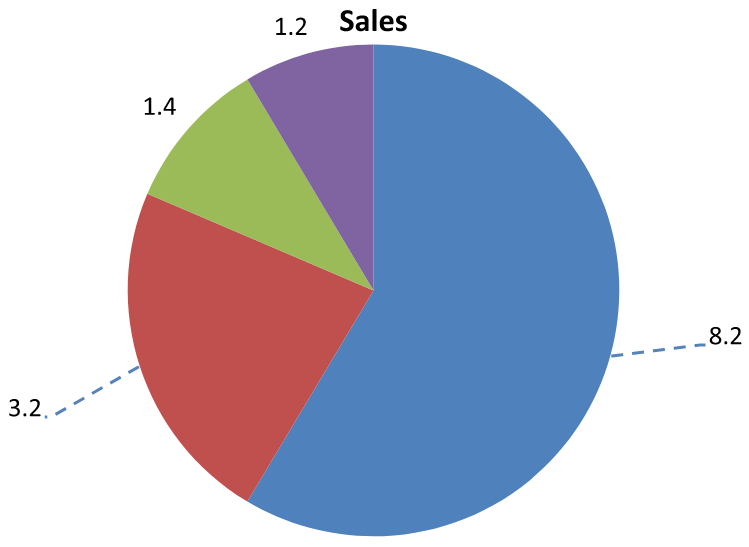
This example creates a pie chart with default data, displays values outside the slices, and enables show_leader_lines. It moves two labels farther from their slices using x and y offsets, expressed as fractions of the chart width and height. No input presentation is required.
The line’s fill_format sets a solid blue color with an alpha value of 191 out of 255, giving approximately 25% transparency. width sets the thickness to 2 points, and dash_style makes the line dashed.
import aspose.slides as slides
import aspose.slides.charts as charts
import aspose.pydrawing as drawing

with slides.Presentation() as presentation:
    slide = presentation.slides[0]

    chart = slide.shapes.add_chart(charts.ChartType.PIE, 80, 50, 560, 400)
    chart.has_legend = False

    series = chart.chart_data.series[0]

    label_format = series.labels.default_data_label_format
    label_format.show_value = True
    label_format.position = charts.LegendDataLabelPosition.OUTSIDE_END
    label_format.show_leader_lines = True

    # दो लेबल को उनके स्लाइस से अधिक दूर ले जाएँ।
    series.labels[0].x = 0.10
    series.labels[0].y = -0.05
    series.labels[1].x = -0.10
    series.labels[1].y = 0.05

    line = series.labels.leader_lines_format.line
    line.fill_format.fill_type = slides.FillType.SOLID
    line.fill_format.solid_fill_color.color = drawing.Color.from_argb(191, 30, 90, 160)
    line.width = 2
    line.dash_style = slides.LineDashStyle.DASH

    presentation.save("FormattedLeaderLines.pptx", slides.export.SaveFormat.PPTX)
Enabling leader lines does not guarantee that a line will appear for every label. Visibility depends on label placement and the chart’s layout behavior. In this example, the two displaced labels have visible leader lines; the labels that remain close to their slices do not need them.
The following image shows the saved FormattedLeaderLines.pptx rendered with Aspose.Slides:
कॉलम चार्ट के ऊपर कई पंक्तियों के डेटा लेबल जोड़ें
This example creates a column chart with two rows of data labels above the plot area. Series A displays the visible columns, while Series B and Series C provide the additional labels. Their columns are hidden by removing the fill and outline. The overlap property aligns all three series with the same category centers.
The plot_area settings reserve space for the label rows. After validate_chart_layout calculates the default positions, x and y preserve the horizontal alignment and apply vertical offsets to arrange the labels in two rows. The numbers remain data labels linked to the series values; only the row headings are separate text shapes.
import aspose.slides as slides
import aspose.slides.charts as charts
import aspose.pydrawing as drawing

with slides.Presentation() as presentation:
    slide = presentation.slides[0]

    chart = slide.shapes.add_chart(charts.ChartType.CLUSTERED_COLUMN, 40, 40, 640, 200)
    chart.has_title = False
    chart.has_legend = False
    chart.text_format.portion_format.font_height = 12

    chart.chart_data.series.clear()
    chart.chart_data.categories.clear()

    workbook = chart.chart_data.chart_data_workbook
    workbook.clear(0)

    categories = ["North", "South", "East", "West"]
    series_names = ["Series A", "Series B", "Series C"]
    series_values = [
        [35, 42, 28, 47],
        [22, 31, 19, 26],
        [12, 16, 14, 18]
    ]

    for category_index, category_name in enumerate(categories):
        category_cell = workbook.get_cell(0, category_index + 1, 0, category_name)
        chart.chart_data.categories.add(category_cell)

    for series_index, series_name in enumerate(series_names):
        series_cell = workbook.get_cell(0, 0, series_index + 1, series_name)
        series = chart.chart_data.series.add(series_cell, charts.ChartType.CLUSTERED_COLUMN)

        for category_index in range(len(categories)):
            value_cell = workbook.get_cell(0, category_index + 1, series_index + 1, series_values[series_index][category_index])
            series.data_points.add_data_point_for_bar_series(value_cell)

        if series_index > 0:
            # B और C के कॉलम को छिपाएँ, लेकिन उनके डेटा लेबल बनाए रखें।
            series.format.fill.fill_type = slides.FillType.NO_FILL
            series.format.line.fill_format.fill_type = slides.FillType.NO_FILL
            label_format = series.labels.default_data_label_format
            label_format.show_value = True
            label_format.text_format.portion_format.font_height = 12
            label_fill = label_format.text_format.portion_format.fill_format
            label_fill.fill_type = slides.FillType.SOLID
            label_fill.solid_fill_color.color = drawing.Color.black
            label_format.position = charts.LegendDataLabelPosition.INSIDE_BASE

    # तीनों श्रृंखलाओं को समान श्रेणी केंद्रों के साथ संरेखित करें।
    chart.chart_data.series[0].parent_series_group.overlap = 100

    # इस संक्षिप्त उदाहरण के लिए कम ग्रिडलाइन का उपयोग करें।
    chart.axes.vertical_axis.is_automatic_major_unit = False
    chart.axes.vertical_axis.major_unit = 10

    # प्लॉट के ऊपर दो पंक्तियों के डेटा लेबल के लिए स्थान आरक्षित करें।
    chart.plot_area.layout_target_type = charts.LayoutTargetType.INNER
    chart.plot_area.x = 0.15
    chart.plot_area.y = 0.32
    chart.plot_area.width = 0.80
    chart.plot_area.height = 0.48
    chart.validate_chart_layout()

    for series_index in range(1, len(series_names)):
        series = chart.chart_data.series[series_index]
        row_top = 0.15 if series_index == 1 else 0.03

        for category_index in range(len(categories)):
            data_label = series.data_points[category_index].label
            # डिफ़ॉल्ट क्षैतिज स्थिति बनाए रखें। Y एक ऑफसेट है
            # डिफ़ॉल्ट लेबल स्थिति से, जो चार्ट-ऊँचाई के अंश के रूप में व्यक्त है।
            data_label.x = 0
            data_label.y = row_top - data_label.actual_y / chart.height

        # केवल पंक्ति शीर्षक एक अलग टेक्स्ट आकार है।
        row_heading = slide.shapes.add_auto_shape(slides.ShapeType.RECTANGLE, chart.x, chart.y + row_top * chart.height, 85, 18)
        row_heading.fill_format.fill_type = slides.FillType.NO_FILL
        row_heading.line_format.fill_format.fill_type = slides.FillType.NO_FILL
        row_heading.add_text_frame(series_names[series_index])
        row_heading.text_frame.text_frame_format.margin_top = 0
        row_heading.text_frame.text_frame_format.margin_bottom = 0
        heading_format = row_heading.text_frame.paragraphs[0].portions[0].portion_format
        heading_format.font_height = 12
        heading_format.fill_format.fill_type = slides.FillType.SOLID
        heading_format.fill_format.solid_fill_color.color = drawing.Color.black

    presentation.save("multiple-rows-of-labels.pptx", slides.export.SaveFormat.PPTX)

अक्सर पूछे जाने वाले प्रश्न
मैं घनी चार्ट्स पर डेटा लेबल के ओवरलैप को कैसे रोक सकता हूँ?
ऑटोमैटिक लेबल प्लेसमेंट, लीडर लाइनों और छोटे फ़ॉन्ट आकार को मिलाएँ; यदि आवश्यक हो तो कुछ फ़ील्ड (जैसे वर्ग) को छुपाएँ या केवल अत्यधिक मानों या प्रमुख बिंदुओं के लिए लेबल दिखाएँ।
मैं शून्य, नकारात्मक या खाली मानों के लिए लेबल केवल कैसे अक्षम कर सकता हूँ?
लेबल सक्षम करने से पहले डेटा बिंदुओं को फ़िल्टर करें और नियम के अनुसार 0, नकारात्मक या अनुपलब्ध मानों के लिए प्रदर्शन बंद करें।
PDF/इमेजेज में निर्यात करते समय लेबल शैली को स्थिर कैसे सुनिश्चित करूँ?
फ़ॉन्ट परिवार और आकार को स्पष्ट रूप से सेट करें और सुनिश्चित करें कि रेंडरिंग वातावरण में फ़ॉन्ट उपलब्ध है ताकि फ़ॉलबैक न हो।